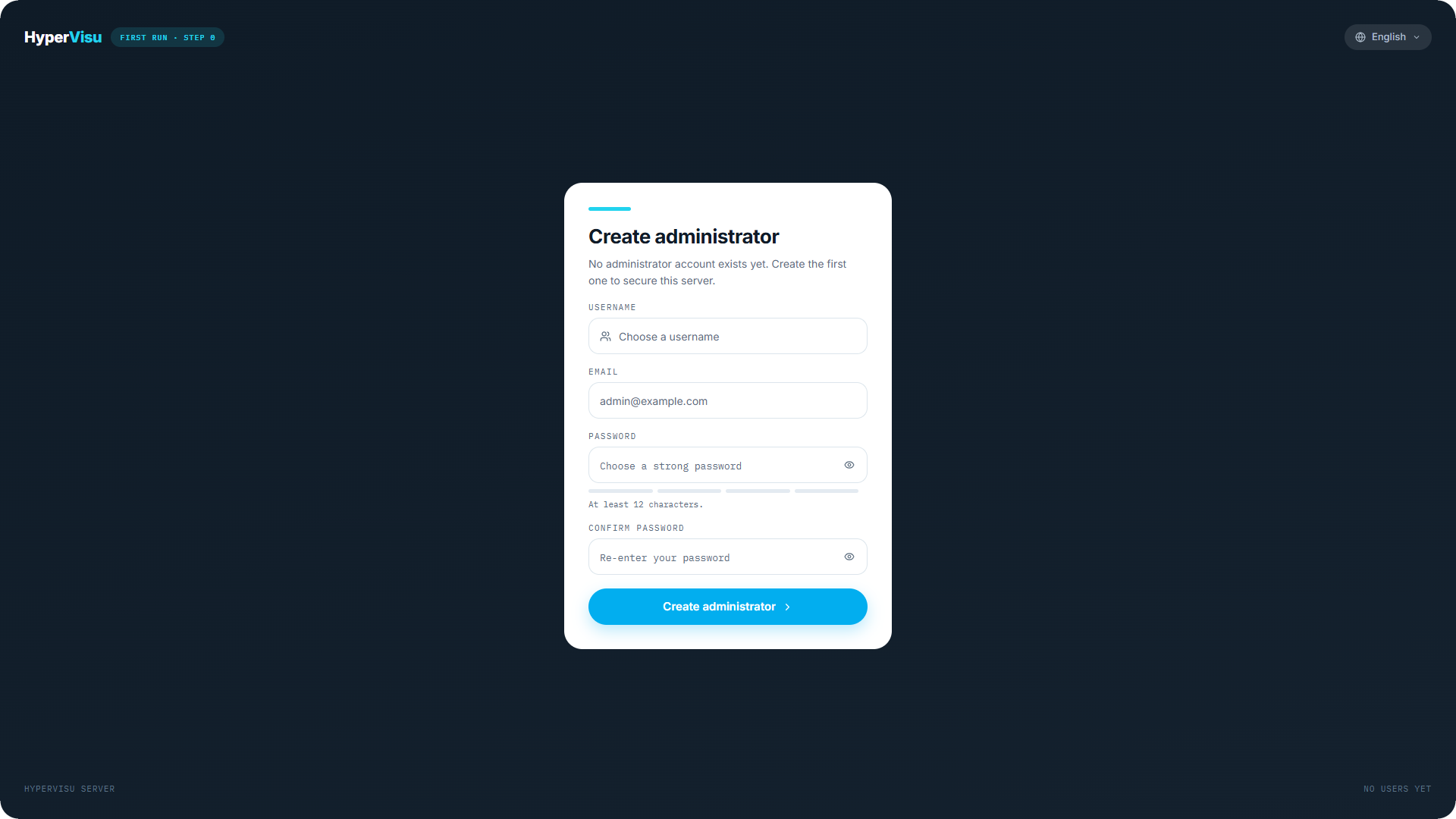
Cette section vous guide du déballage jusqu'à un serveur accessible dans un navigateur. Elle s'applique à un appareil neuf ainsi qu'à un appareil réinitialisé aux paramètres d'usine.
Raccordements
- Notez le numéro de série figurant sur l'étiquette du serveur. Vous en aurez besoin pour l'accès cloud.
- Raccordez le serveur à votre switch réseau ou routeur à l'aide d'un câble Ethernet.
- Raccordez l'alimentation.
- Patientez quelques minutes jusqu'à la fin du premier démarrage.
📘 Remarque : Installez le serveur dans un endroit ventilé — un tableau électrique ou un local technique convient parfaitement. Une connexion réseau filaire est requise ; aucune configuration Wi-Fi n'est disponible.
Détection du serveur sur le réseau
Le serveur obtient une adresse via DHCP et s'annonce par son nom. Dans la plupart des cas, il n'est donc pas nécessaire de connaître son adresse IP.
Par son nom. Ouvrez http://hypervisu.local/admin depuis un ordinateur situé sur le même réseau. Un serveur répond également à l'adresse http://hypervisu-<serial>.local/admin, où <serial> correspond au numéro de série indiqué sur son étiquette — utilisez cette forme plus longue si l'installation comporte plusieurs serveurs, car un seul d'entre eux peut utiliser le nom court.
Par adresse IP. Consultez la liste des clients de votre routeur et repérez le nouvel équipement ; il y apparaît sous son nom. Toute application de scan réseau sur smartphone fonctionne également.
Lorsque le réseau ne dispose pas de serveur DHCP. Cette situation est fréquente lors d'une mise en service avant l'installation du routeur. Le serveur répond alors également à deux adresses fixes :
| Adresse | Conditions d'utilisation |
|---|---|
192.168.1.60 | Tant que le serveur n'a pas d'adresse DHCP. Configurez votre ordinateur sur le même sous-réseau, par exemple 192.168.1.10. |
169.254.60.60 | Lorsque votre ordinateur n'a pas non plus d'adresse DHCP et qu'il s'agit du seul serveur sur le réseau. Reliez les deux avec un câble ou un petit switch et attendez environ une minute. |
📘 Remarque : La détection du serveur par son nom nécessite le protocole mDNS, pris en charge nativement par Windows, macOS, iOS et Android. Certains réseaux d'entreprise le bloquent — utilisez alors l'adresse IP.
Liste de vérification du premier accès
- Depuis un ordinateur situé sur le même réseau, ouvrez
http://<server-ip>/admindans un navigateur. - L'écran de connexion HyperVisu doit s'afficher — ou, sur un serveur neuf, l'écran de configuration du premier administrateur (voir « Création du premier administrateur »).
- Si rien ne se charge, vérifiez les voyants de liaison Ethernet, essayez l'une des adresses fixes ci-dessus et consultez « Dépannage : Connexion et authentification » (Dépannage).