
Un nouveau serveur HyperVisu n’a aucun compte par défaut en usine. À la place, la toute première visite du serveur affiche un écran de configuration qui crée le premier administrateur.
L’écran de configuration du premier démarrage
Tant qu’aucun utilisateur n’existe, l’ouverture du panneau d’administration affiche Create administrator (« No administrator account exists yet. Create the first one to secure this server. »).
- Choisissez un Username.
- Saisissez votre Email. Il est obligatoire ici — c’est l’adresse à laquelle le serveur enverra un code de réinitialisation du mot de passe ; utilisez donc une vraie adresse que vous pouvez consulter.
- Choisissez un Password d’au moins 12 caractères. Combinez majuscules, minuscules, chiffres et symboles pour atteindre le niveau Strong.
- Saisissez-le à nouveau dans Confirm password — une coche apparaît lorsque les deux correspondent.
- Cliquez sur Create administrator.
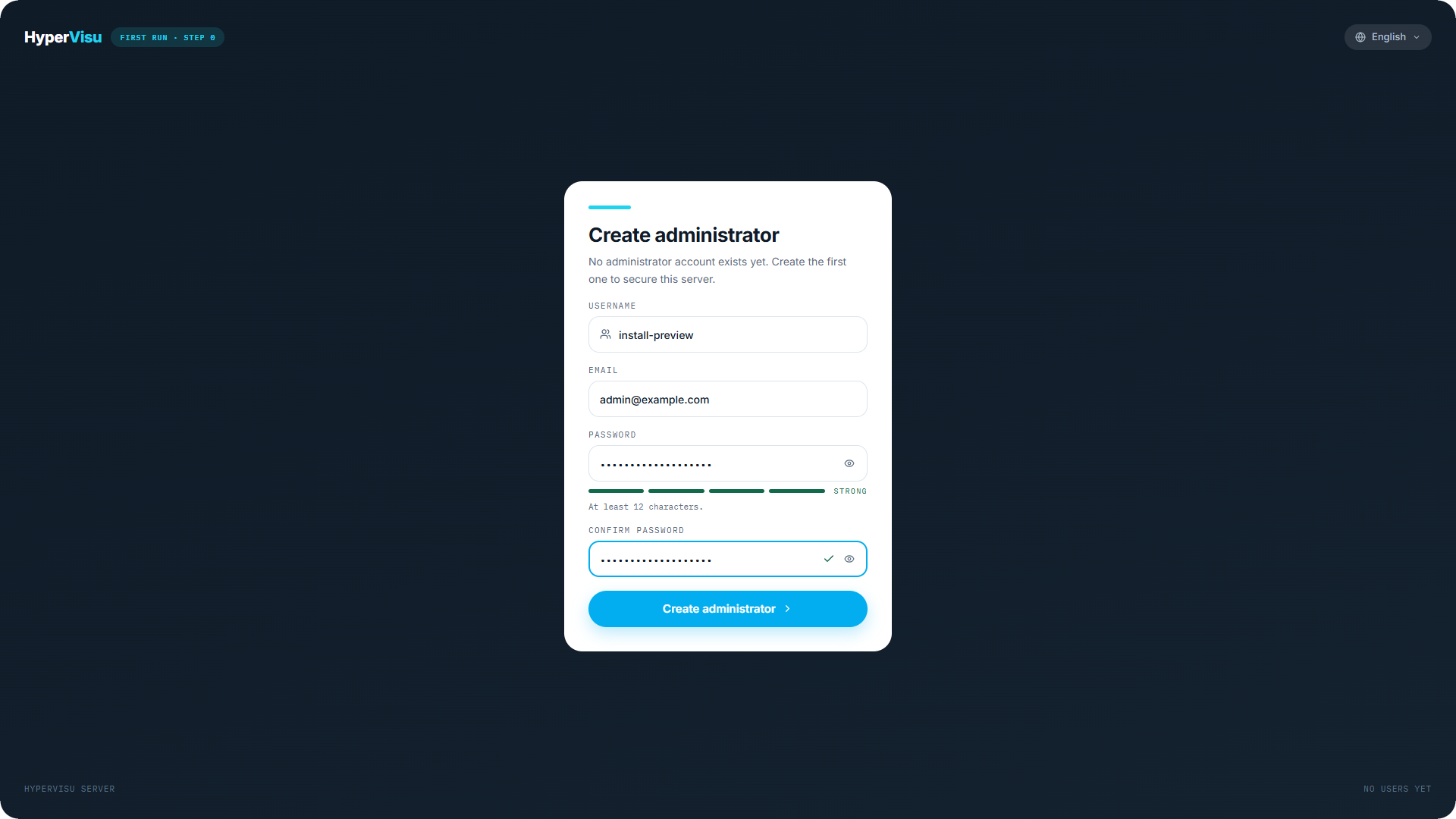
Le compte que vous créez ici a le niveau d’accès 5 — c’est le compte que vous utiliserez pour administrer le serveur.
Le code de récupération à usage unique
Immédiatement après la création du compte, le serveur affiche Save your recovery code — un code affiché une seule fois.
- Cliquez sur Copy code et conservez le code en lieu sûr : dans un gestionnaire de mots de passe, ou imprimé avec les documents de l’installation.
- Cliquez sur I saved it, continue. Le panneau d’administration s’ouvre sur la page System avec la boîte de dialogue Your setup wizard is ready.
- Cliquez sur Start setup pour ouvrir l’assistant de première configuration (voir « First-Run Setup Wizard »), ou sur Later pour d’abord explorer l’interface.
📘 Remarque : Cette boîte de dialogue n’apparaît qu’une seule fois. Si vous cliquez sur Later, lancez vous-même l’assistant avec le bouton Setup wizard de la page System.
⚠️ Avertissement : Le code de récupération n’est affiché qu’une seule fois et ne peut pas être affiché de nouveau — il n’est jamais envoyé par e-mail. C’est le moyen hors ligne de réinitialiser un mot de passe administrateur perdu. Sans code et sans adresse e-mail valide, un mot de passe perdu peut vous verrouiller l’accès à l’administration. Le code appartient à ce premier compte administrateur : les administrateurs créés plus tard sur la page Users n’en reçoivent pas ; renseignez donc une vraie adresse e-mail pour chaque compte administrateur.
Réinitialiser un mot de passe plus tard
Si un mot de passe est perdu, cliquez sur Forgot password? sur l’écran de connexion. Deux voies mènent à l’écran Set a new password :
- Code envoyé par e-mail — saisissez votre nom d’utilisateur ou votre adresse e-mail et cliquez sur Send reset code. Un code à 6 chiffres à usage unique est envoyé à l’adresse du compte. Cette méthode utilise le relais de messagerie Elausys ; aucune configuration e-mail n’est donc nécessaire sur le serveur, mais deux conditions doivent être remplies : le serveur doit avoir un accès à Internet et le compte doit avoir une adresse e-mail enregistrée. Par sécurité, l’écran donne la même réponse que l’adresse existe ou non ; si aucun code n’arrive, vérifiez ces deux points avant de conclure que la demande a échoué.
- Code de récupération — si l’e-mail n’est pas une option, cliquez sur I already have a code et saisissez le code de récupération à la place.
Saisissez ensuite le code et le nouveau mot de passe (même minimum de 12 caractères).
📘 Remarque : Lorsque vous réinitialisez avec le code de récupération, ce code est consommé — le serveur affiche immédiatement un nouveau code de récupération, une seule fois. Conservez le nouveau ; l’ancien ne fonctionne plus.