
Votre installateur a configuré le système et créé votre compte. En dix minutes, vous maîtriserez l'application.
Obtenir l'application
- Smartphone ou tablette : installez HyperVisu depuis l'App Store (iOS) ou Google Play (Android).
- Navigateur : ouvrez l'application web — demandez l'adresse à votre administrateur ; il s'agit de l'adresse du serveur que vous utilisez également pour vous connecter ci-dessous.
Connexion à votre serveur
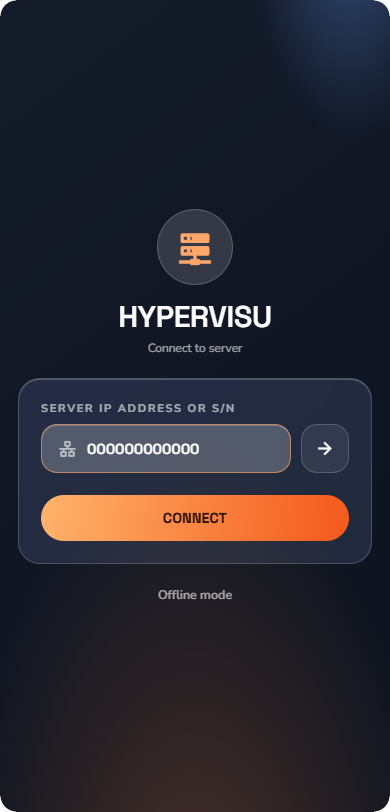
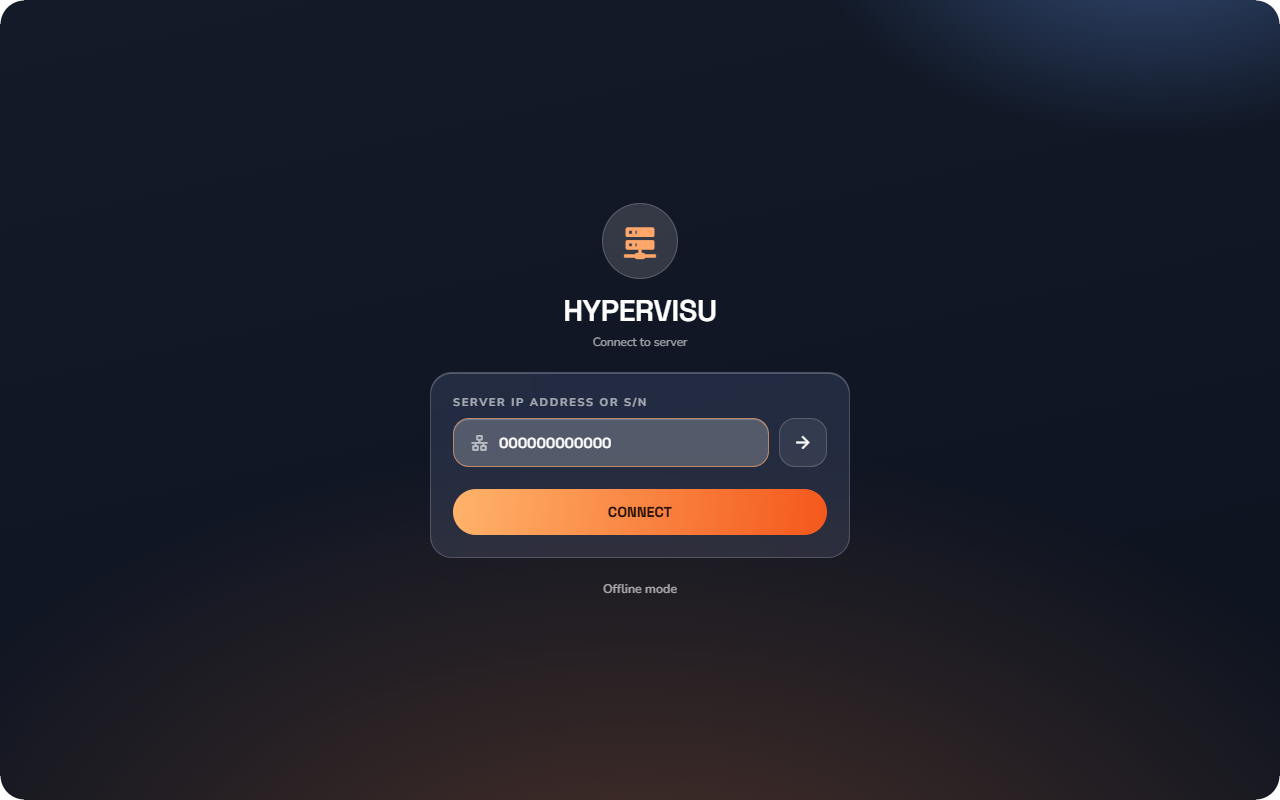
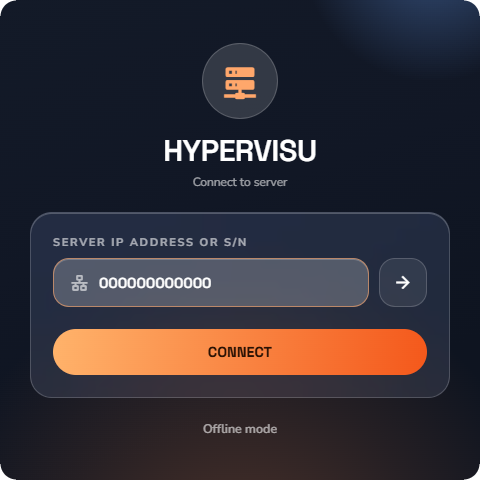
Le premier écran affiché est Connexion au serveur.
- Dans le champ Adresse IP du serveur ou N° de série, saisissez l'adresse IP locale ou le numéro de série du serveur (présent sur l'étiquette du serveur ou sur la page système du panneau d'administration).
- Appuyez sur Connecter. L'application gère automatiquement la bascule entre le cloud et le local : à domicile, elle utilise la connexion locale rapide, et à distance, elle passe par le cloud, avec basculement automatique en cas d'indisponibilité.
💡 Conseil : Vous n'avez pas encore de serveur ? Appuyez sur Mode démo en bas de l'écran pour explorer l'application avec des données de démonstration, sans connexion ni compte requis.
Connexion à votre compte
Saisissez le nom d'utilisateur et le mot de passe fournis par votre administrateur, puis appuyez sur Se connecter. L'application charge votre logement : pièces, appareils, scènes — l'ensemble des éléments autorisés.
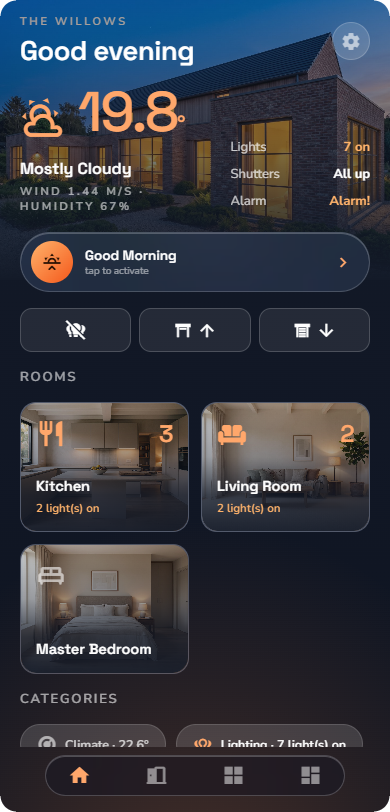
Premier aperçu de l'écran d'accueil
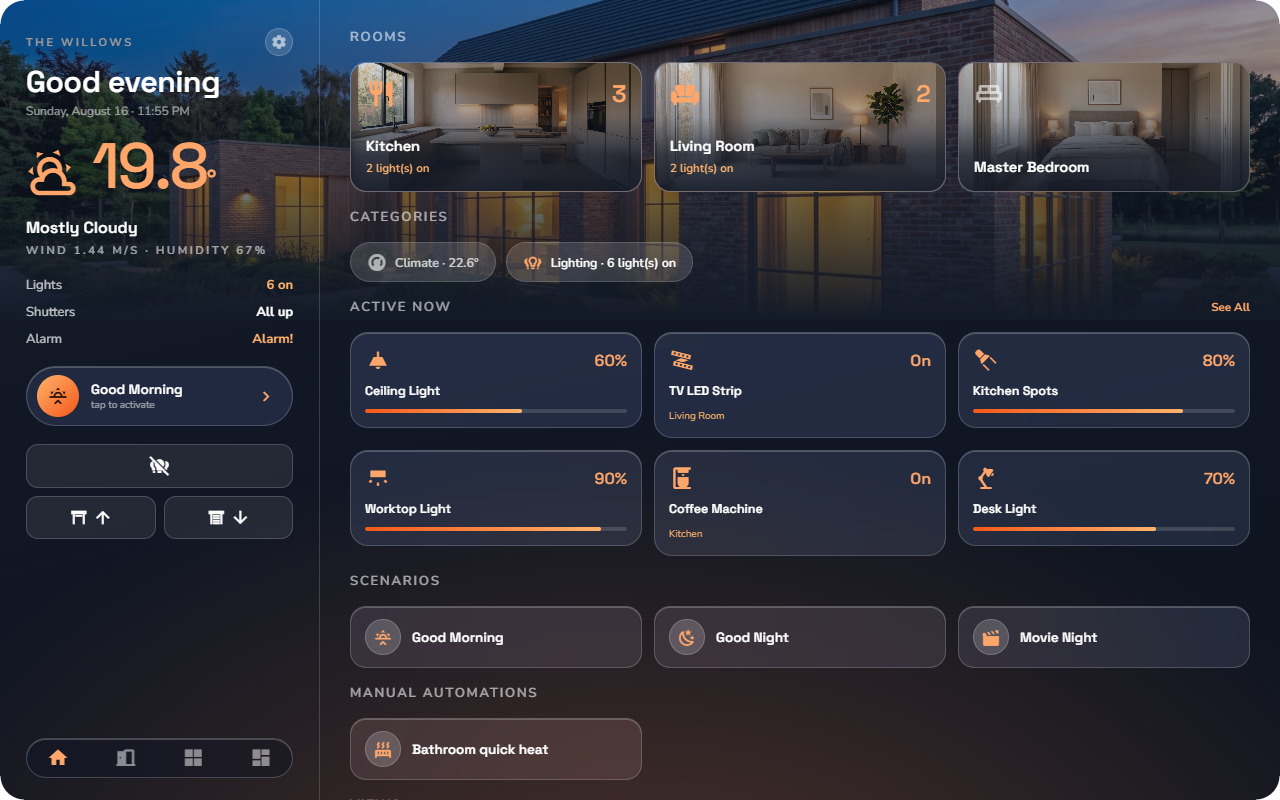
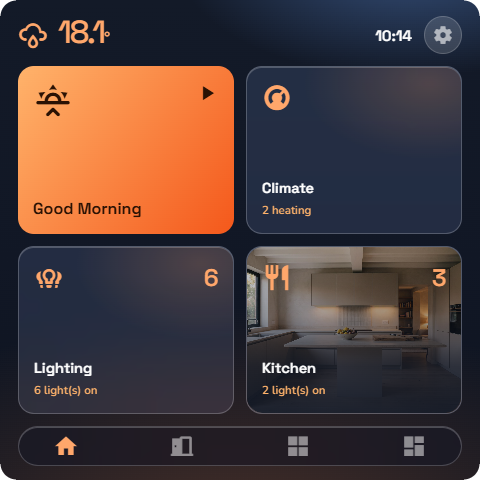
- En haut : un message d'accueil et une valeur en direct (météo, température ou énergie, selon la configuration).
- Un récapitulatif en direct de la maison : éclairages allumés, volets, alarme.
- Des sections pour vos pièces, scènes, catégories et éléments actifs.
- Une barre de navigation inférieure vers Accueil, Pièces, Catégories et Vues, ainsi que le menu des paramètres.
La visite complète est détaillée dans « L'écran d'accueil ».
Cinq fonctions à essayer en priorité
- Commander un éclairage — ouvrez une pièce et appuyez sur un éclairage. L'état bascule instantanément et l'application affiche son retour d'état en direct.
- Exécuter une scène — appuyez sur le bouton de lecture d'une scène (« Soirée cinéma », « Bonjour »…) et observez l'action simultanée de plusieurs appareils.
- Ouvrir une pièce — appuyez sur la vignette d'une pièce pour afficher l'ensemble de ses appareils regroupés par catégorie, avec son récapitulatif en direct.
- Épingler un favori — appuyez longuement sur un appareil fréquemment utilisé pour l'ajouter aux favoris ; ceux-ci s'affichent en premier (voir « Paramètres et personnalisation de l'application »).
- Accéder aux paramètres — sélectionnez votre langue et votre thème afin d'adapter l'application à vos préférences (voir « Paramètres et personnalisation de l'application »).