
Automatisations
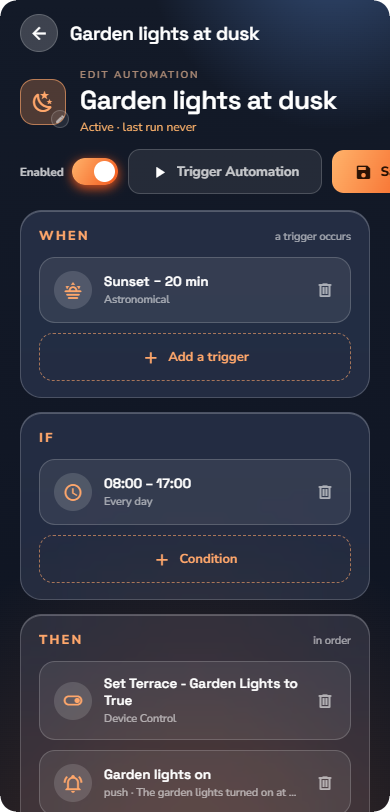
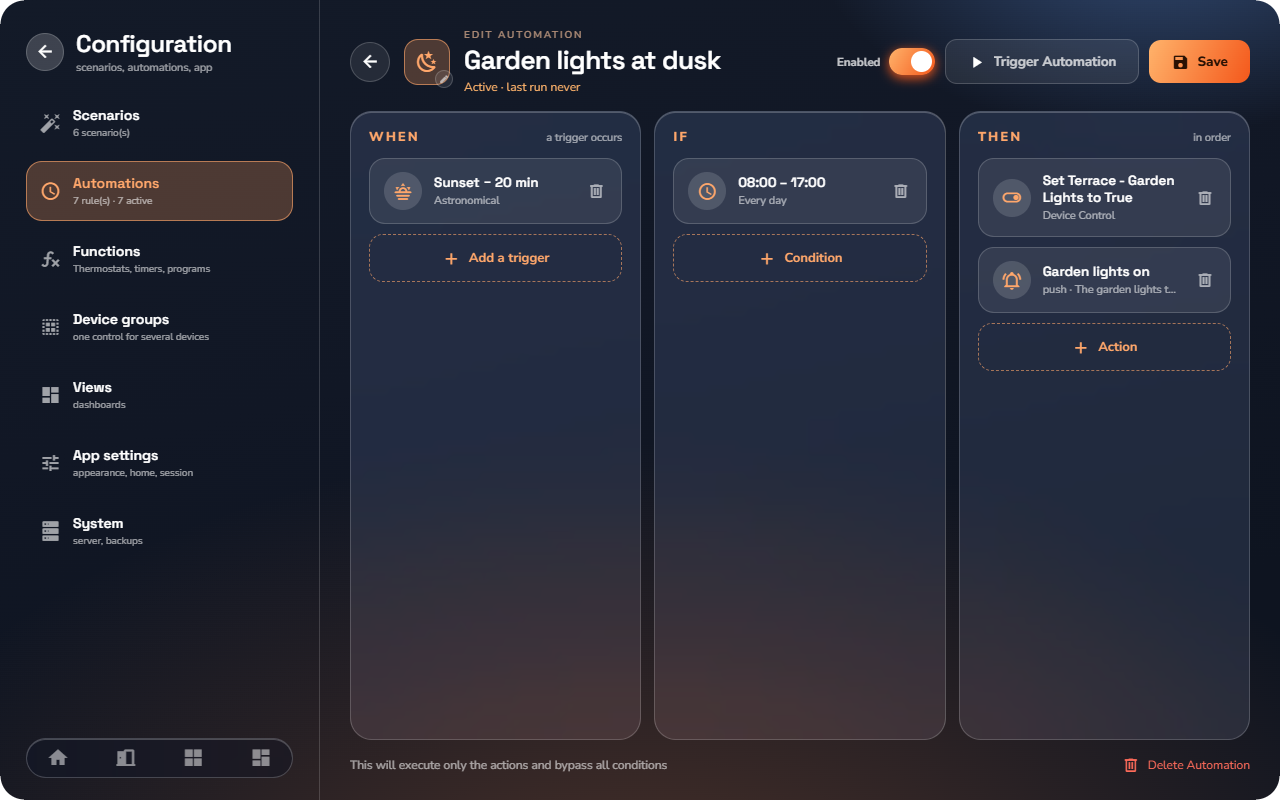
Une automatisation est une règle que le bâtiment exécute de manière autonome : Quand un événement survient, Si les conditions sont réunies, Alors exécuter ces actions. Accédez-y depuis Configuration → Automatisations.
Le modèle de règle
- Quand — les déclencheurs. S'il y en a plusieurs, n'importe lequel d'entre eux démarre la règle (OU).
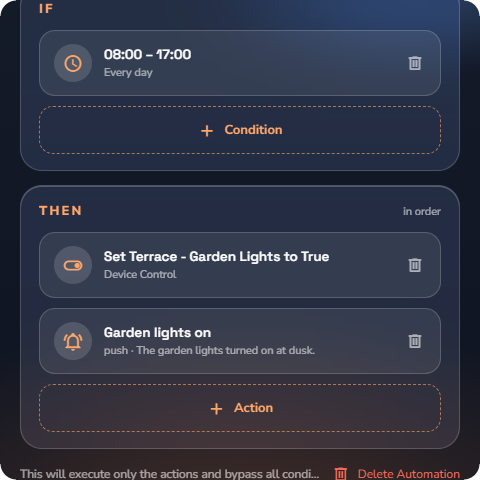
- Si — les conditions, vérifiées avant l'exécution des actions. Facultatif : « sans conditions, l'automatisation s'exécute à chaque déclenchement ». Sous Toutes les conditions doivent être :, vous choisissez si toutes les conditions doivent être remplies (ET) ou une seule d'entre elles (OU).
- Alors — les actions, exécutées dans l'ordre.
Déclencheurs — ce qui démarre l'automatisation
Appuyez sur Ajouter un déclencheur et choisissez :
| Déclencheur | Fonctionnement |
|---|---|
| Horaire | S'exécute selon un planning : Tous les jours à une heure précise, Jours choisis, Une date, ou un Intervalle en minutes. |
| État de l'appareil | S'exécute lorsqu'un paramètre d'appareil change : choisissez l'appareil, le paramètre et la condition (Devient égal à une valeur, différent de, supérieur à, inférieur à, ou change simplement). Pendant au moins ajoute une durée de maintien pour éviter les déclenchements intempestifs sur de brèves variations. |
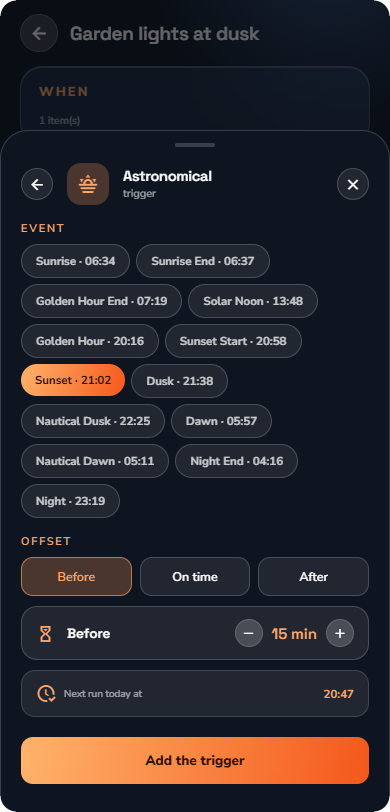
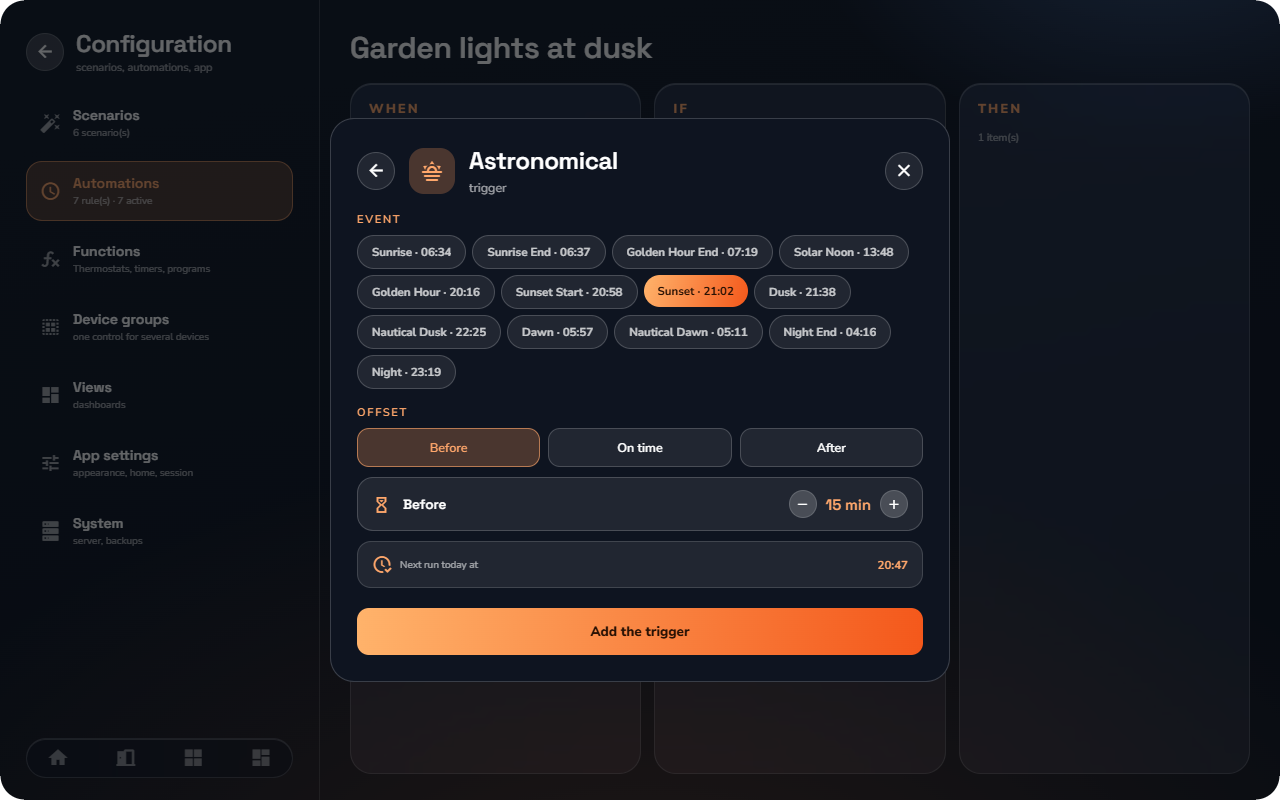
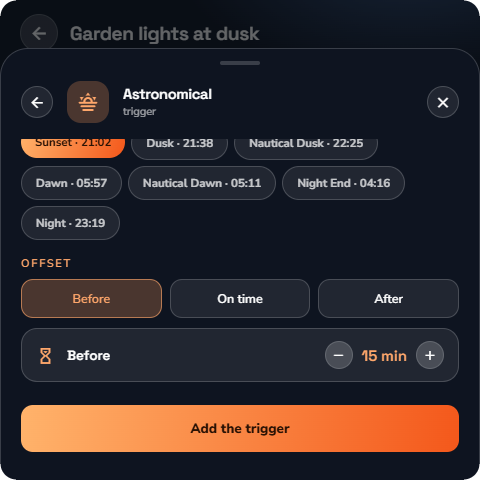
| Astronomique | S'exécute lors d'un événement solaire — Lever du soleil, Coucher du soleil, Aube, Crépuscule, Midi solaire, Heure dorée, Aube nautique et autres événements solaires — avec un Décalage en ± minutes. Le configurateur affiche l'heure calculée du jour (« Prochaine exécution aujourd'hui à 21:14 »). |
| Prévisions météo | S'exécute lorsqu'une prévision franchit un seuil (température, vent, précipitations, couverture nuageuse…). |
| Prix de l'énergie | S'exécute en fonction du prix de l'électricité (voir l'article dédié pour les détails). |
| Manuel | Aucun démarrage automatique — vous l'exécutez manuellement, depuis la liste ou depuis une vue. |
📘 Remarque : Les déclencheurs Prévisions météo et Prix de l'énergie n'apparaissent que lorsque le service correspondant est activé sur le serveur (voir « Service Météo », « Service Prix de l'énergie »).
Conditions — vérifiées avant l'exécution des actions
Appuyez sur Ajouter une condition et choisissez :
- État de l'appareil — la valeur actuelle d'un appareil comparée à un seuil.
- Plage horaire — uniquement entre une heure de début et de fin, facultativement certains jours sélectionnés.
- Plage de dates — une période de l'année (« une saison — du 15 juin au 15 sept. »). Si la date de fin précède la date de début, la période s'étend sur l'année suivante. Choisissez Répéter chaque année ou limitez à une seule année.
- Astronomique — uniquement entre deux événements solaires, par exemple après le coucher du soleil et avant l'aube (sélectionnez un événement de début et de fin). Le configurateur affiche les horaires du jour.
- Prévisions météo — une vérification des prévisions sur une fenêtre temporelle (Actuel, Prochaines 1/3/6/12/24 heures, Demain) avec une Agrégation (Moyenne, Minimum, Maximum, Au moins un, Tous).
- Prix de l'énergie — le prix sur une fenêtre temporelle (Heure actuelle, prochaines heures, Aujourd'hui, Demain), sous forme Absolue (supérieur à/inférieur à/entre une valeur) ou Statistique (Sous la moyenne, Dans les N heures les moins chères, percentile…).
Actions — ce que l'automatisation exécute
Appuyez sur Ajouter une action et choisissez :
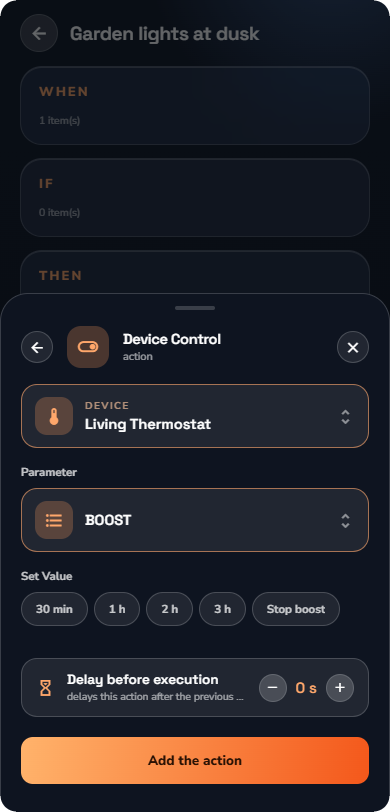
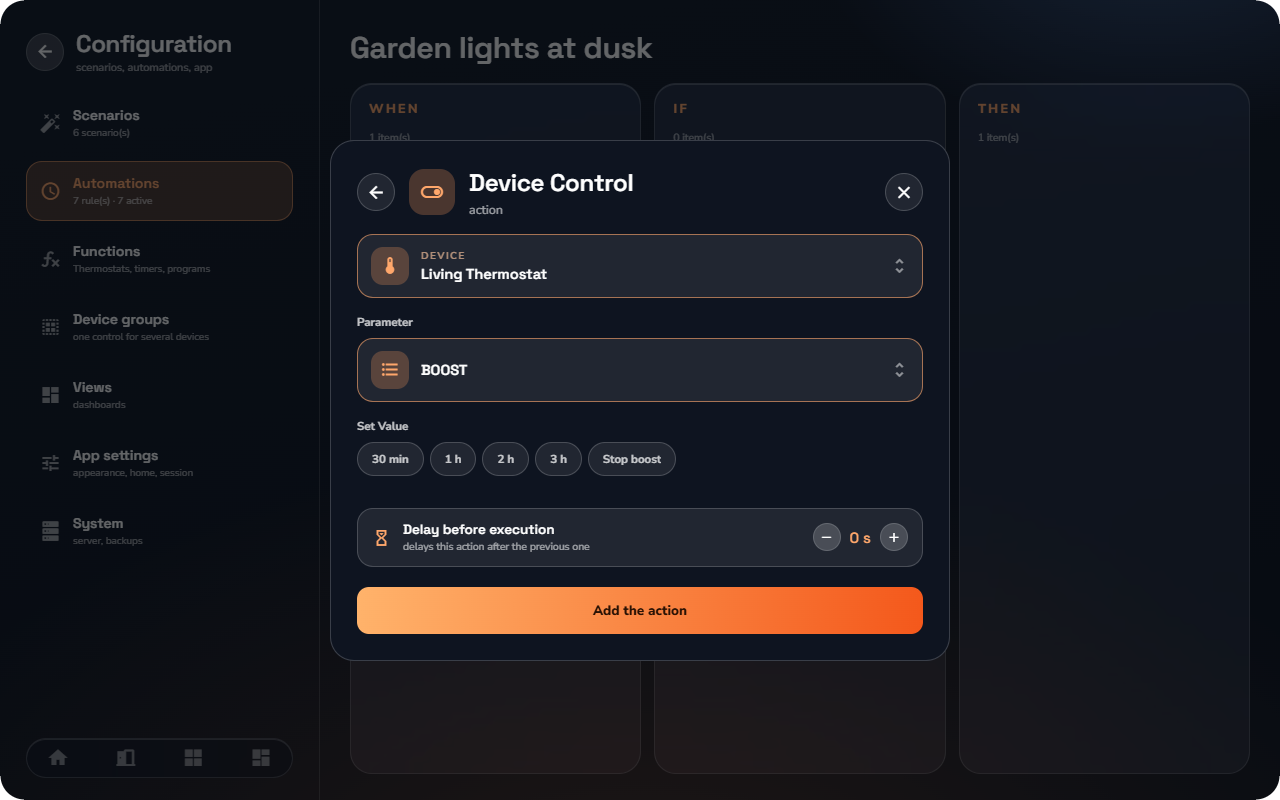
- Contrôle d'appareil — définir le paramètre d'un appareil sur une valeur. Sur un thermostat, le paramètre Boost lance un boost de 30 min, 1 h, 2 h ou 3 h (ou Arrêter le boost).
- Scénario — exécuter un scénario existant.
- Commande générale — commander l'éclairage ou les volets roulants de toute une Pièce ou d'une Catégorie en une seule fois.
- Notification — envoyer une notification push vers l'application.
- E-mail — envoyer un e-mail avec un objet et un message personnalisés aux utilisateurs HyperVisu. Nécessite le service E-mail (voir « Service E-mail ») — l'option est grisée tant qu'il n'est pas configuré. Vous choisissez les destinataires, le canal (push ou e-mail) et une priorité.
Chaque action dispose d'un Délai avant exécution facultatif en secondes, affiché sous forme d'étiquette sur l'action (« retarde cette action après la précédente »).
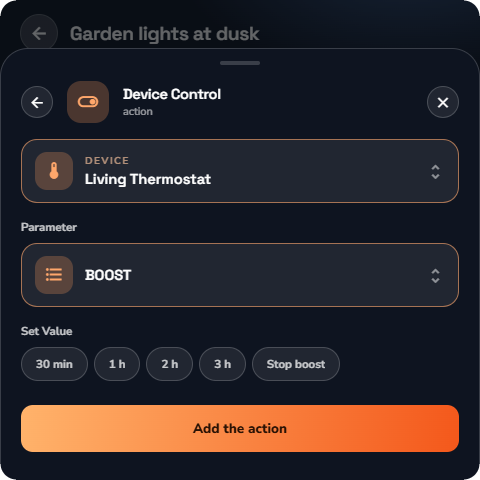
Gestion des automatisations
Depuis la liste des Automatisations :
- Commutateur Actif — activer ou désactiver une règle sans la supprimer.
- Déclencher l'automatisation — un test d'exécution : « Cela exécutera uniquement les actions et ignorera toutes les conditions. »
- Dupliquer — copier une règle pour en créer une variante.
- Chaque ligne affiche le nombre de déclencheurs/conditions/actions, sa prochaine exécution (pour les déclencheurs horaires) et sa dernière exécution.
- Chaque automatisation peut avoir sa propre icône (Choisir une icône).
Référence du vocabulaire des automatisations et scénarios
Le vocabulaire complet de l'éditeur de règles et des plannings de scénarios (voir « Scénarios »), sous forme de tableaux récapitulatifs.
Déclencheurs (QUAND)
Une règle se déclenche lorsque l'un quelconque de ses déclencheurs s'active — plusieurs déclencheurs se combinent avec l'opérateur logique OU.
| Déclencheur | Se déclenche quand | Paramètres |
|---|---|---|
| État de l'appareil | La valeur d'un appareil correspond au test | Appareil + objet, opérateur : égal à · différent de · supérieur à · inférieur à · change |
| Horaire | L'horloge atteint l'heure définie | Quotidien, hebdomadaire (jours choisis), ou date spécifique |
| Astronomique | Un événement solaire survient | L'un des 13 événements solaires ± décalage en minutes |
| Manuel | Vous lancez la règle vous-même | — (la règle apparaît sous forme de bouton dans l'application) |
| Prévisions météo | La prévision franchit un seuil | Valeur de prévision, opérateur, seuil |
| Prix de l'énergie | Le prix de l'électricité franchit un seuil | Opérateur de prix + seuil |
Conditions (SI)
Les conditions sont vérifiées après l'activation d'un déclencheur ; la règle ne s'exécute que si elles sont validées. Les conditions se combinent avec les opérateurs ET / OU.
| Condition | Validée quand | Paramètres |
|---|---|---|
| État de l'appareil | La valeur d'un appareil correspond au test | Appareil + objet, opérateur, valeur |
| Plage horaire | L'heure actuelle est dans la plage | Heure de début–fin + jours de la semaine |
| Période de l'année | Aujourd'hui correspond à la règle de date | Plage de dates, opérateur : est · n'est pas · est avant · est après |
| État astronomique | L'état du soleil correspond (ex. après coucher) | Événement / état solaire |
| Prévisions météo | La prévision dans la fenêtre correspond | Fenêtre : actuelle · 1 h · 3 h · 6 h · 12 h · 24 h ; agrégation : moyenne · minimum · maximum ; opérateur + seuil |
| Prix de l'énergie | Le prix actuel correspond | Opérateur + seuil |
Actions (ALORS)
Chaque action peut comporter une temporisation facultative en secondes avant son exécution.
| Action | Fonctionnement | Paramètres |
|---|---|---|
| Contrôle d'appareil | Définit un appareil sur une valeur | Appareil + valeur cible |
| Boost thermostat | Démarre (ou annule) un Boost sur un thermostat | Durée en minutes ; 0 annule un boost en cours et rétablit la consigne et le mode précédents |
| Scénario | Exécute un scénario | Scénario à exécuter |
| Commande générale | Exécute une commande de pièce ou catégorie | Pièce ou catégorie ; éclairage ou volets roulants ; marche/arrêt, montée/descente |
| Notification push | Envoie une notification aux smartphones | Texte du message |
| Envoie un e-mail aux utilisateurs HyperVisu | Destinataires (utilisateurs), objet, message — nécessite le service E-mail (voir « Service E-mail ») |
Événements astronomiques
Les 13 événements solaires, calculés quotidiennement à partir des coordonnées du serveur (voir « Paramètres Réseau et Heure »). Chaque déclencheur astronomique accepte un décalage en ± minutes.
| Événement | Signification |
|---|---|
| dawn | Début du crépuscule civil du matin (soleil à −6°) |
| sunrise | Le haut du soleil touche l'horizon |
| sunriseEnd | Le soleil est entièrement levé |
| goldenHourEnd | Fin de l'heure dorée du matin |
| solarNoon | Le soleil à son point culminant |
| goldenHour | Début de l'heure dorée du soir |
| sunsetStart | Le soleil touche l'horizon |
| sunset | Le soleil est entièrement sous l'horizon |
| dusk | Fin du crépuscule civil du soir (soleil à −6°) |
| nauticalDusk | Crépuscule nautique (soleil à −12°) |
| night | Début de la nuit astronomique (soleil à −18°) |
| nightEnd | Fin de la nuit astronomique |
| nauticalDawn | Aube nautique (soleil à −12°) |
Plannings de scénarios
| Propriété | Valeur |
|---|---|
| Plannings par scénario | Jusqu'à 3 |
| Types de planning | Hebdomadaire (jours choisis + heure) ou date spécifique + heure |
| Contrôle individuel | Chaque créneau de planning peut être activé ou désactivé séparément |