
Un scénario (« scène ») positionne plusieurs appareils dans un état défini en un seul geste — « Soirée cinéma » fait varier l'éclairage, ferme les volets et allume l'amplificateur. Cette section décrit l'exécution, la création et la programmation des scénarios.
Exécution d'un scénario
Vous pouvez lancer un scénario depuis trois emplacements :
- La liste des Scénarios (menu Configuration → Scénarios) : appuyez sur le bouton de lecture sur la ligne du scénario.
- La carte Scène du moment de l'écran d'accueil — « appuyer pour activer ».
- Toute vue où le scénario a été placé (voir « Vues personnalisées »).
Création ou modification d'un scénario
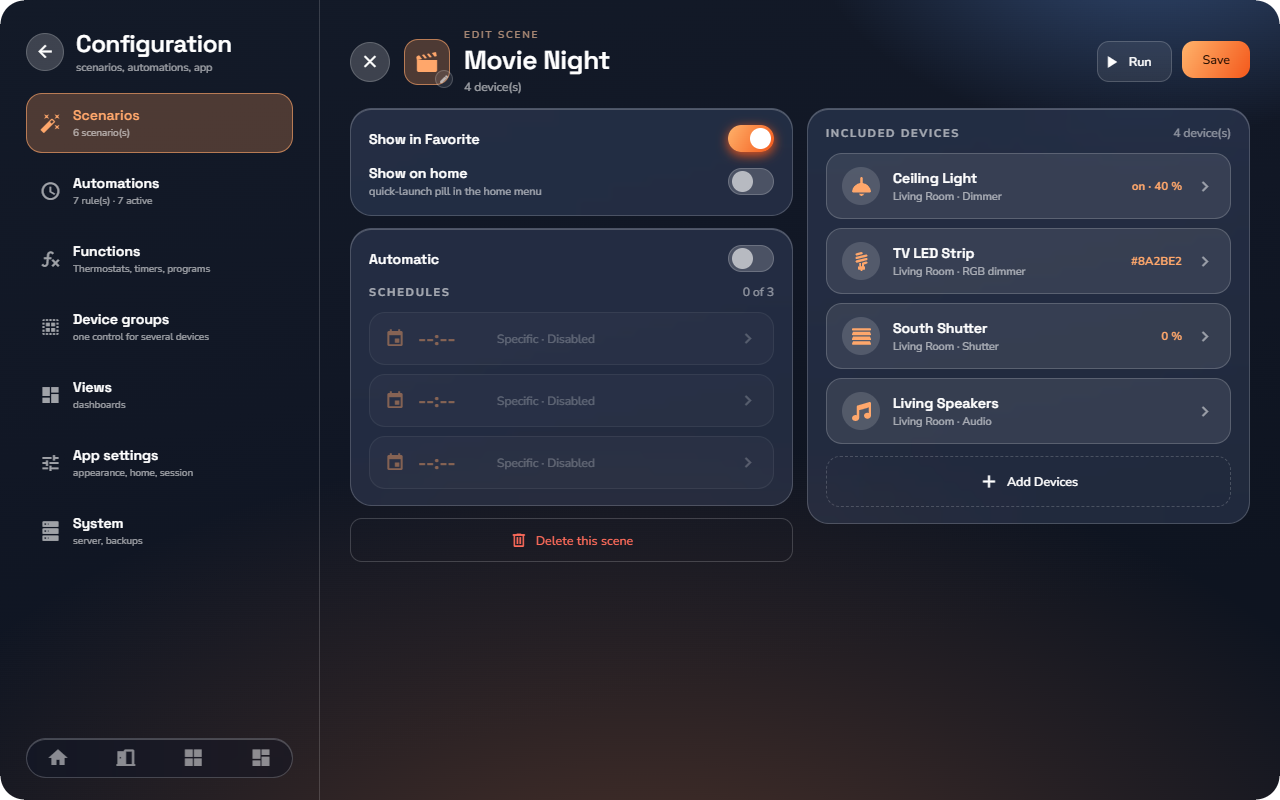
- Ouvrez Configuration → Scénarios et appuyez sur Créer un scénario (ou appuyez sur un scénario existant pour le modifier).
- Donnez-lui un nom et appuyez sur l'icône pour ouvrir Choisir une icône.
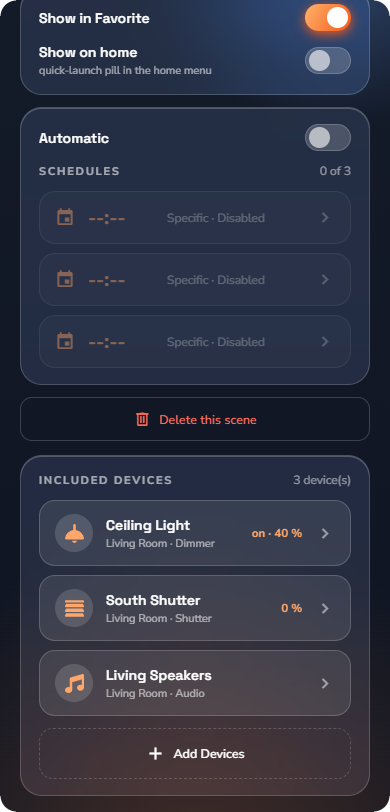
- Activez si souhaité Afficher dans les favoris et Afficher sur l'accueil (un raccourci dans le menu d'accueil).
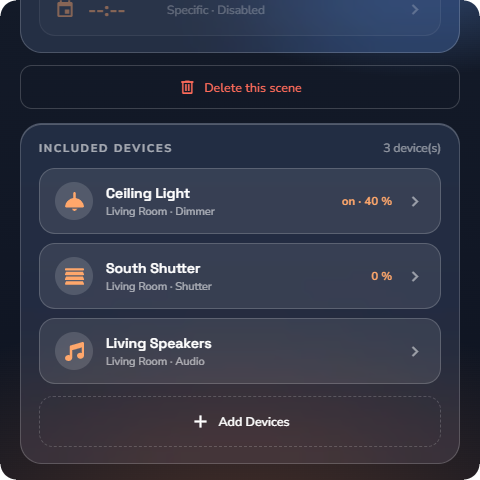
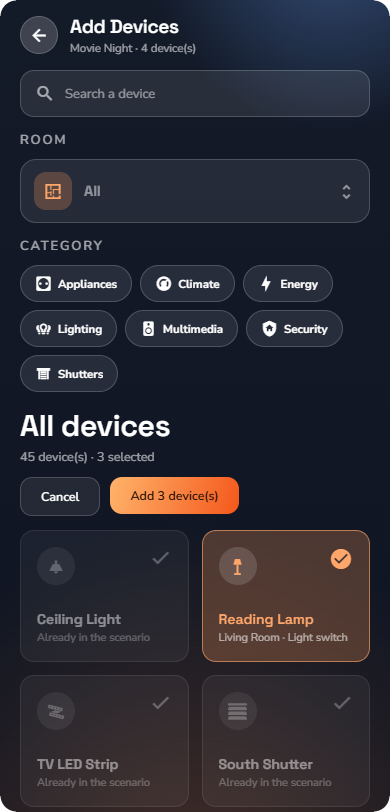
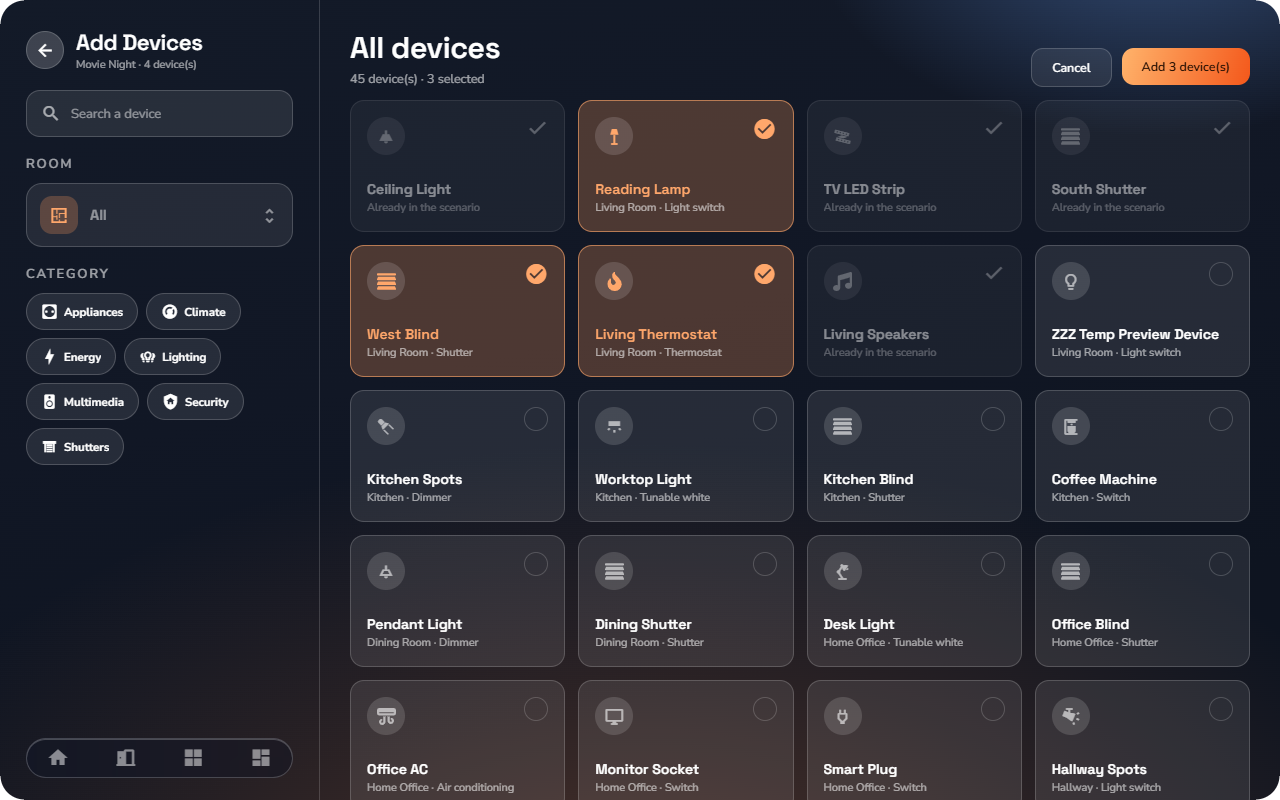
- Sous Appareils inclus, appuyez sur Ajouter des appareils.
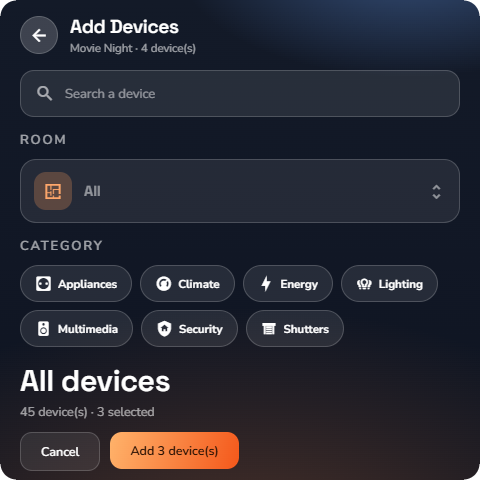
- Recherchez avec Rechercher un appareil ou filtrez la liste avec les filtres Pièce et Catégorie, sélectionnez les appareils, puis appuyez sur Ajouter N appareil(s). Les appareils déjà inclus portent la mention « Déjà dans le scénario ».
- Définissez l'état cible de chaque appareil en cliquant dessus dans la liste. L'éditeur s'adapte au type d'appareil : marche/arrêt, niveau en %, couleur, position, mode (Confort / Veille / Nuit), vitesse de ventilation (Faible / Moyenne / Élevée), volume, état d'armement (Armer / Partiel / Désarmer), Verrouillé / Déverrouillé, En charge, etc.
- Appuyez sur Enregistrer. Utilisez Exécuter pour tester immédiatement le scénario.
Exécution automatique — programmations
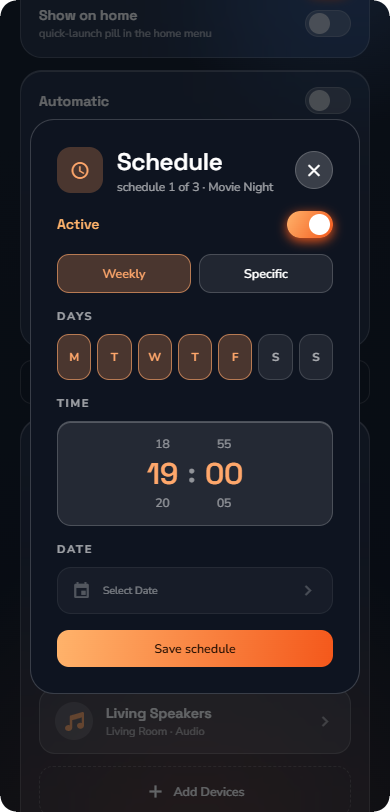
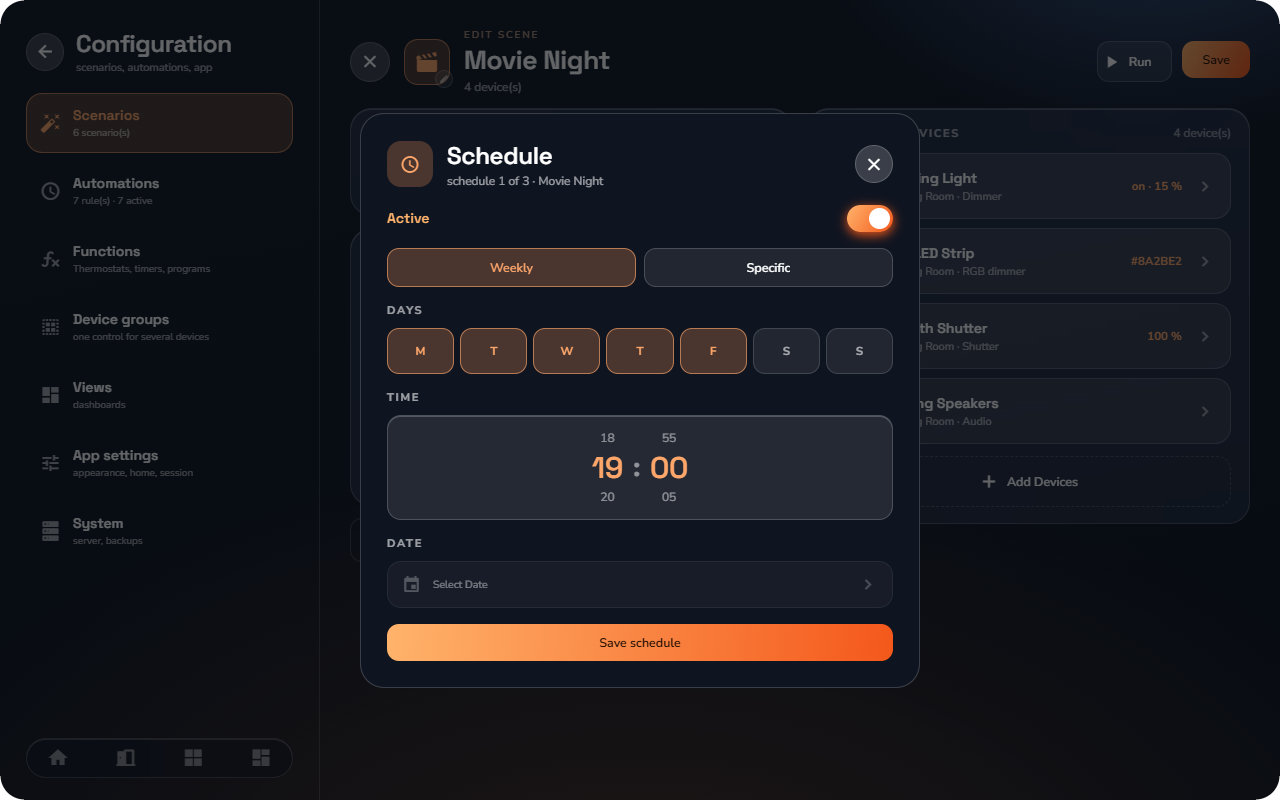
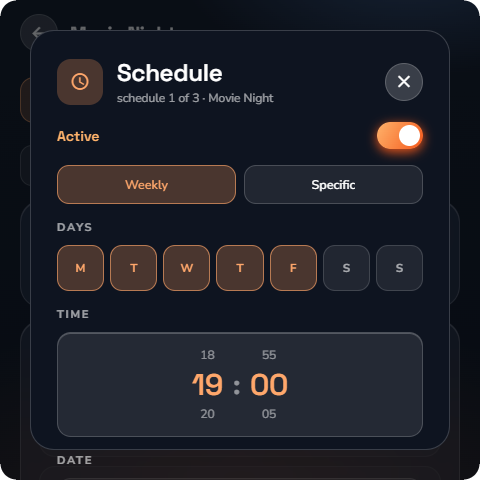
Un scénario peut s'exécuter automatiquement selon jusqu'à 3 programmations. Dans le scénario, ouvrez Programmations (le compteur indique par exemple « 1 sur 3 »).
Pour chaque créneau de programmation :
- Choisissez le type : Hebdomadaire (sélectionnez les jours sur le bandeau de la semaine et une heure sur la molette — réglage par pas de 5 minutes) ou Spécifique (une date calendaire et une heure).
- Définissez le créneau sur Actif ou laissez-le Désactivé — chaque créneau s'active indépendamment.
- Appuyez sur Enregistrer.
La ligne du scénario indique sa prochaine exécution (« prochaine exécution aujourd'hui à 19:00 »).
Duplication et suppression
Depuis la liste des scénarios, ouvrez le menu d'un scénario pour le Dupliquer (un moyen rapide de créer des variantes) ou le Supprimer. La suppression demande une confirmation : « Ce scénario sera définitivement supprimé. »