
Un programme hebdomadaire (Weekly program) permet à un appareil de climatisation de suivre une routine hebdomadaire répétée — par exemple « Confort à 06:30 en semaine, Nuit à 22:00 tous les jours ». Une fois le programme activé, l'appareil change de mode tout seul et vous n'intervenez que pour les exceptions.
🏷️ Disponibilité : les programmes hebdomadaires sont disponibles sur les thermostats et les appareils de climatisation.
Fonctionnement d'un programme — les points de changement
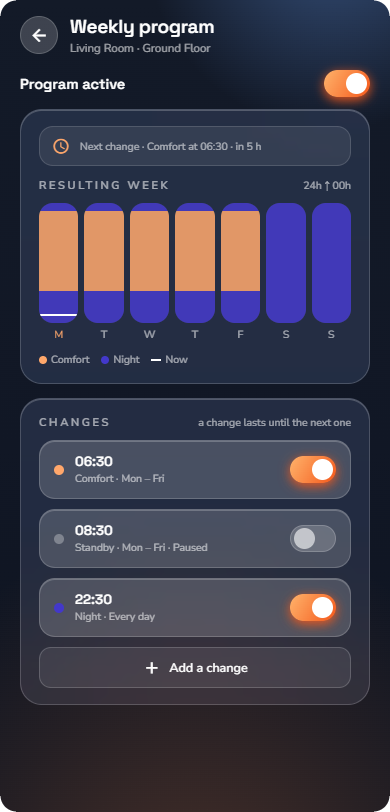
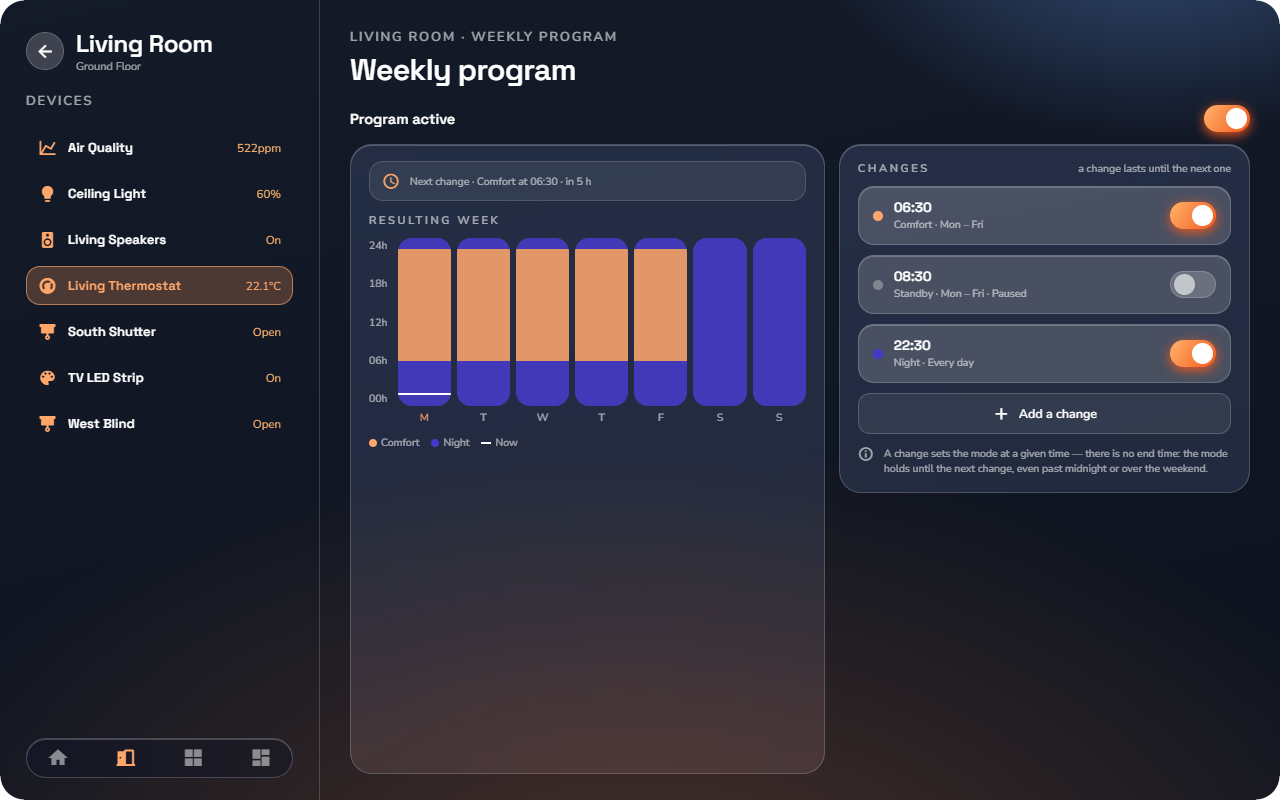
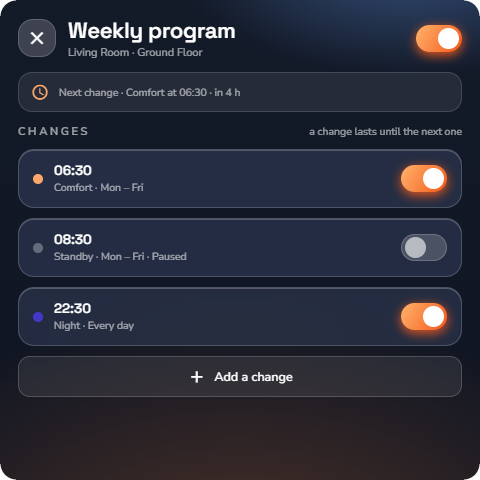
Un programme est une liste de changements (points de changement), et non des plages horaires. Chaque changement indique : à cette heure, ces jours-là, passer dans ce mode. Il n'y a pas d'heure de fin — le mode est maintenu jusqu'au changement suivant, même après minuit ou pendant le week-end.
Exemple : avec seulement deux changements, « Confort à 06:30 du lundi au vendredi » et « Nuit à 22:00 du lundi au vendredi », l'appareil reste en mode Nuit tout le week-end, car aucun changement n'a lieu avant le lundi 06:30.
📘 Remarque : un programme peut contenir jusqu'à 50 changements. Lorsque la limite est atteinte, le bouton d'ajout affiche Limite de 50 changements atteinte.
Ouvrir le programme d'un appareil
- Ouvrez la page de détail de l'appareil (appuyez sur le widget du thermostat ou de la climatisation).
- Sur un téléphone, appuyez sur la carte Weekly program sous les boutons de mode. Sur une tablette ou un écran mural, appuyez sur l'icône de calendrier dans l'en-tête.
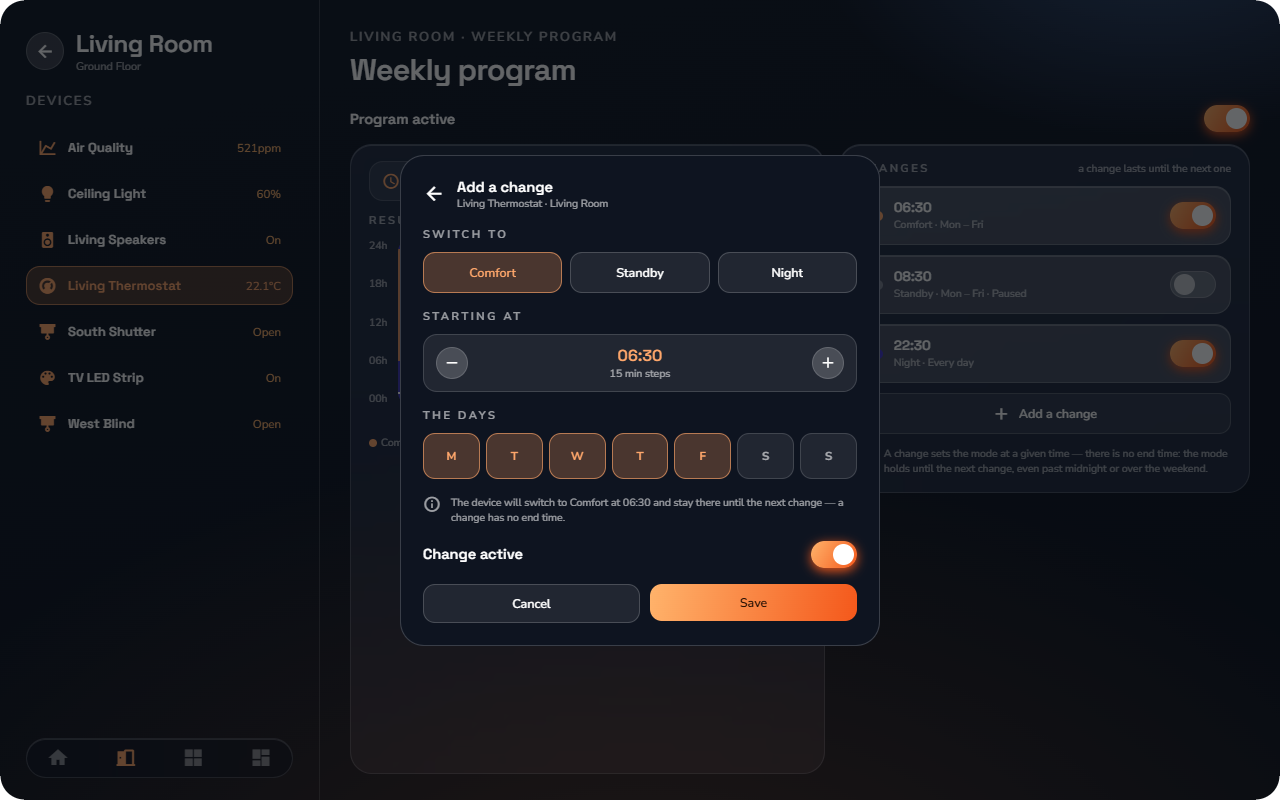
La page du programme affiche l'interrupteur principal Program active, le prochain changement à venir (« Next change · Comfort at 06:30 · in 2 h »), la bande RESULTING WEEK et la liste CHANGES.
Ajouter ou modifier un changement
- Appuyez sur Add a change (ou sur un changement existant pour le modifier).
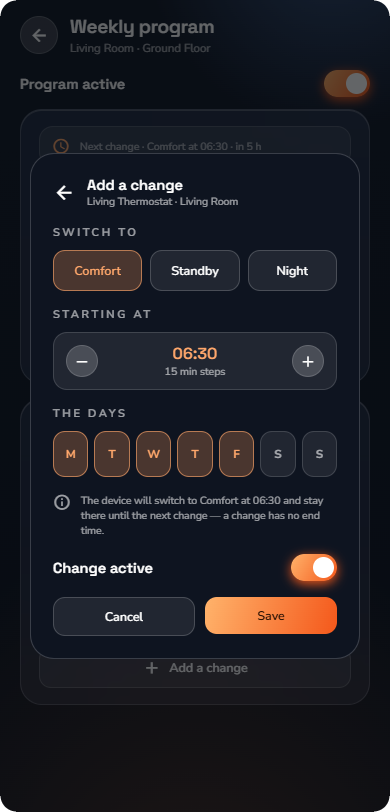
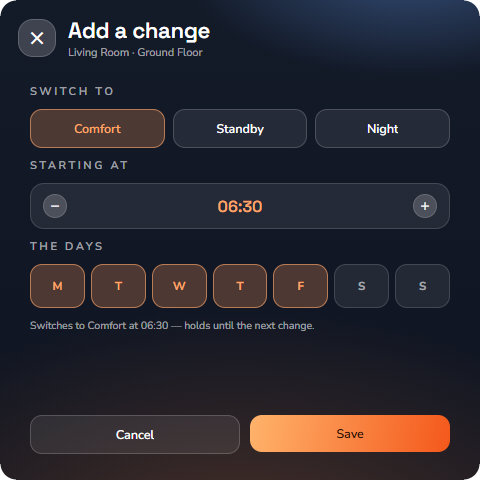
- Sous SWITCH TO, choisissez le mode cible : Comfort, Standby ou Night sur un thermostat ; Off, Heating, Cooling ou Auto sur un climatiseur.
- Sous STARTING AT, appuyez sur − ou + pour régler l'heure. L'heure évolue par pas de 15 minutes.
- Sous THE DAYS, appuyez sur les jours de la semaine auxquels le changement s'applique. Sélectionnez au moins un jour ; Save reste grisé tant que ce n'est pas fait.
- Appuyez sur Save. Le programme est enregistré et appliqué immédiatement : l'appareil prend le mode que le programme prévoit pour l'instant présent.
La phrase sous les champs confirme ce que vous avez configuré : « The device will switch to Comfort at 06:30 and stay there until the next change — a change has no end time. » Un écran mural affiche une forme plus courte de la même phrase.
📘 Remarque : un changement porte uniquement un mode, jamais une température. La consigne reste celle que l'appareil ou vous avez réglée.
Mettre en pause un changement ou tout le programme
- Un changement : désactivez son interrupteur dans la liste CHANGES, ou ouvrez-le et désactivez Change active. Le changement est conservé mais ignoré — la liste l'indique par Paused.
- Tout le programme : désactivez Program active en haut de la page. La page confirme « Program switched off — your changes are kept », et l'appareil reste en commande manuelle jusqu'à la réactivation du programme.
Programmes, Boost et redémarrages
- Un Boost de thermostat suspend le programme, pour le mode uniquement. Un Boost de thermostat (voir « Thermostats, Air Conditioning & Ventilation ») active toujours le mode Comfort et une consigne de 25 °C pendant la durée choisie. Un changement qui arrive à échéance pendant le Boost n'est pas appliqué. À la fin du Boost, le programme place le thermostat dans le mode prévu pour cet instant. Le programme n'écrit jamais de température : la consigne reste à 25 °C, à vous de la baisser.
- Un Boost de ventilation n'est pas temporisé. Sur un appareil de ventilation, le Boost est un bouton Activate / Active sans durée : il reste actif jusqu'à ce que vous appuyiez de nouveau dessus. Les appareils de ventilation n'ont pas de programme hebdomadaire.
- Un changement de mode manuel est maintenu jusqu'au changement suivant. Il est aussi remplacé lorsque vous enregistrez de nouveau le programme.
- Après un redémarrage du serveur, le programme se remet à jour : l'appareil est placé dans le mode que le programme prévoit pour cet instant. Un Boost de thermostat ne survit pas à un redémarrage.
- Les modifications se synchronisent instantanément. Un changement enregistré sur un téléphone apparaît immédiatement sur tous les téléphones et tablettes connectés.