
Un groupe d’appareils est un appareil qui en pilote plusieurs : « Toutes les lumières du rez-de-chaussée » sous la forme d’un seul interrupteur. Une fois créé, un groupe apparaît et se comporte partout comme un appareil normal : dans sa pièce, dans sa catégorie, dans les vues, les scénarios et les automatisations.
🏷️ Availability: Les groupes d’appareils se créent dans l’application HyperVisu et l’application web ; le panneau d’administration nà pas d’éditeur de groupes. Seuls les administrateurs (niveau d’accès 5) voient l’entrée de menu Device groups ; les groupes eux-mêmes sont visibles par tous comme des appareils normaux.
Créer un groupe
Prérequis : un compte de niveau d’accès 5.
- Ouvrez Configuration → Device groups et touchez Create a group.
- Saisissez un nom et touchez Choose an icon.
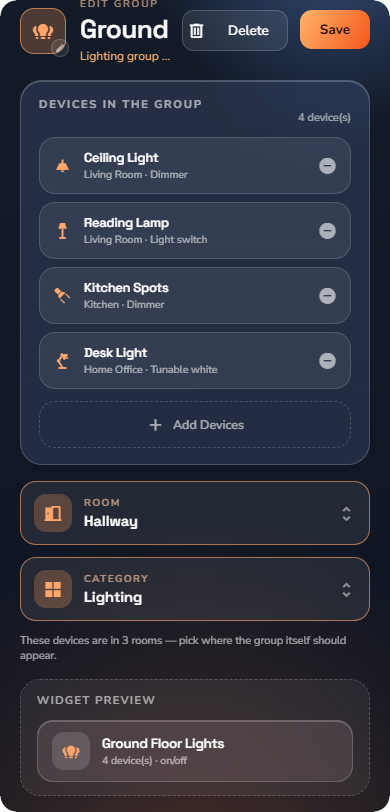
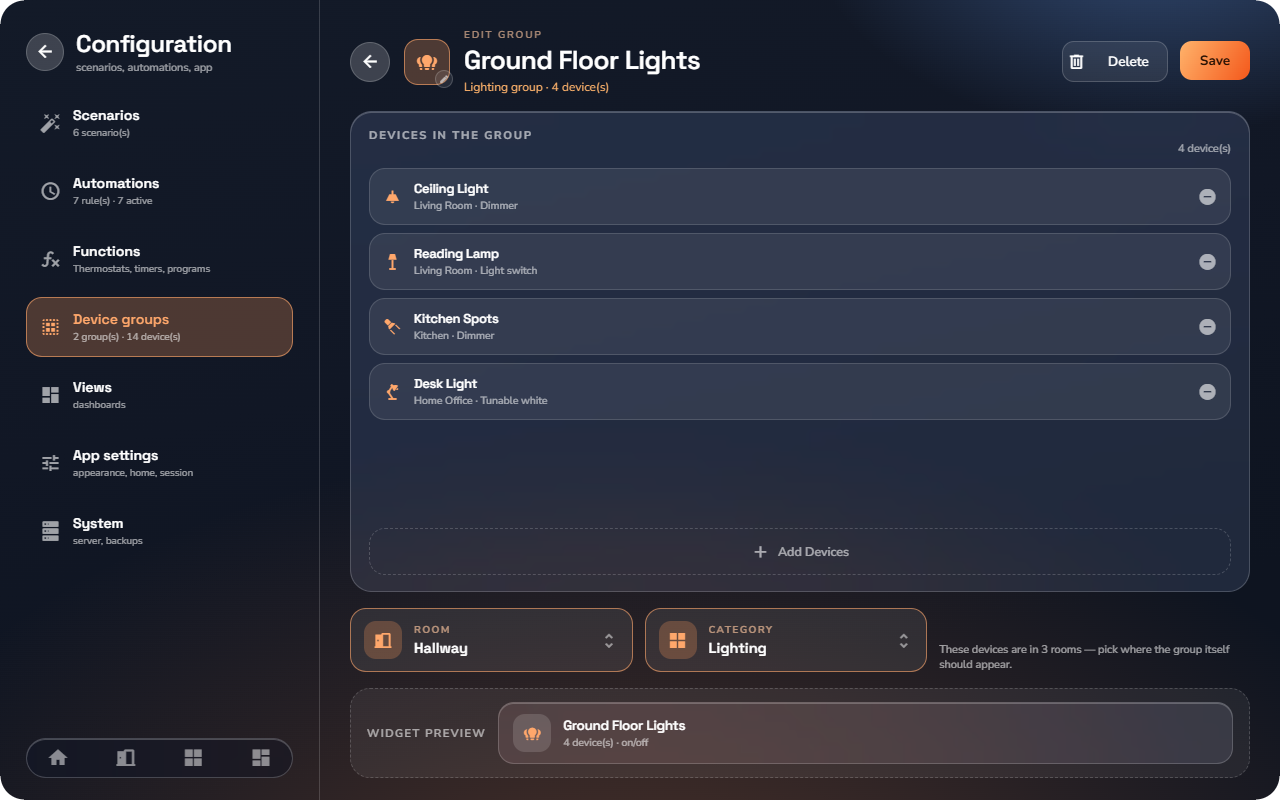
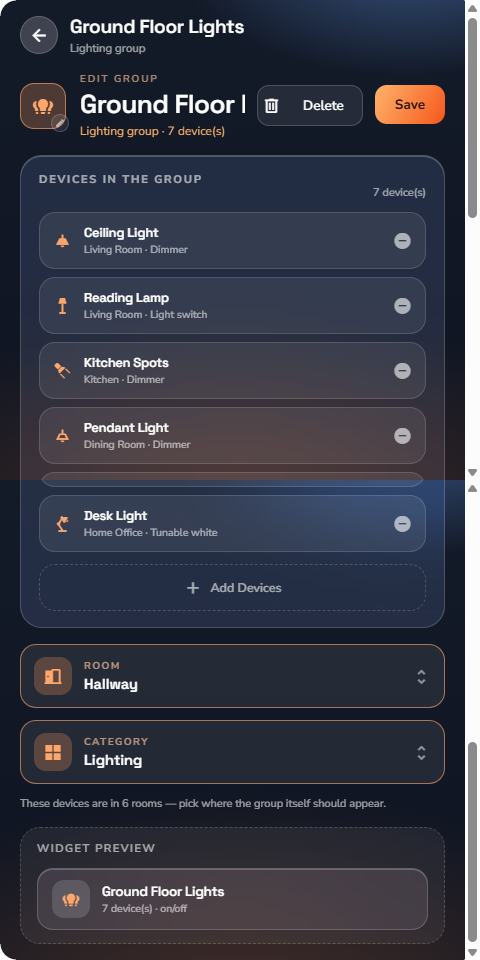
- Touchez Add Devices. Cochez en une seule fois tous les appareils que le groupe doit contenir, puis touchez Add n device(s). Ce que ces premiers appareils ont en commun détermine ce que le groupe peut commander. Après ce premier lot, le sélecteur ne propose que les appareils capables de tout ce que le groupe fait déjà ; une note indique quand d’autres sont masqués (« 6 appareil(s) compatible(s) — 3 d’autres types sont masqués »).
- Vérifiez WIDGET PREVIEW en bas de l’éditeur : il indique ce que le groupe commande, par exemple « marche/arrêt et luminosité ».
- Choisissez où le groupe apparaît : sa Room et sa Category. « Un groupe se trouve dans une seule pièce et une seule catégorie, comme n’importe quel appareil. » L’application les préremplit à partir des membres ; si les membres sont répartis sur plusieurs pièces, choisissez la pièce où le groupe lui-même doit apparaître.
- Touchez Save. L’application confirme par « Groupe créé ». Rien n’est enregistré avant que vous n’enregistriez.
📘 Note: « Le type d’appareils que ce groupe commande est fixé une fois le groupe enregistré. Pour le modifier, créez un nouveau groupe. »
Les commandes qu’offre un groupe
Un groupe n’offre que ce que tous les appareils de son premier lot ont en commun. Un groupe d’éclairage composé de variateurs offre le marche/arrêt et la luminosité ; si vous cochez un simple interrupteur avec les variateurs dans la première sélection, le groupe n’offre que le marche/arrêt. Une fois qu’un groupe dispose de la luminosité, un simple interrupteur n’est plus proposé, car il ne peut pas varier.
Après l’enregistrement, vous pouvez encore ajouter des membres compatibles, retirer des membres, renommer le groupe et le déplacer vers une autre pièce ou catégorie. Ce qu’il commande reste fixé.
📘 Note: Une commande envoyée à un groupe atteint tous les membres, y compris un membre exclu des commandes globales.
Comment l’état du groupe est affiché
En clair :
- Un groupe marche/arrêt affiche ON dès qu’un membre est allumé : « Toutes les lumières du rez-de-chaussée : ON » signifie donc qu’au moins une lumière est allumée, et que couper le groupe éteint réellement tout.
- Un niveau (luminosité, position) est affiché comme la moyenne des membres.
- Un mode n’est affiché que si tous les membres sont d’accord ; sinon le groupe n’affiche aucun mode.
Ces règles sont fixes ; l’éditeur de groupe n’a aucun réglage pour elles.
Supprimer un groupe
Ouvrez le groupe depuis la liste des groupes, touchez l’icône de corbeille dans l’éditeur et confirmez Delete this group?. Seul le groupe est supprimé : « Les appareils eux-mêmes ne sont pas affectés. » Le groupe disparaît aussi de toute vue qui l’affichait.