
Il servizio e-mail permette a HyperVisu di inviare e-mail tramite la tua casella di posta (SMTP in uscita). È usato da funzioni dell'applicazione: l'azione E-mail nelle automazioni (vedi «Automations») e l'azione Send an e-mail su un'uscita Logic (vedi «Function Setup & Outputs»). Non servono un dominio dedicato né un server di posta.
📘 Nota: le e-mail di sistema, come il codice di reimpostazione della password dell'amministratore, vengono inviate tramite il relay Elausys integrato e non richiedono alcuna configurazione. Configura il servizio e-mail solo se vuoi che automazioni o funzioni Logic inviino e-mail.
Impostazioni SMTP
- Apri Services nella barra laterale.
- In Application services, trova Email Service e fai clic su Configure.
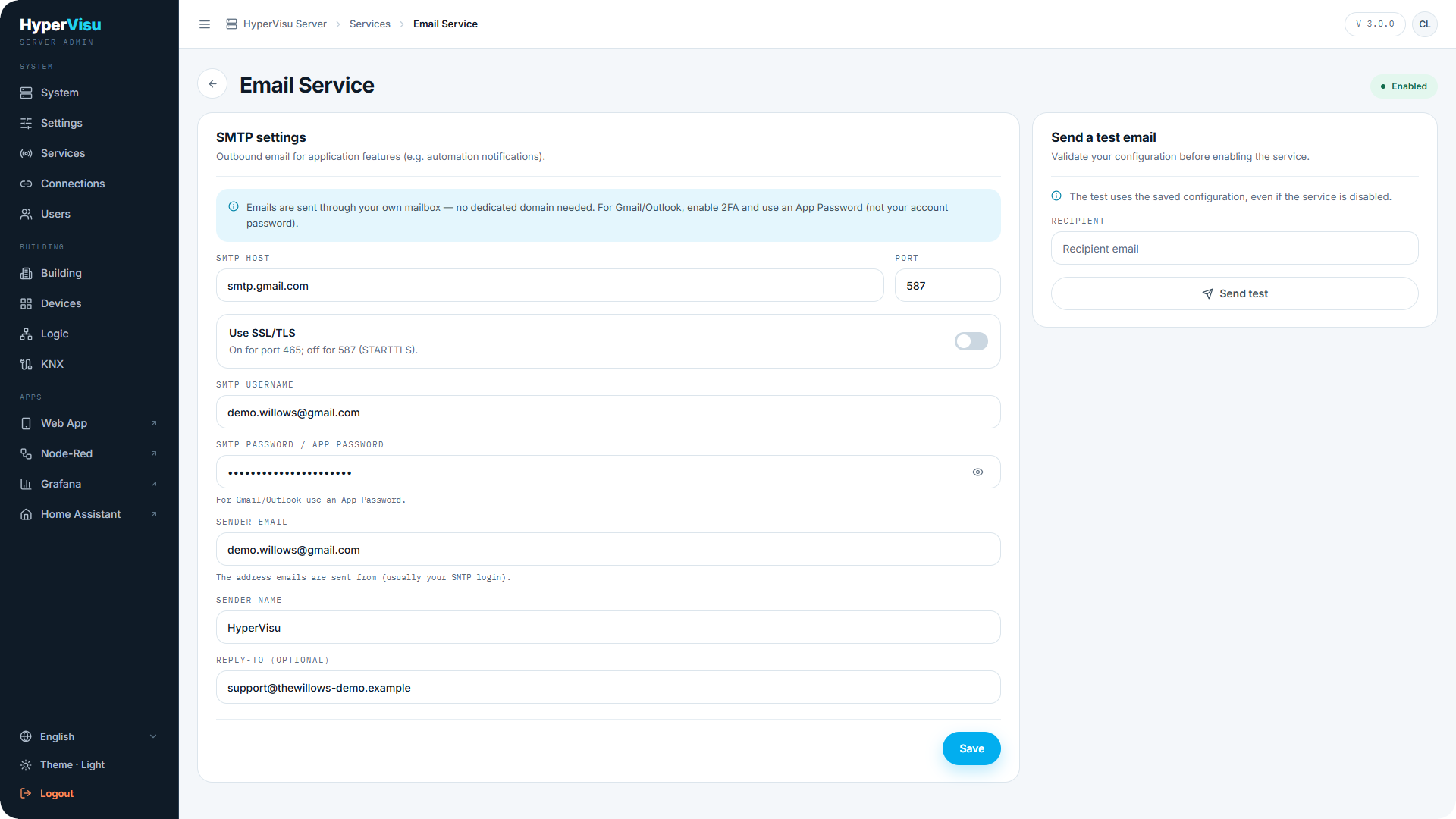
- Compila le SMTP settings:
| Campo | Cosa inserire |
|---|---|
| Sender email | L'indirizzo da cui vengono inviate le e-mail — di solito il tuo login SMTP. |
| Sender name | Il nome visualizzato dai destinatari. |
| Reply-to (optional) | Un indirizzo diverso per le risposte. |
| SMTP host | Il server del tuo provider, ad es. smtp.gmail.com. |
| Port | 465 o 587 (vedi sotto). |
| Use SSL/TLS | Attivo per la porta 465; disattivo per la porta 587 (STARTTLS). |
| SMTP username | Di solito l'indirizzo e-mail completo. |
| SMTP password / app password | Per Gmail e Outlook, attiva l'autenticazione a due fattori e usa una App Password, non la password del tuo account. |
- Fai clic su Save.
- Invia un'e-mail di prova (vedi «Send a test email» sotto).
- Torna a Services e attiva Email Service. La pagina delle impostazioni non ha un interruttore proprio: il suo indicatore di stato mostra solo Enabled o Disabled.
📘 Nota: l'azione E-mail non compare nell'editor delle automazioni dell'app — non è disattivata in grigio — finché Email Service non è attivato. Un'e-mail di prova che arriva non attiva il servizio.
⚠️ Avvertenza: seleziona sempre i destinatari di un'azione e-mail. Un'azione senza destinatario selezionato viene inviata a ogni utente che ha un indirizzo e-mail.
Invio di un'e-mail di prova
Usa la scheda Send a test email per convalidare la configurazione prima di farci affidamento: inserisci un indirizzo qualsiasi in Recipient e fai clic su Send test.
📘 Nota: il test usa la configurazione salvata e funziona anche con il servizio disattivato — salva prima, poi prova. Per lo stesso motivo, un test riuscito non dimostra che un'automazione invierà: verifica che l'indicatore di stato mostri Enabled.
💡 Suggerimento: se il test fallisce sulla porta
465, prova la porta587con Use SSL/TLS disattivato. Alcune reti e software di sicurezza bloccano la porta in uscita 465.