
Il servizio meteo recupera il meteo in tempo reale e le previsioni per la posizione dell'edificio e li rende disponibili ovunque in HyperVisu: nella schermata iniziale dell'app, nelle schede delle viste, nelle automazioni e come ingressi del motore Logic. Lo configuri una sola volta con una chiave API di un provider meteo.
Cosa serve: una chiave API gratuita di Pirate Weather o OpenWeatherMap e la posizione del server impostata in Settings → Time & location (vedi «Network & Time Settings»).
Attivare e configurare il provider
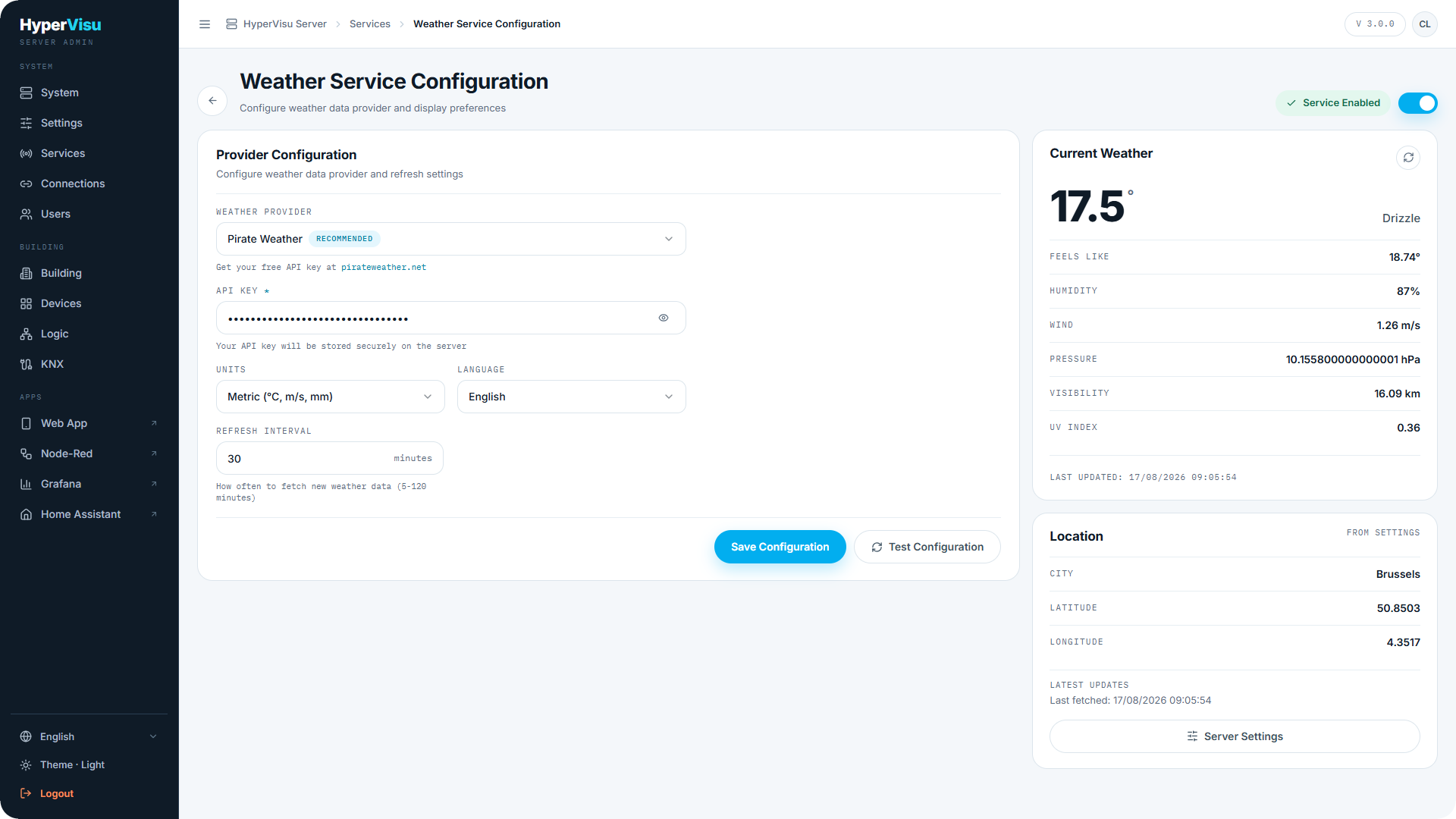
- Apri Services nella barra laterale.
- In Application services, trova Weather Service e fai clic su Configure.
- Scegli il Weather Provider: Pirate Weather (contrassegnato come Recommended) o OpenWeatherMap. Il suggerimento sotto il campo rimanda al sito del provider (
pirateweather.netoopenweathermap.org), dove puoi creare una chiave API gratuita. - Incolla la tua API Key. Usa il pulsante a forma di occhio per mostrarla o nasconderla. La chiave viene memorizzata solo sul server.
- Scegli le Units:
| Opzione | Significato |
|---|---|
| Metric (°C, m/s, mm) | Celsius, vento in m/s |
| Imperial (°F, mph, in) | Fahrenheit, vento in mph |
| Canada (°C, km/h, mm) | Celsius, vento in km/h |
- Scegli la Language delle descrizioni meteo (inglese, italiano, tedesco, francese, spagnolo, olandese, polacco, greco).
- Imposta il Refresh interval in minuti (5–120). È la frequenza con cui il server recupera nuovi dati meteo.
- Fai clic su Save Configuration.
- Attiva il servizio con l'interruttore nell'intestazione della pagina. L'indicatore di stato passa a Service Enabled.
📘 Nota: Salva prima di attivare il servizio. L'attivazione recupera subito il meteo con la configurazione salvata; se il recupero fallisce (chiave API mancante, chiave non valida, nessuna posizione, nessuna connessione a internet), l'interruttore torna su disattivato.
Testare la configurazione
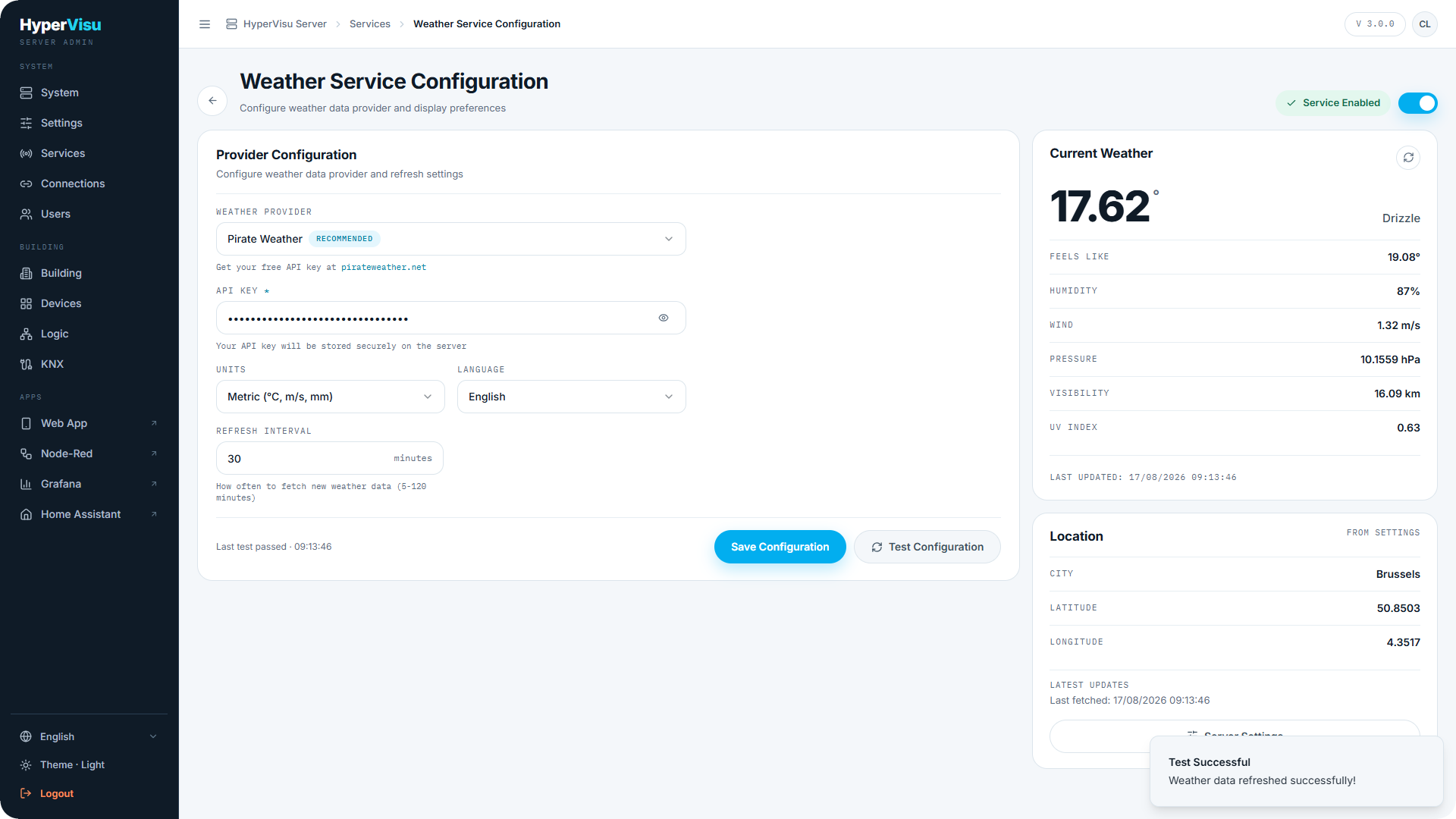
Fai clic su Test Configuration. Il server forza un aggiornamento immediato del meteo con le impostazioni salvate. In caso di successo il piè di pagina mostra Last test passed con l'orario; in caso di errore un avviso rosso spiega cosa è andato storto (di solito una chiave API non valida o una posizione mancante).
La scheda Current Weather a destra è la prova live che la tua chiave funziona: temperatura, descrizione, Feels Like, Humidity, Wind, Pressure, Visibility, UV Index e il timestamp Last updated. Se i dati sono vecchi, compare un avviso Data may be outdated.
Posizione
Il servizio meteo non ha un'impostazione di posizione propria: usa la città e le coordinate di Settings → Time & location. La scheda Location nella pagina del meteo mostra la città, la latitudine e la longitudine utilizzate, con l'indicazione From settings. Se non è impostata alcuna posizione, compare un avviso Location Required con un pulsante Server Settings che ti porta lì.
📘 Nota: Le coordinate determinano anche gli orari di alba e tramonto, quindi impostarle correttamente è utile anche per le automazioni e il motore Logic (vedi «Network & Time Settings»).
Dove compare il meteo
- La lettura principale della schermata iniziale dell'app (quando il meteo è scelto come fonte principale, vedi «App Settings & Personalization»).
- Le schede meteo nelle viste: previsioni giornaliere e orarie (vedi «Custom Views»).
- Trigger e condizioni delle Automation sui valori di previsione (vedi «Automations»).
- Ingressi del Logic engine: le letture meteo come fonte di servizio sulla tela delle funzioni (vedi «Logic Engine — Concepts & Canvas»).