Importazione/esportazione della configurazione (CSV)
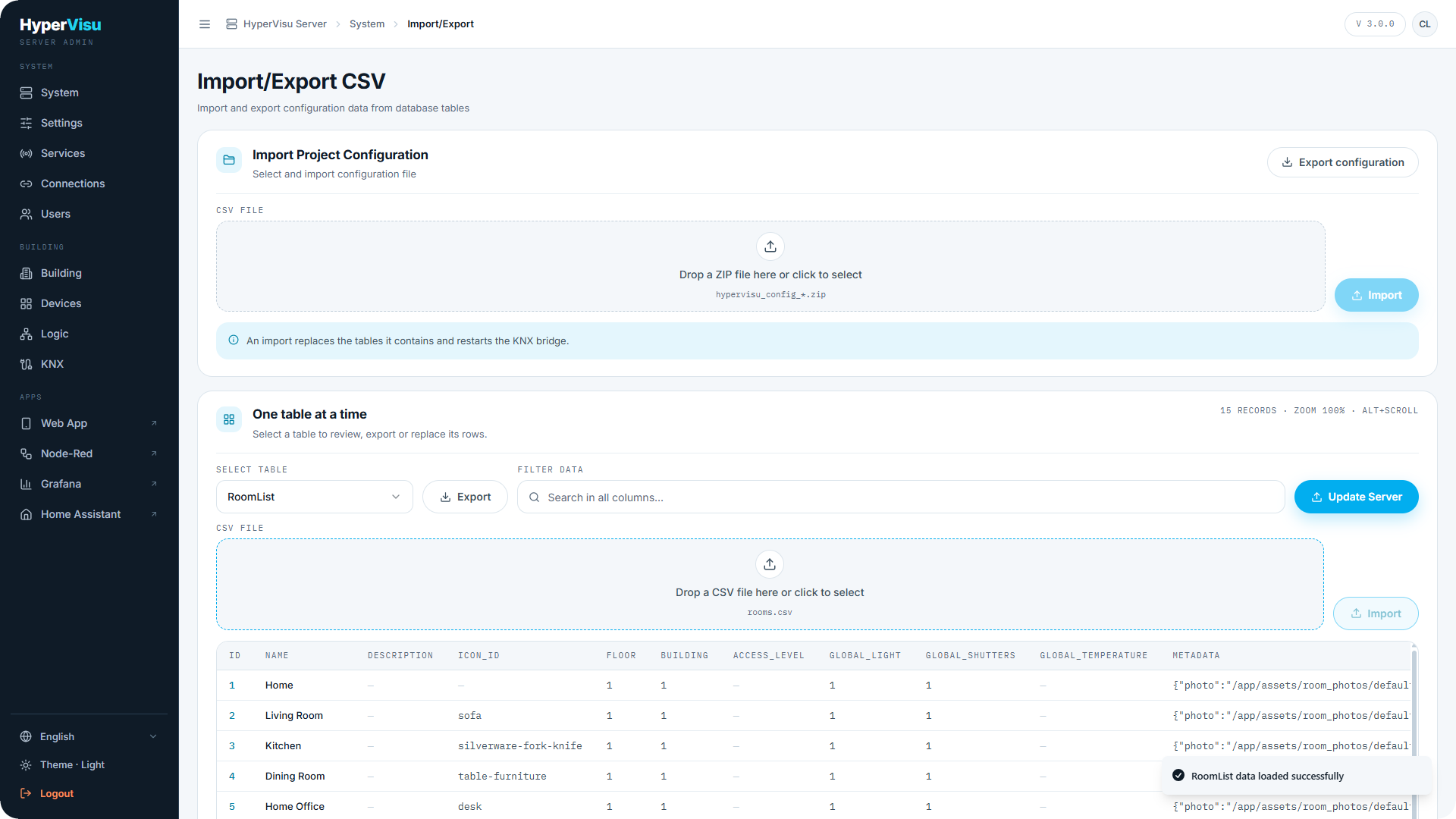
La pagina Import/Export CSV consente di leggere e scrivere intere tabelle di configurazione in formato CSV, operazione utile per le modifiche massive tramite foglio di calcolo. Non ha una voce dedicata nella barra laterale: aprire System e fare clic su Import/Export.
⚠️ Avviso: Import sostituisce l'intera tabella nel database del server nel momento stesso in cui viene selezionato. Non è prevista alcuna anteprima né richiesta di conferma, e le righe non presenti nel file vengono eliminate dalla tabella corrispondente. Eseguire prima un backup (vedere "Backup e ripristino").
Tredici tabelle sono disponibili: Server Config, IconList, Protocols, CategoryList, RoomList, WidgetTypes, WidgetSubTypes, WidgetList, Communication Objects, Users, User Settings, Scenarios, Automations.
Gestione di una singola tabella:
- Sotto One table at a time, scegliere una tabella in Select Table. Le righe correnti vengono caricate in una griglia con funzioni di ricerca e zoom (campo filtro, Alt+Scorrimento per lo zoom).
- Fare clic su Export per scaricare la tabella in formato CSV, ad esempio
rooms.csv. Conservare questo file originale come riferimento. - Modificare una copia del file. Mantenere la riga di intestazione, ogni colonna e i valori
id, oltre a tutte le righe che non si desidera perdere. - Mantenendo selezionata la tabella, trascinare il file modificato su Drop a CSV file here or click to select. Verificare il nome del file visualizzato accanto a Ready to import.
- Fare clic su Import. La tabella viene sostituita immediatamente nel database. La griglia mostra quindi lo stato attuale della tabella sul server: si tratta del risultato effettivo, non di un'anteprima.
- Fare clic su Update Server. Il server in esecuzione ricarica la configurazione e riavvia le connessioni di protocollo; i dispositivi potrebbero quindi risultare temporaneamente non disponibili.
- Verificare il risultato nella pagina di amministrazione dedicata e nell'applicazione. In caso di errori, importare la copia originale non modificata della stessa tabella e fare nuovamente clic su Update Server, oppure ripristinare il backup.
📘 Nota: Update Server non applica le modifiche dell'importazione: il database è già stato aggiornato. Si limita a fare caricare i nuovi dati al server in esecuzione. Fino a quando non viene premuto, il database e il server attivo contengono dati disallineati.
Gestione globale della configurazione:
- Export configuration scarica tutte le tredici tabelle in un unico archivio ZIP (
hypervisu_config_*.zip). - Per importare questo archivio, trascinarlo su Drop a ZIP file here or click to select e fare clic su Import. Tutte le tabelle presenti nel file vengono sostituite in sequenza e il server viene aggiornato automaticamente al termine della procedura. Attendere alcuni minuti lasciando la pagina aperta fino alla visualizzazione del messaggio di conferma.
Limiti dell'importazione:
- Scenarios e Automations possono essere esportati ma non importati. L'importazione di questi file genera un errore; nell'importazione da archivio ZIP, questi due file non vengono elaborati mentre le restanti tabelle vengono importate correttamente. Ricrearli nell'applicazione o ripristinare un backup.
- L'esportazione non include password né codici PIN di allarme. Dopo l'importazione di Users, gli utenti esistenti mantengono la propria password, mentre i nuovi utenti aggiunti tramite file vengono creati con una password predefinita che deve essere modificata immediatamente nella pagina Users. Dopo l'importazione di WidgetList, impostare nuovamente i codici PIN di allarme.
- L'archivio ZIP non costituisce un backup completo. Include esclusivamente le tredici tabelle: funzioni logiche, viste, elementi grafici, storico registrato e file caricati non sono presenti. Utilizzare Backup (vedere "Backup e ripristino") per salvare o migrare un'intera installazione.
- Le altre tabelle fanno riferimento ai valori
id: un dispositivo punta al rispettivo ambiente, alla categoria e al protocollo, mentre un oggetto punta al relativo dispositivo. La modifica di unidinterrompe questi collegamenti.
⚠️ Avviso: Trattare i file esportati come dati riservati. Le tabelle contengono indirizzi, nomi utente e indirizzi e-mail, e Server Config include i parametri di configurazione dei servizi collegati.