
HyperVisu memorizza lo storico delle serie temporali nel database storico integrato nel dispositivo (InfluxDB). Questo capitolo illustra come connetterlo, esportare i dati di misurazione in formato CSV, creare pannelli Grafana e trasferire intere tabelle di configurazione da e verso il server tramite file CSV.
Connessione InfluxDB
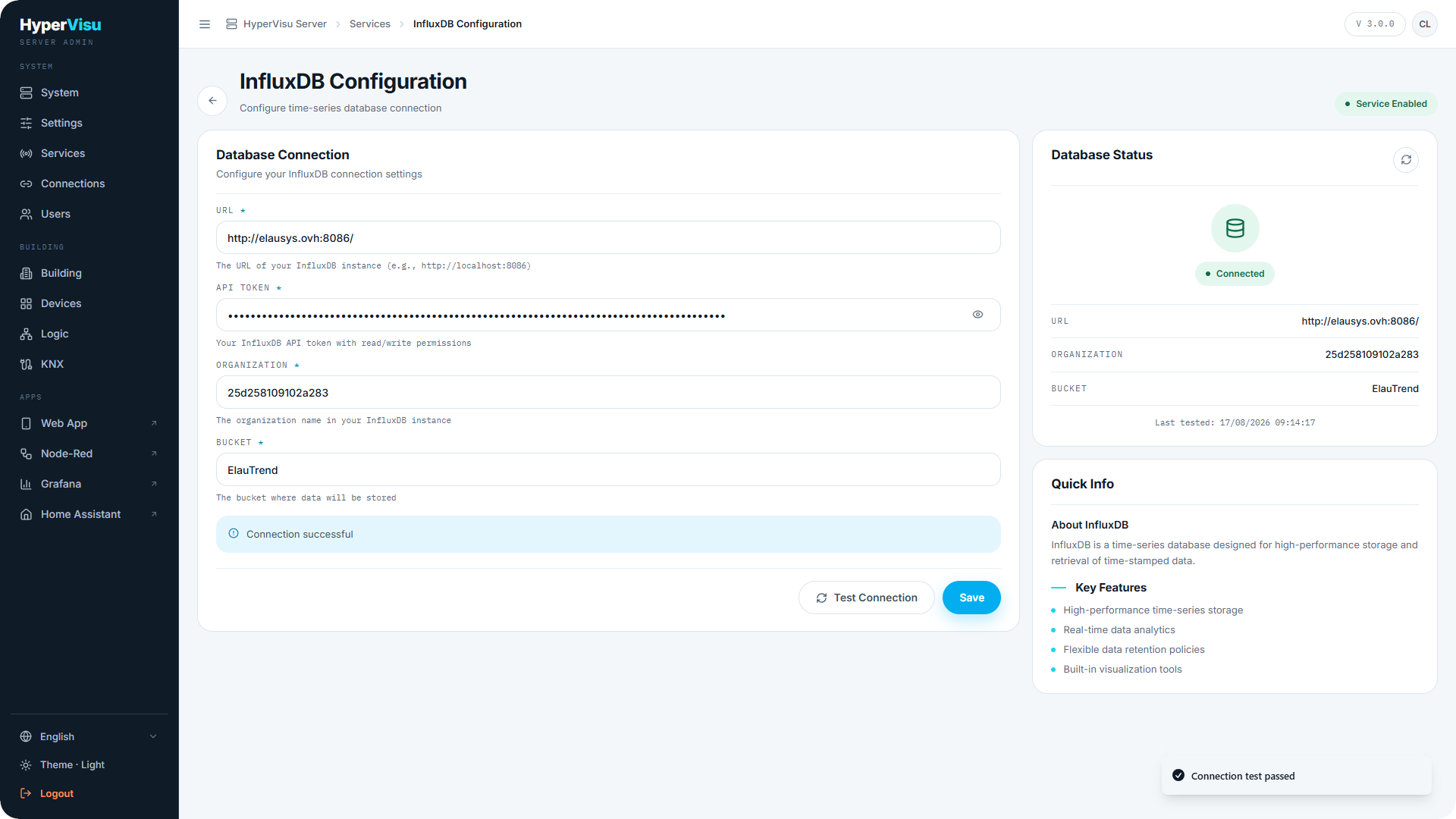
La pagina InfluxDB Configuration (accessibile da Services) contiene i parametri di connessione utilizzati dal server per scrivere e leggere lo storico.
| Campo | Cosa inserire |
|---|---|
| URL | L'indirizzo dell'istanza InfluxDB (es. http://localhost:8086). |
| API Token | Un token con permessi di lettura/scrittura. Usa l'icona a occhio per visualizzarlo o nasconderlo. |
| Organization | Il nome dell'organizzazione nella tua istanza InfluxDB. |
| Bucket | Il bucket in cui vengono memorizzati i dati. |
Fai clic su Test Connection per verificare. La scheda Database Status mostra Connected o Not Tested, oltre all'orario dell'ultimo test (Last tested). Se il servizio InfluxDB è disabilitato, un avviso sulla pagina richiede di abilitarlo prima dalla pagina Services.
Cosa viene registrato. Nessun dato viene registrato per impostazione predefinita. L'abilitazione avviene singolarmente per ciascun oggetto di comunicazione tramite l'interruttore logging nelle impostazioni dell'oggetto (vedere "Object Settings, Logging & Notifications"). Gli oggetti registrati alimentano i grafici di tendenza e lo storico dei contatori nell'app, le dashboard Grafana, i grafici del monitor bus KNX e l'esportazione CSV descritta di seguito.
Esportazione dati in CSV
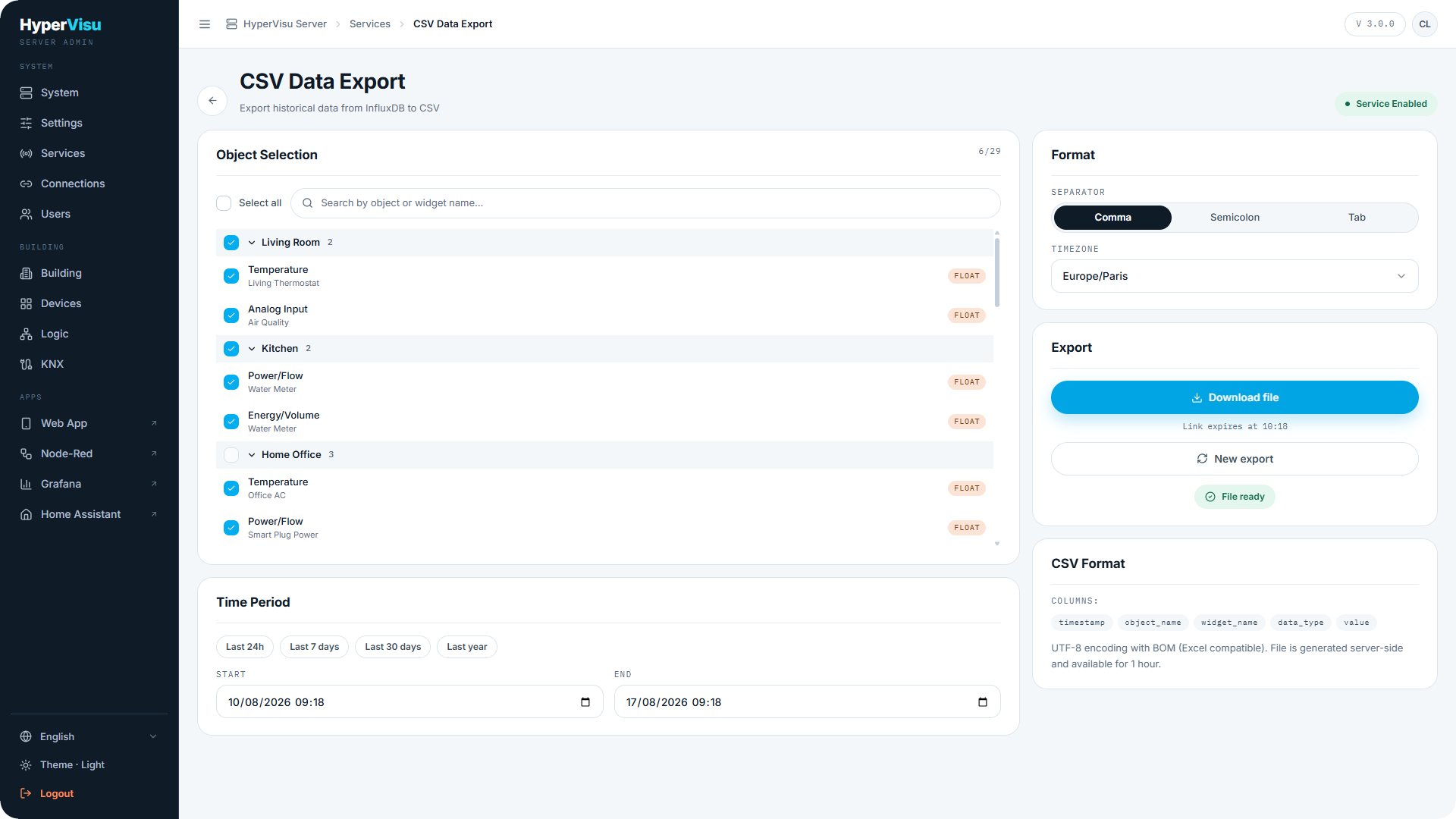
La pagina CSV Export (barra laterale) converte lo storico registrato in un file compatibile con i fogli di calcolo.
- In Object Selection, seleziona gli oggetti da esportare. Sono raggruppati per ambiente; usa il campo di ricerca o Select all. Se l'elenco è vuoto, nessun oggetto ha la registrazione abilitata: attivala prima (vedere "Object Settings, Logging & Notifications").
- In Time Period, imposta Start ed End, oppure usa una scorciatoia: Last 24h, Last 7 days, Last 30 days, Last year.
- In Format, seleziona il separatore (Separator: Comma, Semicolon o Tab) e il fuso orario (Timezone) per i timestamp.
- Fai clic su Export CSV. Il file viene generato sul server in background; è possibile seguire l'avanzamento.
- Quando è pronto, fai clic su Download file.
📘 Nota: Il link di download rimane valido per 1 ora; successivamente, è necessario avviare una nuova esportazione. Il file è in formato UTF-8 con BOM, pertanto si apre correttamente in Excel.
Registro attività dispositivi
Separatamente dal database dello storico, il server conserva anche un registro delle attività (activity log) per ciascun dispositivo: ogni comando inviato a un dispositivo e ogni cambio di stato segnalato, con la relativa origine (l'utente e il client utilizzato, lo scenario, l'automazione, la funzione logica, la programmazione oraria, il gruppo, il bridge KNX o il webhook di attivazione) e la conferma di ricezione del comando da parte del dispositivo. Si apre tramite il pulsante Activity presente su ogni riga di dispositivo; le impostazioni di registrazione e conservazione si trovano nella pagina Services → Device Activity Log. Entrambi gli aspetti sono descritti in "Device Activity Log".