
Het activiteitenlogboek beantwoordt één vraag per apparaat: waarom bevindt het zich in deze toestand? Elk commando dat naar een apparaat wordt verzonden en elke statuswijziging die het meldt, wordt geregistreerd met de bijbehorende oorsprong — de bewoner die het in de app heeft bediend (en welke client deze gebruikte), de scène, de automatisering, de Logic-functie, het weekschema, de apparaatgroep, de KNX-bridge, een webhook, of het apparaat zelf dat een wijziging meldt. Gebruik het om te achterhalen wie een lamp heeft uitgeschakeld, of een scène daadwerkelijk al zijn apparaten heeft bereikt, of dat een commando ooit door het apparaat is bevestigd.
📘 Beschikbaarheid: Het activiteitenlogboek is een functie van het beheerpaneel. Het registreert elk apparaat; de apps tonen dit logboek niet.
Wat u nodig heeft: de service Device Activity Log ingeschakeld (deze staat standaard aan — zie "Instellingen en retentie" hieronder).
Het logboek openen
- Open Apparaten en zoek het apparaat op.
- Klik op de knop Activiteit (klokpictogram) in de apparaatrij, links van Apparaat bewerken.
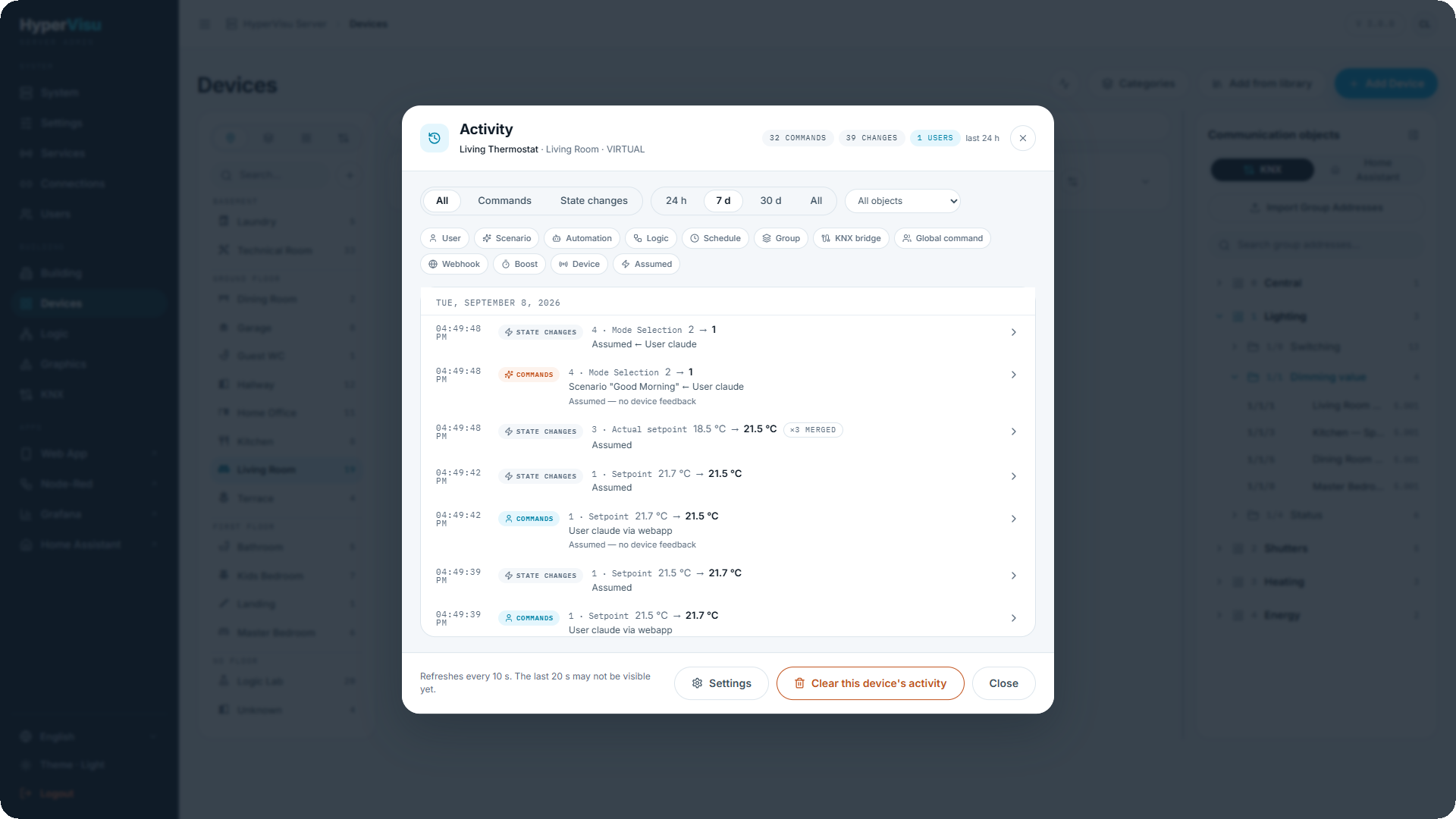
Het venster heeft de titel Activiteit met daaronder de apparaatnaam, de ruimte en het protocol. Aan de rechterkant geven drie blokken in één oogopslag de afgelopen 24 uur weer: commando's, wijzigingen en gebruikers.
Filters
| Bedieningselement | Functie |
|---|---|
| Alles / Commando's / Statuswijzigingen | Toon alles, alleen wat naar het apparaat is verzonden, of alleen wat het apparaat heeft gemeld. |
| 24 u / 7 d / 30 d / Alles | Het tijdsbereik. De standaardwaarde is 7 dagen. |
| Alle objecten | Beperk bij een apparaat met meerdere objecten (een thermostaat heeft een instelpunt, een modus, een temperatuur…) de lijst tot één object. |
| Oorsprongsfilters (Gebruiker, Scène, Automatisering, Logic, Schema, Groep, KNX-bridge, Globaal commando, Webhook, Boost, Apparaat, Aangenomen) | Klik op een of meer filters om alleen die herkomsten te behouden. Klik nogmaals om het filter op te heffen. |
Een rij lezen
Elke rij toont het tijdstip, een label COMMANDO'S of STATUSWIJZIGINGEN, het object (wanneer het apparaat er meerdere heeft), de waardewijziging als oud → nieuw in de eigen eenheden en labels van het apparaat, en één regel die aangeeft waar het vandaan komt:
| Oorsprongsregel | Betekenis |
|---|---|
| Gebruiker naam via app / via webapp / via admin | Een persoon heeft dit verzonden vanaf die client. Een naam zonder client betreft een oudere app-versie die zich uitsluitend op naam identificeerde. |
| Scène "Avond" ← Gebruiker naam via app | De scène heeft dit geschreven, en de pijl geeft aan wat de scène heeft gestart. De keten kan langer zijn: een groep aangestuurd door een automatisering die werd gestart door een KNX-telegram. |
| Automatisering "…", Logic "…", Schema "…", Groep "…" | De automatisering, Logic-functie, het weekschema of de apparaatgroep die de wijziging heeft weggeschreven. De naam is degene die op dat moment werd gebruikt. |
| KNX-bridge groepsadres (afzender) | Een KNX-telegram bereikte dit niet-KNX-apparaat via de KNX-bridge (zie "KNX Bridge & Triggers"); de afzender is het fysieke adres op de bus. |
| Globaal commando | Een "alles aan / alles uit"-commando voor een ruimte, categorie of gebouw. |
| Apparaat · protocol bron | Het apparaat heeft de wijziging zelf gemeld — een KNX-telegram met het adres van de afzender, een Home Assistant-entiteit, een uitgelezen register. |
| Aangenomen | HyperVisu heeft deze status aangenomen na een commando omdat niets dit terugmeldt (een virtueel apparaat, een alleen-schrijven register). |
Een commando krijgt alleen een tweede regel wanneer er iets misgaat — een normaal, bevestigd commando toont verder niets:
- Geen bevestiging binnen 5 s — het apparaat heeft de waarde nooit teruggemeld; controleer de koppeling of het apparaat.
- Mislukt met de fouttekst — het commando kon niet worden verzonden (de KNX-interface was bijvoorbeeld niet verbonden).
Of een waarde is gemeten of aangenomen, is direct te zien op de statusrijen zelf: een rij Aangenomen is een eigen aanname van HyperVisu na een commando, een rij Apparaat is wat het apparaat daadwerkelijk heeft gemeld.
Een badge ×n samengevoegd op een statusrij betekent dat n metingen van een numerieke waarde (zoals een temperatuur of vermogen) binnen het samenvoegvenster zijn gecombineerd tot één rij; de rij toont de meest recente waarde en het tijdstip van de laatste meting (zie "Instellingen en retentie" hieronder voor het tijdvenster).
Wat er gebeurde
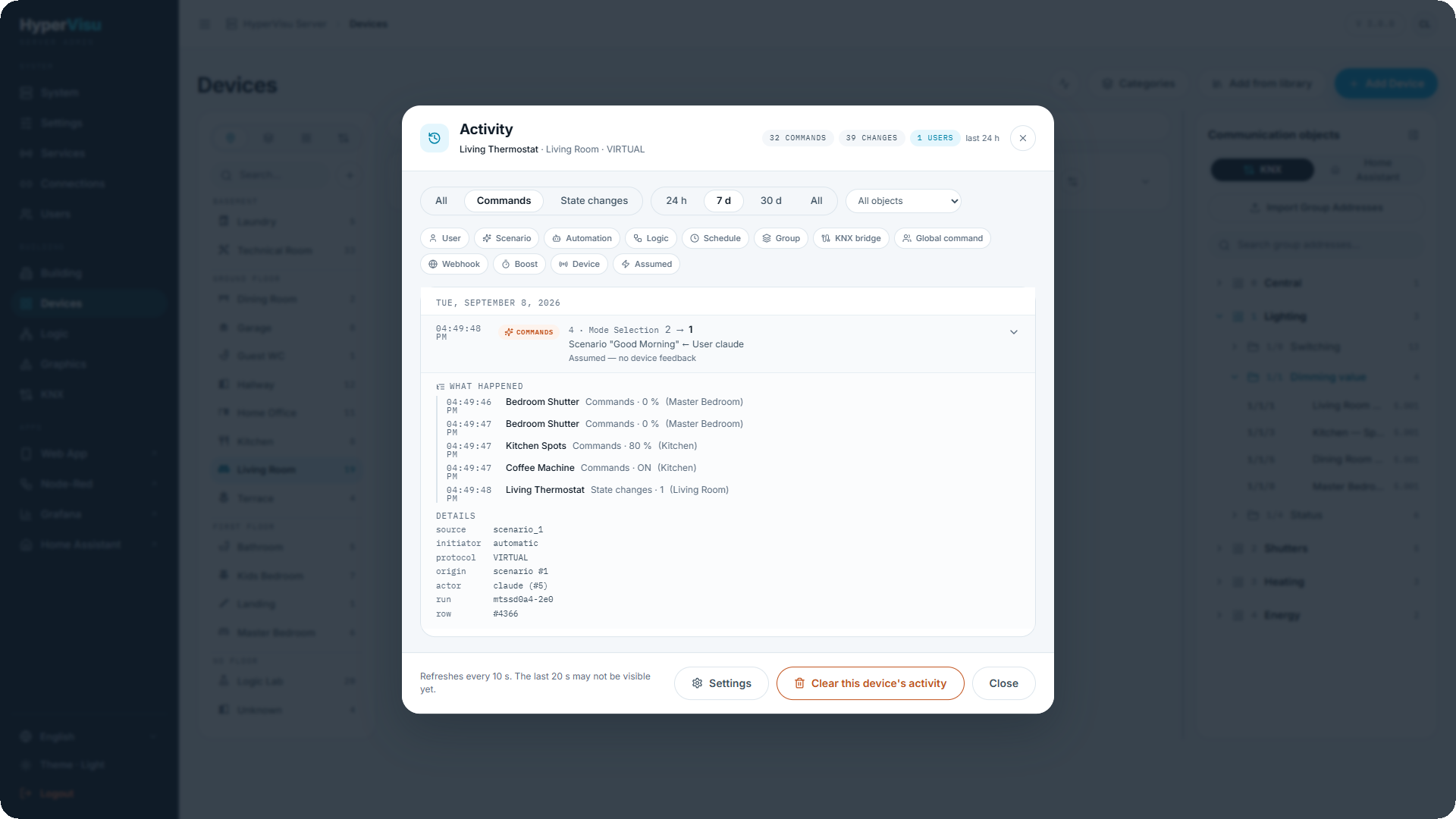
Klik op een rij om deze uit te vouwen. Wat er gebeurde toont elke andere wijziging in dezelfde run — de overige apparaten die door een scène of automatisering zijn beïnvloed, de aangenomen status volgend op een commando — telkens met tijdstip, apparaat en waarde. Details toont de feitelijke gegevens achter de rij: de bron- en initiatortags, het protocol, en de KNX-afzender of Home Assistant-entiteit — inclusief een melding wanneer de scène of automatisering die de wijziging heeft weggeschreven inmiddels is verwijderd.
Overzicht bewaren
- De voettekst geeft aan hoe actueel de weergave is: rijen bereiken het logboek enkele seconden nadat ze plaatsvinden (de server schrijft ze in batches weg, standaard ongeveer elke 20 seconden), en het venster vernieuwt elke 10 seconden zolang het geopend is.
- Instellingen opent de pagina Device Activity Log (hieronder).
- Wis activiteit van dit apparaat verwijdert alleen de rijen van dit specifieke apparaat. De knop vraagt om een tweede klik ter bevestiging voordat de gegevens worden gewist.
📘 Opmerking: Niet elke gebeurtenis resulteert in een rij. Een melding die de waarde niet wijzigt, wordt overgeslagen. Objecten die hun meetwaarden al naar de historiekdatabase streamen (de schakelaar logging, zie "Objectinstellingen, logging & meldingen") registreren alleen commando's en geen statuswijzigingen — de historiekdatabase bevat de metingen immers al, en het onderstaande tabblad Historiek geeft deze grafisch weer. Een statusterugmeldings-object dat uitsluitend een waarde doorgeeft aan zijn hoofdobject wordt niet apart vermeld; de rij van het hoofdobject is degene die u ziet.
💡 Tip: Gebruik het filter Gebruiker in combinatie met het bereik 30 d op het alarmapparaat om te zien wie het alarmsysteem heeft ingeschakeld en uitgeschakeld, en op welk tijdstip.
Het tabblad Historiek
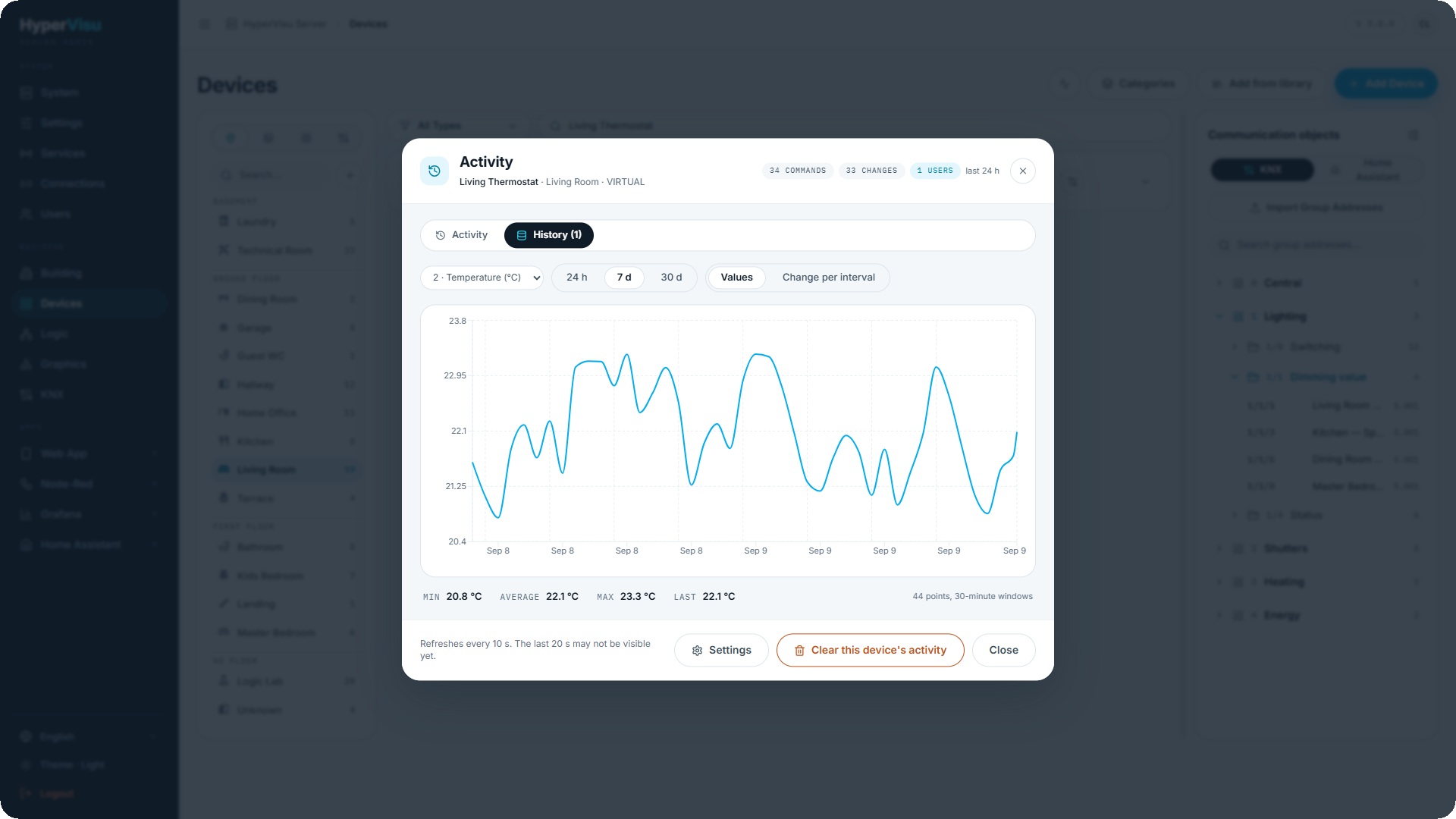
Het venster heeft twee tabbladen. Activiteit is de tijdlijn zoals hierboven beschreven. Historiek toont de gelogde waarden van de objecten van het apparaat uit de historiekdatabase in een grafiek — de tegenhanger voor apparaten die uitsluitend melden: een energiemeter, een sensor, een temperatuurvoeler. Het tabblad toont hoeveel objecten van het apparaat worden gelogd; wanneer er geen worden gelogd, wordt dit aangegeven met een verwijzing naar de schakelaar logging (zie "Objectinstellingen, logging & meldingen").
- Selecteer het object in de keuzelijst (alleen gelogde objecten worden weergegeven, met hun eenheid).
- Kies het bereik: 24 u, 7 d of 30 d. Elk bereik heeft zijn eigen middelingstijdvenster — 5 minuten, 30 minuten en 2 uur — zodat een grafiek van 30 dagen beperkt blijft tot enkele honderden punten, ongeacht de logfrequentie. Er is bewust geen bereik "Alles": een onbegrensde zoekopdracht leidde er in het verleden toe dat de jaarlijkse energiegrafiek in de app een time-out gaf.
- Kies bij een numerieke waarde voor Waarden (het gemiddelde per venster — een trendlijn) of Verschil per interval (het verschil tussen de laatste meetwaarde van opeenvolgende vensters — het verbruik per venster van een teller van een energiemeter). Een binair object toont AAN en UIT als een stappenlijn en toont het percentage van de tijd dat het AAN stond in de cijfers.
Onder de grafiek worden Min, Gemiddelde, Max en Laatste berekend over de weergegeven vensters, in de eenheid en decimalen van het object, met aan de rechterzijde het aantal meetpunten en de venstergrootte. De grafiek vernieuwt elke minuut zolang het tabblad geopend blijft.
📘 Opmerking: Een apparaat waarvan alle objecten worden gelogd, toont geen statuswijzigingen op het tabblad Activiteit. De lege toestand vermeldt dit en verwijst direct naar het tabblad Historiek.
Instellingen en retentie
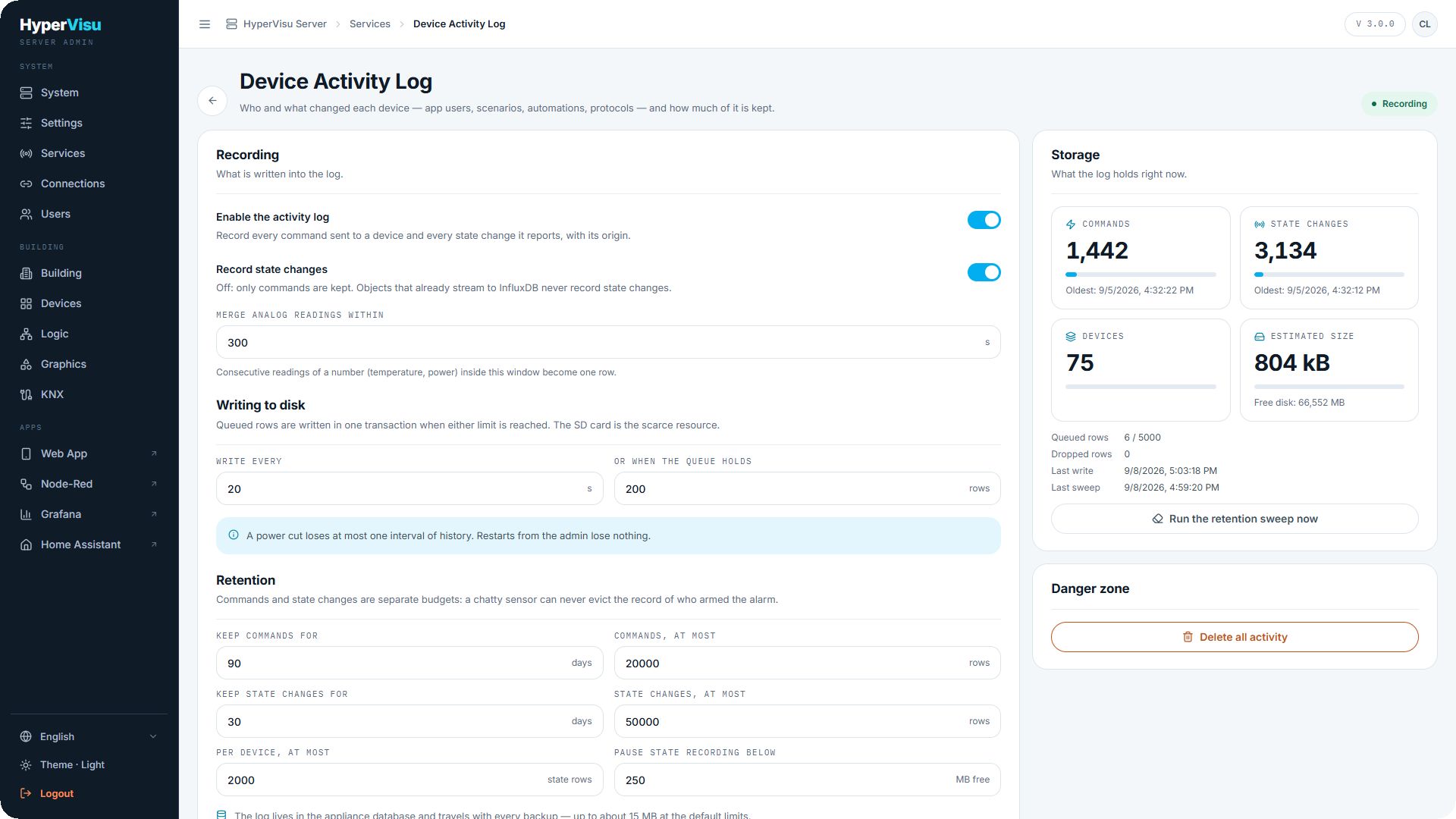
Op de pagina Device Activity Log (Services → Device Activity Log → Configureren) wordt bepaald wat het activiteitenlogboek registreert en hoeveel gegevens de server bewaart. Het logboek bevindt zich in de eigen database van de server, waardoor de omvang bewust begrensd is: de instellingen zijn harde limieten, niet slechts voorkeuren.
De statusbadge in de header geeft Bezig met opnemen of Uitgeschakeld aan. De rij Device Activity Log op de pagina Services (zie "Services & Protocollen") heeft dezelfde aan/uit-schakelaar.
Opname
| Instelling | Functie |
|---|---|
| Activiteitenlogboek inschakelen | Registreer elk commando dat naar een apparaat wordt verzonden en elke statuswijziging die het meldt, inclusief oorsprong. Uit: er wordt niets geregistreerd (bestaande rijen blijven bewaard). |
| Statuswijzigingen registreren | Uit: alleen commando's worden bewaard. Objecten waarvan de meetwaarden al naar de historiekdatabase gaan, registreren nooit statuswijzigingen, ongeacht deze schakelaar. |
| Analoge metingen samenvoegen binnen n s | Opeenvolgende metingen van een numerieke waarde (temperatuur, vermogen) binnen dit venster worden samengevoegd tot één rij met de badge ×n samengevoegd. Bij 0 blijft elke meting als afzonderlijke rij behouden. Standaard 300. |
Wegschrijven naar schijf
Rijen worden tijdelijk in het geheugen bewaard en in één batch weggeschreven zodra een van beide limieten is bereikt. De standaardinstelling is elke 20 s of 200 rijen, afhankelijk van wat het eerst wordt bereikt.
📘 Opmerking: Bij een stroomuitval gaat maximaal één historiekinterval verloren. Bij een herstart vanuit het beheerpaneel worden wachtende rijen eerst weggeschreven, waardoor er niets verloren gaat. Houd het interval op 20 s of hoger: de geheugenkaart van de server is de beperkende factor, en elke batch vormt één schrijfactie.
Retentie
Commando's en statuswijzigingen hebben gescheiden limieten, zodat een frequente sensor nooit de registratie kan verdringen van wie het alarmsysteem heeft ingeschakeld.
| Instelling | Standaard |
|---|---|
| Commando's bewaren gedurende | 90 dagen |
| Commando's, maximaal | 20 000 rijen |
| Statuswijzigingen bewaren gedurende | 30 dagen |
| Statuswijzigingen, maximaal | 50 000 rijen |
| Per apparaat, maximaal | 2 000 statusrijen |
| Statusopname pauzeren onder | 250 MB vrij |
De server past deze limieten elke tien minuten en bij het opstarten toe: rijen ouder dan de bewaartermijn, rijen boven een maximum (oudste eerst), statusrijen boven de limiet per apparaat, en rijen van apparaten die niet meer bestaan. Wanneer de vrije opslagruimte onder de drempelwaarde zakt, wordt de registratie van statussen gepauzeerd (commando's worden nog wel geregistreerd) en hervat zodra er weer 100 MB extra vrij is.
Klik op Instellingen opslaan om toe te passen. De server verwerkt de nieuwe waarden onmiddellijk.
Opslag
De kaart aan de rechterzijde toont wat het logboek op dit moment bevat: het aantal Commando's en Statuswijzigingen met hun oudste vermelding en hoe vol elk budget is, het aantal Apparaten met rijen, de Geschatte grootte en de vrije opslagruimte, de rijen die nog in het geheugen in de Wachtrij staan, Verworpen rijen (alleen wanneer de geheugenwachtrij is overgelopen), en het tijdstip van de Laatste schrijfactie en Laatste opschoning. Voer retentie-opschoning nu uit past de limieten direct toe zonder te wachten op de tienminuten-cyclus en rapporteert hoeveel rijen zijn verwijderd.
Het logboek wissen
Alle activiteit verwijderen in de Gevarenzone leegt na een bevestiging het logboek voor alle apparaten. Om alleen de rijen van één enkel apparaat te verwijderen, gebruikt u Wis activiteit van dit apparaat in het venster Activiteit van dat specifieke apparaat.
📘 Opmerking: Het logboek maakt deel uit van de serverdatabase, waardoor het is opgenomen in elke back-up (zie "Back-up & Herstel") — tot ongeveer 15 MB bij de standaardlimieten — en wordt gewist bij een fabrieksreset (zie "Fabrieksreset").