
De apparatenbibliotheek
De apparatenbibliotheek is een catalogus met kant-en-klare apparaatsjablonen voor apparatuur die al voor u in kaart is gebracht: energiemeters, zonne-omvormers, thuisbatterijen, laadpalen, slimme relais, mediaspelers en Sonos-luidsprekers. U kiest het model, vult enkele velden in — meestal niet meer dan het adres van het apparaat — en de bibliotheek maakt de widgets aan waarbij al hun communicatieobjecten al zijn gekoppeld: inclusief registers, topics, paden, datatypes, schaling en eenheden. Werk dat anders een middag kost met een registerhandleiding, is nu binnen een minuut klaar.
Open deze via Apparaten → Toevoegen uit bibliotheek.
Wat u nodig heeft: het apparaat op het netwerk met een vast adres (een DHCP-reservering), de vereiste opties ingeschakeld in de eigen configuratie — Modbus TCP staat standaard uit op de meeste omvormers — en het protocol geactiveerd in Services (zie “Services & protocollen”).
Bladeren door de catalogus
Elk sjabloon is een kaart met het merk, het model, de protocolbadge en een korte beschrijving. Verfijn de lijst met:
- het zoekveld — merk, model, apparaatnaam of beschrijving; de teller rechts toont overeenkomend / totaal;
- de categoriechips — één per categorie die de catalogus daadwerkelijk bevat (momenteel Verlichting, Zonwering, Energie en Audio / Video);
- de vervolgkeuzemenu's Merk en Protocol.
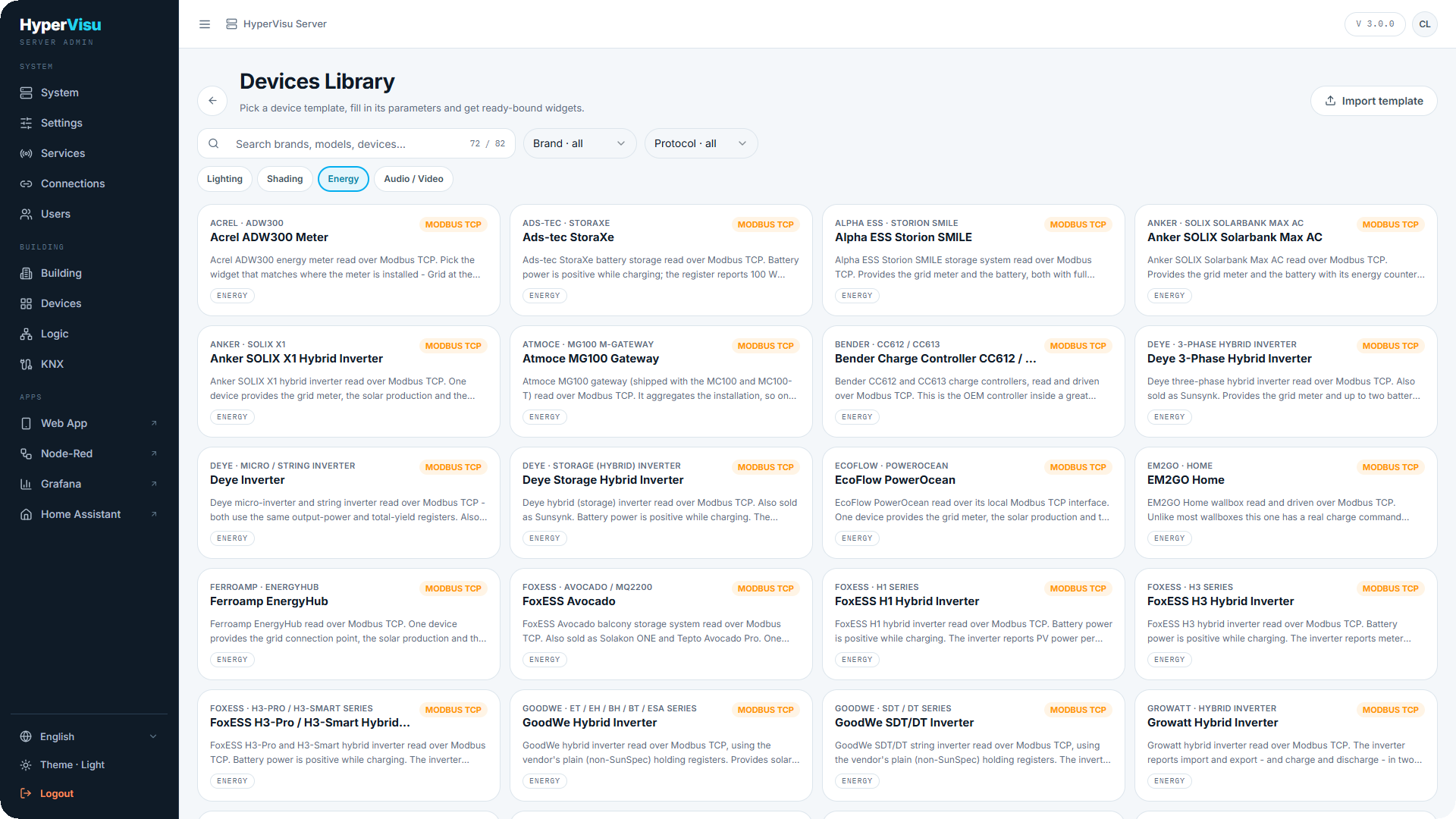
Wat de bibliotheek dekt. De catalogus wordt meegeleverd met de server en groeit bij elke update. Deze bevat momenteel 82 sjablonen van 48 merken:
| Apparaatfamilie | Ondersteunde merken |
|---|---|
| Zonne-omvormers & hybride omvormers | SMA · Huawei (SUN2000) · SolarEdge · Sungrow · GoodWe · Growatt · FoxESS · Solax · Deye · SAJ · SofarSolar · Solplanet · Solinteg · SolarMax · M-TEC · Senergy · IBC Solar · Anker (SOLIX X1) · EcoFlow (PowerOcean) |
| Thuisbatterijen & opslag | Marstek (Venus) · Alpha ESS · SAX Power · Siemens (Junelight) · INTILION · Ads-tec · Anker (Solarbank) · SolarMax (MAX STORAGE) |
| Energiebeheerders & dataloggers | Huawei (EMMA, SmartLogger) · SMA (Data Manager, WebBox) · Sungrow (iHomeManager) · Ferroamp · OpenEMS / FENECON · Atmoce · Plexlog · Powerdog |
| Energiemeters | HomeWizard (P1) · Siemens (SENTRON 7KT PAC) · Kostal (Smart Energy Meter) · Acrel · my-PV · Shelly (Plus Plug S) |
| Laadpalen | KEBA · Mennekes · Schneider (EVlink Pro) · Phoenix Contact (CHARX, EM-CP-PP-ETH, EV-SER) · Heidelberg · Bender · Peblar · EM2GO · OBO Bettermann · openWB · Stark in Strom |
| Verlichtings- & zonweringsrelais | Shelly (1 / 1PM, Plus 1 / 1PM, RGBW2, Plus RGBW PM, 2.5 roller) |
| Audio / video | Sonos (elke zone) · AUDAC (XMP44) |
De meeste energieapparaten communiceren via Modbus TCP. Shelly-modules worden aangeboden via zowel HTTP als MQTT — twee kaarten; kies de variant die overeenkomt met de configuratie van het apparaat. HomeWizard gebruikt HTTP, AUDAC TCP/UDP, en Sonos het eigen protocol (zie “Sonos-integratie”).
📘 Opmerking: Een sjabloon dekt een productfamilie, niet slechts één artikelnummer: het Sonos-sjabloon werkt voor elke zone, en het Shelly Plus 1-sjabloon is geschikt voor zowel de 1 als de 1PM. Wanneer een fabrikant de registerindeling tussen generaties heeft gewijzigd, zijn de generaties gescheiden op aparte kaarten (Shelly Gen1 en Shelly Plus).
Een apparaat aanmaken vanuit een sjabloon
- Klik op de sjabloonkaart. De configuratiepagina opent met de beschrijving van het sjabloon en, indien van toepassing, het paneel Installatievereisten. Lees dit eerst — hier staat wat op het apparaat moet zijn ingesteld: een installateursaccount, een in te schakelen Modbus-optie, of een omvormer die traag reageert en een langere poll-interval vereist.
- Voer de Apparaatnaam in. Dit dient als voorvoegsel voor elke widget die het sjabloon aanmaakt, dus "Garage" leidt tot "Garage — Net", "Garage — Zonne-energie", enzovoort.
- Vul de parameters van het sjabloon in — wat de widgets zelf nodig hebben: een Modbus unit-ID, een modelvariant uit een vervolgkeuzemenu, of de Sonos-zone. Adresvelden staan hier niet: deze horen bij de verbinding en worden gevraagd in stap 4.
- Kies de Verbinding. Voor een apparaat met een eigen IP-adres (een omvormer, een wallbox, een luidspreker), kiest u Nieuwe verbinding aanmaken…: een dialoogvenster vraagt om het adres, maakt de verbinding aan en selecteert deze — u hoeft niet eerst naar de pagina Verbindingen te gaan. Als er al een verbinding naar dat adres verwijst, meldt de bibliotheek dit en hergebruikt deze om duplicaten te voorkomen. Sjablonen voor gedeelde infrastructuur — zoals een MQTT-broker — gebruiken standaard de bestaande verbinding.
- Kies de Ruimte en de Categorie waarin de widgets worden geplaatst.
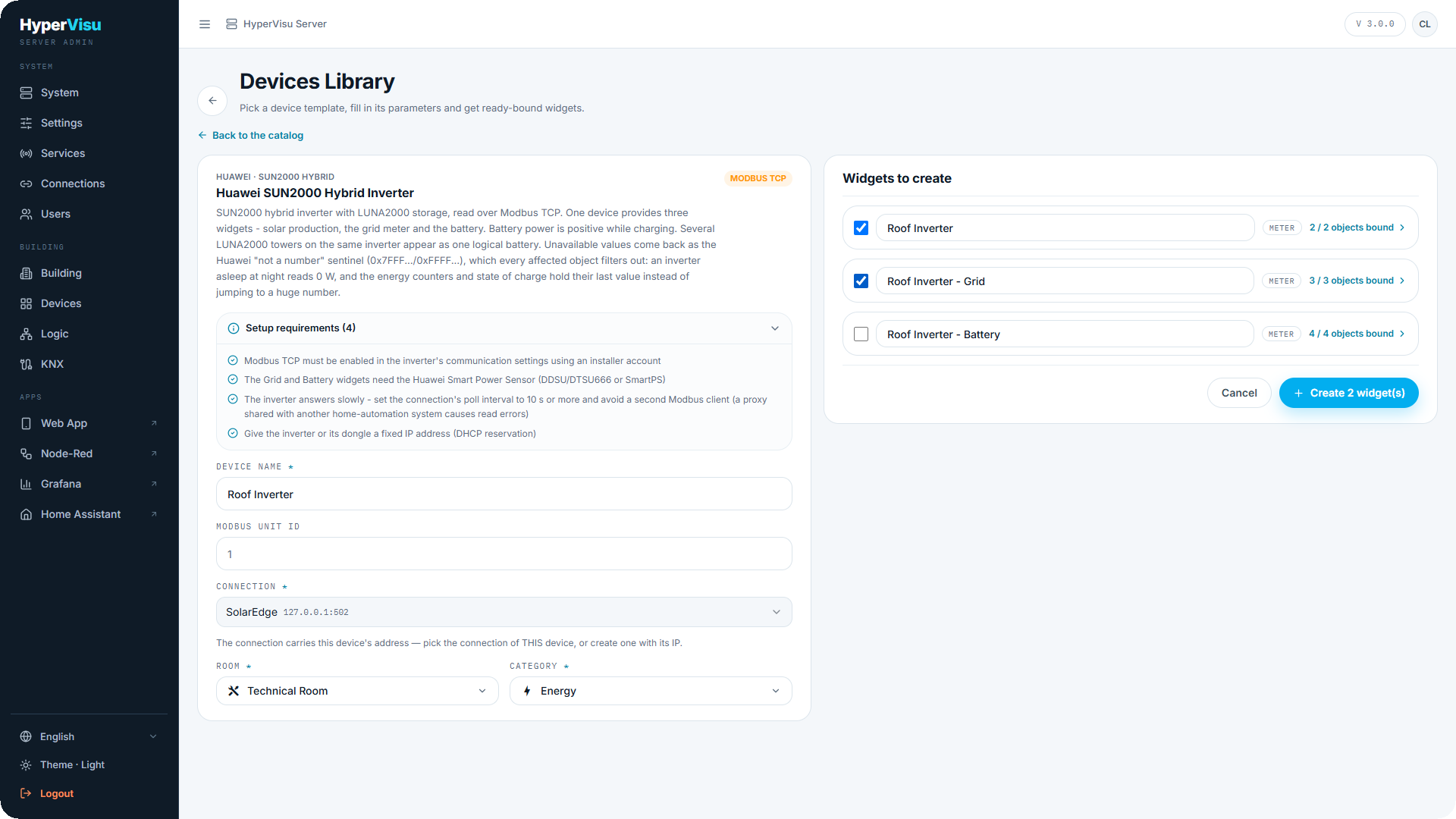
- Het paneel Aan te maken widgets toont direct een live voorbeeld van het resultaat.
Het voorbeeld en wat u kunt wijzigen
Elke widget in het voorbeeld toont zijn naam, het widgettype en de teller N / M objecten gekoppeld. Het sjabloon bepaalt welke widgets standaard zijn aangevinkt — meestal de elementen die elke installatie heeft. De overige worden uitgevinkt aangeboden omdat ze afhankelijk zijn van extra hardware: het Huawei-sjabloon vinkt de zonnemeter aan en laat de net- en batterijmeters uitgevinkt, zodat u deze kunt toevoegen zodra de Smart Power Sensor is gemonteerd. Lees de installatievereisten en vink aan wat daadwerkelijk in deze installatie aanwezig is. Voordat er iets wordt aangemaakt, kunt u:
- elke widget aan- of uitvinken — een installatie met alleen zonnepanelen heeft geen batterij nodig;
- een widget direct ter plekke hernoemen;
- de objectteller uitklappen om elk object te inspecteren: het nummer, de naam, het toegewezen adres en het datatype. Objecten die het sjabloon bewust open laat, tonen geen adres.
Een widget die niet kan worden opgebouwd — door een ontbrekende parameter of een waarde buiten bereik — wordt rood omrand met de reden eronder vermeld.
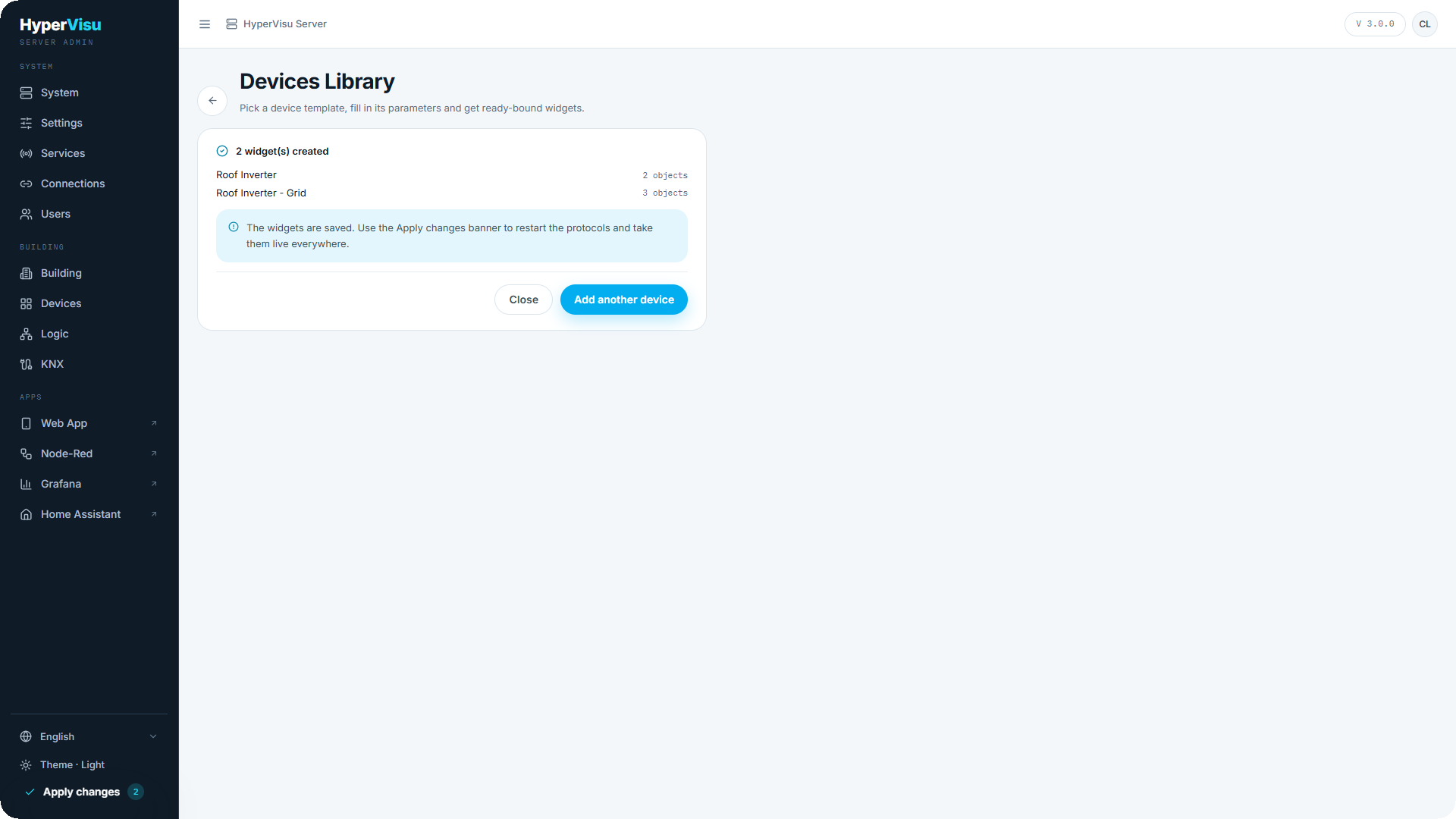
Klik op N widget(s) aanmaken. De resultaatpagina meldt wat er is aangemaakt met het bijbehorende aantal objecten, wat er eventueel is mislukt en waarom, en biedt de optie Nog een apparaat toevoegen om de bibliotheek opnieuw te gebruiken. Dit is gebruikelijk voor een Sonos-systeem of een systeem met meerdere zones, waarbij u hetzelfde sjabloon eenmaal per zone toepast.
📘 Opmerking: De widgets zijn opgeslagen maar nog niet live actief. Gebruik de balk Wijzigingen toepassen om de protocollen opnieuw te starten en de configuratie naar elke client te sturen.
Na het aanmaken
Vanaf dat moment zijn de widgets gewone apparaten — hernoem ze, verander iconen, verplaats ze tussen ruimtes, schakel logging in en gebruik ze in weergaven, scènes en automatiseringen. De koppelingen zijn ook gewone koppelingen: open een object en bewerk het exact zoals een handmatig aangemaakt object (zie “Modbus TCP-integratie”, “MQTT-integratie”).
Meters die zijn aangemaakt via een energiesjabloon krijgen direct hun rol toegewezen — net, zonne-energie, batterij, lader, verbruiker — waardoor het onderdeel Energie en de energiebalans direct functioneren zonder verdere configuratie (zie “Energieapparaten”, “Energieoverzicht”).
Sjablonen importeren en exporteren
De bibliotheek ondersteunt uw eigen sjablonen: een .yaml-bestand in hetzelfde formaat als de meegeleverde sjablonen.
- Sjabloon importeren (rechtsboven) uploadt een bestand. Dit wordt eerst gevalideerd — een sjabloon met fouten wordt geweigerd met vermelding van het aantal problemen en de details; er wordt niets weggeschreven. Een geïmporteerd sjabloon toont de chip geïmporteerd op de kaart.
- Een geïmporteerd sjabloon met dezelfde identificatie als een meegeleverd sjabloon vervangt het origineel, en op de kaart staat vervangt ingebouwd. Door het te verwijderen keert de meegeleverde versie terug.
- Geïmporteerde sjablonen kunnen worden geëxporteerd als YAML en verwijderd via de iconen op de kaart. Meegeleverde sjablonen kunnen dat niet: deze maken deel uit van de server en worden bij elke update hersteld.
⚠️ Waarschuwing: Het verwijderen van een sjabloon heeft geen invloed op apparaten die er al mee zijn aangemaakt. Deze blijven normaal werken — alleen het sjabloon zelf verdwijnt.
Sonos koppelen
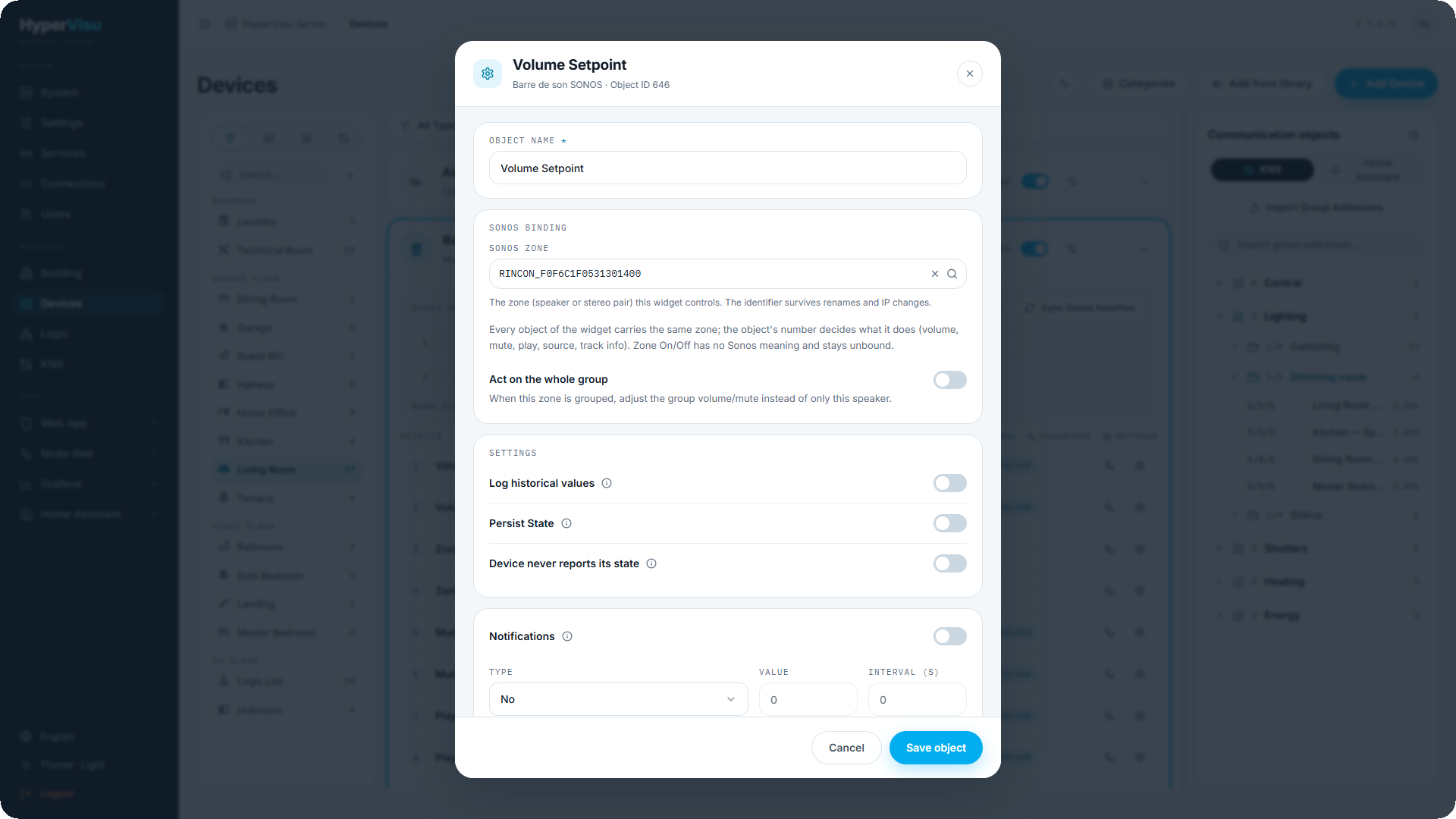
Sonos-objecten worden gekoppeld aan een zone, niet aan een handmatig ingevoerd IP-adres. Stel het protocol van het apparaat in op Sonos — of laat de bibliotheek dit doen — en de editor van elk object biedt:
| Veld | Beschrijving |
|---|---|
| Sonos-zone | De zone die deze widget bedient, gekozen uit de actieve zonelijst van het systeem. De opgeslagen identificatie blijft behouden na het hernoemen van de ruimte in de Sonos-app en bij IP-adreswijzigingen. |
| Op hele groep toepassen | Bij de volume- en dempingsobjecten: wanneer de zone gegroepeerd is met andere, past dit de groep aan in plaats van alleen deze specifieke luidspreker. |
Elk object van de widget bevat dezelfde zone; het nummer van het object bepaalt de functie — volume, dempen, afspelen/pauzeren, bron, vorige/volgende, tracktitel, artiest, albumhoes. Zone Aan/Uit heeft geen functie op een Sonos-luidspreker en blijft ongekoppeld, waardoor het bibliotheeksjabloon gebruikmaakt van het audio-subtype zonder zones.
Bronnen zijn Sonos-favorieten. Boven de objectenlijst van de widget bevindt zich het paneel Sonos-bronnen. Klik op Sonos-favorieten synchroniseren en de server leest de installatie uit: eerst de eigen ingangen van de luidspreker (TV op een soundbar, Line-In op modellen met een ingang), gevolgd door de favorieten die zijn opgeslagen in de Sonos-app. Hun namen en het aantal worden weggeschreven naar de widget, en de apps tonen één bronknop per item.
De lijst is hier alleen-lezen — het beheer gebeurt in Sonos. Synchroniseer opnieuw na het toevoegen, verwijderen of hernoemen van favorieten in de Sonos-app, anders blijven de apps de oude knoppen tonen.
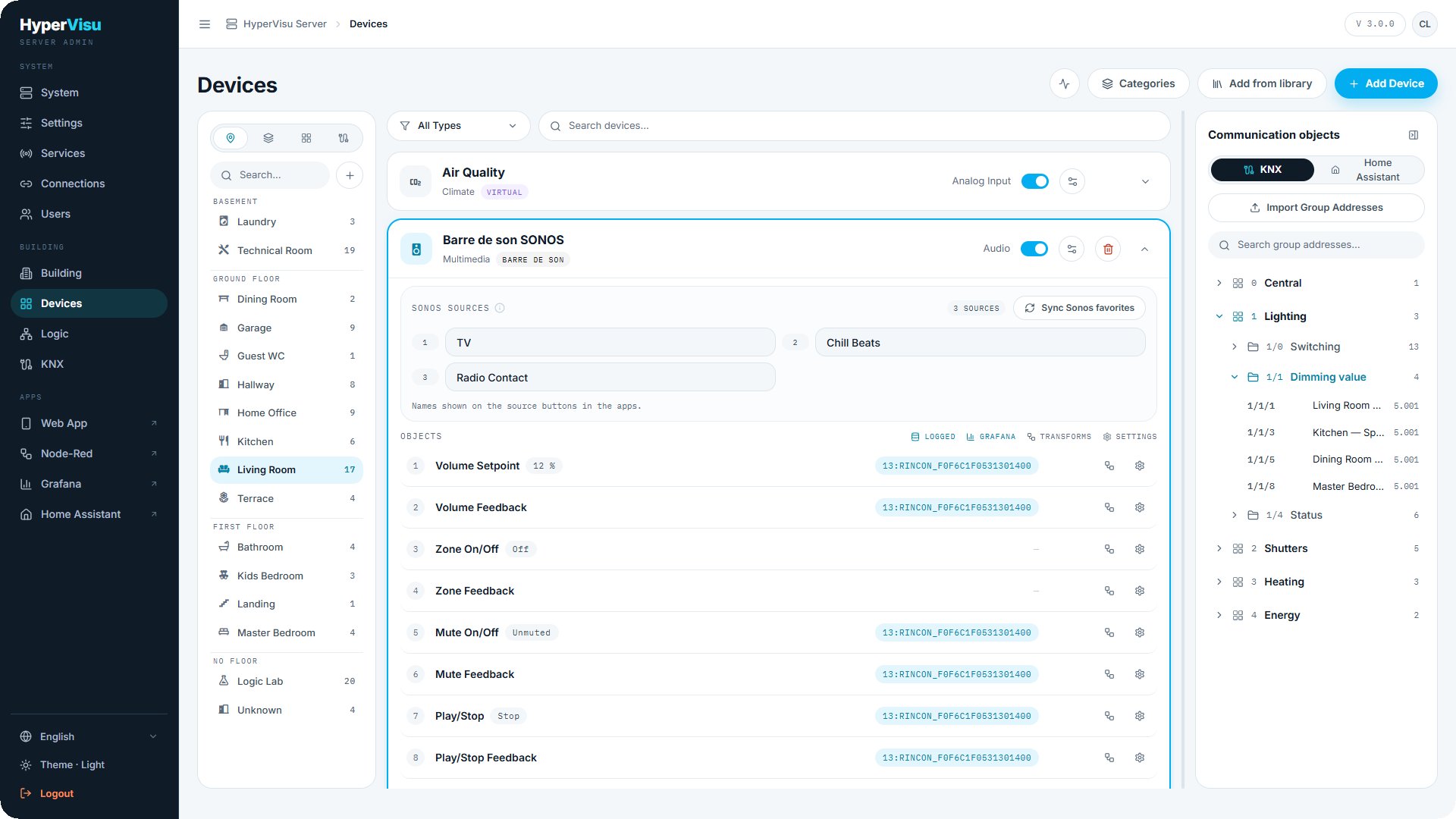
💡 Tip: Bij meer dan zes bronnen tonen de apps een vervolgkeuzemenu in plaats van losse knoppen, waardoor de interface overzichtelijk blijft bij een lange favorietenlijst.