Objectinstellingen
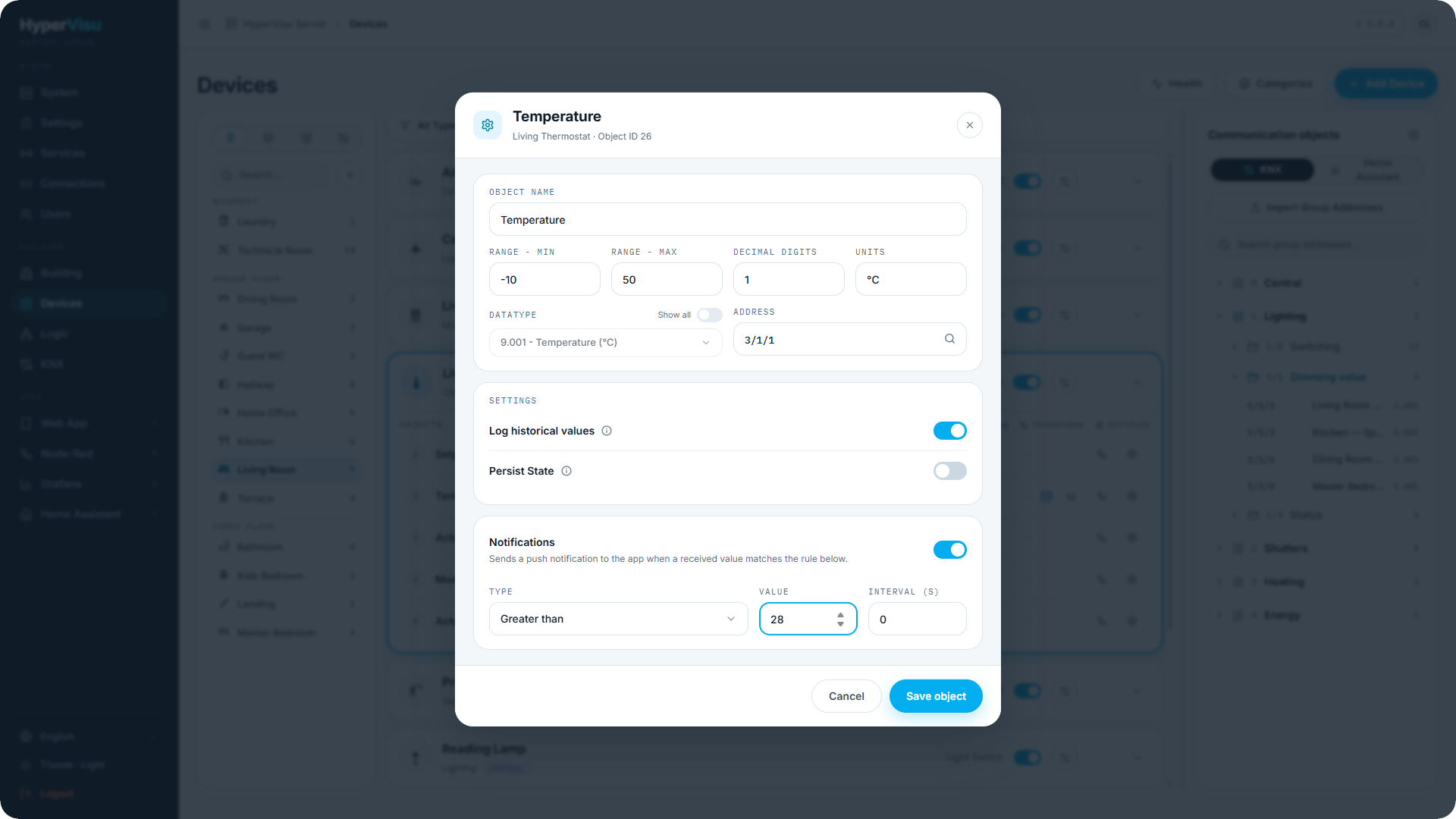
Elk communicatieobject heeft een instellingenvenster — open de objectrij en klik op Bewerken. Wat u ziet hangt af van het protocol, maar de algemene onderdelen zijn:
Algemeen
| Veld | Omschrijving |
|---|---|
| Naam | De naam van het object. |
| Datatype | Het datatype van het object. Het kiezen van een datatype dat afwijkt van het oorspronkelijke type toont een waarschuwing: er is een transformatie vereist om te converteren (zie “Waardetransformaties & Status”). |
| Richting | In, uit of beide. |
Waarde-instellingen
| Veld | Omschrijving |
|---|---|
| Bereik - Min / Max | Het waardebereik. |
| Label - Min / Max | Labels voor de bereikgrenzen (bijv. Gesloten / Open). |
| Decimalen | Weergaveprecisie. |
| Eenheden | De weergegeven eenheid (bijv. °C, kWh). |
Instellingen per protocol
- KNX: Groepsadres, Datapoint Type — de server leest het adres bij het opstarten zodat de app direct een waarde toont.
- Home Assistant: Entity ID en optioneel het te lezen Attribuut.
- Modbus: zie “Modbus TCP Integratie”.
- HTTP: zie “HTTP Integratie”.
- MQTT: topic, payloadformaat, opties voor publiceren en abonneren — zie “MQTT Integratie”.
- BACnet/IP: objecttype en instance, waardetype, change-of-value-abonnement en schrijfprioriteit — zie “BACnet/IP Integratie”.
- TCP/UDP: key, commando- en querysjablonen, matchpatroon — zie “TCP/UDP Integratie”.
- Virtueel: Standaardwaarde en Permanent (behoudt de waarde na herstarts) — zie “Virtuele apparaten & Node-RED”.
- Camera: de Camera Stream URL (zie “Configuratie van camera's & videofoons”).
- Videofoon: het adres en de inloggegevens van de videofoon (zie “Configuratie van camera's & videofoons”).
Meldingen
Een object kan een pushmelding activeren wanneer een ontvangen waarde aan een regel voldoet:
| Veld | Omschrijving |
|---|---|
| Type | Geen (uit), Gelijk aan, Groter dan, Kleiner dan. |
| Waarde | De drempel- of matchwaarde. |
| Interval (s) | Minimale tijd tussen herhaalde meldingen voor dezelfde conditie. |
Meldingen worden als pushberichten naar de app verzonden (zie “Pushmeldingen”).
Logging
- Logging inschakelen — schrijft elke waardewijziging naar de tijdreeksgeschiedenis (InfluxDB). Dit voedt trends in de app, metergrafieken, Grafana-dashboards en CSV-export (zie “Geschiedenis & Datalogging”). De apparaatrij krijgt vervolgens het label LOGGED.
- Status behouden — slaat de waarde op bij wijziging en herstelt deze na een herstart van de server.
Wijzigingen worden van kracht na opslaan; logging start met de eerstvolgende ontvangen waarde.
De Grafana-paneelbouwer
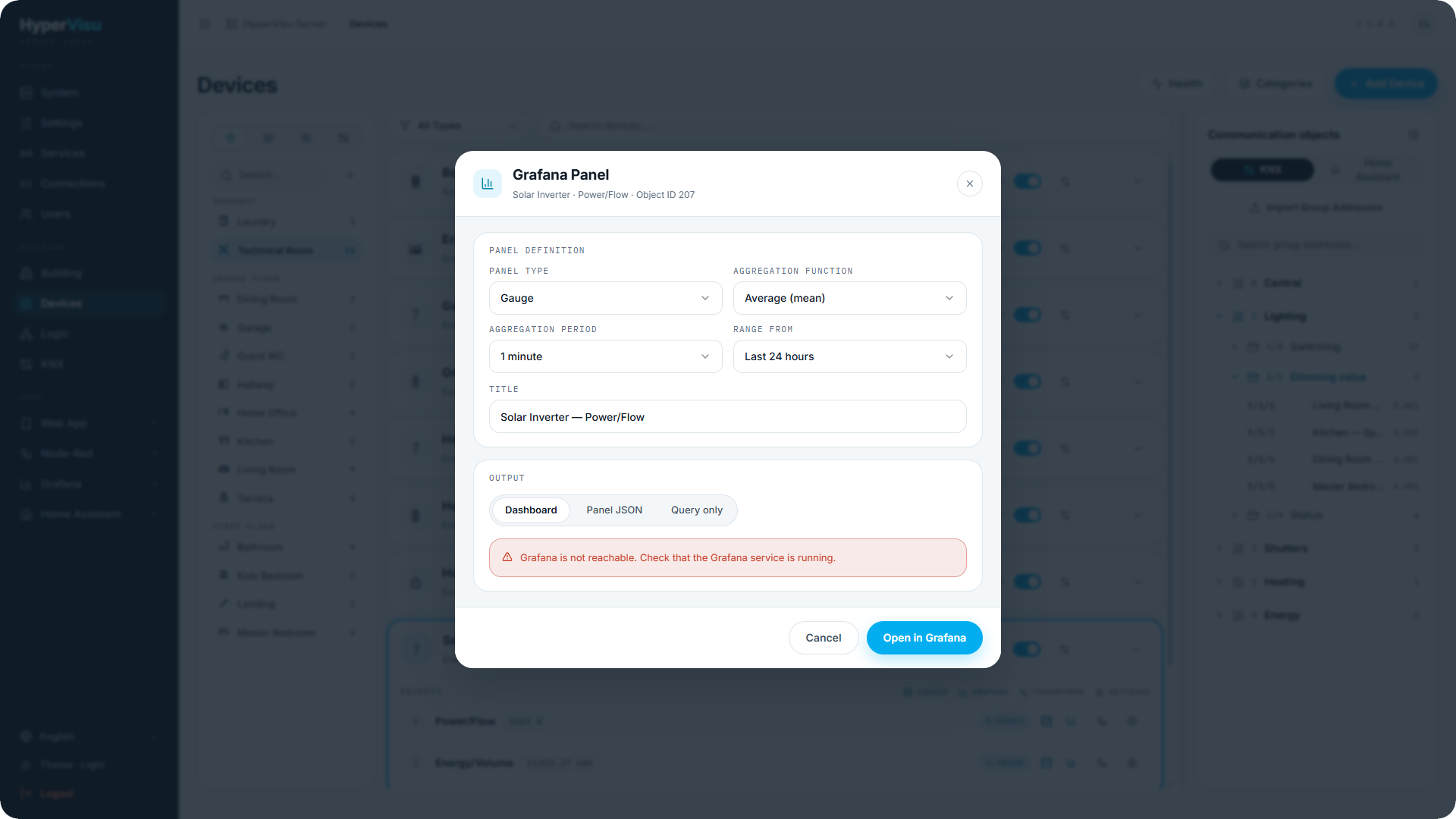
Gelogde objecten bieden een Grafana-paneel actie die een Grafana-paneel of Flux-query voor het object aanmaakt:
- Kies het paneeltype, de aggregatiefunctie en aggregatieperiode, het tijdsbereik en een titel.
- Kopieer vervolgens de Paneel-JSON of alleen de query (Flux) om deze zelf in Grafana te plakken, of kies een doeldashboard en klik op Paneel toevoegen — het paneel wordt aan dat dashboard toegevoegd. U kunt ook op naam een nieuw dashboard aanmaken.
Als er iets ontbreekt, geeft het venster exact aan wat: Grafana is uitgeschakeld (schakel het in bij Services), er is geen API-token ingesteld (zie “Services & Protocollen”), Grafana is niet bereikbaar, of het token heeft geen Editor-rechten. Details over Grafana en dashboards vindt u in “Geschiedenis & Datalogging”.