
Devices (zijbalkgroep BUILDING) is waar elke widget in de installatie wordt aangemaakt en gekoppeld. Een apparaat (widget) is wat de bewoner in de app ziet en bedient; daarachter bevinden zich een of meerdere communicatieobjecten — de individuele waarden (schakelstatus, positie, temperatuur, …) die via een protocol verbinding maken met de fysieke wereld.
Wat u nodig heeft: minimaal één ruimte en één categorie (zie “Building Structure & Categories”), het betreffende protocol ingeschakeld (zie “Services & Protocols”) en een verbinding daarvoor (zie “Connections”). Protocolspecifieke koppeling wordt per protocol behandeld: KNX (zie “KNX Integration”), Home Assistant (zie “Home Assistant Integration”), Modbus (zie “Modbus TCP Integration”), HTTP (zie “HTTP Integration”), MQTT (zie “MQTT Integration”), BACnet/IP (zie “BACnet/IP Integration”), TCP/UDP (zie “TCP/UDP Integration”), Sonos (zie “Devices Library & Sonos Binding”).
💡 Tip: Zoek een apparaat eerst op in de Devices Library (zie “Devices Library & Sonos Binding”) voordat u het object voor object koppelt. Voor een ondersteunde omvormer, energiemeter, laadpaal, relais of luidspreker maakt de bibliotheek de widgets aan met alle objecten al gekoppeld — u hoeft alleen nog het adres in te voeren.
De Devices-werkomgeving
De pagina bestaat uit drie kolommen:
- Linkerpaneel — bladeren. Filter de apparatenlijst op Rooms, Categories, Device Types of Protocols, elk met het aantal apparaten. Het paneel biedt ook directe snelkoppelingen: Add Room, Add Category, Add Floor, Add Protocol.
- Midden — de apparatenlijst. Zoekfunctie, filters en één rij per apparaat. De knoppen in de header zijn Health (opent de Health-pagina, zie “Value Transformations & Health”), Categories (beheer categorieën, zie “Building Structure & Categories”), Add from library (de Devices Library, zie “Devices Library & Sonos Binding”) en Add Device.
- Rechterpaneel — koppelen. Wanneer het geselecteerde protocol KNX of Home Assistant is, toont het rechterpaneel het bronmateriaal om vanuit te koppelen: de KNX-groepsadressenstructuur (zie “KNX Integration”) of de Home Assistant-entiteiten (zie “Home Assistant Integration”).
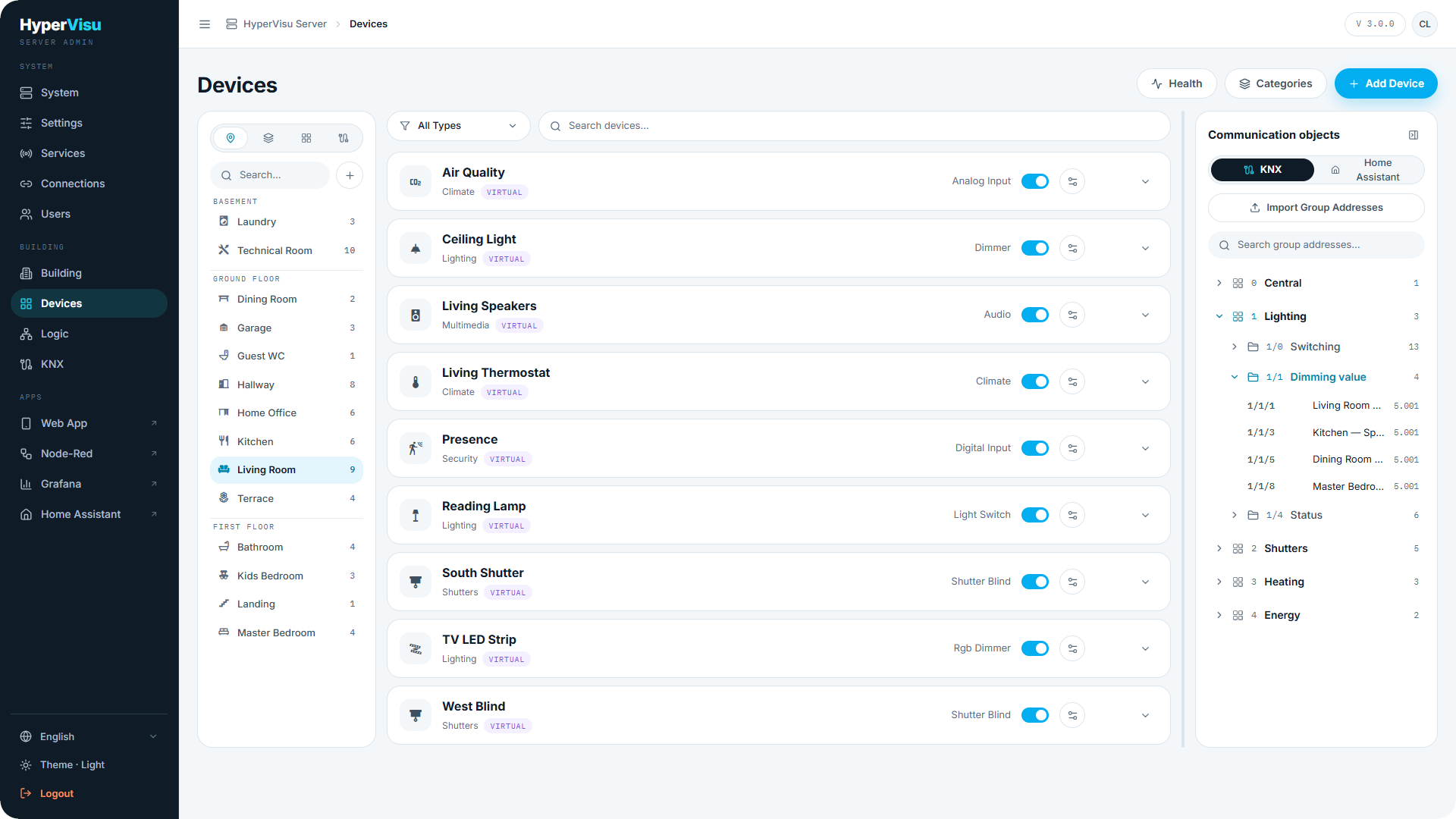
Per apparaatrij kunt u:
- Het apparaat hernoemen en het pictogram wijzigen.
- Visible in the app in- of uitschakelen — een apparaat verbergen zonder het te verwijderen (handig voor apparaten die alleen logica of logging aansturen).
- Show objects — de rij uitklappen om de communicatieobjecten van het apparaat te tonen.
- Het apparaat verwijderen (met bevestiging; dit kan niet ongedaan worden gemaakt).
Rij-badges vatten de configuratie van elk apparaat in één oogopslag samen:
| Badge | Betekenis |
|---|---|
| LOGGED | Minimaal één object logt zijn historie naar InfluxDB (zie “Object Settings, Logging & Notifications”). |
| GRAFANA | Een gelogd object — de Grafana-paneelbouwer is hiervoor beschikbaar (zie “Object Settings, Logging & Notifications”). |
| TRANSFORMS | Minimaal één object heeft een transformatieketen (zie “Value Transformations & Health”). |
| SETTINGS | Een object bevat niet-standaard instellingen. |
| PIN SET / NO PIN | Bij alarmapparaten: of een pincode de opdrachten beveiligt (zie “Alarm PIN & Global-Command Exclusions”). |
| NO GLOBAL | Het apparaat is uitgesloten van globale opdrachten (zie “Alarm PIN & Global-Command Exclusions”). |
Een apparaat toevoegen
- Klik op Add Device.
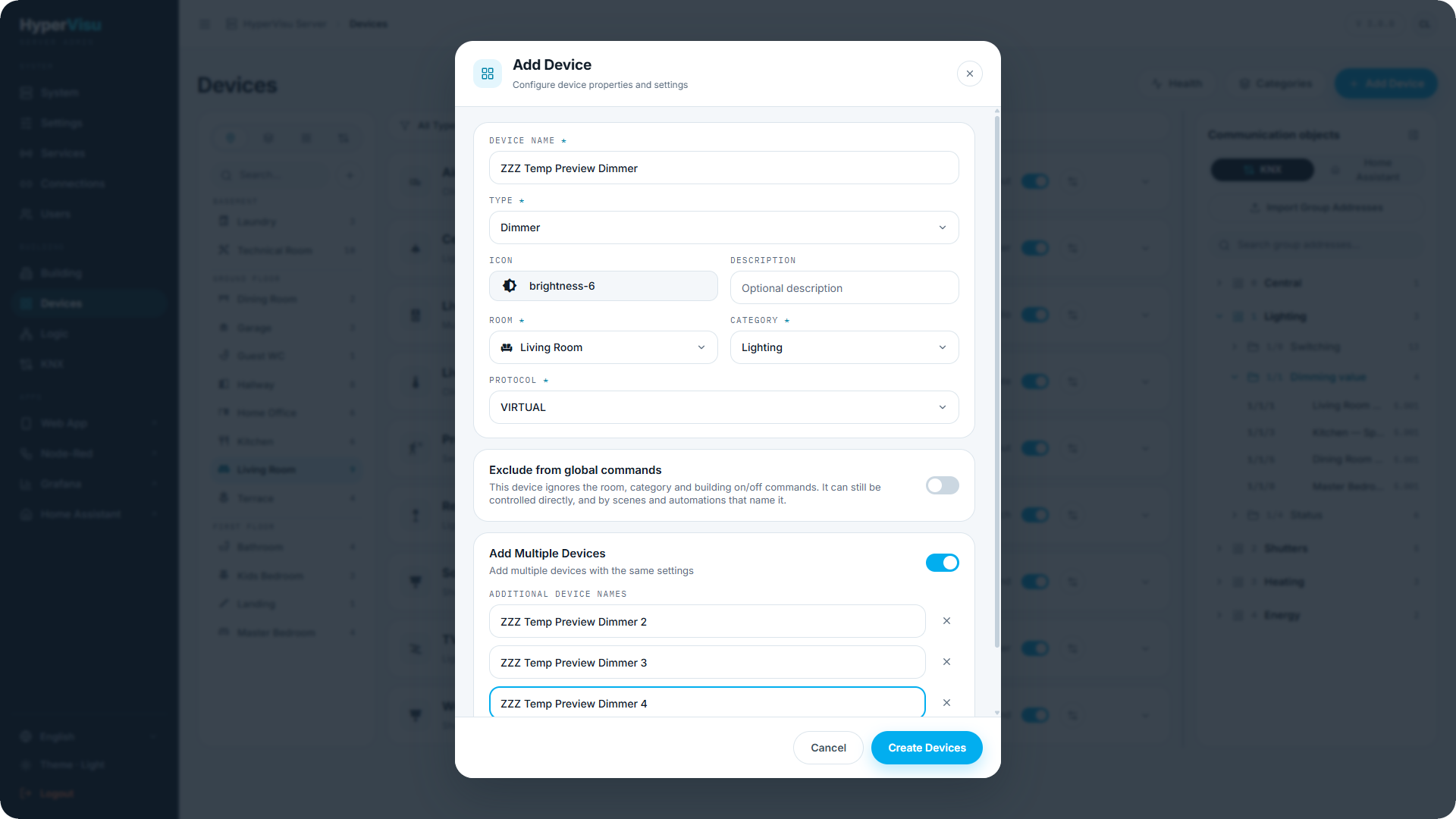
- Voer de Device Name in, kies een Icon en optioneel een Description.
- Kies het Protocol — dit is de verbinding die het apparaat gebruikt (zie “Connections”).
- Kies de Room en Category.
- Kies het widget-Type en, indien beschikbaar, het Subtype.
- Klik op Create Device.
Om meerdere vergelijkbare apparaten tegelijk aan te maken, schakelt u Add Multiple Devices in: voer een lijst met extra apparaatnamen in en er wordt per naam één apparaat aangemaakt met dezelfde instellingen. De knop verandert in Create Devices.
Widgettypes en subtypes
Het widget-Type bepaalt alles over een apparaat: welke bedieningselementen de app toont en welke communicatieobjecten bestaan. Objecten worden automatisch aangemaakt op basis van het apparaattype — u voegt nooit handmatig objecten toe. Veel types bieden een Subtype dat de set bedieningselementen varieert (bijvoorbeeld een rolluik met of zonder lamellen).
Elk object heeft:
- een richting — of de waarde inkomend is (van het apparaat naar HyperVisu), uitgaand (opdrachten naar het apparaat), of beide;
- een gegevenstype — boolean, getal, tekst, enzovoort.
Kies het type dat overeenkomt met de fysieke functie, niet met het protocol: een KNX-gestuurde lamp en een Home Assistant-lamp gebruiken allebei hetzelfde lamp-widgettype. De volledige catalogus van types, subtypes en hun objecten vindt u in het overzicht van widgettypes (zie “Widget Types Overview”).