Echte apparaten spreken zelden precies de waarde die de app wil: een meter stuurt tienden van een kilowatt, een statusbyte bundelt acht vlaggen, een relais gebruikt omgekeerde logica. Transformaties zetten de protocolwaarde om in de weergegeven waarde, per object. De Health-pagina bewaakt vervolgens elke binding en elke transformatie in de installatie.
Transformaties
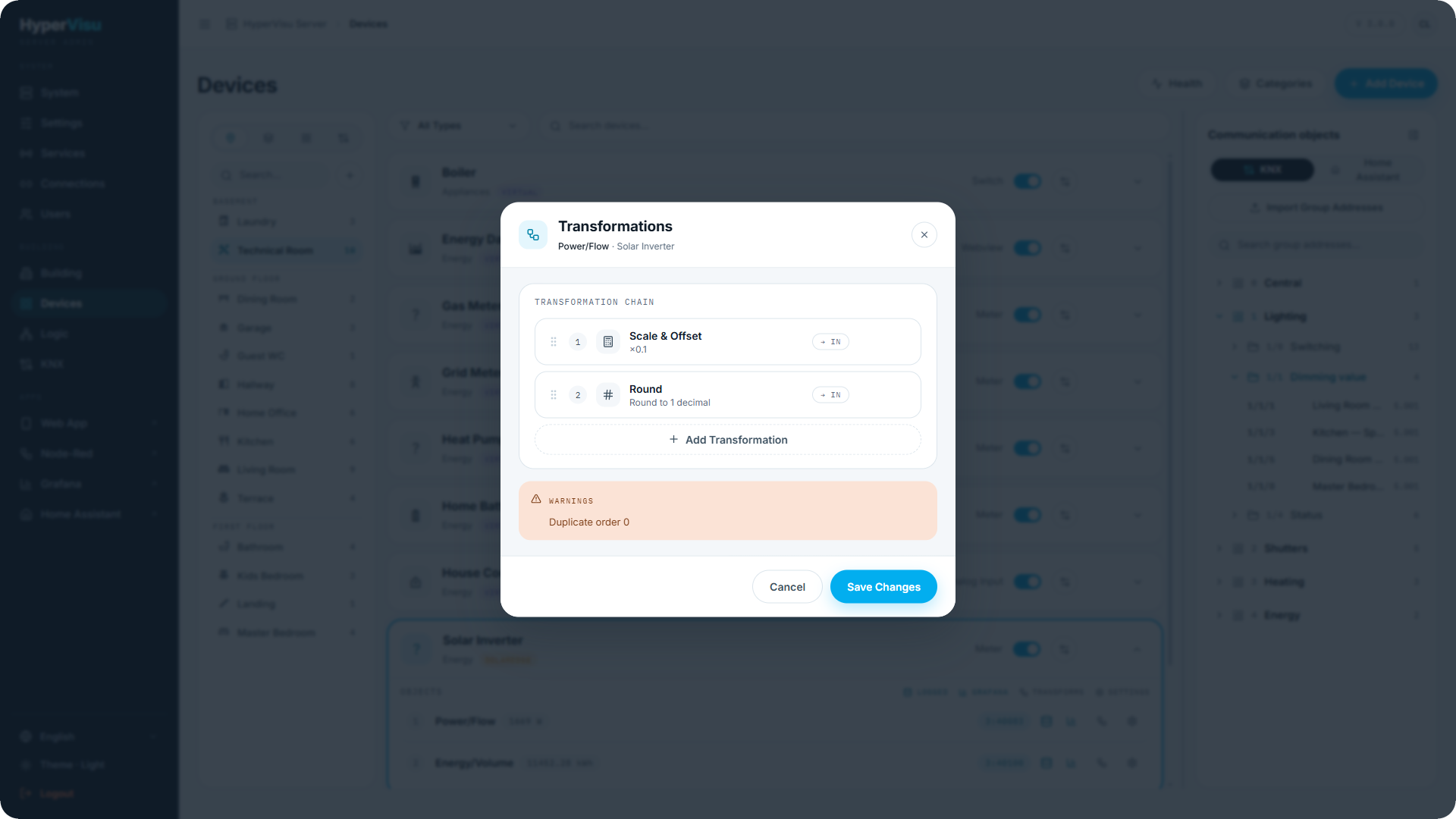
Elk communicatieobject kan een geordende transformatieketen hebben. Klap het apparaat uit en klik op de rij van het object op het ronde pictogram onder TRANSFORMS (Transformations) — het tandwiel ernaast opent de objectinstellingen, niet de keten. Klik daarna op Add Transformation en kies een type:
| Type | Wat het doet |
|---|---|
| Scale & Offset | Lineaire omrekening: (value × scale) + offset. Eenhedenconversies, schaling van meters. |
| Invert Boolean | Verwisselt waar en onwaar — voor protocollen waarbij 0 AAN betekent. |
| Bit Extract | Haalt een reeks bits uit een geheel getal (startbit, aantal bits, eventueel met teken). |
| Bit Check | Test één bit van een geheel getal en geeft een boolean terug (eventueel geïnverteerd). |
| Value Map | Vervangt opgegeven invoerwaarden door andere waarden, één paar Input → Output per regel. De waarden kunnen getallen of tekst zijn en het resultaat kan een boolean zijn, zodat zowel een modusnummer dat voor een ander apparaat is hernummerd als een tekststatus zoals open / closed die in aan/uit wordt omgezet mogelijk is. Een optionele Default Value wordt gebruikt als geen enkele regel overeenkomt (anders gaat de oorspronkelijke waarde ongewijzigd door); Strict mode meldt in plaats daarvan een fout. |
| Clamp | Begrenst waarden tot een bereik (of tot de eigen min/max van het object). |
| Threshold | Zet een getal om in een boolean (>, >=, <, <=, ==, != ten opzichte van een drempel, met optionele hysterese). |
| Round | Rondt af op een nauwkeurigheid (round, floor, ceiling, truncate). |
Elke transformatie heeft een richting:
- Incoming — protocol → widget (wat de app weergeeft).
- Outgoing — widget → protocol (wat een opdracht verstuurt).
- Both — in beide richtingen toegepast waar de bewerking omkeerbaar is.
Alleen de richtingen die een transformatie ondersteunt, kunnen worden geselecteerd: Round werkt bijvoorbeeld alleen inkomend (Incoming). Bij een object dat alleen waarden ontvangt of alleen verstuurt, volgt de richting het object en kan die niet worden gewijzigd. Bij een object dat leest en schrijft, begint een nieuwe stap op Both.
Ketens worden van boven naar beneden uitgevoerd; sleep om de volgorde te wijzigen. Elke stap heeft in zijn dialoogvenster een eigen Preview: typ een waarde in Input en lees Output af. De preview test alleen die ene stap, niet de hele keten. Om de keten te controleren, sla je hem op, pas je de wijzigingen toe en vergelijk je met een echte meetwaarde.
Klik op Save Changes om de keten op te slaan, daarna op Apply changes in de zijbalk en bevestig (zie “Admin Panel Tour”).
📘 Opmerking: Controleer eerst of de protocolbinding de waarde al schaalt — een Modbus-object heeft een eigen Scale en Offset (zie “Modbus TCP Integration”). Pas elke omrekening slechts één keer toe.
Validatie. De editor valideert de hele keten tegen de objecttypen en de protocoltypen:
- Blokkerende problemen (bijv. schaal nul, een ketenuitvoer die niet past bij het objecttype) moeten eerst worden opgelost: Save Changes blijft uitgeschakeld zolang er een overblijft.
- Met waarschuwingen (bijv. een afgedwongen of mogelijk verliesgevende omrekening) kun je opslaan, maar het object blijft gemarkeerd op de Health-pagina. Een waarschuwing “Duplicate order 0” bij stappen die je net hebt toegevoegd verdwijnt zodra de keten is opgeslagen.
Wanneer je een transformatie nodig hebt
De Devices-werkruimte laat zien wanneer een transformatie vereist is: het DPT-mismatchdialoogvenster bij het binden van KNX (zie “KNX Integration”) en de waarschuwing over het gegevenstype in de objectinstellingen (zie “Object Settings, Logging & Notifications”). Zolang de omzettende transformatie er niet is, verschijnt het object op de Health-pagina.
De Health-pagina
Klik op de Devices-pagina op de ronde pictogramknop in de koptekst (de tooltip toont Health). De pagina toont elk object met een probleem:
- een incompatibele koppeling protocol ↔ widget (een binding waarvan de typen niet passen);
- een configuratieprobleem van een transformatie;
- een recente runtimefout (een waarde die tijdens runtime niet kon worden omgezet).
Elke rij is één object. Ze noemt het apparaat, het object, het type en het gegevenstype, en geeft alleen aantallen: het aantal configuratieproblemen en het aantal runtimefouten. Een rood kruis markeert een fout, een oranje driehoek een waarschuwing. De meldingen zelf staan niet op de rij. Vanaf een rij kun je:
- Op de rij klikken om het dialoogvenster Problems te openen. Het toont de melding van elk configuratieprobleem en onder Runtime (recent) de vastgelegde omzettingsfouten met hun waarden.
- Op de pijl aan het einde van de rij klikken (Open in Devices) — die springt direct naar het apparaat om de binding of de keten te herstellen.
Clear runtime errors staat op twee plaatsen. In het dialoogvenster Problems wist het alleen de vastgelegde runtimefouten van dat object. In de koptekst van de pagina wist het die van alle objecten; de knop wordt alleen getoond zolang er runtimefouten zijn. Wissen lost een oorzaak niet op: het geeft je een schone lei om een oplossing te controleren met nieuwe waarden. Het opslaan van een gecorrigeerde transformatieketen wist de runtimefouten van dat object al.
Klik na een correctie op Apply changes in de zijbalk en bevestig, en klik daarna op Refresh op de Health-pagina. Een opgelost configuratieprobleem verdwijnt vanzelf uit de lijst.
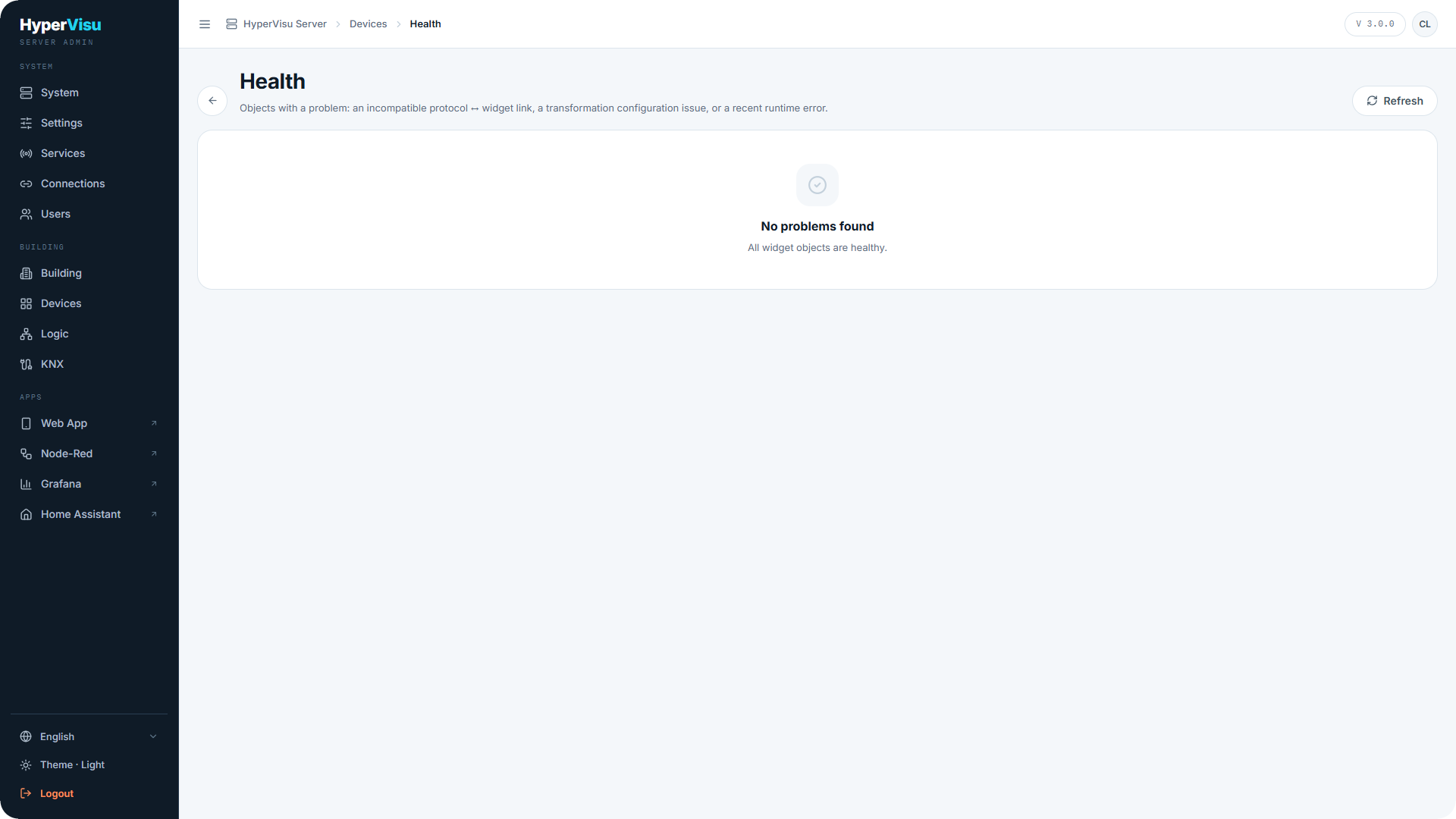
Als alles in orde is, meldt de pagina No problems found — All widget objects are healthy.
📘 Opmerking: Health controleert bindingen, transformaties en vastgelegde omzettingsfouten. Het meldt geen onbereikbaar apparaat of verbroken verbinding: controleer die op de Connections-pagina (zie “Connections”) en met een fysieke test. Runtimefouten worden in het geheugen bewaard, de laatste tien per object, dus een herstart van de server maakt ze leeg; een resterende oorzaak verschijnt opnieuw bij de volgende mislukte waarde.
💡 Tip: Open na de inbedrijfstelling de Health-pagina één keer wanneer de installatie al enkele uren draait: zo vang je de afwijkingen op die pas zichtbaar worden wanneer echte waarden gaan stromen.