
Deze sectie begeleidt je door het initiële installatieproces voor je HyperVisu-server, van fysieke installatie tot het voor de eerste keer toegang krijgen tot het systeem.
Serverinstallatie
Stroom- en Netwerkverbinding
Om de HyperVisu-server voor de eerste keer te gebruiken:
- Stroomverbinding
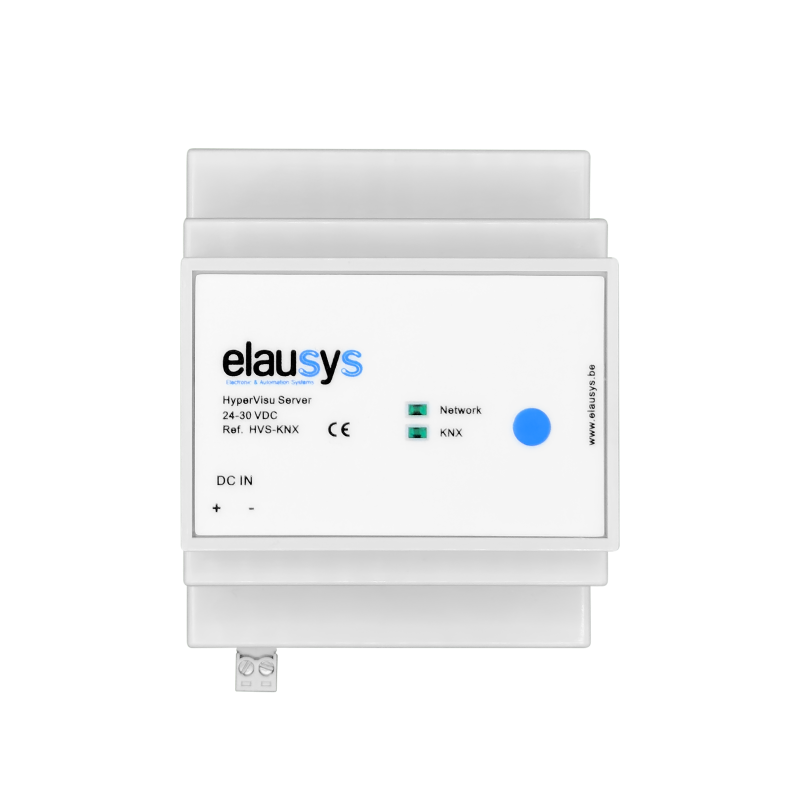
- Sluit de server aan op een 24V DC voedingsbron
- Netwerkverbinding
- Sluit de ethernetpoort op de HyperVisu-server aan op het lokale netwerk van je gebouw met een standaard netwerkkabel
- IP-configuratie
- Standaard is de server geconfigureerd met een statisch IP-adres: 192.168.1.60
- Zorg ervoor dat je lokale netwerk is geconfigureerd om dit IP-adres toe te staan, of je kunt het later wijzigen vanaf de administratiepagina
- Opmerking: Als je netwerk een andere subnet gebruikt dan 192.168.1.x, moet je mogelijk tijdelijk een computer configureren om toegang te krijgen tot dit subnet
Initiële Setup
- Opstartvolgorde
- Na het aansluiten van stroom en netwerk, wacht enkele minuten (ongeveer 2-3 minuten) totdat de server volledig is opgestart
- LED-indicatoren
- De netwerk-LED moet AAN zijn wanneer de server volledig is opgestart en de netwerkverbinding is tot stand gebracht.
- De KNX-LED geeft aan of er een verbinding is met de KNX IP-interface.
Toegang voor de Eerste Keer
- Netwerktoegang
- Open vanaf een computer op hetzelfde netwerk een webbrowser
- Voer het IP-adres van de HyperVisu-server in de adresbalk in: http://192.168.1.60
- Als je geen toegang kunt krijgen tot de server, controleer dan of je apparaat zich op hetzelfde netwerk-subnet bevindt
- Problemen met Verbindingen Oplossen
- Als je geen verbinding kunt maken met de server, controleer dan of:
- De server zijn opstartvolgorde heeft voltooid (wacht minstens 3 minuten na inschakelen)
- Je apparaat zich op hetzelfde netwerk bevindt als de server
- Er geen firewallbeperkingen zijn die de toegang blokkeren
- De netwerkkabel goed is aangesloten en de netwerk-switchpoorten actief zijn
- Als je geen verbinding kunt maken met de server, controleer dan of:
Startpagina
Bij toegang tot het IP-adres van de server in je browser, kom je op de HyperVisu-startpagina:
- Twee hoofdknoppen worden weergegeven:
- Administratie: Brengt je naar de serveradministratie-interface
- HyperVisu: Opent de webvisualisatie-interface direct

Administratie vs. Toegang tot de Applicatie
HyperVisu biedt twee verschillende interfaces, elk met verschillende doeleinden:
Administratie-interface
- Doel en Functionaliteit
- Gebruikt voor serverconfiguratie, gebruikersbeheer en systeemonderhoud
- Toegang tot configuratiebestanden, netwerkinstellingen en databasebeheer
- Instelling en beheer van KNX-verbindingen
- Geavanceerde functies zoals toegang tot Node-RED en InfluxDB-instellingen
- Toegangsgegevens
- Standaard inloggegevens:
- Gebruikersnaam: admin
- Wachtwoord: admin1
- Om veiligheidsredenen, wijzig deze standaard inloggegevens tijdens je eerste login
- Zodra je een verbinding tot stand brengt tussen ElauPro en de HyperVisu-server, kun je de gebruikerslijst bijwerken met je individuele account
- Standaard inloggegevens:
- Bedoelde Gebruikers
- Systeemintegrators en beheerders
- Technisch personeel verantwoordelijk voor systeemconfiguratie
- Niet bedoeld voor eindgebruikers van het gebouwbeheersysteem
Applicatie-interface
- Doel en Functionaliteit
- Biedt de daadwerkelijke gebruikersinterface voor het bedienen en bewaken van het gebouw
- Toegang tot kamers, categorieën en widgets voor het bedienen van verschillende apparaten
- Bekijk en bedien verlichting, rolluiken, temperatuur en andere gebouwfuncties
- Configureer en voer scenario's uit voor geautomatiseerde bediening
- Toegangsmethoden
- Webapplicatie: Toegang rechtstreeks vanuit elke browser door op de knop "HyperVisu" op de startpagina te klikken
- Native applicaties: Beschikbaar voor download op Android- en iOS-apparaten
- Externe toegang: Kan worden geconfigureerd voor veilige toegang van buiten het lokale netwerk
- Inloggegevens
- Gebruikersaccounts moeten worden aangemaakt in ElauPro
- Elke gebruiker kan specifieke machtigingen en toegangsrechten hebben