
Scenario's zijn krachtige automatiseringsfuncties in HyperVisu waarmee je meerdere apparaten met één commando kunt bedienen of automatische acties op specifieke tijden kunt plannen. Deze sectie legt uit hoe je scenario's kunt maken, configureren en beheren om je slimme woningervaring te verbeteren.
Scenario's Maken
Scenario's kunnen worden gemaakt vanaf de startpagina of binnen specifieke kamers:
- Navigeer naar de startpagina of een specifieke kamer in de HyperVisu-applicatie
- Klik op de "+" knop in de rechterbovenhoek van het scherm
- Dit toont de lijst met bestaande scenario's (indien aanwezig)
- Tik op "Scene Toevoegen" onderaan de lijst
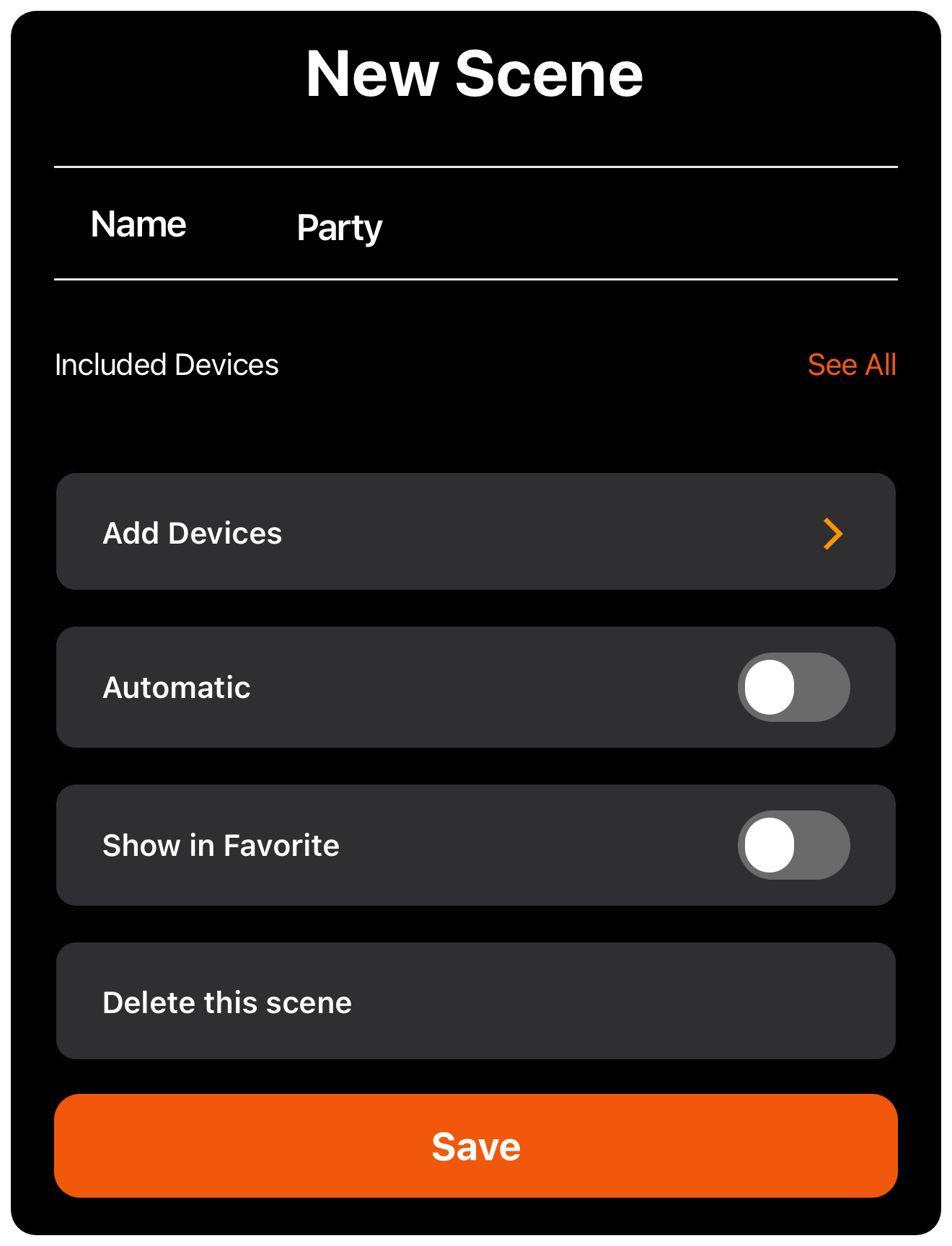
- Voer op de pagina "Nieuwe Scene" een betekenisvolle naam in voor je scenario (bijv. "Filmavond", "Feest", "Goedemorgen")
- Tik op "Opslaan" om het basis scenario te maken, of ga door met het configureren zoals hieronder beschreven
Een scenario kan kamer-specifiek zijn (wanneer het vanuit een kamerpagina is gemaakt) of globaal (wanneer het vanuit de startpagina is gemaakt). Globale scenario's kunnen apparaten in meerdere kamers bedienen.
Configureren van Apparaatstatussen
Na het maken van een scenario, moet je configureren welke apparaten het zal bedienen en in welke staat elk apparaat moet zijn wanneer het scenario wordt geactiveerd:
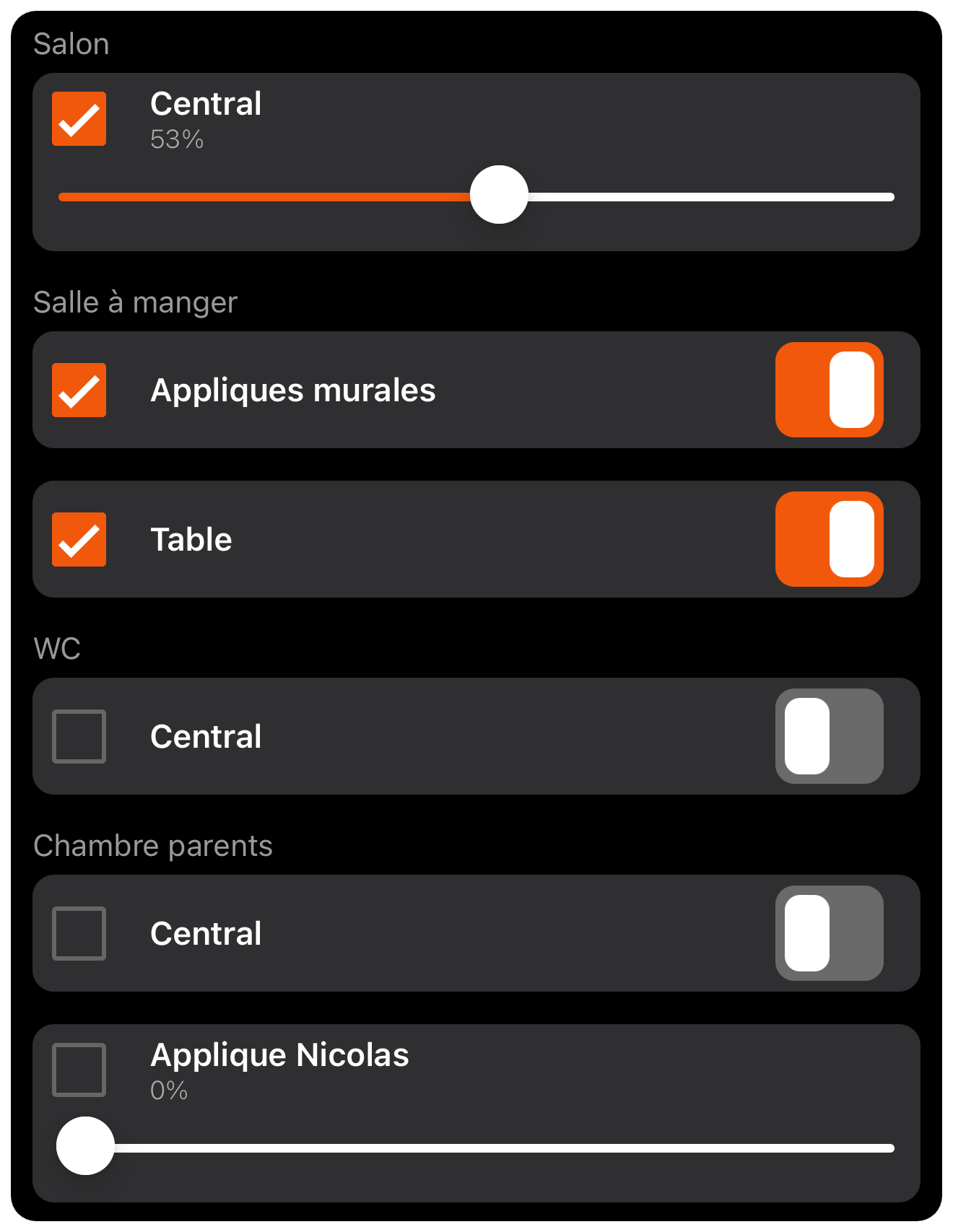
- Tik op het scherm voor het maken/bewerken van scenario's op "Apparaten Toevoegen"
- Je ziet een lijst met apparaten georganiseerd per kamer
- Selecteer apparaten om op te nemen in je scenario door:
- Het selectievakje naast individuele apparaten aan te tikken
- Of tik op een kamer/categorie selectievakje om alle apparaten in die groep te selecteren
- Configureer voor elk geselecteerd apparaat de gewenste status:
- Voor aan/uit apparaten: schakel de schakelaar in of uit
- Voor dimmers: pas de schuifregelaar aan om het helderheidsniveau in te stellen (bijv. 53%)
- Voor RGB-lampen: selecteer de gewenste kleur en helderheid
- Voor rolluiken/zonwering: stel de positie in (specifiek percentage)
- Voor klimaatbeheersing: stel de modus in
- Wanneer je klaar bent met het selecteren en configureren van apparaten, tik je op "Opslaan" om terug te keren naar de scenario-configuratiepagina
De applicatie onthoudt deze statussen en past ze allemaal tegelijkertijd toe wanneer het scenario wordt geactiveerd, hetzij handmatig of automatisch.
Automatische Uitvoering
Scenario's kunnen worden geconfigureerd om automatisch op specifieke tijden en dagen te draaien:
- Schakel op het scherm voor scenario-configuratie de schakelaar "Automatisch" in
- Dit activeert de planningsopties voor automatische uitvoering
Tijdrange Configuratie
HyperVisu stelt je in staat om tot drie verschillende schema's voor elk scenario in te stellen:
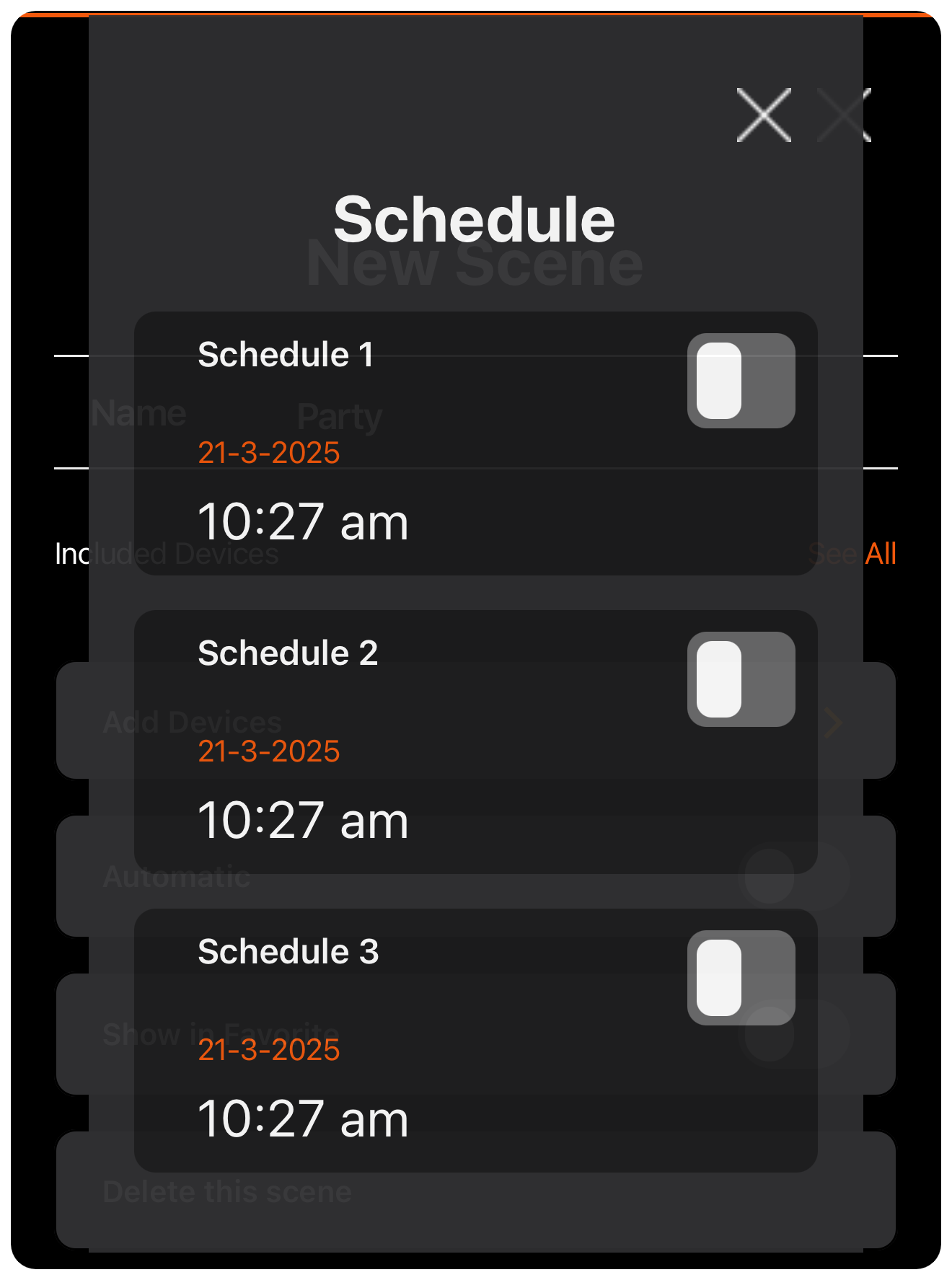
- Op het scherm voor scenario-configuratie zie je drie schema-opties (Schema 1, Schema 2, Schema 3)
- Schakel de schakelaar naast elk schema in of uit
- Tik voor elk ingeschakeld schema op de tijd om in te stellen wanneer het scenario moet worden uitgevoerd
- Gebruik de tijdkiezer om het gewenste uur en minuut in te stellen
- Tik op "Gereed" om de tijdinstelling te bevestigen
Meerdere schema's bieden flexibele automatisering. Je zou bijvoorbeeld hetzelfde scenario op verschillende tijden op weekdagen en in het weekend kunnen laten draaien.
Dagen Selectie
Voor elk schema kun je selecteren op welke dagen van de week het moet draaien:
- Nadat je een schema hebt ingeschakeld en de tijd hebt ingesteld, tik je op de datum
- Je krijgt opties voor dagselectie:
- "Wekelijks" - draait elke week op de opgegeven dagen
- "Specifieke dag" - draait alleen op een specifieke datum
- Als je "Wekelijks" selecteert, zie je cirkelvormige knoppen voor elke dag van de week (Zo, Ma, Di, Wo, Do, Vr, Za)
- Tik op de dagen waarop je wilt dat het scenario draait (geselecteerde dagen worden in het oranje gemarkeerd)
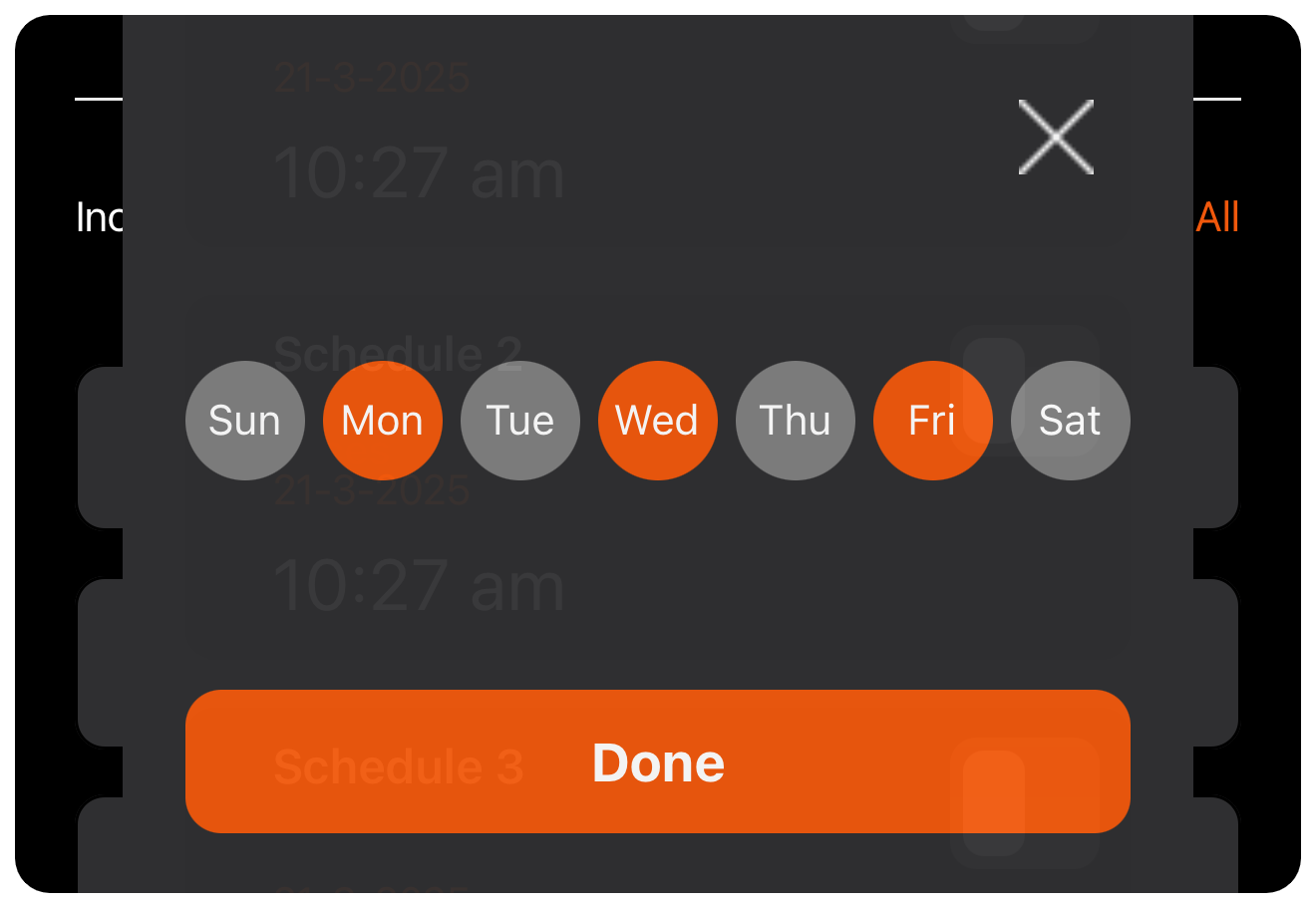
- Tik op "Gereed" om je dagselectie te bevestigen
- Herhaal dit proces voor eventuele extra schema's indien nodig
Bijvoorbeeld, je zou een "Wakker Worden" scenario kunnen instellen om op weekdagen om 6:30 uur te draaien (Ma, Di, Wo, Do, Vr) en in het weekend om 8:00 uur (Za, Zo).
Scenario's Beheren
Toevoegen aan Favorieten
Om scenario's gemakkelijk toegankelijk te maken vanaf de startpagina:
- Schakel op het scherm voor scenario-configuratie de schakelaar "Toon in Favorieten" in
- Het scenario verschijnt nu in de sectie "Favorieten" op de startpagina
- Dit maakt snelle toegang mogelijk tot vaak gebruikte scenario's zonder door menu's te navigeren
Favoriete scenario's kunnen met één tik vanaf het startscherm worden geactiveerd.
Handmatige Uitvoering
Om een scenario op elk moment handmatig uit te voeren:
- Navigeer naar de startpagina als het scenario als favoriet is gemarkeerd, of tik op de "+" knop om alle scenario's te zien
- Tik op de naam van het scenario om het onmiddellijk uit te voeren
- Alle apparaten die in het scenario zijn opgenomen, schakelen over naar hun geconfigureerde statussen
Handmatige uitvoering is nuttig voor on-demand controle van meerdere apparaten, ongeacht eventuele automatische planningen die je mogelijk hebt ingesteld.
Bewerken en Verwijderen
Om bestaande scenario's te wijzigen of te verwijderen:
- Navigeer naar de startpagina of een specifieke kamer
- Tik op de "+" knop in de rechterbovenhoek om alle scenario's te bekijken
- Om een scenario te bewerken:
- Tik op "Bewerken" naast de naam van het scenario
- Maak je gewenste wijzigingen aan de naam, apparaatselecties, statussen, planning of favorietenstatus
- Tik op "Opslaan" om je wijzigingen te bevestigen
- Om een scenario te verwijderen:
- Open het scenario voor bewerking
- Scroll naar beneden en tik op "Verwijder deze scene"
- Het scenario wordt uit het systeem verwijderd