
De HyperVisu Beheerinterface biedt gecentraliseerde controle over uw serverconfiguratie, netwerkinstellingen en systeembeheer.
Authenticatie
Eerste Aanmelding
Wanneer u voor de eerste keer toegang krijgt tot de HyperVisu-server:
-
Typ het IP-adres van uw server in een webbrowser (standaard: 192.168.1.60)
-
Klik op de startpagina op de knop Beheer
-
Gebruik de standaard inloggegevens:
- Gebruikersnaam: admin
- Wachtwoord: admin1
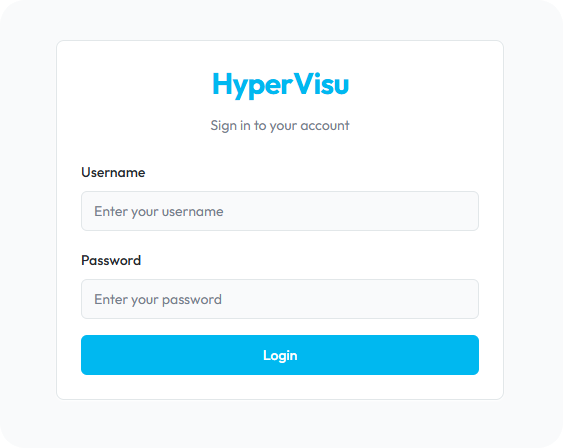
Belangrijke Veiligheidsopmerking: Het standaardaccount wordt overschreven zodra u een verbinding tot stand brengt tussen ElauPro en de HyperVisu-server en de gebruikerslijst bijwerkt.
Beheer van Gebruikersgegevens
Nadat u uw ElauPro-project met de HyperVisu-server hebt verbonden, worden de gebruikersaccounts die in ElauPro zijn gedefinieerd, naar de server gedownload, waarbij het standaard admin-account wordt vervangen. Dit zorgt ervoor dat:
- Individuele gebruikersaccounts gepersonaliseerde toegangsrechten hebben
- Elke gebruiker inlogt met hun eigen gegevens
- Toegangsrechten en machtigingsniveaus die in ElauPro zijn gedefinieerd, in HyperVisu worden afgedwongen
Serverconfiguratie
De sectie Serverconfiguratie toont de status van verschillende servercomponenten en biedt essentiële informatie voor het verbinden met externe systemen.
KNX Verbinding Status
De sectie KNX Verbinding toont:
- Gateway: Het IP-adres van de KNX-gateway
- Protocol: Het communicatieprotocol dat in gebruik is (voorbeeld: TunnelUDP)
- Status: De huidige verbindingsstatus (Verbonden/Verbroken)
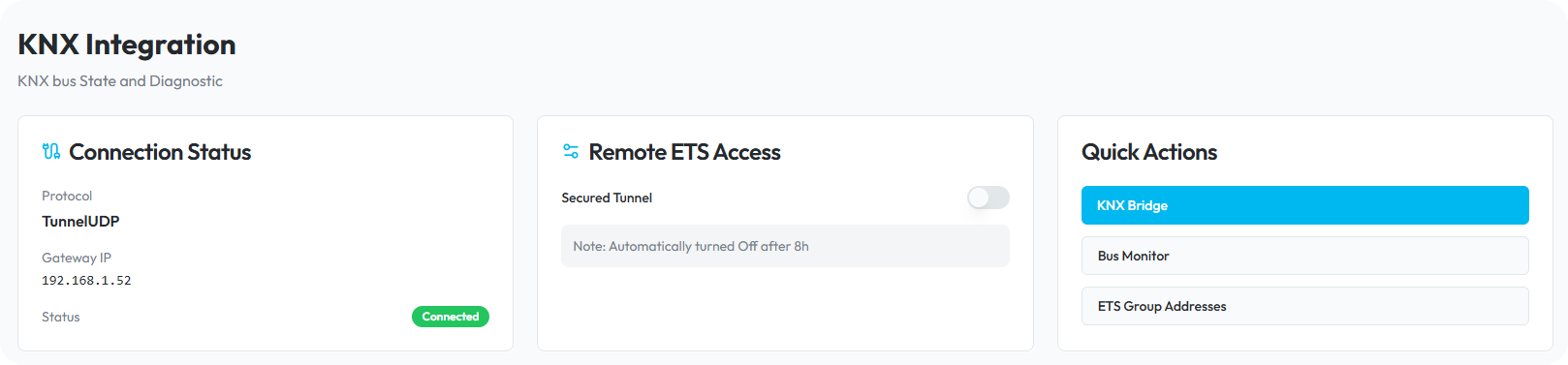
Deze informatie is cruciaal om te verifiëren dat uw HyperVisu-server correct communiceert met de KNX-bus. Als de status "Verbroken" aangeeft, controleer dan uw netwerkinstellingen en zorg ervoor dat de KNX-gateway online en correct geconfigureerd is.
Instellingen voor Externe Toegang
De sectie Externe Toegang stelt u in staat om te configureren hoe de HyperVisu-server verbinding maakt met de Elausys-cloudservice:
- Externe Server: Het adres van de Elausys-cloudserver (typisch elausys.cloud:8080)
- ETS Externe Toegang: Schakelknop om externe ETS-toegang in of uit te schakelen
Wanneer de externe ETS-toegang is ingeschakeld:
- Externe verbinding met de KNX-bus via de Elausys-cloudserver wordt mogelijk
- Het systeem toont het IP-adres (Elausys.cloud) en het poortnummer dat in ETS moet worden gebruikt
- Deze functie wordt om veiligheidsredenen automatisch gedeactiveerd na 8 uur
- U kunt het op elk moment handmatig uitschakelen
Opmerking: Externe toegang stelt u in staat om KNX-apparaten te programmeren via ETS-software zonder fysiek aanwezig te zijn op de installatieplaats.
Systeeminformatie (Serienummer en Token)
De sectie Systeem bevat cruciale identificatie-informatie voor uw HyperVisu-server:
- Server Serienummer: Het unieke serienummer van uw server
- Server Token: Beveiligingstoken voor autorisatie
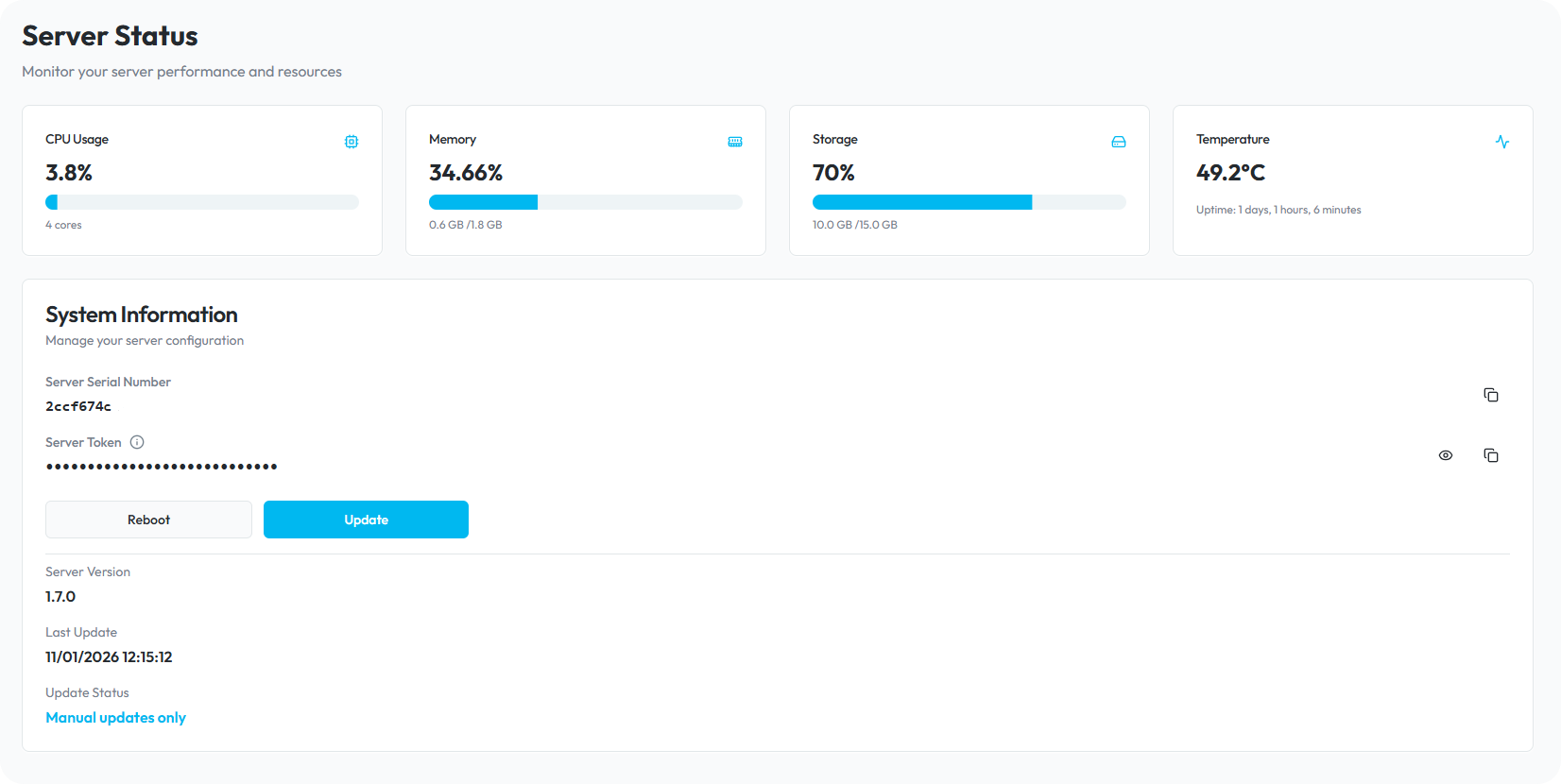
Deze twee elementen zijn essentieel voor het registreren van uw server in ElauPro:
- Navigeer in ElauPro naar de sectie Visualisatie, tabblad Server
- Bewerk het serienummer van de server dat aan uw project is gekoppeld
- Kopieer het serienummer van de beheerderspagina naar ElauPro
- Kopieer het token van de beheerderspagina naar ElauPro
- Klik op Opslaan om de verbinding tot stand te brengen
- De status verandert in "online" in ElauPro, wat aangeeft dat de server is verbonden met het internet en aan uw project is gekoppeld
Opmerking: Gebruik de "Kopieer"-knoppen naast elk veld in plaats van deze waarden handmatig in te voeren.
De serversectie bevat ook een Herstart-knop om de HyperVisu-server indien nodig opnieuw op te starten.
Serverupdates
De sectie Update toont:
- Laatste Update: Datum en tijd van de meest recente serversoftware-update
- Update-knop: Start het serverupdateproces wanneer er een nieuwe versie beschikbaar is
Om uw HyperVisu-server bij te werken:
- Zorg ervoor dat uw server een werkende internetverbinding heeft
- Klik op de Update-knop
- De server controleert op beschikbare updates van de Elausys-update-server
- Als er een update wordt gevonden, wordt deze automatisch gedownload en geïnstalleerd
- Wacht tot het proces is voltooid - schakel de server niet uit of koppel deze niet los tijdens de update
- De server wordt opnieuw opgestart nadat de update is voltooid
Opmerking: Het wordt aanbevolen om regelmatig op updates te controleren om ervoor te zorgen dat uw server de nieuwste functies en beveiligingsverbeteringen heeft.
Netwerkinstellingen
De sectie Netwerkinstellingen stelt u in staat om te configureren hoe uw HyperVisu-server verbinding maakt met uw lokale netwerk.
DHCP vs. Statische IP-configuratie
De HyperVisu-server ondersteunt twee methoden voor IP-adres toewijzing:
- DHCP: Verkrijgt automatisch netwerkinstellingen van uw router of DHCP-server
- Statische IP: Handmatig geconfigureerde netwerkinstellingen
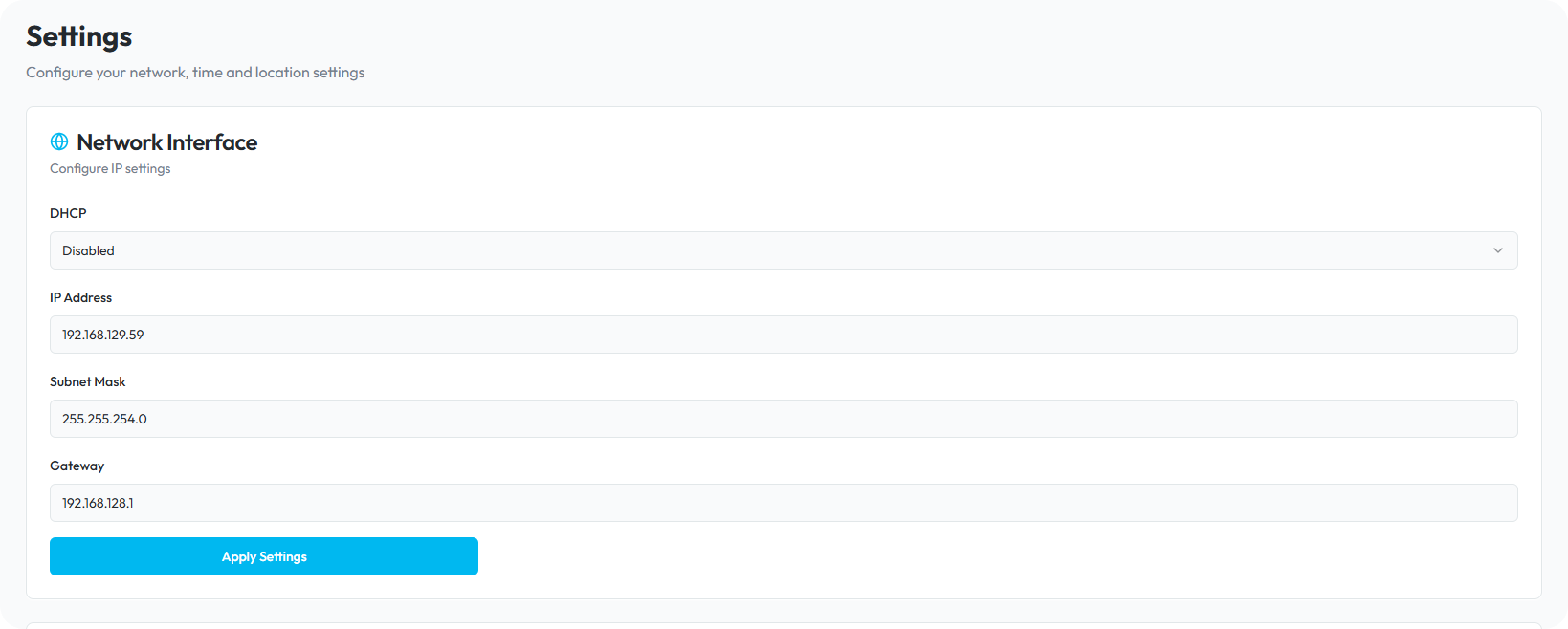
Om uw netwerkinstellingen te configureren:
- Navigeer naar de pagina Netwerkinstellingen door op "Netwerkinstellingen" in het linkermenu te klikken
- Kies tussen DHCP en Statische IP-configuratie:
- Selecteer "Ingeschakeld" onder DHCP om automatische configuratie te gebruiken
- Selecteer "Uitgeschakeld" onder DHCP om handmatig een statisch IP te configureren
Voor Statische IP-configuratie (aanbevolen voor serverinstallaties), voer de volgende informatie in:
- IP-adres: Het vaste adres voor uw HyperVisu-server (voorbeeld: 192.168.1.59)
- Gateway: Het adres van uw netwerkgateway/router (voorbeeld: 192.168.1.1)
- NetMask: Het subnetmasker voor uw netwerk (voorbeeld: 255.255.255.0)
- Klik op de knop "Instellingen Toepassen" om uw wijzigingen in de netwerkinstellingen toe te passen
Belangrijke Opmerking: Na het wijzigen van netwerkinstellingen, vooral het IP-adres, gaat uw verbinding met de beheerinterface verloren. U moet opnieuw verbinding maken met het nieuwe IP-adres dat u hebt geconfigureerd.
Tijdzoneconfiguratie
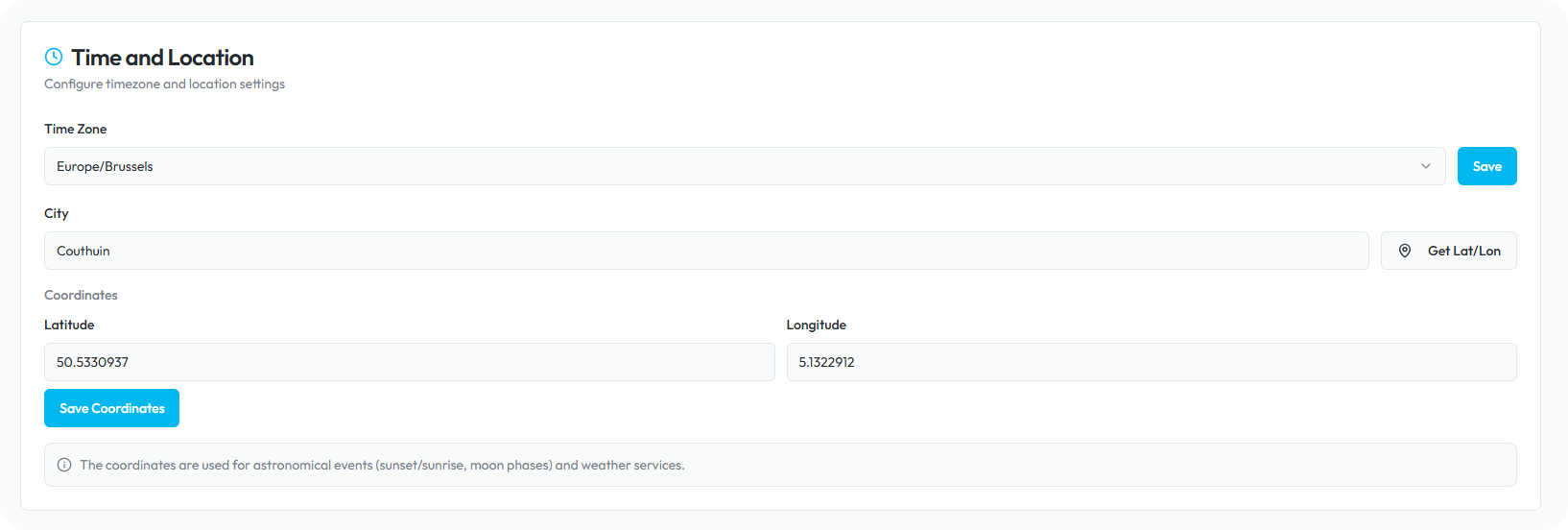
Het instellen van de juiste tijdzone zorgt ervoor dat alle geplande bewerkingen, logs en tijdstempels uw lokale tijd weerspiegelen:
- Scroll naar beneden naar de sectie Tijdzone op de pagina Netwerkinstellingen
- Klik op het dropdownmenu om uw tijdzone te selecteren (voorbeeld: Europa/Brussel)
- Klik op de knop "Opslaan" om uw tijdzone-instelling toe te passen
Importeren/Exporteren van Configuratie
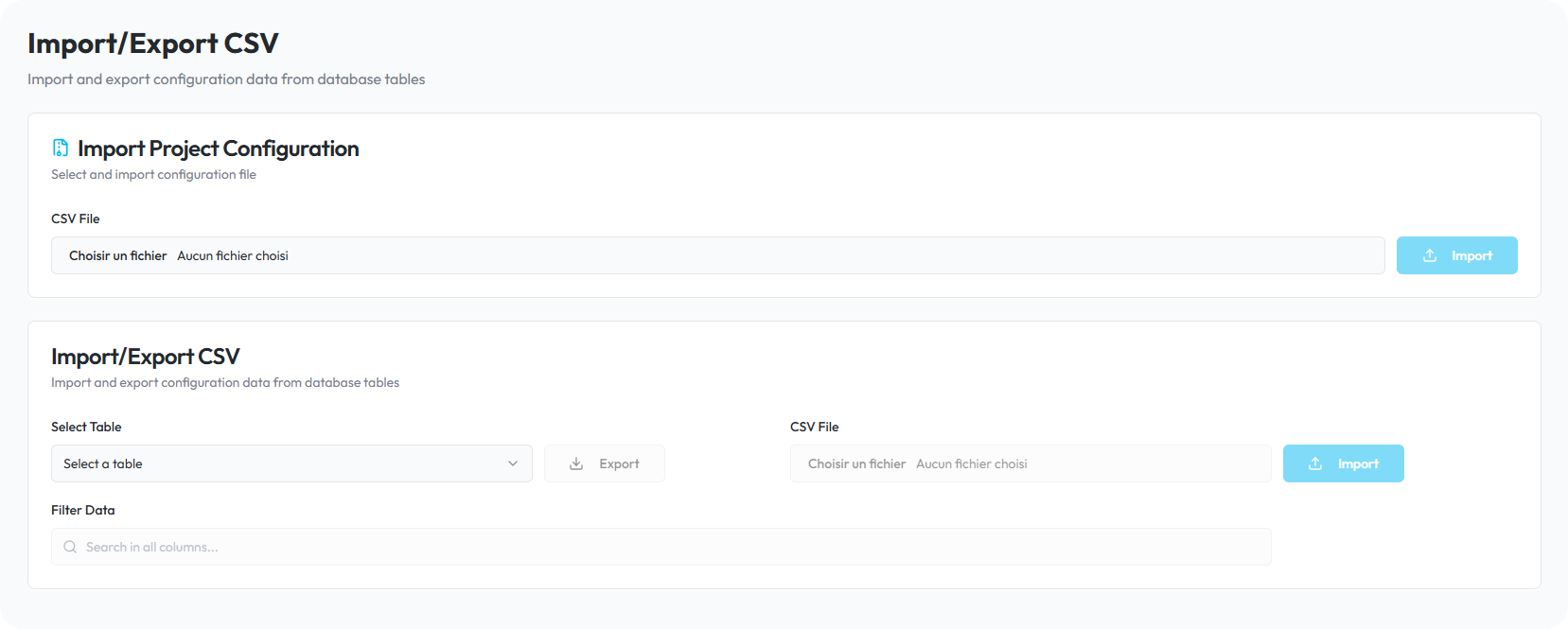
De sectie Importeren/Exporteren biedt tools voor het maken van een back-up van uw HyperVisu-configuratie en het handmatig overdragen van configuratiegegevens tussen ElauPro en de HyperVisu-server.
Configuratietabellen Exporteren
Om individuele configuratietabellen te exporteren:
- Navigeer naar de pagina Importeren/Exporteren door op "Importeren/Exporteren" in het linkermenu te klikken
- In de sectie "Importeren/Exporteren CSV-bestanden" gebruikt u het dropdownmenu om de configuratietabel te selecteren die u wilt exporteren
- Klik op de knop "Exporteren"
- De geselecteerde tabel wordt als een CSV-bestand naar uw computer gedownload
Het exporteren van configuratietabellen is nuttig voor:
- Het maken van back-ups van specifieke configuratiecomponenten
- Het wijzigen van configuratiegegevens buiten de HyperVisu-interface
- Het overdragen van specifieke configuratie-elementen naar een andere installatie
Configuratiebestanden Importeren
Om individuele configuratiebestanden te importeren:
- In de sectie "Importeren/Exporteren CSV-bestanden" gebruikt u het dropdownmenu om de configuratietabel te selecteren die u wilt importeren
- In de sectie "Importeren/Exporteren CSV-bestanden" klikt u op "Kies een bestand"
- Selecteer het CSV-configuratiebestand dat u wilt importeren
- Klik op de knop "Importeren" om het bestand te uploaden
- Nadat u alle benodigde configuratiebestanden hebt geïmporteerd, klikt u op de knop "Bijwerken" om de wijzigingen toe te passen
Belangrijk: De update-stap is cruciaal omdat deze de geïmporteerde gegevens verwerkt en toepast op de actieve serverconfiguratie. Zonder op "Bijwerken" te klikken, zullen uw geïmporteerde configuraties geen effect hebben.
ZIP-imports van ElauPro gebruiken
ElauPro kan een compleet configuratiepakket voor uw HyperVisu-server genereren. Om dit pakket te importeren:
- In de sectie "Projectconfiguratie Importeren" bovenaan de pagina Importeren/Exporteren, klikt u op "Kies een bestand"
- Selecteer het ZIP-bestand dat uit ElauPro is geëxporteerd
- Klik op de knop "Importeren"
Deze methode is vooral nuttig wanneer:
- Uw HyperVisu-server geen directe internetverbinding met ElauPro heeft
- U een serverconfiguratie moet herstellen
Het ZIP-bestand van ElauPro bevat alle benodigde configuratiebestanden, waaronder:
- Gebruikersaccounts en machtigingen
- Definities van kamers en categorieën
- Widgetconfiguraties
- Protocolinstellingen
- Visualisatieparameters
InfluxDB-instellingen
InfluxDB is een tijdreeksdatabase die door HyperVisu wordt gebruikt om historische gegevens van uw slimme huissysteem op te slaan. Deze gegevens worden gebruikt voor trendgrafieken en analyses.
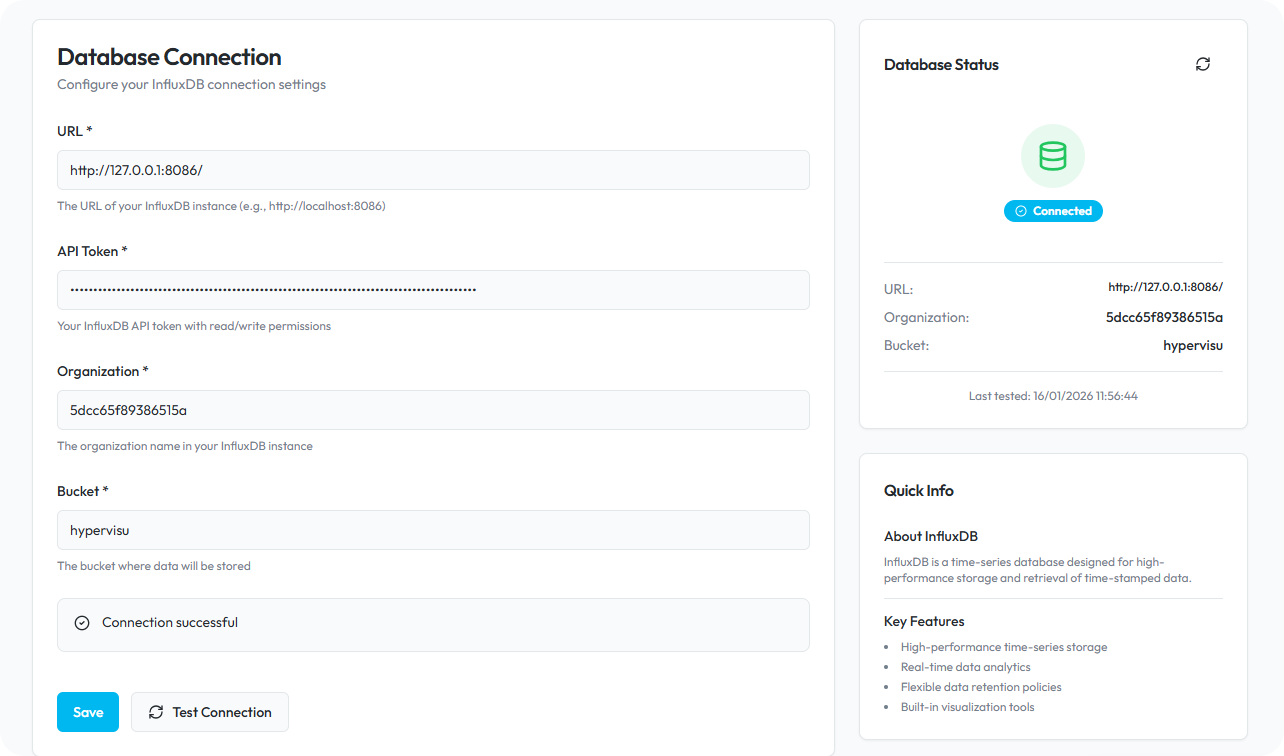
De pagina InfluxDB-instellingen toont de verbindingsparameters voor de ingebedde InfluxDB-database:
- URL: Het adres en poort van de databaseserver (typisch localhost voor de ingebedde database)
- API-token: Token voor de verbinding met de InfluxDB-instantie
- Organisatie/Bucket: De naam van de organisatie en bucket waar HyperVisu tijdreeksgegevens opslaat
In de meeste gevallen hoeven deze instellingen niet te worden gewijzigd, aangezien ze vooraf zijn geconfigureerd voor de ingebedde database die bij uw HyperVisu-server wordt geleverd. Geavanceerde gebruikers kunnen echter deze instellingen aanpassen om verbinding te maken met een externe InfluxDB-instantie voor grotere installaties.
Opmerking: Onjuist wijzigen van deze instellingen kan het opnemen van historische gegevens verhinderen. Wijzig deze instellingen alleen als u ervaring heeft met het beheer van InfluxDB-databases.
Node-RED Toegang
Node-RED is een krachtige tool voor flow-gebaseerd programmeren die geïntegreerd is met uw HyperVisu-server. Hiermee kunt u aangepaste automatiseringslogica maken, integreren met externe systemen en de mogelijkheden van uw slimme huissysteem uitbreiden.
Om toegang te krijgen tot Node-RED:
- Klik op "Node-RED" in het linkermenu
- Er opent een nieuw browsertabblad met de inlogpagina van Node-RED
- Gebruik dezelfde gebruikersnaam en wachtwoord als voor de HyperVisu-beheerinterface
Eenmaal ingelogd op Node-RED, kunt u:
- Automatiseringsstromen maken met de intuïtieve drag-and-drop-interface
- Verbinden met IoT-apparaten en externe diensten
- Aangepaste logica implementeren voor uw slimme huissysteem
- De HyperVisu-widgetbibliotheek gebruiken om te communiceren met uw KNX-apparaten
Node-RED bevat specifieke knooppunten voor HyperVisu die overeenkomen met elk widgettype in uw visualisatie. Deze knooppunten stellen u in staat om:
- Statusupdates van uw KNX-apparaten te ontvangen
- Opdrachten te verzenden om uw huisautomatiseringssysteem te bedienen
- Complexe voorwaardelijke logica en planning te creëren
- Gegevens van sensoren en andere invoer te verwerken
- Meldingen te genereren op basis van systeemgebeurtenissen
Gedetailleerde informatie over het gebruik van Node-RED met HyperVisu is beschikbaar in een apart document dat zich specifiek richt op het creëren van automatiseringsstromen en integreren met externe systemen.