
Toegang tot de interface
Na het configureren van de HyperVisu-server en het downloaden van uw applicatie van ElauPro, kunt u de visualisatie-interface op twee primaire manieren openen: de webapplicatie of de mobiele applicatie. Beide bieden vergelijkbare functionaliteit met interfaces die zijn geoptimaliseerd voor hun respectieve platforms.
Webapplicatie
De webapplicatie stelt u in staat om uw HyperVisu-visualisatie rechtstreeks via een webbrowser te openen, zonder extra software te installeren.
Om toegang te krijgen tot de webapplicatie:
- Open een webbrowser op elk apparaat dat is verbonden met hetzelfde lokale netwerk als uw HyperVisu-server
- Voer het IP-adres van uw HyperVisu-server in de adresbalk in (bijv. 192.168.1.60)
- U komt op de HyperVisu-startpagina, die twee opties presenteert:
- Administratie: Brengt u naar de serveradministratie-interface
- HyperVisu: Opent de webvisualisatie-interface
- Klik op de HyperVisu-knop om toegang te krijgen tot de visualisatie-interface
- U wordt gevraagd in te loggen met uw gebruikersgegevens
Mobiele applicatie
De mobiele applicatie biedt een native ervaring die is geoptimaliseerd voor smartphones en tablets, met offline mogelijkheden en pushmeldingen.
Om toegang te krijgen tot de mobiele applicatie:
- Download en installeer de HyperVisu-applicatie van:
- Google Play Store (voor Android-apparaten)
- Apple App Store (voor iOS-apparaten)
- Start de applicatie op uw apparaat
- Bij de eerste lancering moet u uw verbinding met de HyperVisu-server configureren
- Na configuratie wordt u gevraagd in te loggen met uw gebruikersgegevens
Verbindingsconfiguratie
Voordat u de visualisatie-interface kunt gebruiken, moet u een verbinding met uw HyperVisu-server tot stand brengen en uw gebruikersaccount verifiëren.
IP-adresconfiguratie
Eerste verbinding:
Wanneer u de mobiele applicatie voor de eerste keer opent, moet u de serververbinding configureren:
- Het verbindingsscherm wordt automatisch weergegeven
- Voer het IP-adres van uw HyperVisu-server in het daarvoor bestemde veld in
- Standaard is de HyperVisu-server geconfigureerd met het statische IP-adres 192.168.1.60
- Als uw server een ander IP-adres heeft, voert u het hier in
- Tik op de Verbinden-knop om de verbinding tot stand te brengen
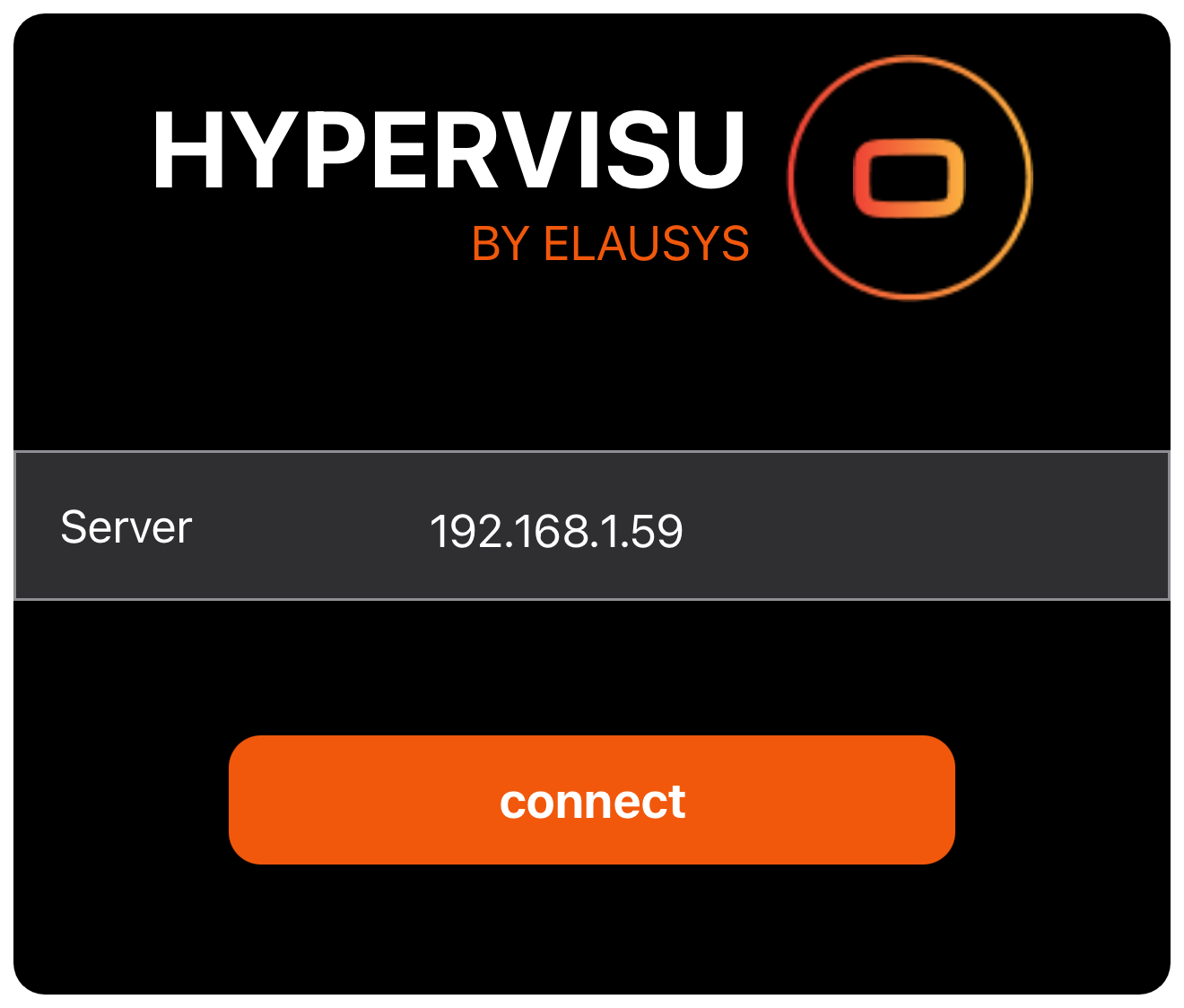
Verbindingsopties:
De mobiele applicatie probeert in de volgende volgorde verbinding te maken:
- Eerst probeert het verbinding te maken met het opgeslagen lokale IP-adres (indien eerder geconfigureerd)
- Als dat mislukt, probeert het verbinding te maken via de Elausys-cloudserver met behulp van het serienummer van de server
- Als beide verbindingsmethoden mislukken, wordt de verbindingspagina weergegeven om handmatig het server-IP in te voeren
Gebruikersauthenticatie
Zodra u bent verbonden met de HyperVisu-server, moet u uw gebruikersaccount verifiëren om toegang te krijgen tot de visualisatie-interface.
Inloggen:
- Na het tot stand brengen van een verbinding met de server verschijnt het inlogscherm
- Voer uw gebruikersnaam in het veld "Gebruiker" in
- Voer uw wachtwoord in het veld "Wachtwoord" in
- Tik op de "Inloggen"-knop om te authenticeren
[SCREENSHOT : 38 - Aanmelden]
Authenticatie-opmerkingen:
- Gebruikersauthenticatie is versleuteld voor veiligheid
- Gebruikersaccounts worden beheerd via de ElauPro-applicatie, niet rechtstreeks op de HyperVisu-server
- Elke gebruiker kan gepersonaliseerde instellingen hebben, inclusief taalvoorkeuren en toegangsbeperkingen
- De applicatie slaat uw inloggegevens lokaal op om automatisch in te loggen bij volgende lanceringen
Na succesvolle aanmelding:
- De applicatie haalt uw persoonlijke configuratie van de server op
- De interface wordt aangepast op basis van uw gebruikersinstellingen (toegangsrechten, favorieten)
- U wordt naar de startpagina geleid met toegang tot alle kamers en categorieën die zijn toegestaan op basis van uw toegangslevel
Belangrijke veiligheidsopmerkingen:
- Verschillende toegangslevels kunnen worden geconfigureerd voor verschillende gebruikers via ElauPro
- Als u meerdere apparaten gebruikt om toegang te krijgen tot dezelfde HyperVisu-installatie, overweeg dan om verschillende gebruikersaccounts op elk apparaat te gebruiken om meldingen op alle apparaten te ontvangen
Applicatie-indeling
Na succesvol verbinden en inloggen op uw HyperVisu-systeem, krijgt u een intuïtieve interface te zien die is ontworpen om u te helpen uw slimme gebouw efficiënt te beheren en te monitoren. De applicatie is georganiseerd in verschillende belangrijke schermen, elk met een specifiek doel en een set functies.
Startpagina
De startpagina dient als het centrale dashboard voor uw HyperVisu-systeem en biedt snelle toegang tot de belangrijkste bedieningselementen en informatie.
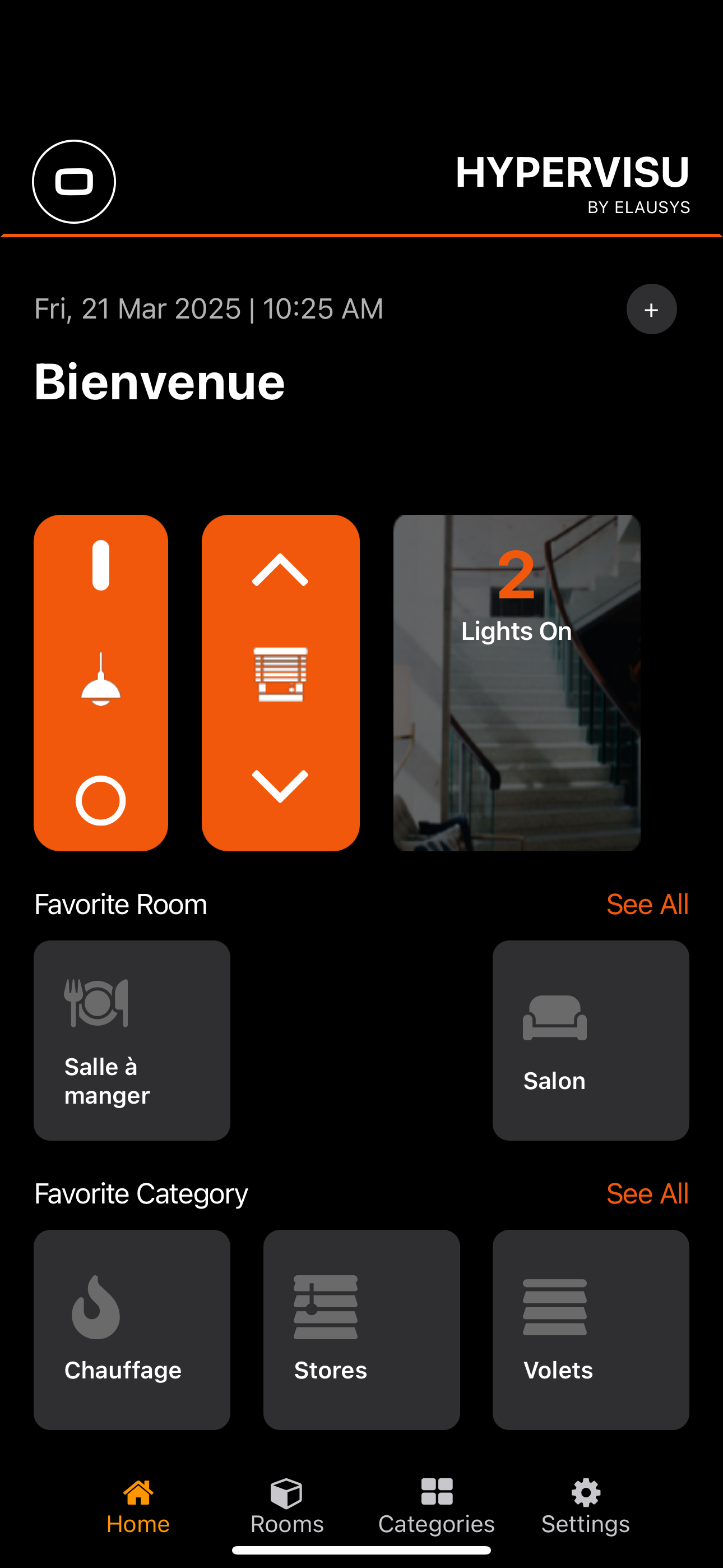
Elementen van de startpagina:
-
Koptekst: Toont het HyperVisu-logo, de huidige datum en tijd, en een "+"-knop in de rechterbovenhoek voor het beheren van scenario's
-
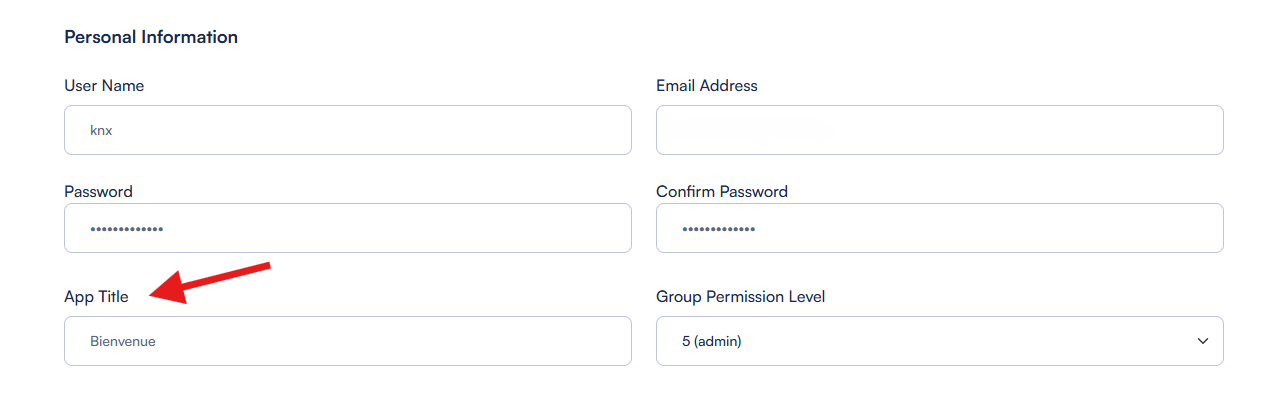
Welkomstbericht: Gepersonaliseerde begroeting (bijv. "Welkom" of iets anders op basis van uw instellingen) is ingesteld in het gebruikersprofiel met behulp van het veld App-titel :
-
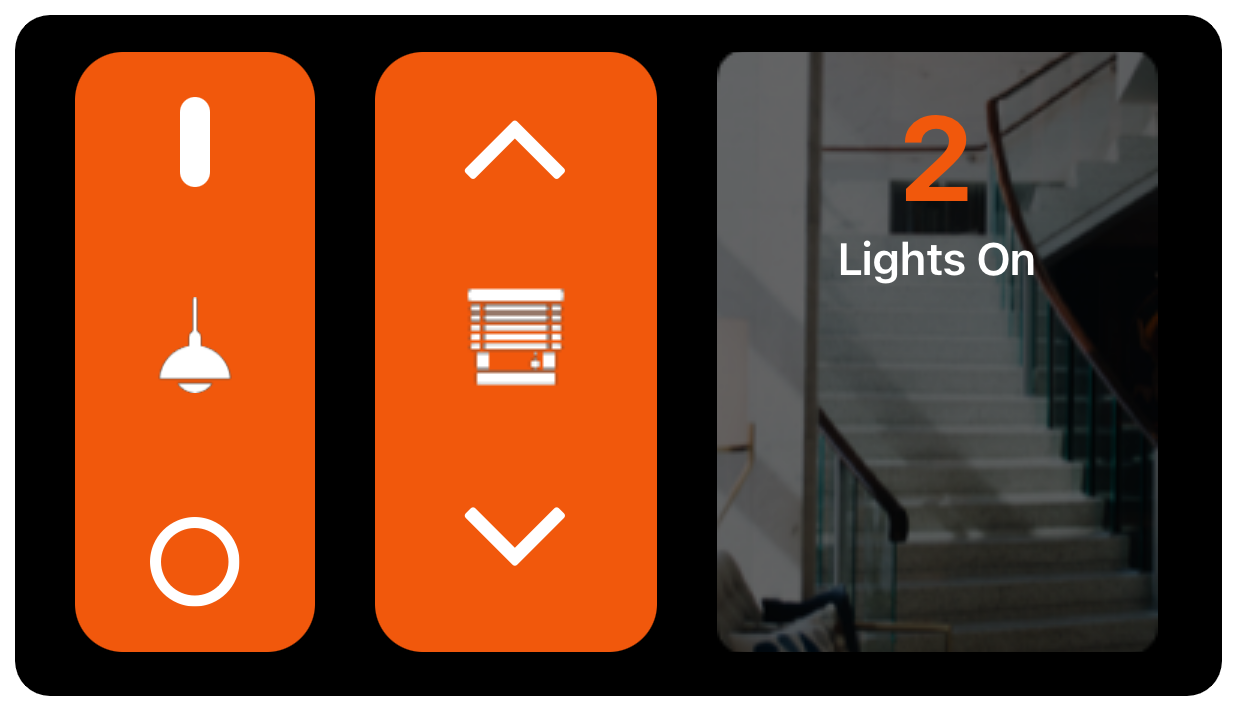
Globale bedieningselementen: Grote knoppen voor het bedienen van alle lichten en rolluiken in het gebouw:
- Lichtbediening: Zet alle lichten met één tik aan of uit
- Rolluikbediening: Verhoog of verlaag alle rolluiken in het gebouw
-
Actieve lichtenindicator: Toont het aantal momenteel actieve lichten in het gebouw (bijv. "2 Lichten Aan")
- Tikken op deze indicator toont een lijst van alle actieve lichten, zodat u ze direct kunt uitschakelen
-
Favoriete kamers-sectie: Toont kamers die u als favorieten hebt gemarkeerd voor snelle toegang
- Elke kamer wordt weergegeven door zijn pictogram en naam
- Een "Bekijk Alles"-link brengt u naar de volledige kamerspagina
-
Favoriete categorieën-sectie: Toont categorieën van apparaten die u als favorieten hebt gemarkeerd
- Elke categorie wordt weergegeven door zijn pictogram en naam (bijv. Verwarming, Gordijnen, Rolluiken)
- Een "Bekijk Alles"-link brengt u naar de volledige categorieënpagina
-
Favorieten scenario's: Als u scenario's hebt gemaakt en als favorieten hebt gemarkeerd, verschijnen ze voor snelle toegang
De startpagina is ontworpen om in één oogopslag informatie te geven over de huidige staat van uw gebouw en onmiddellijke toegang te bieden tot de meest gebruikte bedieningselementen en kamers.
Navigatiestructuur
HyperVisu maakt gebruik van een eenvoudig navigatiesysteem met vier hoofdsecties, toegankelijk via de navigatiebalk onderaan het scherm.
Navigatiebalk:
- Start: Keert terug naar de hoofdstartpagina (gemarkeerd in oranje wanneer actief)
- Kamers: Toont de lijst van alle kamers in uw gebouw
- Categorieën: Toont alle apparaatcategorieën die beschikbaar zijn in uw systeem
- Instellingen: Biedt toegang tot applicatie-instellingen en configuratieopties
De navigatiebalk is altijd zichtbaar, zodat u snel kunt schakelen tussen deze hoofdsecties van de applicatie, ongeacht waar u zich in de interface bevindt. De momenteel actieve sectie is gemarkeerd in oranje om u te helpen uw locatie bij te houden.
Aanvullende navigatie-elementen:
- De "+"-knop in de rechterbovenhoek van de startpagina stelt u in staat om nieuwe scenario's of automatiseringen te bewerken of te maken
- "Bekijk Alles"-links brengen u naar volledige lijsten van verkorte favorietensecties
- Kamer- en categorie tegels dienen als navigatielinks naar hun respectieve detailpagina's
Kamers- en Categorieënweergaven
HyperVisu biedt twee primaire manieren om toegang te krijgen tot en uw apparaten te bedienen: op basis van kamerlokatie of op basis van apparaatscategorie. Deze dubbele aanpak geeft u flexibiliteit in hoe u met uw slimme gebouw omgaat.
Kamersweergave:
De kamerspagina toont alle kamers in uw gebouw, georganiseerd in de volgende structuur:
- Favoriete kamers: Kamers die u als favorieten hebt gemarkeerd, verschijnen bovenaan voor snelle toegang
- Elke kamer wordt weergegeven door een tegel met zijn pictogram en naam
- Een "Bekijk Alles"-link toont alle favorieten als u er veel heeft
- Alle kamers: Onder de favorieten vindt u een volledige alfabetische lijst van alle kamers
- Elke kamer wordt weergegeven door een tegel met zijn pictogram en naam
- Kamers worden weergegeven op basis van uw gebruikers toegangsrechten
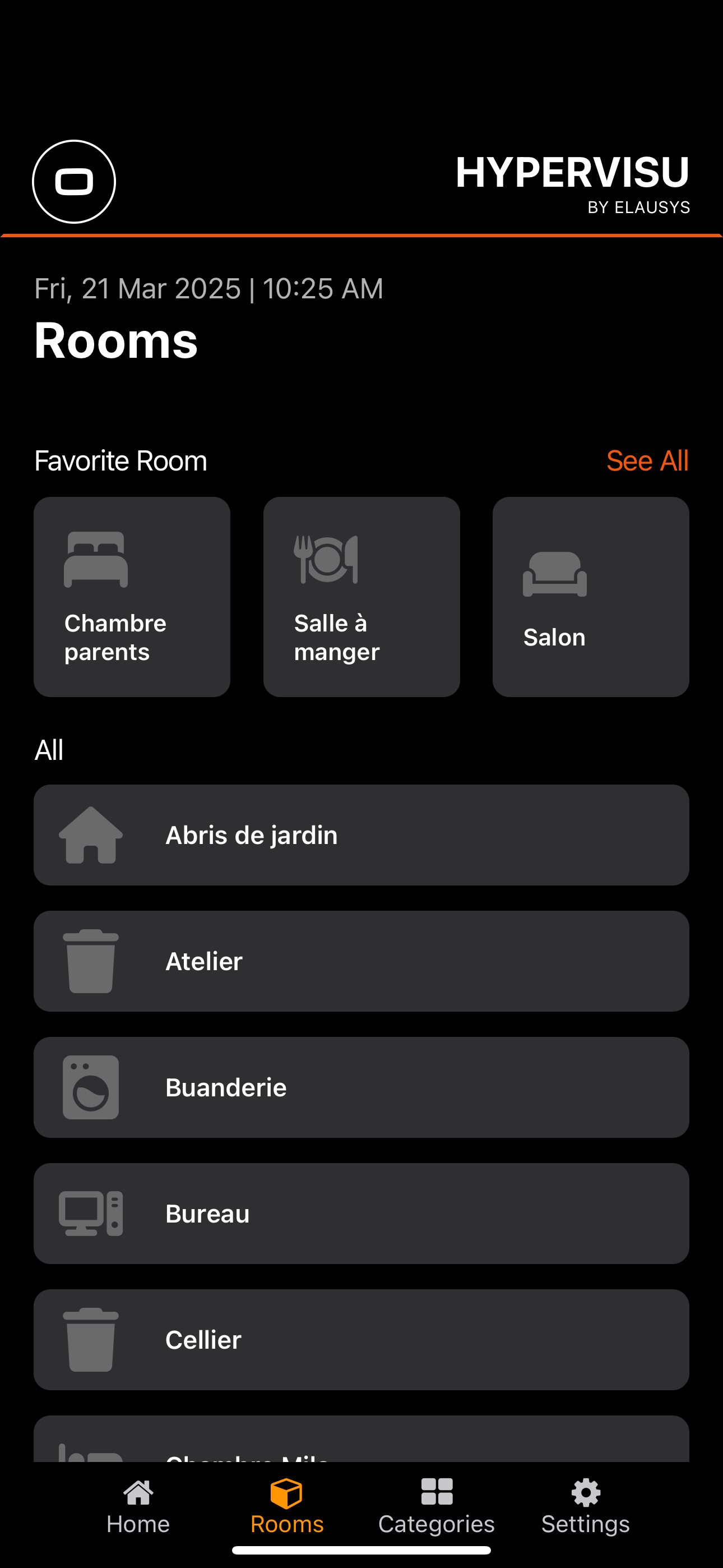
Wanneer u een specifieke kamer selecteert, ziet u:
- Globale kamerbedieningselementen voor lichten en rolluiken (indien ingeschakeld in ElauPro)
- Het aantal actieve lichtpunten in de kamer
- Alle beschikbare apparaten in de kamer, georganiseerd per categorie
- Favoriete apparaten in de kamer worden eerst weergegeven
Categorieënweergave:
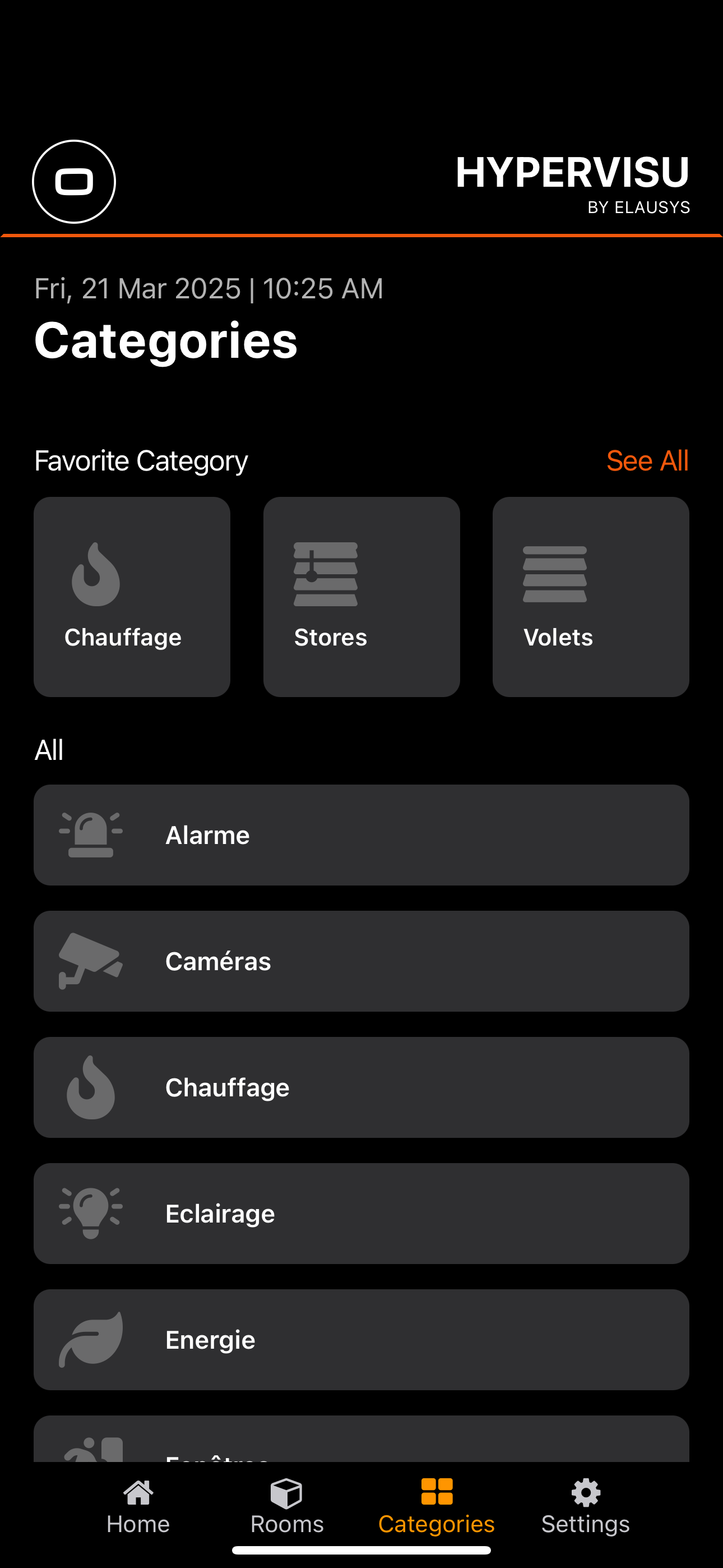
De categorieënpagina organiseert apparaten op basis van hun functie in plaats van locatie:
- Favoriete categorieën: Categorieën die u als favorieten hebt gemarkeerd, verschijnen bovenaan
- Elke categorie wordt weergegeven door een tegel met zijn pictogram en naam (bijv. Verwarming, Gordijnen, Rolluiken)
- Een "Bekijk Alles"-link toont alle favorieten als u er veel heeft
- Alle categorieën: Onder de favorieten vindt u een volledige alfabetische lijst van alle apparaatcategorieën
- Veelvoorkomende categorieën zijn Verlichting, Verwarming, Rolluiken en meer
- Categorieën worden weergegeven op basis van uw gebruikers toegangsrechten
Wanneer u een specifieke categorie selecteert, ziet u:
- Globale categoriebedieningselementen (indien van toepassing en ingeschakeld in ElauPro)
- Alle apparaten van die categorie, georganiseerd per kamer
- Favoriete apparaten in die categorie worden eerst weergegeven
Deze dubbele navigatiestructuur stelt u in staat om snel apparaten te vinden en te bedienen op basis van hun fysieke locatie of hun functie, afhankelijk van wat het meest handig is voor uw huidige behoeften.
Beheren van favorieten
HyperVisu stelt u in staat om uw ervaring te personaliseren door vaak gebruikte elementen als favorieten te markeren, zodat ze gemakkelijk toegankelijk zijn vanaf de startpagina en bovenaan hun respectieve secties. U kunt favorieten instellen voor kamers, categorieën, individuele apparaten (widgets) en scenario's.
Favorieten instellen
Om een kamer als favoriet in te stellen:
- Navigeer naar de kamerspagina met behulp van de navigatiebalk onderaan
- Houd de kamer tegel die u als favoriet wilt markeren ingedrukt
- Een bevestigingsbericht verschijnt kort om aan te geven dat de kamer aan de favorieten is toegevoegd
- De kamer verschijnt nu in de sectie Favoriete kamers op de startpagina
Om een categorie als favoriet in te stellen:
- Navigeer naar de categorieënpagina met behulp van de navigatiebalk onderaan
- Houd de categorie tegel die u als favoriet wilt markeren ingedrukt
- Een bevestigingsbericht verschijnt kort om aan te geven dat de categorie aan de favorieten is toegevoegd
- De categorie verschijnt nu in de sectie Favoriete categorieën op de startpagina
Om een apparaat (widget) als favoriet in te stellen:
- Navigeer naar de kamer of categorie die het apparaat bevat
- Houd de apparaatwidget die u als favoriet wilt markeren ingedrukt
- Een bevestigingsbericht verschijnt kort om aan te geven dat de widget aan de favorieten is toegevoegd
- De widget verschijnt nu bovenaan de pagina van zijn kamer of categorie
Om een scenario als favoriet in te stellen:
- Maak een nieuw scenario of open een bestaand scenario door op de "+"-knop op de startpagina te tikken
- In het configuratiescherm van het scenario schakelt u de optie "Toevoegen aan favorieten" in
- Sla uw wijzigingen op
- Het scenario verschijnt nu op de startpagina voor snelle toegang
Favorieten verwijderen
Het proces voor het verwijderen van favorieten is vergelijkbaar met het instellen ervan:
Om een kamer, categorie of widget uit de favorieten te verwijderen:
- Navigeer naar het element dat u uit de favorieten wilt verwijderen
- Houd de tegel of widget ingedrukt
- Een bevestigingsbericht verschijnt kort om aan te geven dat het item uit de favorieten is verwijderd
- Het item verschijnt niet meer in de respectieve sectie Favorieten
Om een scenario uit de favorieten te verwijderen:
- Open het scenario door op de tegel op de startpagina of via de sectie Scenario's te tikken
- In het configuratiescherm van het scenario schakelt u de optie "Toevoegen aan favorieten" uit
- Sla uw wijzigingen op
- Het scenario wordt verwijderd van de startpagina
Globale opdrachten
HyperVisu biedt globale opdrachtfuncties waarmee u meerdere apparaten van hetzelfde type tegelijkertijd kunt bedienen. Deze opdrachten zijn beschikbaar op drie niveaus: gebouwbreed (vanaf de startpagina), kamer-specifiek (vanaf individuele kamerpagina's) en categorie-specifiek (vanaf categoriepagina's).
Lichtbediening
De globale lichtbediening stelt u in staat om alle lichten in een gedefinieerd gebied (gebouw, kamer of categorie) tegelijk te beheren.
Lichtbediening op de startpagina:
Vanaf de startpagina vindt u een grote oranje bedieningsknop voor gebouwbrede lichtbediening:
- De knop toont een lampicoon
- Door op de knop te drukken, activeert u een schakelfunctie om alle lichten in het hele gebouw aan of uit te zetten
- Wanneer u op de knop drukt, stuurt het systeem opdrachten naar alle lichtschakelaars en dimmers in het gebouw
Lichtbediening per kamer:
Wanneer u een individuele kamer bekijkt, ziet u een vergelijkbare lichtbediening die alleen de lichten in die kamer beïnvloedt:
- De bediening verschijnt als een oranje knop met een lampicoon
- Door op deze knop te drukken schakelt u alle lichten in de huidige kamer aan of uit
Lichtbediening per categorie:
In de categorieweergave vindt u globale bedieningselementen die van toepassing zijn op alle verlichtingsapparaten:
- Dezelfde oranje knop met een lampicoon verschijnt
- Deze bediening schakelt alle lichten in het gebouw die tot de categorie verlichting behoren in of uit
- Handig voor het snel beheren van alle verlichting zonder andere apparaattype te beïnvloeden
Opmerking: Globale lichtbediening beïnvloedt alleen apparaten die zijn geconfigureerd als "lichtschakelaars" of "dimmers" in ElauPro. Apparaten die zijn geconfigureerd als generieke "schakelaars" (typisch gebruikt voor stopcontacten) worden niet beïnvloed door globale lichtopdrachten, zelfs als ze lichtarmaturen bedienen.
Rolluik-/blindbediening
Globale rolluik- en blindbediening biedt een handige manier om alle raamdecoraties tegelijkertijd te beheren.
Rolluikbediening op de startpagina:
Op de startpagina is er een grote oranje knop voor gebouwbrede rolluik-/blindbediening beschikbaar:
- De knop toont een rolluik-/blindicoon
- Drie bedieningssecties zijn beschikbaar:
- Pijl omhoog: Verhoogt alle rolluiken/blinds in het hele gebouw
- Stopknop (midden): Stop alle rolluik-/blindbeweging
- Pijl omlaag: Verlaagt alle rolluiken/blinds in het hele gebouw
Rolluikbediening per kamer:
Wanneer u een kamer bekijkt, beïnvloeden vergelijkbare rolluikbedieningen alleen de rolluiken/blinds in die kamer:
- De bediening verschijnt als een oranje knop met omhoog/stop/omlaag opties
- Deze bediening beïnvloedt alleen rolluiken en blinds in de huidige kamer
Rolluikbediening per categorie:
In de categorieweergaven beïnvloeden globale bedieningselementen alle apparaten van die categorie:
- Dezelfde oranje knop met omhoog/stop/omlaag bediening verschijnt
Opmerking: Globale rolluik-/blindbediening kan voor elke kamer en categorie in ElauPro worden in- of uitgeschakeld. Als u deze bedieningselementen in een bepaalde kamer niet ziet, zijn ze mogelijk niet ingeschakeld tijdens de configuratie.
Temperatuurinformatie
HyperVisu toont temperatuurinformatie op zowel kamer- als systeemniveau om u te helpen de klimaatcondities in uw ruimte te monitoren.
Temperatuurweergave per kamer:
Wanneer u een kamer bekijkt met een klimaatwidget aanwezig in de kamer, ziet u:
- De huidige temperatuur prominent weergegeven (bijv. "20.8°")
- Deze temperatuurmeting komt van de primaire temperatuursensor in de kamer die is gekoppeld aan de klimaatwidget
Actief lichtbeheer
HyperVisu biedt een speciale functie voor het monitoren en beheren van actieve lichten in uw gebouw, waardoor u lichten kunt identificeren en bedienen die mogelijk onnodig zijn ingeschakeld.
Actieve lichtenindicator:
Op de startpagina en in kamerviewen vindt u een actieve lichtenindicator:
- Startpagina: Toont het totale aantal lichten dat momenteel in het hele gebouw aan is (bijv. "2 Lichten Aan")
- Kamerview: Toont het aantal lichten dat momenteel in die specifieke kamer aan is (bijv. "1 Licht Aan")
Toegang tot details van actieve lichten:
Om de actieve lichten te bekijken en te beheren:
- Tik op de actieve lichtenindicator (de tegel die het aantal ingeschakelde lichten toont)
- Een nieuw scherm verschijnt met de titel "Lichten Aan" waarop alle momenteel actieve lichten worden weergegeven
- Lichten zijn georganiseerd per kamer voor gemakkelijke identificatie
- Elk licht toont zijn locatie (kamer) en naam
Actieve lichten bedienen:
Vanaf het scherm Lichten Aan kunt u:
- In één oogopslag zien welke lichten momenteel in uw gebouw actief zijn
- Individuele lichten uitschakelen door op hun schakelaar te tikken
- Deze functie is bijzonder handig wanneer u het huis verlaat of naar bed gaat, omdat het u in staat stelt om snel lichten te identificeren en uit te schakelen die per ongeluk zijn ingeschakeld