
Dispositivos (grupo EDIFÍCIO na barra lateral) é onde todos os widgets da instalação são criados e configurados. Um dispositivo (widget) é o que o utilizador visualiza e controla na aplicação; por trás dele encontram-se um ou mais objetos de comunicação — os valores individuais (estado de comutação, posição, temperatura, …) que comunicam com o mundo físico através de um protocolo.
O que é necessário: pelo menos uma divisão e uma categoria (ver “Estrutura do Edifício e Categorias”), o protocolo correspondente ativado (ver “Serviços e Protocolos”) e uma ligação para o mesmo (ver “Ligações”). A associação específica por protocolo é detalhada individualmente: KNX (ver “Integração KNX”), Home Assistant (ver “Integração Home Assistant”), Modbus (ver “Integração Modbus TCP”), HTTP (ver “Integração HTTP”), MQTT (ver “Integração MQTT”), BACnet/IP (ver “Integração BACnet/IP”), TCP/UDP (ver “Integração TCP/UDP”), Sonos (ver “Biblioteca de Dispositivos e Associação Sonos”).
💡 Dica: Antes de associar um dispositivo objeto a objeto, procure-o na Biblioteca de Dispositivos (ver “Biblioteca de Dispositivos e Associação Sonos”). Para inversores, contadores, carregadores, relés ou colunas suportados, a biblioteca cria os widgets com todos os objetos já associados — basta introduzir o endereço.
A área de trabalho dos Dispositivos
A página é composta por três colunas:
- Painel esquerdo — navegação. Filtre a lista de dispositivos por Divisões, Categorias, Tipos de Dispositivo ou Protocolos, com a respetiva contagem de dispositivos. O painel inclui também atalhos diretos: Adicionar Divisão, Adicionar Categoria, Adicionar Piso, Adicionar Protocolo.
- Centro — lista de dispositivos. Pesquisa, filtros e uma linha por dispositivo. Os botões de cabeçalho são Health (abre a página de diagnóstico, ver “Transformações de Valores e Health”), Categorias (gestão de categorias, ver “Estrutura do Edifício e Categorias”), Adicionar da biblioteca (a Biblioteca de Dispositivos, ver “Biblioteca de Dispositivos e Associação Sonos”) e Adicionar Dispositivo.
- Painel direito — associação. Quando o protocolo selecionado é KNX ou Home Assistant, o painel direito apresenta os elementos de origem a associar: a árvore de endereços de grupo KNX (ver “Integração KNX”) ou as entidades do Home Assistant (ver “Integração Home Assistant”).
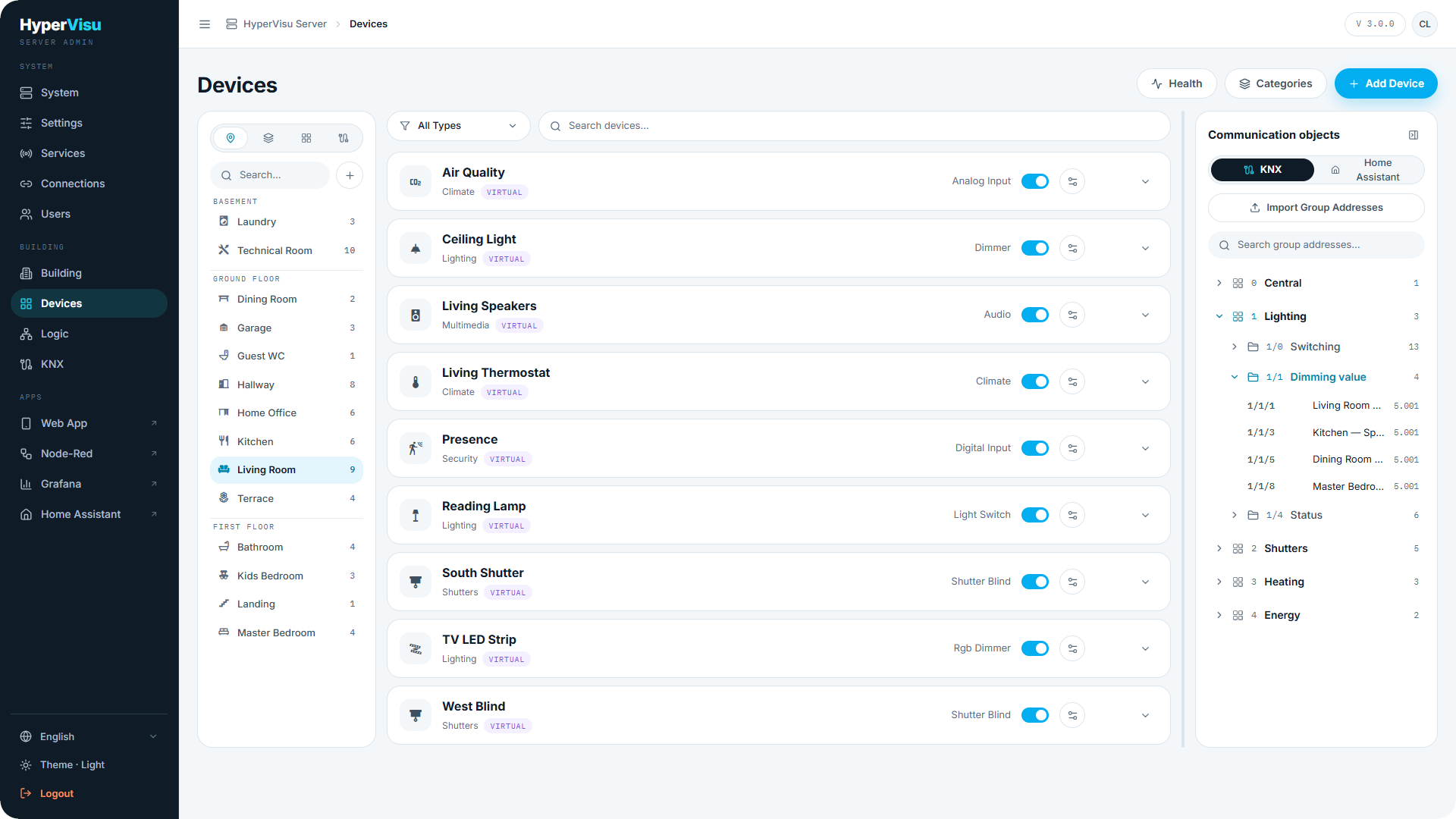
Em cada linha de dispositivo pode:
- Mudar o nome do dispositivo e alterar o seu ícone.
- Alternar Visível na aplicação — ocultar um dispositivo sem o eliminar (útil para dispositivos usados exclusivamente por lógicas ou registo de dados).
- Mostrar objetos — expandir a linha para visualizar os objetos de comunicação do dispositivo.
- Eliminar o dispositivo (com confirmação; esta ação não pode ser revertida).
Os badges de estado resumem a configuração de cada dispositivo de forma rápida:
| Badge | Significado |
|---|---|
| LOGGED | Pelo menos um objeto regista histórico no InfluxDB (ver “Definições de Objetos, Registo e Notificações”). |
| GRAFANA | Objeto com registo ativo — o painel do Grafana está disponível (ver “Definições de Objetos, Registo e Notificações”). |
| TRANSFORMS | Pelo menos um objeto possui uma cadeia de transformação (ver “Transformações de Valores e Health”). |
| SETTINGS | O objeto tem definições personalizadas (não predefinidas). |
| PIN SET / NO PIN | Em dispositivos de alarme: se os comandos estão protegidos por PIN (ver “PIN de Alarme e Exclusões de Comandos Globais”). |
| NO GLOBAL | O dispositivo está excluído dos comandos globais (ver “PIN de Alarme e Exclusões de Comandos Globais”). |
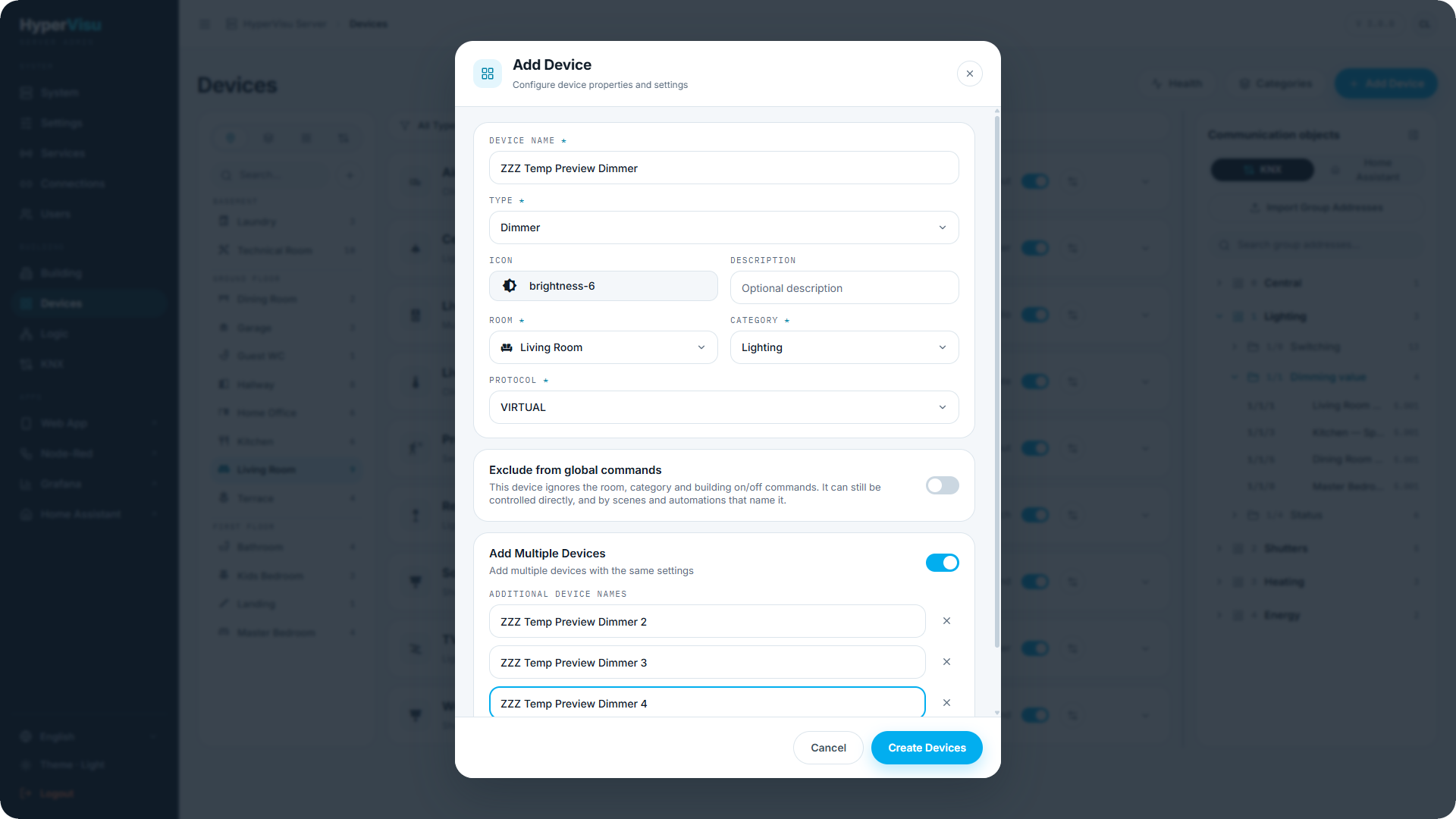
Adicionar um dispositivo
- Clique em Adicionar Dispositivo.
- Introduza o Nome do Dispositivo, escolha um Ícone e, opcionalmente, uma Descrição.
- Selecione o Protocolo — a ligação utilizada pelo dispositivo (ver “Ligações”).
- Selecione a Divisão e a Categoria.
- Selecione o Tipo de widget e, quando disponível, o Subtipo.
- Clique em Criar Dispositivo.
Para criar vários dispositivos semelhantes em simultâneo, ative Adicionar Vários Dispositivos: introduza uma lista de nomes adicionais e será criado um dispositivo por cada nome com as mesmas configurações. O botão mudará para Criar Dispositivos.
Tipos e subtipos de widgets
O Tipo de widget define todas as características do dispositivo: quais os controlos apresentados na aplicação e quais os objetos de comunicação existentes. Os objetos são criados automaticamente a partir do tipo de dispositivo — nunca são adicionados manualmente. Vários tipos disponibilizam um Subtipo que varia o conjunto de controlos (por exemplo, um estore com ou sem lamelas orientáveis).
Cada objeto tem:
- uma direção — se o valor é de entrada (do dispositivo para o HyperVisu), de saída (comandos para o dispositivo) ou bidirecional;
- um tipo de dados — booleano, numérico, texto, entre outros.
Escolha o tipo correspondente à função física e não ao protocolo: uma iluminação controlada por KNX e uma iluminação controlada por Home Assistant utilizam exatamente o mesmo tipo de widget de iluminação. O catálogo completo de tipos, subtipos e respetivos objetos encontra-se na referência de tipos de widgets (ver “Visão Geral dos Tipos de Widgets”).