Os dispositivos reais raramente falam exatamente o valor que a aplicação quer: um contador envia décimas de quilowatt, um byte de estado agrupa oito indicadores, um relé usa lógica invertida. As transformações convertem o valor do protocolo no valor apresentado, objeto a objeto. A página Health vigia depois cada associação e cada transformação da instalação.
Transformações
Cada objeto de comunicação pode ter uma cadeia de transformações ordenada. Expanda o dispositivo e, na linha do objeto, clique no ícone redondo por baixo de TRANSFORMS (Transformations) — a roda dentada ao lado abre as definições do objeto, não a cadeia. Depois clique em Add Transformation e escolha um tipo:
| Tipo | O que faz |
|---|---|
| Scale & Offset | Conversão linear: (value × scale) + offset. Conversões de unidades, escalonamento de contadores. |
| Invert Boolean | Troca verdadeiro e falso — para protocolos em que 0 significa ON. |
| Bit Extract | Extrai um intervalo de bits de um inteiro (bit inicial, número de bits, opcionalmente com sinal). |
| Bit Check | Testa um bit de um inteiro e devolve um booleano (opcionalmente invertido). |
| Value Map | Substitui os valores de entrada indicados por outros valores, um par Input → Output por linha. Os valores podem ser números ou texto, e o resultado pode ser um booleano, pelo que serve tanto para um número de modo renumerado para outro dispositivo como para um estado de texto como open / closed convertido em ligado/desligado. Um Default Value opcional é usado quando nenhuma linha corresponde (caso contrário, o valor original passa sem alteração); o Strict mode comunica um erro em vez disso. |
| Clamp | Limita os valores a um intervalo (ou ao mínimo/máximo do próprio objeto). |
| Threshold | Converte um número num booleano (>, >=, <, <=, ==, != face a um limiar, com histerese opcional). |
| Round | Arredonda para uma precisão (round, floor, ceiling, truncate). |
Cada transformação tem uma direção:
- Incoming — protocolo → widget (o que a aplicação apresenta).
- Outgoing — widget → protocolo (o que um comando envia).
- Both — aplicada nos dois sentidos quando a operação é reversível.
Só é possível selecionar as direções que uma transformação suporta: Round, por exemplo, é apenas de entrada (Incoming). Num objeto que só recebe ou só envia valores, a direção acompanha o objeto e não pode ser alterada. Num objeto de leitura e escrita, um novo passo começa em Both.
As cadeias são executadas de cima para baixo; arraste para reordenar. Cada passo tem o seu próprio Preview na respetiva caixa de diálogo: escreva um valor em Input e leia Output. A pré-visualização testa esse único passo, não a cadeia inteira. Para verificar a cadeia, guarde-a, aplique as alterações e compare com uma leitura real.
Clique em Save Changes para guardar a cadeia, depois em Apply changes na barra lateral e confirme (consulte “Admin Panel Tour”).
📘 Nota: Verifique primeiro se a associação de protocolo já escala o valor — um objeto Modbus tem os seus próprios Scale e Offset (consulte “Modbus TCP Integration”). Aplique cada conversão apenas uma vez.
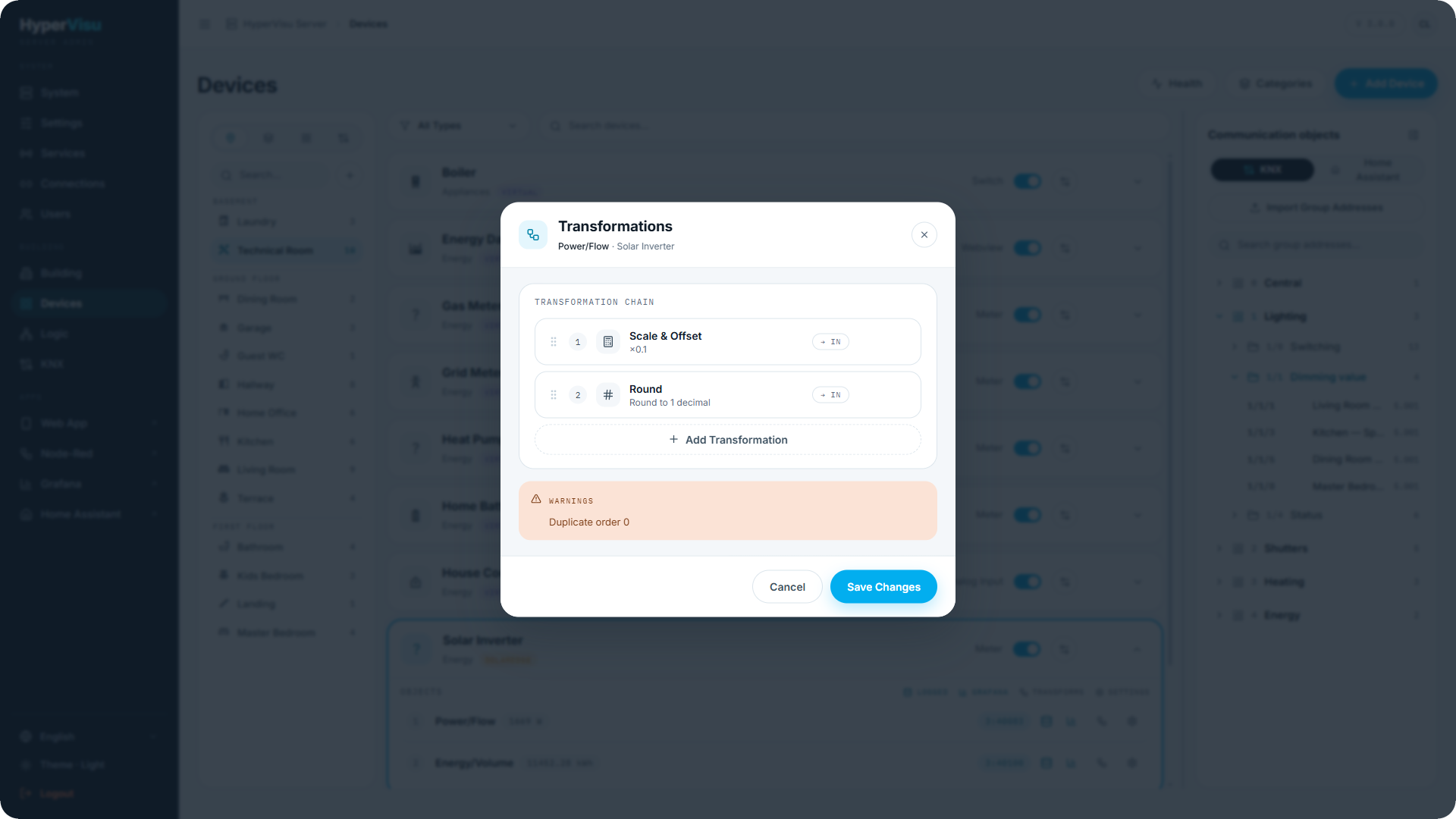
Validação. O editor valida a cadeia inteira face aos tipos do objeto e do protocolo:
- Os problemas bloqueantes (p. ex., escala zero, saída da cadeia incompatível com o tipo de objeto) têm de ser corrigidos primeiro: Save Changes fica desativado enquanto subsistir algum.
- Os avisos (p. ex., uma conversão forçada ou com possível perda) permitem guardar, mas mantêm o objeto assinalado na página Health. Um aviso “Duplicate order 0” em passos acabados de adicionar desaparece depois de a cadeia ser guardada.
Quando precisa de uma transformação
O espaço de trabalho Devices indica quando é necessária uma transformação: a caixa de diálogo de divergência de DPT ao associar KNX (consulte “KNX Integration”) e o aviso de tipo de dados nas definições do objeto (consulte “Object Settings, Logging & Notifications”). Enquanto a transformação de conversão não estiver definida, o objeto aparece na página Health.
A página Health
Na página Devices, clique no botão de ícone redondo no cabeçalho (a sua dica indica Health). A página lista todos os objetos com um problema:
- uma ligação protocolo ↔ widget incompatível (uma associação cujos tipos não coincidem);
- um problema de configuração de uma transformação;
- um erro recente em tempo de execução (um valor cuja conversão falhou em tempo de execução).
Cada linha é um objeto. Indica o dispositivo, o objeto, o seu tipo e tipo de dados, e apresenta apenas contagens: o número de problemas de configuração e o número de erros em tempo de execução. Uma cruz vermelha marca um erro, um triângulo âmbar um aviso. As mensagens em si não estão na linha. A partir de uma linha pode:
- Clicar na linha para abrir a caixa de diálogo Problems. Esta dá a mensagem de cada problema de configuração e, em Runtime (recent), os erros de conversão registados com os respetivos valores.
- Clicar na seta no fim da linha (Open in Devices) — leva diretamente ao dispositivo para corrigir a associação ou a cadeia.
Clear runtime errors existe em dois sítios. Na caixa de diálogo Problems, apaga apenas os erros em tempo de execução registados desse objeto. No cabeçalho da página, apaga os de todos os objetos; o botão só é apresentado enquanto existirem erros em tempo de execução. Apagar não corrige uma causa: dá-lhe uma folha limpa para verificar uma correção com valores novos. Guardar uma cadeia de transformações corrigida já apaga os erros em tempo de execução desse objeto.
Depois de uma correção, clique em Apply changes na barra lateral e confirme, e depois clique em Refresh na página Health. Um problema de configuração corrigido sai da lista por si.
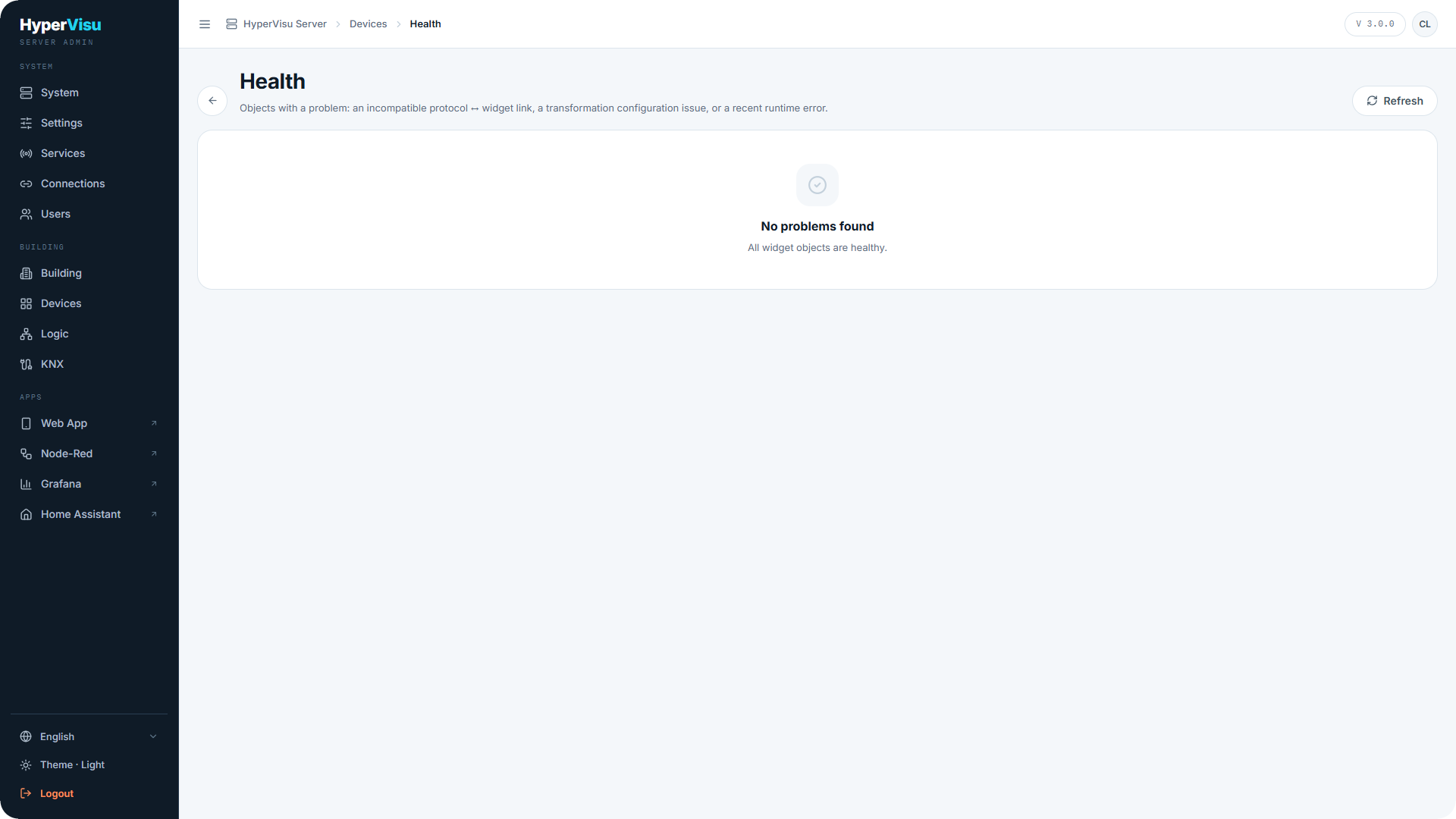
Quando está tudo bem, a página indica No problems found — All widget objects are healthy.
📘 Nota: O Health verifica associações, transformações e erros de conversão registados. Não assinala um dispositivo inacessível nem uma ligação perdida: verifique-os na página Connections (consulte “Connections”) e com um teste físico. Os erros em tempo de execução são mantidos em memória, os últimos dez por objeto, pelo que um reinício do servidor os esvazia; uma causa que subsista volta a aparecer com o próximo valor com falha.
💡 Dica: Depois da colocação em serviço, abra a página Health uma vez com a instalação em funcionamento há algumas horas: apanha as discrepâncias que só surgem quando os valores reais começam a circular.