
A Biblioteca de Dispositivos
A Biblioteca de Dispositivos é um catálogo de modelos de dispositivos prontos a usar para equipamentos previamente mapeados: contadores de energia, inversores solares, baterias domésticas, carregadores de VE, relés inteligentes, leitores multimédia e colunas Sonos. Seleciona o modelo, preenche alguns campos — normalmente pouco mais do que o endereço do dispositivo — e a biblioteca cria os widgets com todos os seus objetos de comunicação já associados: registos, tópicos, caminhos, tipos de dados, escalas e unidades incluídos. Um trabalho que normalmente exigiria uma tarde a consultar manuais de registos é concluído num minuto.
Aceda através de Dispositivos → Adicionar da biblioteca.
O que é necessário: o dispositivo na rede com um endereço fixo (uma reserva DHCP), as opções necessárias ativadas na sua própria configuração — o Modbus TCP vem desativado por defeito na maioria dos inversores — e o protocolo ativado em Serviços (consulte «Serviços & Protocolos»).
Navegar no catálogo
Cada modelo é apresentado num cartão com a marca, o modelo, o indicador do protocolo e uma descrição sucinta. Filtre a lista através de:
- campo de pesquisa — marca, modelo, nome do dispositivo ou descrição; o contador à direita apresenta correspondentes / total;
- seletores de categoria — um por cada categoria existente no catálogo (atualmente Iluminação, Sombreamento, Energia e Áudio / Vídeo);
- menus suspensos de Marca e Protocolo.
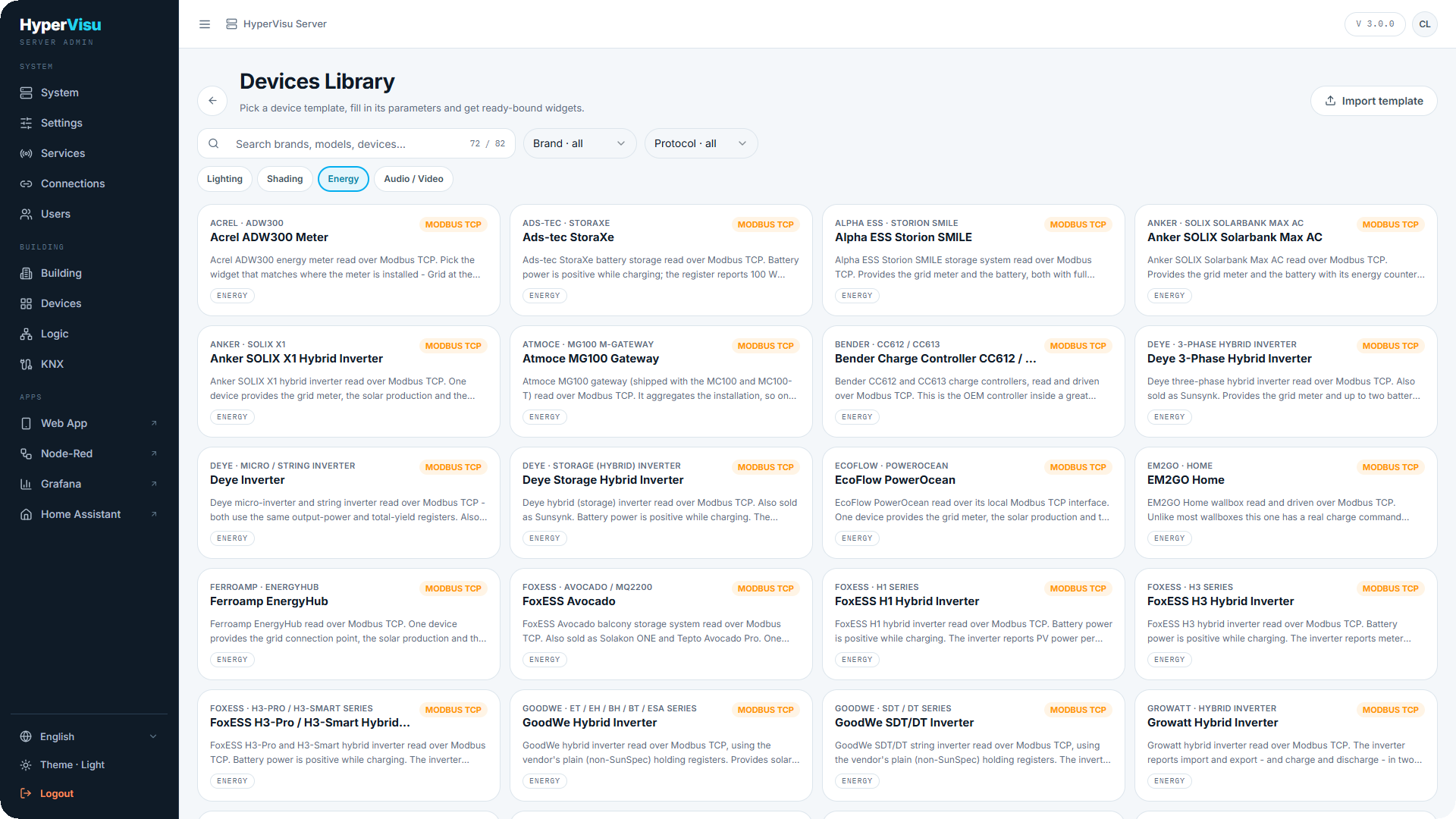
O que a biblioteca inclui. O catálogo é fornecido com o servidor e é expandido a cada atualização. Contém atualmente 82 modelos de 48 marcas:
| Família de dispositivos | Marcas incluídas |
|---|---|
| Inversores solares & híbridos | SMA · Huawei (SUN2000) · SolarEdge · Sungrow · GoodWe · Growatt · FoxESS · Solax · Deye · SAJ · SofarSolar · Solplanet · Solinteg · SolarMax · M-TEC · Senergy · IBC Solar · Anker (SOLIX X1) · EcoFlow (PowerOcean) |
| Baterias domésticas & armazenamento | Marstek (Venus) · Alpha ESS · SAX Power · Siemens (Junelight) · INTILION · Ads-tec · Anker (Solarbank) · SolarMax (MAX STORAGE) |
| Gestores de energia & dataloggers | Huawei (EMMA, SmartLogger) · SMA (Data Manager, WebBox) · Sungrow (iHomeManager) · Ferroamp · OpenEMS / FENECON · Atmoce · Plexlog · Powerdog |
| Contadores de energia | HomeWizard (P1) · Siemens (SENTRON 7KT PAC) · Kostal (Smart Energy Meter) · Acrel · my-PV · Shelly (Plus Plug S) |
| Carregadores de VE | KEBA · Mennekes · Schneider (EVlink Pro) · Phoenix Contact (CHARX, EM-CP-PP-ETH, EV-SER) · Heidelberg · Bender · Peblar · EM2GO · OBO Bettermann · openWB · Stark in Strom |
| Relés de iluminação & estores | Shelly (1 / 1PM, Plus 1 / 1PM, RGBW2, Plus RGBW PM, 2.5 estores) |
| Áudio / vídeo | Sonos (qualquer zona) · AUDAC (XMP44) |
A maioria dos equipamentos de energia comunica via Modbus TCP. Os módulos Shelly estão disponíveis via HTTP e MQTT — dois cartões; selecione o que corresponde à configuração do dispositivo. O HomeWizard utiliza HTTP, a AUDAC TCP/UDP, e o Sonos o seu protocolo dedicado (consulte «Integração Sonos»).
📘 Nota: Um modelo cobre uma família de produtos e não apenas uma referência: o modelo Sonos serve para qualquer zona, e o modelo Shelly Plus 1 é compatível com o 1 e o 1PM. Quando um fabricante altera o mapa de registos entre gerações, estas são apresentadas em cartões separados (Shelly Gen1 e Shelly Plus).
Criar um dispositivo a partir de um modelo
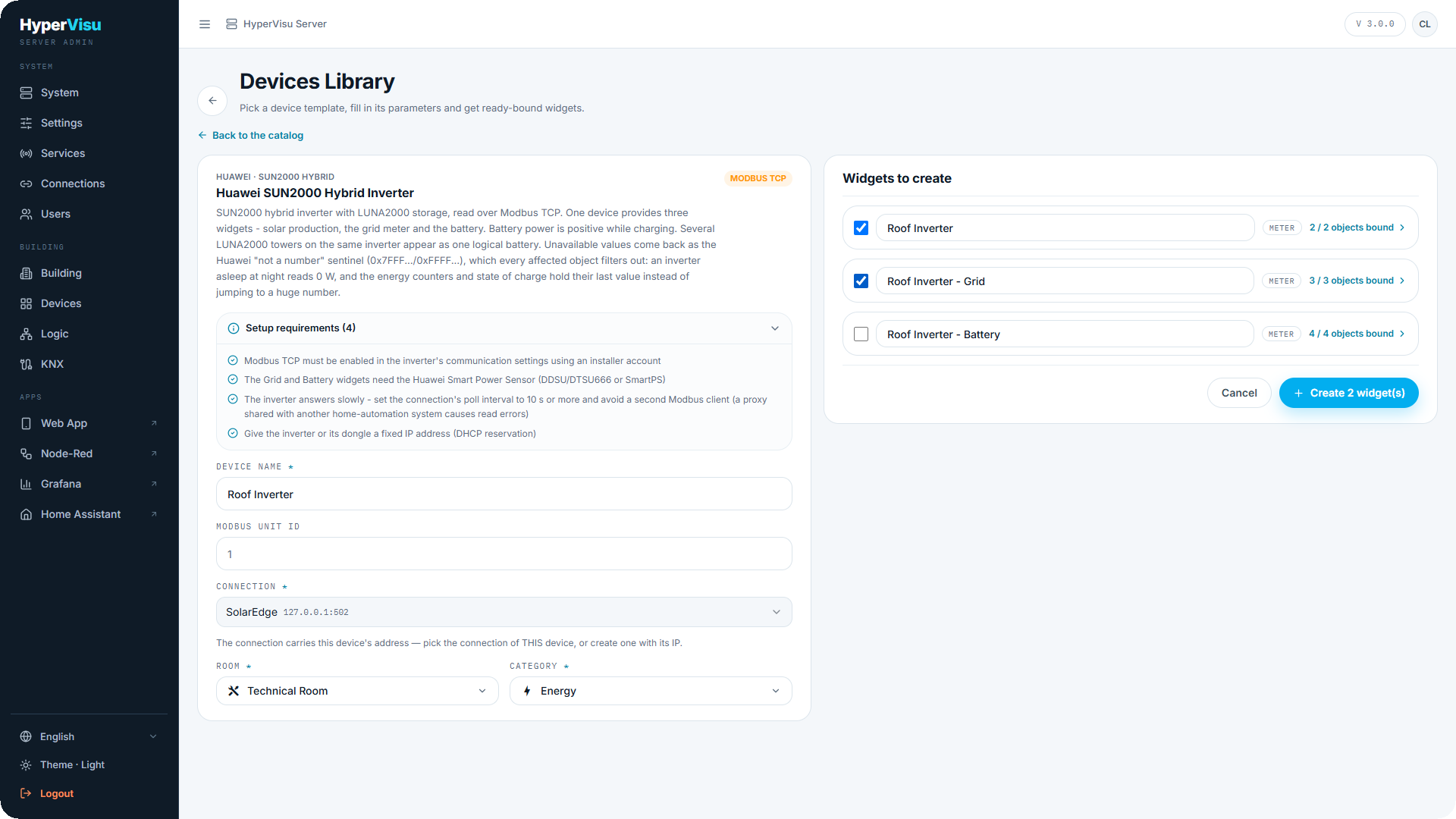
- Clique no cartão do modelo. A página de configuração abre com a descrição do modelo e, quando aplicável, o painel de Requisitos de instalação. Leia-o primeiro — lista os requisitos prévios no dispositivo: uma conta de instalador, uma opção Modbus a ativar, um inversor com tempo de resposta elevado que exige um intervalo de interrogação superior.
- Introduza o Nome do dispositivo. Este serve de prefixo a todos os widgets criados pelo modelo; por exemplo, «Garagem» gera «Garagem — Rede», «Garagem — Solar», etc.
- Preencha os parâmetros do modelo — as variáveis requeridas pelos próprios widgets: um ID de unidade Modbus, a variante do modelo no menu suspenso, a zona Sonos. Os campos de endereço não se encontram aqui: pertencem à ligação e são solicitados no passo 4.
- Selecione a Ligação. Para um dispositivo com endereço próprio (um inversor, uma wallbox, uma coluna), selecione Criar uma nova ligação…: uma janela solicita o endereço, cria a ligação e seleciona-a — sem necessidade de aceder previamente à página Ligações. Se já existir uma ligação para esse endereço, a biblioteca indica-o e reutiliza-a em vez de criar uma duplicada. Modelos para infraestruturas partilhadas — como um broker MQTT — assumem por defeito a ligação existente.
- Selecione a Divisão e a Categoria onde os widgets serão inseridos.
- O painel Widgets a criar apresenta a pré-visualização em tempo real.
A pré-visualização e ajustes possíveis
Cada widget na pré-visualização apresenta o seu nome, o seu tipo de widget e um contador N / M objetos associados. O modelo determina quais os widgets inicialmente selecionados — por norma, aqueles comuns a qualquer instalação. Os restantes surgem desmarcados por dependerem de hardware adicional: o modelo Huawei seleciona o contador solar e deixa os contadores de rede e de bateria desmarcados, para serem ativados apenas quando o Smart Power Sensor estiver instalado. Consulte os requisitos de instalação e selecione apenas o que está efetivamente presente. Antes da criação, pode:
- marcar ou desmarcar cada widget — uma instalação apenas solar não necessita de criar o widget de bateria;
- renomear um widget diretamente no local;
- expandir o contador de objetos para inspecionar cada objeto: o seu número, o seu nome, o endereço atribuído e o respetivo tipo de dados. Os objetos deixados deliberadamente vagos pelo modelo apresentam sem endereço.
Um widget que não possa ser criado — por falta de um parâmetro ou valor fora da gama — surge contornado a vermelho com a respetiva justificação.
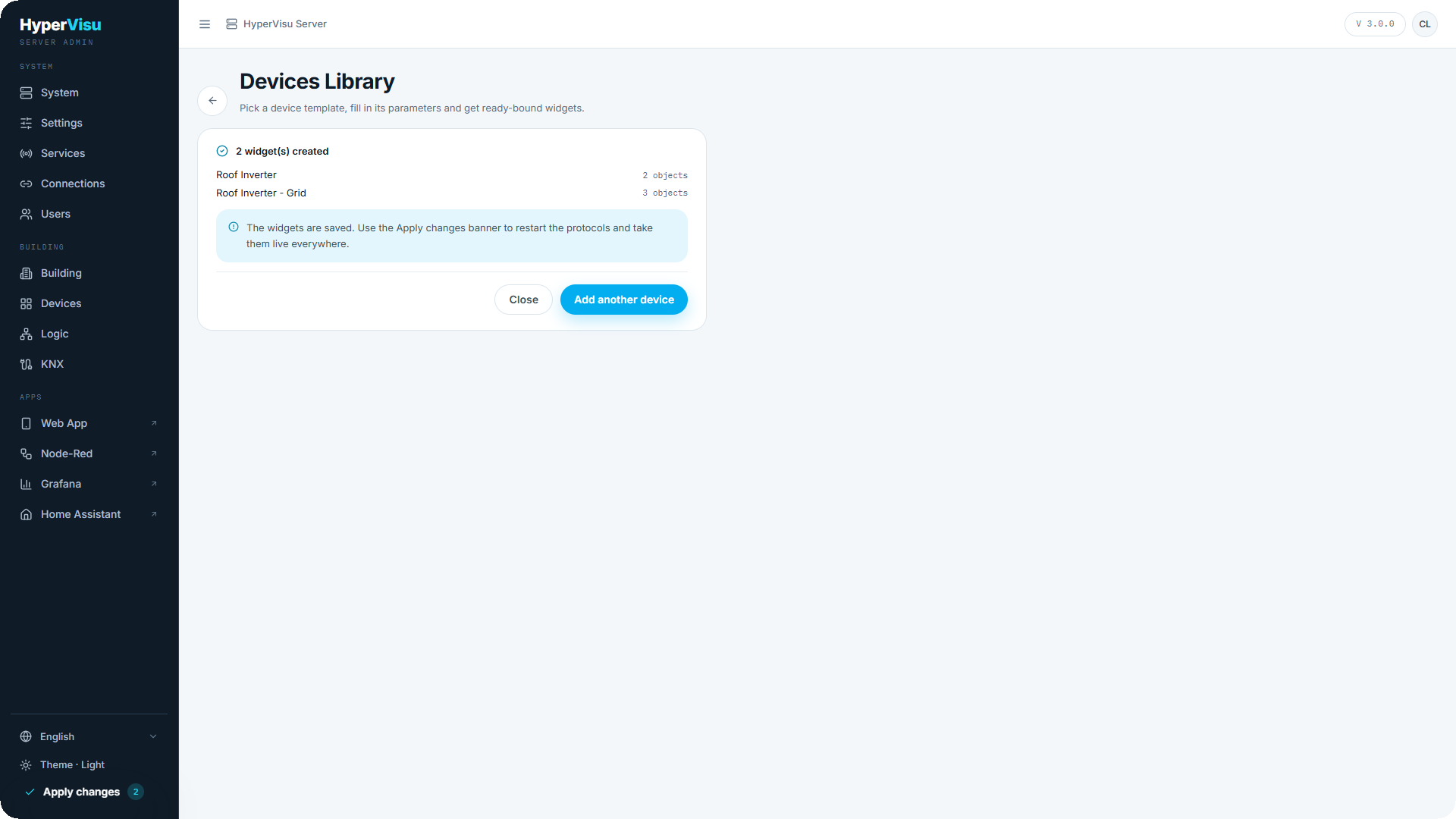
Clique em Criar N widget(s). A página de confirmação apresenta o que foi criado e a respetiva contagem de objetos, eventuais falhas com o respetivo motivo, e disponibiliza o botão Adicionar outro dispositivo para executar a biblioteca novamente. Este é o procedimento habitual para um sistema multi-zona ou uma habitação com vários equipamentos Sonos, aplicando o mesmo modelo a cada zona.
📘 Nota: Os widgets são guardados, mas ainda não estão ativos. Utilize a barra Aplicar alterações para reiniciar os protocolos e distribuir as configurações aos clientes.
Após a criação
A partir desse momento, os widgets funcionam como dispositivos padrão — podem ser renomeados, mudar de ícone, ser movidos entre divisões, ter registo de dados ativado e ser utilizados em vistas, cenários e automações. As associações são igualmente editáveis: abra um objeto e ajuste-o tal como faria numa criação manual (consulte «Integração Modbus TCP», «Integração MQTT»).
Os contadores criados por um modelo de energia são configurados com a respetiva função predefinida — rede, solar, bateria, carregador, consumo — o que permite que a secção de Energia e o respetivo balanço funcionem de imediato, sem configurações adicionais (consulte «Dispositivos de Energia», «Visão Geral de Energia»).
Importar e exportar modelos
A biblioteca permite a utilização de modelos personalizados: um ficheiro .yaml com a mesma estrutura dos modelos integrados.
- Importar modelo (canto superior direito) permite carregar um ficheiro. Este é previamente validado — modelos com erros são rejeitados, indicando o número de problemas e os detalhes, sem gravar quaisquer dados. Um modelo importado apresenta a etiqueta importado no seu cartão.
- Um modelo importado com o mesmo identificador de um modelo de fábrica substitui-o, surgindo no cartão a indicação substitui integrado. Ao eliminá-lo, a versão de fábrica é restaurada.
- Os modelos importados podem ser exportados em YAML e eliminados através dos ícones no respetivo cartão. Os modelos de fábrica não podem ser alterados: integram o servidor e são repostos em cada atualização.
⚠️ Aviso: A eliminação de um modelo não afeta os dispositivos criados a partir dele. Estes continuam a funcionar normalmente — apenas o modelo de configuração é removido.
Associação Sonos
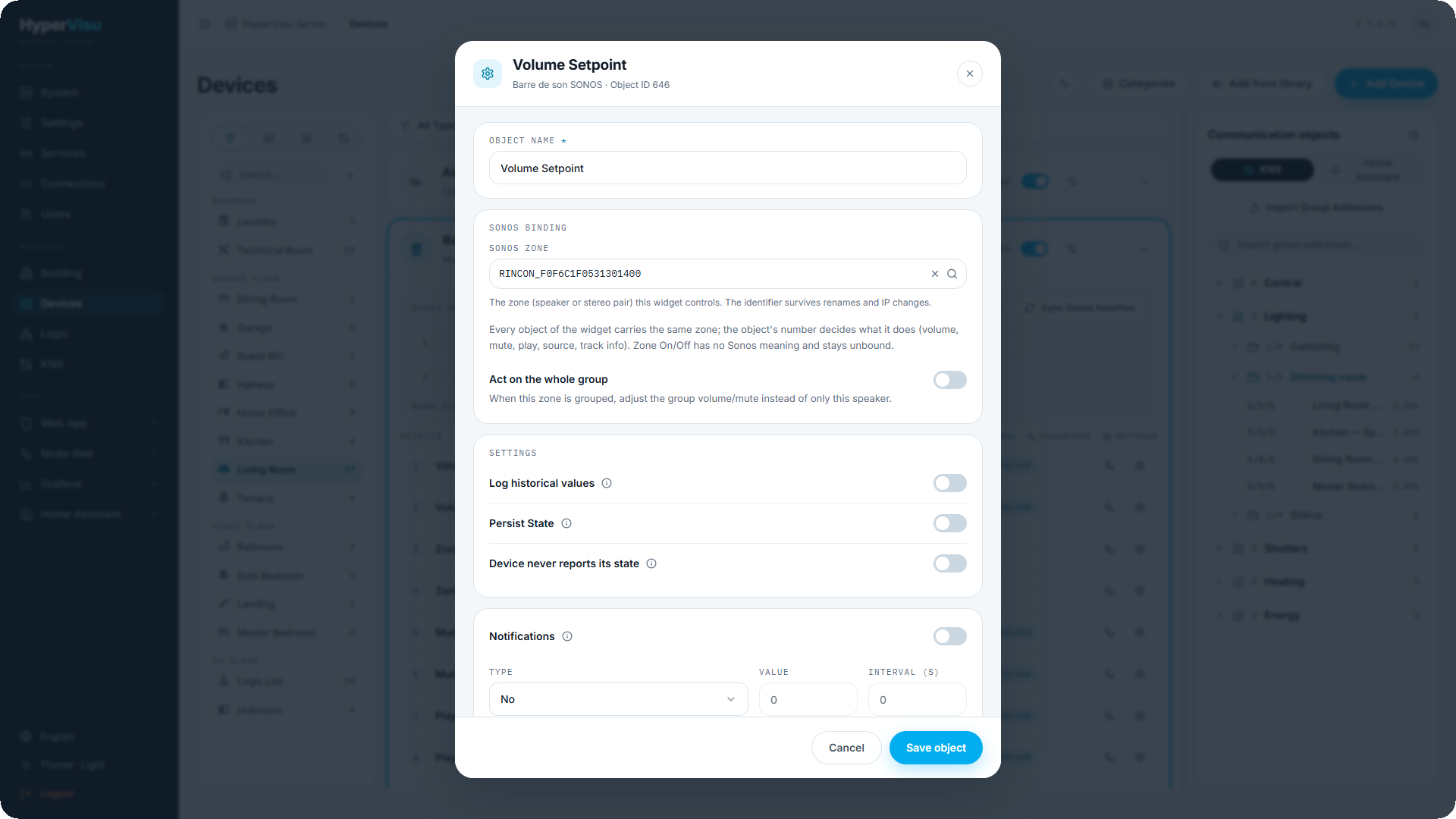
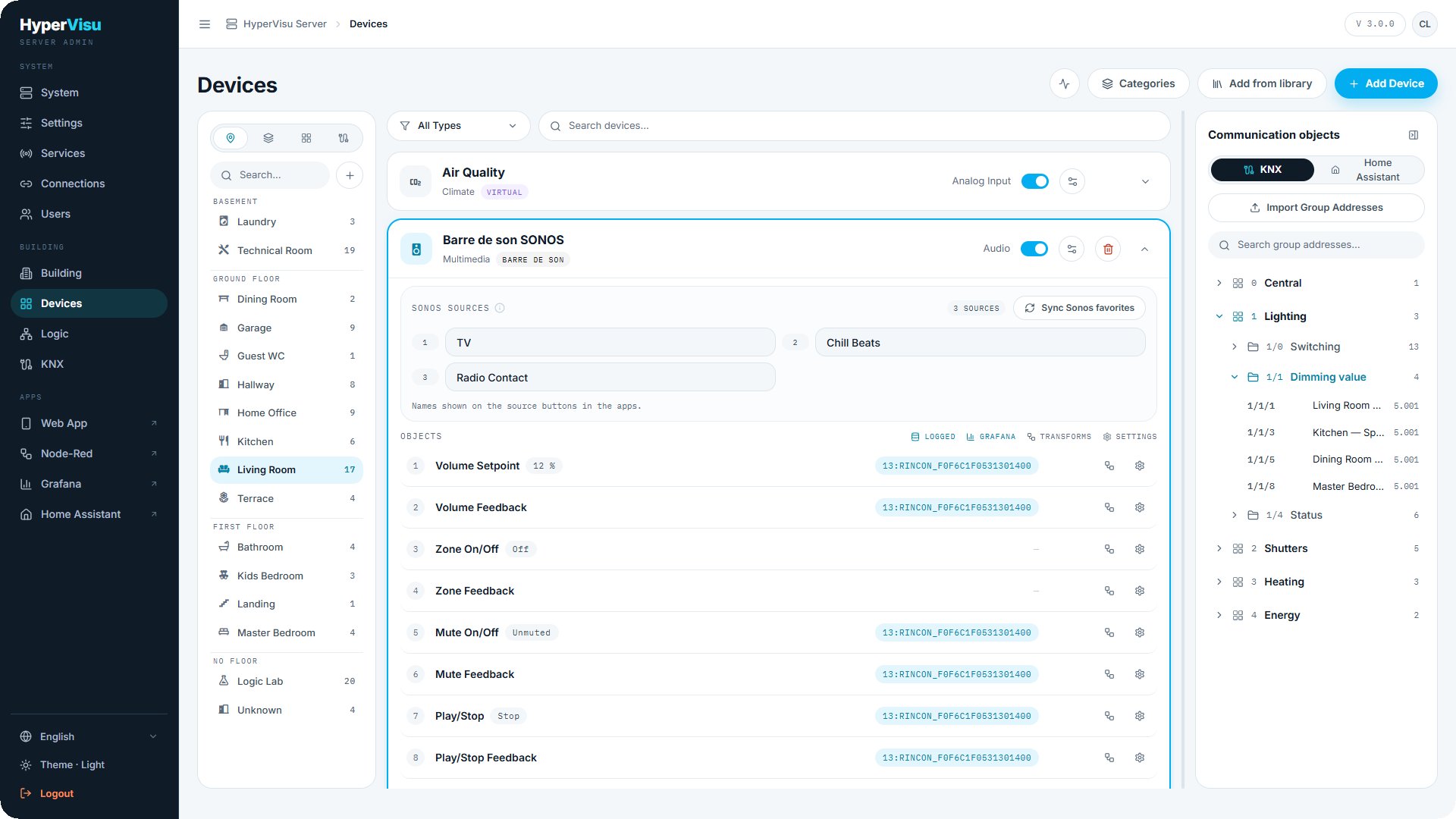
Os objetos Sonos são associados a uma zona e não a um endereço IP introduzido manualmente. Defina o protocolo do dispositivo como Sonos — ou utilize o modelo da biblioteca — e o editor de cada objeto disponibiliza:
| Campo | Descrição |
|---|---|
| Zona Sonos | A zona controlada por este widget, selecionada a partir da lista de zonas ativas na rede. O identificador gravado mantém-se mesmo após renomear a divisão na aplicação Sonos ou alterar o endereço IP. |
| Atuar em todo o grupo | Nos objetos de volume e corte de som (mute): quando a zona está agrupada com outras, ajusta o grupo em vez de atuar apenas nesta coluna individual. |
Todos os objetos do widget partilham a mesma zona; o número do objeto determina a sua função — volume, mute, reproduzir/pausa, fonte, anterior/seguinte, título da faixa, artista, capa do álbum. O comando Ligar/Desligar Zona não é aplicável a uma coluna Sonos e permanece sem associação, razão pela qual o modelo da biblioteca utiliza o subtipo de áudio sem zonas.
As fontes correspondem aos favoritos Sonos. Acima da lista de objetos do widget encontra-se o painel Fontes Sonos. Ao premir Sincronizar favoritos Sonos, o servidor faz a leitura do sistema: primeiro as entradas locais da coluna (TV numa barra de som, Line-In nos modelos equipados com entrada de linha) e, em seguida, os favoritos guardados na aplicação Sonos. Os seus nomes e quantidades são integrados no widget, e as aplicações geram um botão de fonte para cada entrada.
A lista é de leitura exclusiva nesta interface — a gestão é efetuada na aplicação Sonos. Execute uma nova sincronização sempre que adicionar, remover ou renomear favoritos na aplicação Sonos, garantindo que as aplicações apresentam as opções atualizadas.
💡 Dica: A partir de seis fontes, as aplicações apresentam um menu suspenso em vez de botões individuais, mantendo a interface funcional em sistemas com listas extensas de favoritos.