Definições do objeto
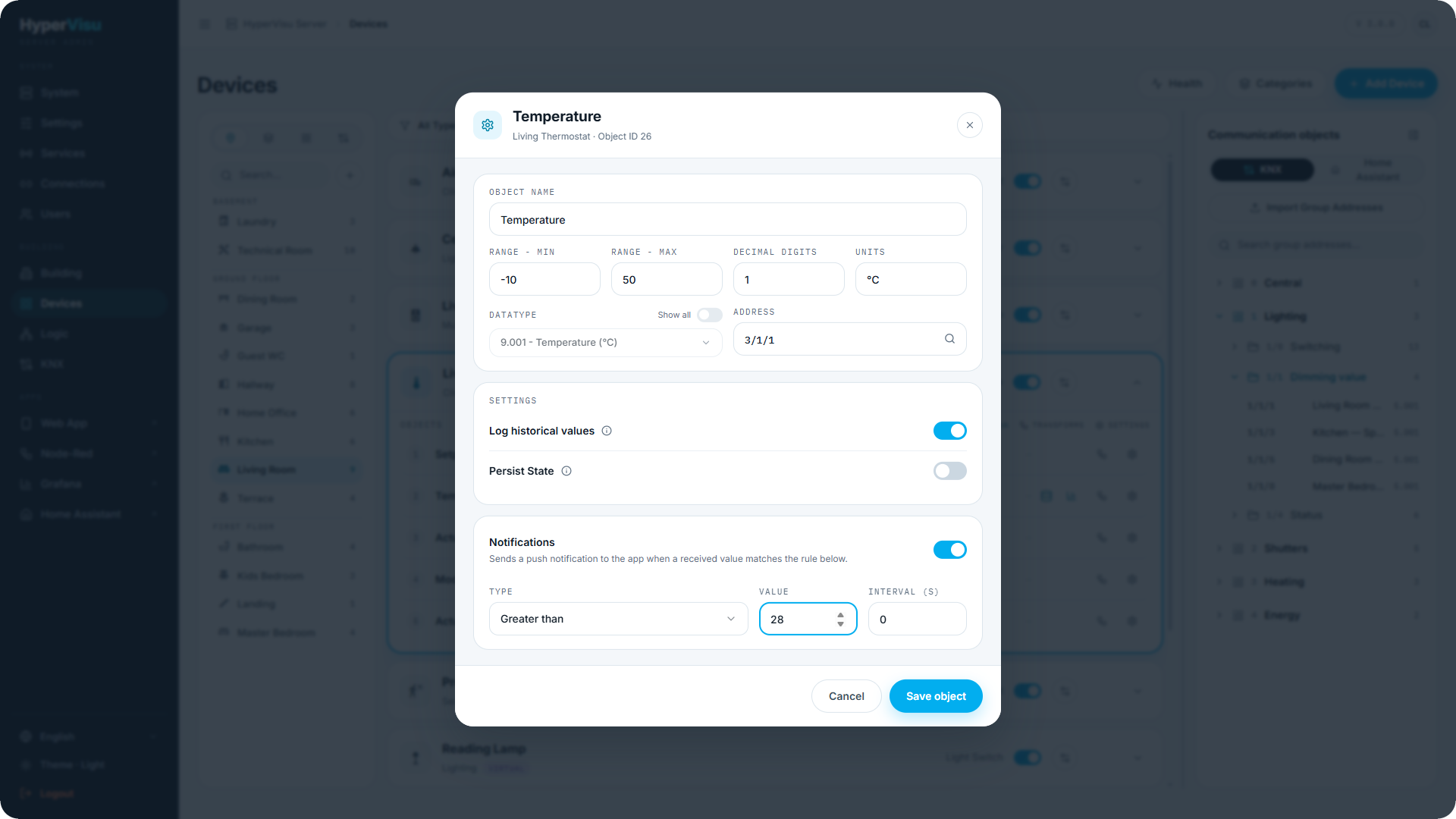
Cada objeto de comunicação tem uma caixa de diálogo de definições: expanda o dispositivo e clique na roda dentada no fim da linha do objeto (Edit Object). O que aparece depende do protocolo, mas as partes comuns são:
General
| Field | Description |
|---|---|
| Object Name | O nome do objeto. |
| Datatype | O tipo de dados do objeto. Escolher um tipo de dados diferente do nativo do objeto mostra um aviso: é necessária uma transformação para converter entre ambos (consulte «Value Transformations & Health»). |
| Address | A associação do objeto: o endereço de grupo, a entidade ou o endereço de protocolo a que está ligado. |
A caixa de diálogo não tem definição de direção: o facto de um objeto receber valores, enviar comandos ou ambos depende do tipo de widget (consulte «The Devices Workspace»).
Value settings
| Field | Description |
|---|---|
| Range - Min / Max | O intervalo de valores. |
| Label - Min / Max | Etiquetas para os extremos do intervalo (p. ex., Closed / Open). |
| Decimal digits | A precisão de apresentação. |
| Units | A unidade apresentada (p. ex., °C, kWh). |
Definições por protocolo
- KNX: o endereço de grupo (Address) e o tipo de ponto de dados (Datatype). Não existe a opção «Read on Start»: sempre que a ligação KNX é estabelecida, o servidor lê todos os objetos que recebem um valor e têm endereço, pelo que a aplicação mostra os valores de imediato.
- Home Assistant: Entity ID e, opcionalmente, o Attribute a ler.
- Modbus: consulte «Modbus TCP Integration».
- HTTP: consulte «HTTP Integration».
- MQTT: topic, formato do payload, opções de publicação e subscrição; consulte «MQTT Integration».
- BACnet/IP: tipo e instância do objeto, tipo de valor, subscrição de alteração de valor e prioridade de escrita; consulte «BACnet/IP Integration».
- TCP/UDP: chave, modelos de comando e de consulta, padrão de correspondência; consulte «TCP/UDP Integration».
- Virtual: o intervalo (Range - Min / Range - Max) e Persist State (manter o valor após reinícios); não existe definição de valor predefinido; consulte «Virtual Devices & Node-RED».
- Camera: o Camera Stream URL (consulte «Cameras & Videophone Setup»).
- Videophone: o endereço e as credenciais do videoporteiro (consulte «Cameras & Videophone Setup»).
Notificações
Um objeto pode gerar uma notificação push quando um valor recebido cumpre uma regra. Ative Notifications e defina:
| Field | Description |
|---|---|
| Type | Equal, Greater than ou Lower than. |
| Value | O limiar ou o valor de correspondência. |
| Interval (s) | O tempo mínimo entre duas notificações. É um intervalo mínimo, não um temporizador de repetição. |
Uma regra dispara quando o valor cruza o limiar, não enquanto permanecer além dele. Uma regra Greater than envia uma notificação quando o valor atinge o limiar; a seguinte só é possível depois de o valor ter voltado a descer abaixo dele, e nunca antes de Interval (s) após a anterior. Um objeto admite uma única regra de notificação.
As notificações são entregues à aplicação como mensagens push (consulte «Push Notifications»).
Settings
- Log historical values — grava cada alteração de valor no histórico de séries temporais (InfluxDB). É o que alimenta as tendências na aplicação, os gráficos de contadores, os painéis do Grafana e a exportação CSV (consulte «History & Data Logging»). A linha do objeto passa então a mostrar o ícone de base de dados e o botão do Grafana (a legenda LOGGED e GRAFANA, consulte «The Devices Workspace»).
- Persist State — guarda o valor quando muda e restaura-o após o reinício do servidor. É independente do registo.
Clique em Save object para guardar a caixa de diálogo e depois em Apply changes na barra lateral e confirme (consulte «Admin Panel Tour»). O registo começa com o valor seguinte recebido.
O construtor de painéis Grafana
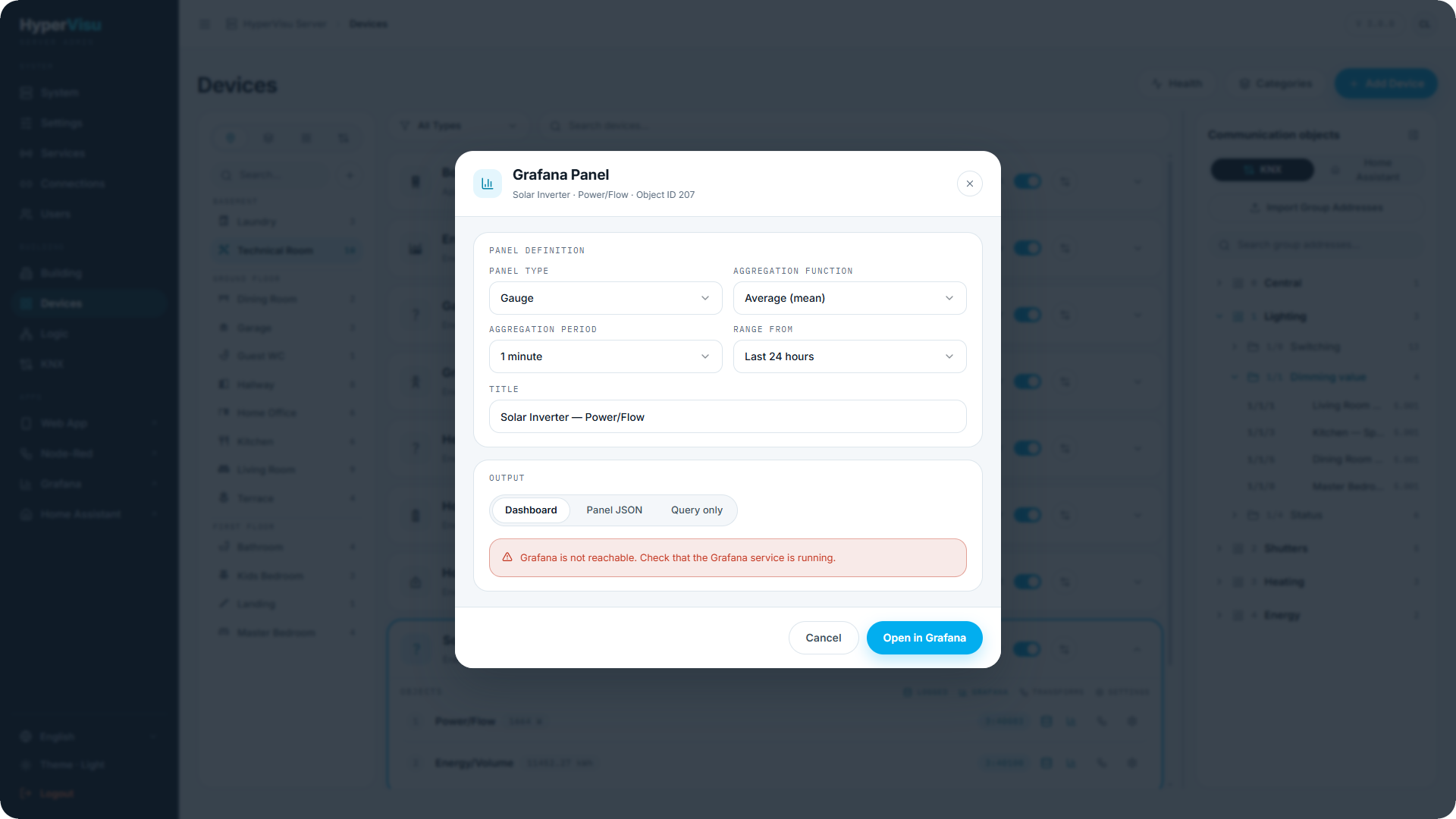
Os objetos registados oferecem uma ação Grafana panel que cria um painel Grafana ou uma consulta Flux para o objeto:
- Escolha o tipo de painel, a função de agregação e o período de agregação, o intervalo de tempo e um título.
- Depois, copie o Panel JSON ou apenas a consulta (Flux) para colar no Grafana, ou escolha um painel de controlo de destino e clique em Add panel: o painel é acrescentado a esse painel de controlo. Também pode criar um novo painel de controlo indicando o nome.
Se faltar alguma coisa, a caixa de diálogo indica exatamente o quê: o Grafana está desativado (ative-o em Services), não há token de API definido (consulte «Services & Protocols»), o Grafana está inacessível ou o token não tem permissão de Editor. Os detalhes sobre o Grafana e os painéis de controlo estão em «History & Data Logging».