
Cenários são recursos poderosos de automação no HyperVisu que permitem controlar vários dispositivos com um único comando ou agendar ações automáticas em horários específicos. Esta seção explica como criar, configurar e gerenciar cenários para aprimorar sua experiência em casa inteligente.
Criando Cenários
Cenários podem ser criados a partir da página inicial ou dentro de salas específicas:
- Navegue até a página inicial ou uma sala específica no aplicativo HyperVisu
- Clique no botão "+" localizado no canto superior direito da tela
- Isso exibirá a lista de cenários existentes (se houver)
- Toque em "Adicionar Cena" na parte inferior da lista
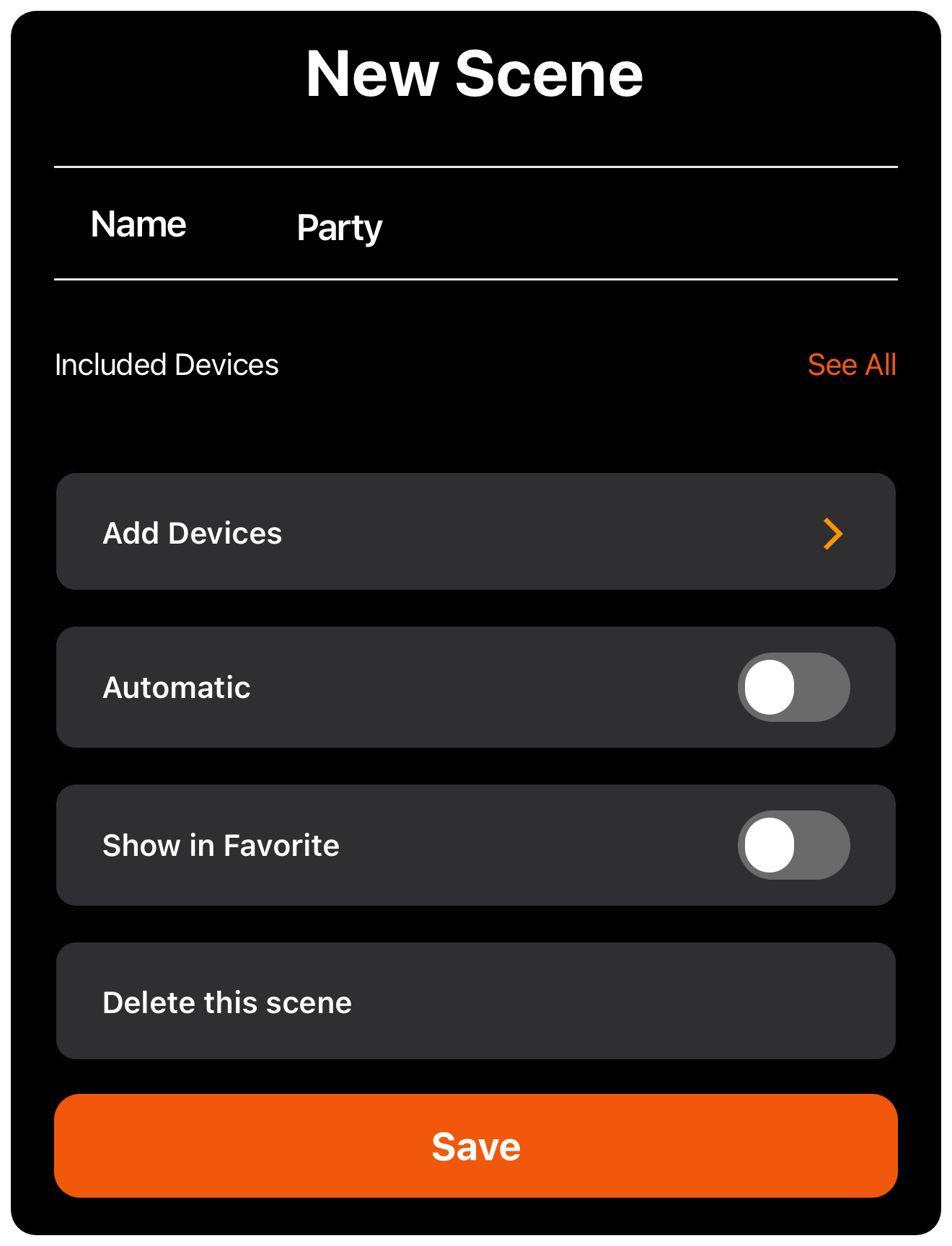
- Na página "Nova Cena", insira um nome significativo para seu cenário (por exemplo, "Noite de Cinema", "Festa", "Bom Dia")
- Toque em "Salvar" para criar o cenário básico ou continue configurando-o conforme detalhado abaixo
Um cenário pode ser específico de uma sala (quando criado a partir de uma página de sala) ou global (quando criado a partir da página inicial). Cenários globais podem controlar dispositivos em várias salas.
Configurando Estados dos Dispositivos
Após criar um cenário, você precisará configurar quais dispositivos ele controlará e qual estado cada dispositivo deve estar quando o cenário for ativado:
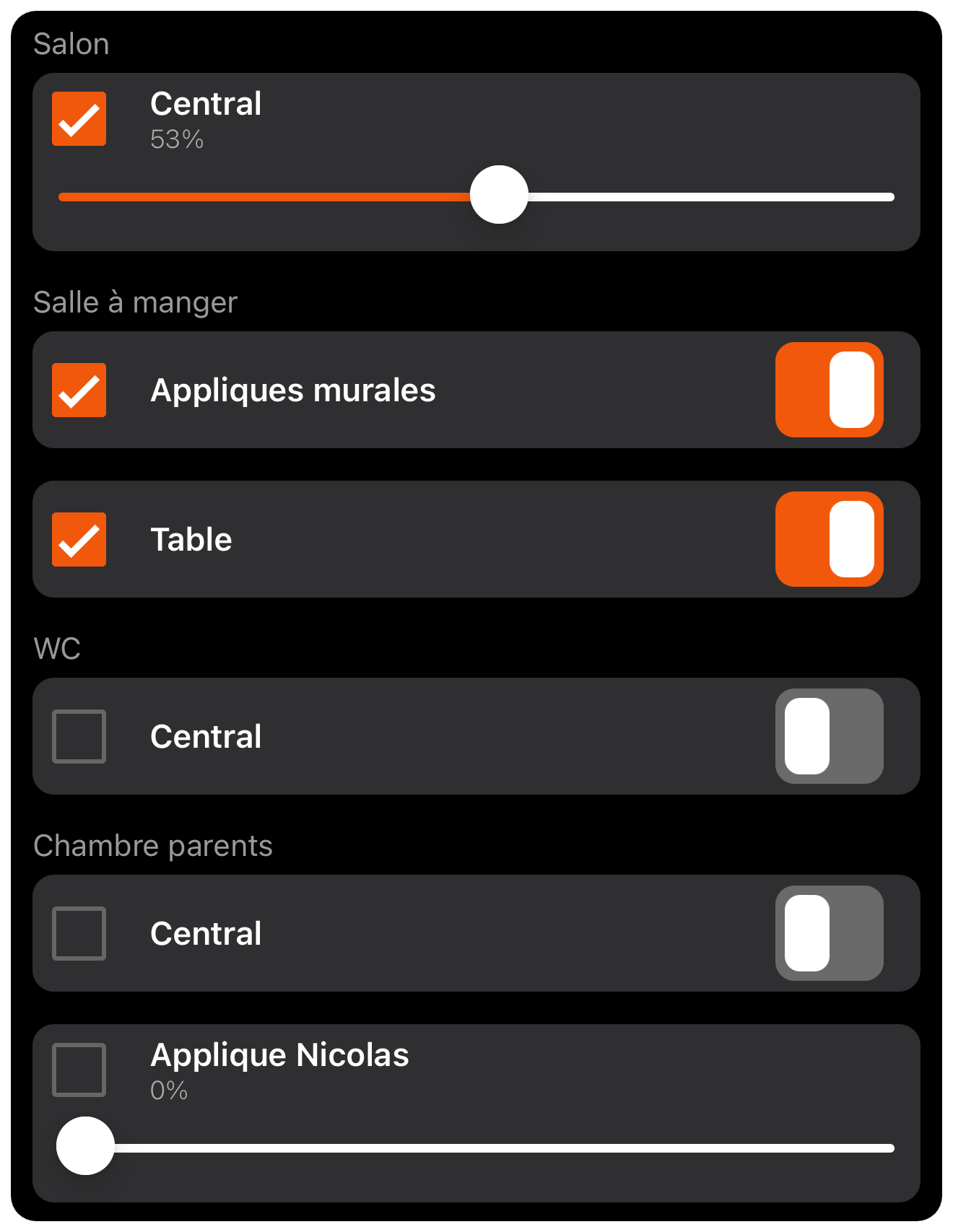
- Na tela de criação/edição de cenários, toque em "Adicionar Dispositivos"
- Você verá uma lista de dispositivos organizados por salas
- Selecione os dispositivos a serem incluídos em seu cenário:
- Tocando na caixa de seleção ao lado de dispositivos individuais
- Ou tocando em uma caixa de seleção de sala/categoria para selecionar todos os dispositivos nesse grupo
- Para cada dispositivo selecionado, configure o estado desejado:
- Para dispositivos liga/desliga: altere o interruptor para LIGADO ou DESLIGADO
- Para dimmers: ajuste o controle deslizante para definir o nível de brilho (por exemplo, 53%)
- Para luzes RGB: selecione a cor e o brilho desejados
- Para persianas/rolos: defina a posição (porcentagem específica)
- Para controles de clima: defina o modo
- Quando terminar de selecionar e configurar dispositivos, toque em "Salvar" para retornar à página de configuração do cenário
O aplicativo lembrará esses estados e os aplicará todos simultaneamente quando o cenário for ativado, seja manual ou automaticamente.
Execução Automática
Cenários podem ser configurados para serem executados automaticamente em horários e dias específicos:
- Na tela de configuração do cenário, altere o interruptor "Automático" para LIGADO
- Isso habilitará opções de agendamento para execução automática
Configuração do Intervalo de Tempo
O HyperVisu permite que você configure até três horários diferentes para cada cenário:
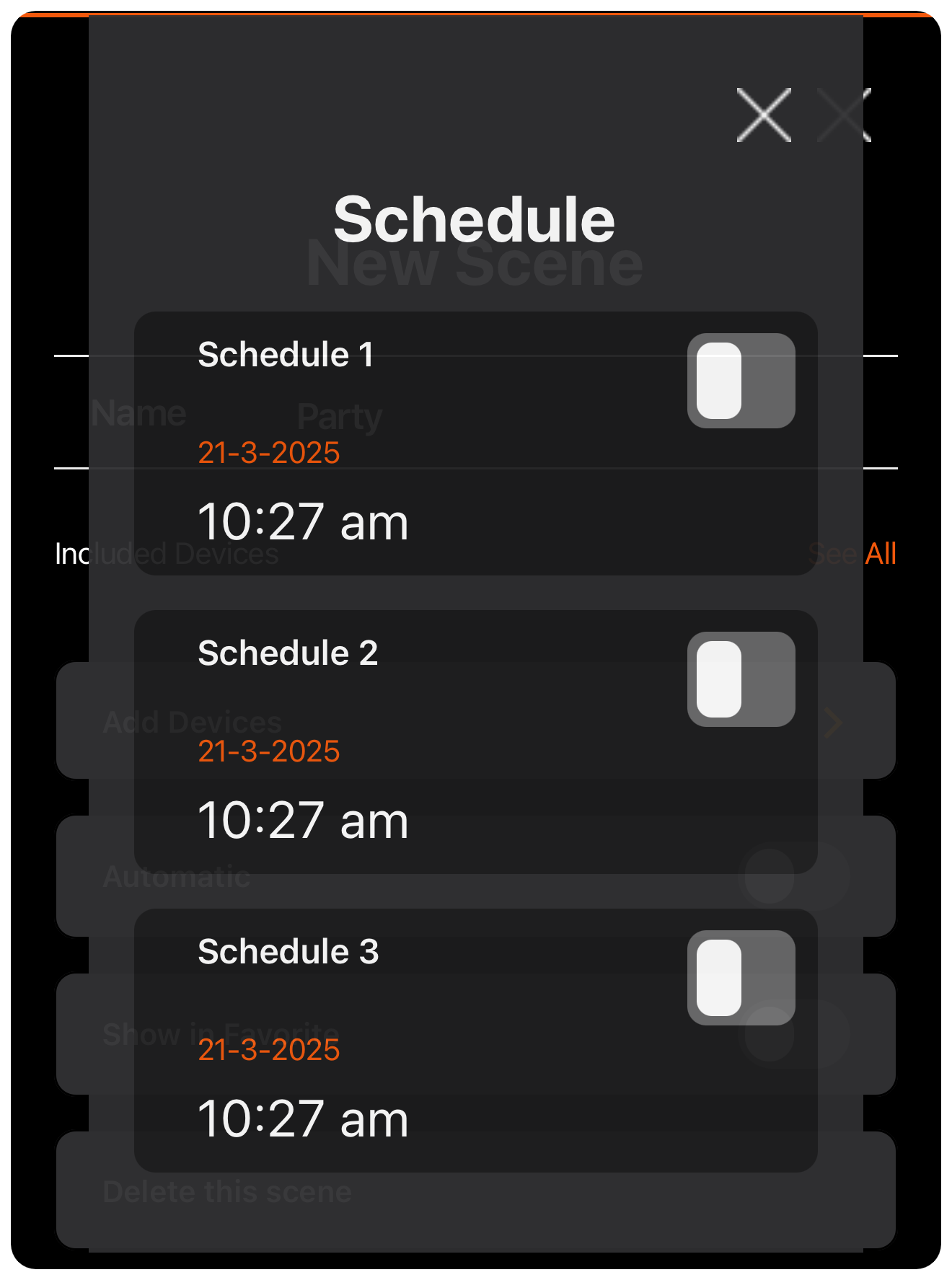
- Na tela de configuração do cenário, você verá três opções de agendamento (Agendamento 1, Agendamento 2, Agendamento 3)
- Altere o interruptor ao lado de cada agendamento para habilitar ou desabilitar
- Para cada agendamento habilitado, toque no horário para definir quando o cenário deve ser executado
- Use o seletor de horário para definir a hora e o minuto desejados
- Toque em "Concluído" para confirmar a configuração do horário
Ter múltiplos agendamentos permite uma automação flexível. Por exemplo, você pode ter o mesmo cenário executado em horários diferentes durante a semana em comparação com os fins de semana.
Seleção de Dias
Para cada agendamento, você pode selecionar quais dias da semana ele deve ser executado:
- Após habilitar um agendamento e definir o horário, toque na data
- Você verá opções de seleção de dias:
- "Semanal" - executa toda semana em dias especificados
- "Dia específico" - executa apenas em uma data específica
- Se você selecionar "Semanal", verá botões circulares para cada dia da semana (Dom, Seg, Ter, Qua, Qui, Sex, Sab)
- Toque nos dias em que deseja que o cenário seja executado (os dias selecionados serão destacados em laranja)
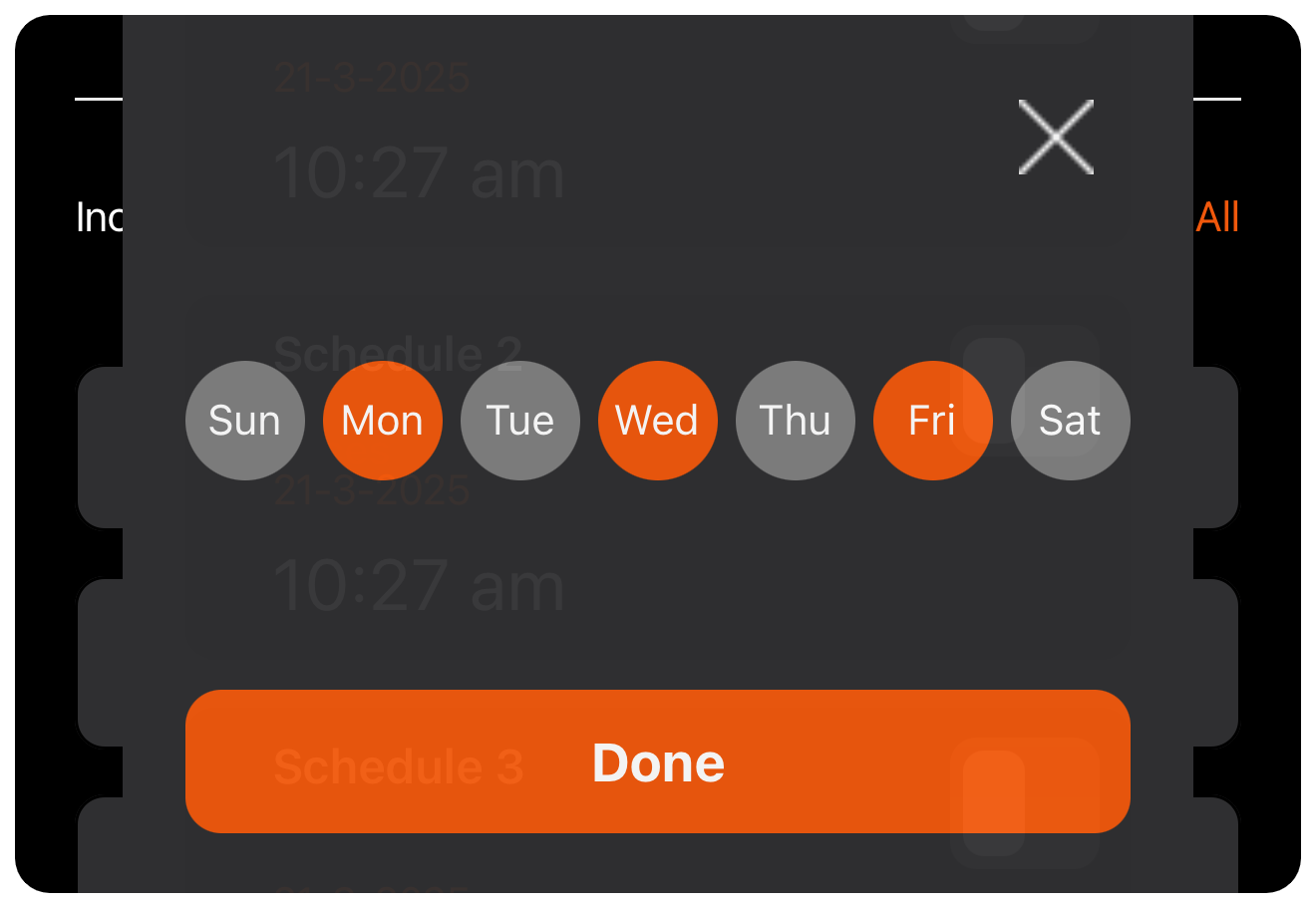
- Toque em "Concluído" para confirmar sua seleção de dias
- Repita esse processo para quaisquer agendamentos adicionais conforme necessário
Por exemplo, você pode definir um cenário "Acordar" para ser executado às 6:30 da manhã durante a semana (Seg, Ter, Qua, Qui, Sex) e às 8:00 da manhã nos fins de semana (Sab, Dom).
Gerenciando Cenários
Adicionando aos Favoritos
Para tornar os cenários facilmente acessíveis a partir da página inicial:
- Na tela de configuração do cenário, altere o interruptor "Mostrar em Favoritos" para LIGADO
- O cenário agora aparecerá na seção "Categoria Favorita" na página inicial
- Isso permite acesso rápido a cenários frequentemente usados sem navegar pelos menus
Cenários favoritos podem ser ativados com um único toque na tela inicial.
Execução Manual
Para executar manualmente um cenário a qualquer momento:
- Navegue até a página inicial se o cenário estiver marcado como favorito, ou toque no botão "+" para ver todos os cenários
- Toque no nome do cenário para executá-lo imediatamente
- Todos os dispositivos incluídos no cenário mudarão para seus estados configurados
A execução manual é útil para controle sob demanda de vários dispositivos, independentemente de qualquer agendamento automático que você possa ter configurado.
Editando e Excluindo
Para modificar ou remover cenários existentes:
- Navegue até a página inicial ou uma sala específica
- Toque no botão "+" no canto superior direito para ver todos os cenários
- Para editar um cenário:
- Toque em "Editar" ao lado do nome do cenário
- Faça as alterações desejadas no nome, seleções de dispositivos, estados, agendamento ou status de favorito
- Toque em "Salvar" para confirmar suas alterações
- Para excluir um cenário:
- Abra o cenário para edição
- Role para baixo e toque em "Excluir esta cena"
- O cenário será removido do sistema