
HyperVisu oferece uma ampla gama de widgets projetados para controlar e monitorar vários componentes de automação residencial através do sistema KNX. Cada tipo de widget fornece funcionalidades específicas adaptadas ao seu propósito.
Botões de Pressão
Os botões de pressão são elementos de controle simples que enviam um comando para o barramento KNX quando pressionados.
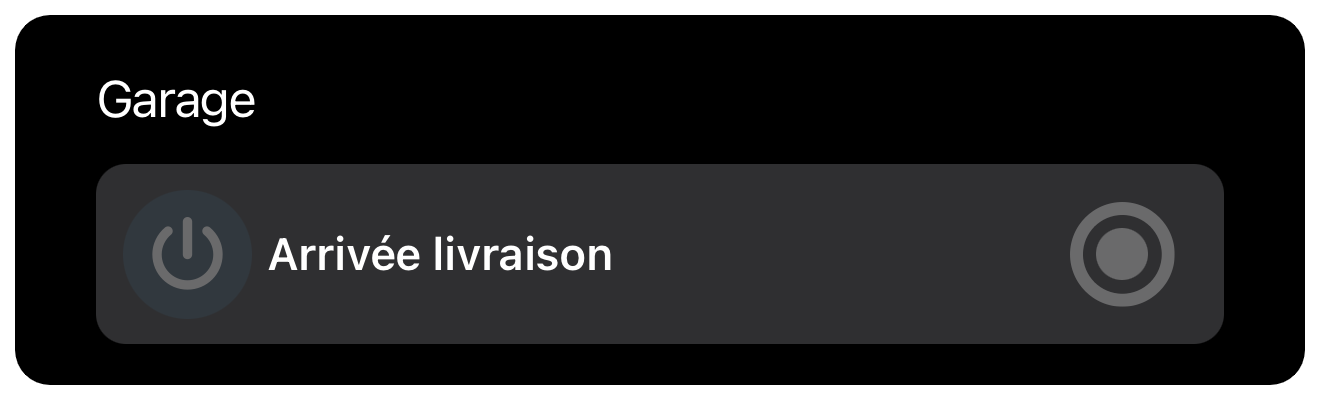
Operação
- Aparência: Exibe o nome e o ícone do widget ao lado de um botão de pressão.
- Interação: O botão muda para a cor ativa quando pressionado.
- Funcionalidade: Quando pressionado, o widget envia um evento para o servidor.
Tipos de Botões de Pressão
HyperVisu suporta quatro tipos diferentes de funcionalidade de botão de pressão:
- Botão de Pressão ON (Tipo 1)
- Envia um comando ON (valor 1) para o dispositivo quando pressionado e liberado.
- A ação do botão é independente do estado atual do dispositivo controlado.
- Botão de Pressão OFF (Tipo 2)
- Envia um comando OFF (valor 0) para o dispositivo quando pressionado e liberado.
- A ação do botão é independente do estado atual do dispositivo controlado.
- Botão de Pressão Alternado ON/OFF (Tipo 3)
- Envia comandos alternados ON ou OFF a cada pressão.
- Leva automaticamente em conta o valor de feedback recebido do dispositivo.
- Requer um objeto de feedback de status configurado para atualizar o estado do botão.
- Botão de Pressão de Envio de Valor (Tipo 4)
- Envia um valor específico pré-definido armazenado no objeto 1 para o dispositivo quando pressionado.
- Pode ser configurado para enviar qualquer valor (não apenas ON/OFF).
- Útil para enviar números de cena, valores percentuais, pontos de ajuste de temperatura ou outros valores numéricos.
- O valor a ser enviado é configurado na configuração do ElauPro.
- Casos de Uso: Os botões de pressão são ideais para acionar cenas, enviar valores específicos para o barramento KNX ou executar controles momentâneos, como campainhas ou controles de portão.
Interruptores de Luz
Os interruptores de luz fornecem controle simples de liga/desliga para circuitos de iluminação com feedback de status.
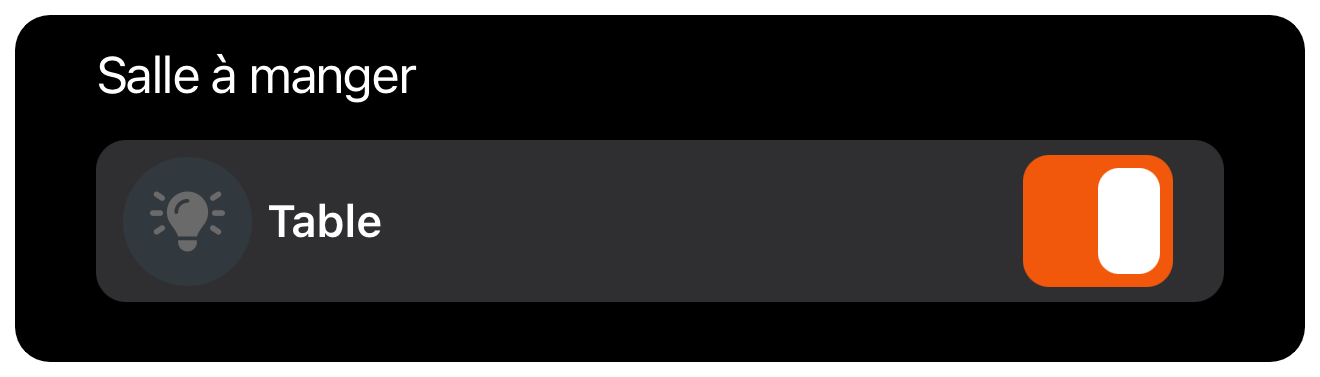
Operação
- Aparência: Exibe o nome e o ícone do widget ao lado de um interruptor de liga/desliga.
- Interação: O interruptor muda para a cor ativa quando seu status está ON.
- Funcionalidade:
- Quando alternado, o novo status do interruptor é imediatamente enviado para o barramento KNX.
- Se o status mudar de outra fonte (como um interruptor físico), o aplicativo atualiza automaticamente a posição do interruptor.
- Feedback: A posição do interruptor sempre reflete o estado real da luz.
- Comandos Globais: Os interruptores de luz estão incluídos em comandos globais de iluminação e aparecem na contagem de pontos de luz ativos nas visualizações de sala.
Dimmers
Os dimmers permitem controle de intensidade variável da iluminação.
Dimmer Padrão
Os dimmers padrão controlam o brilho de uma única luminária.
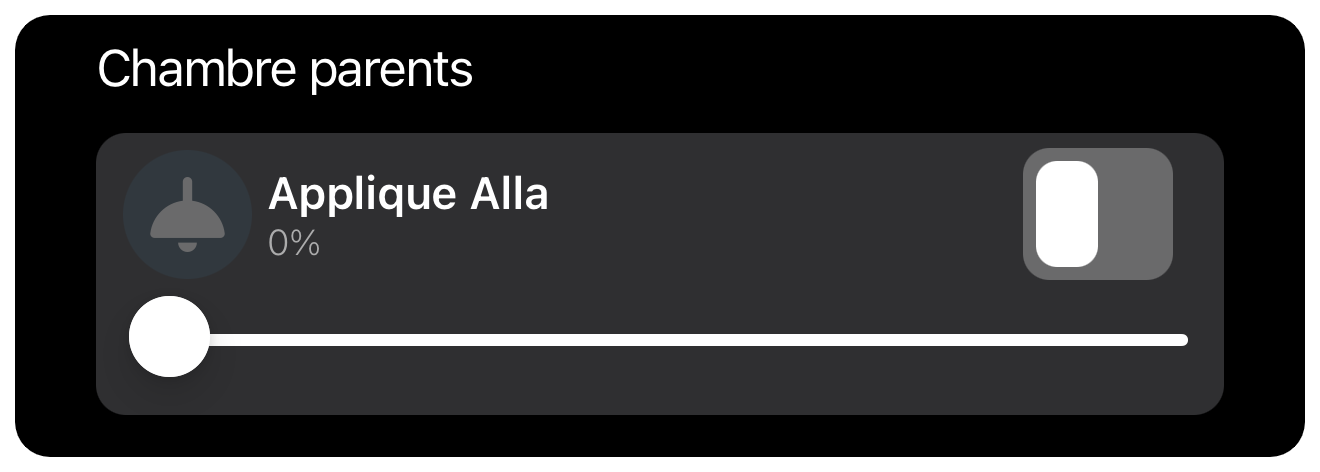
Operação
- Aparência: Exibe o nome do widget, ícone, interruptor de liga/desliga e um controle deslizante para ajuste de brilho.
- Interação:
- O interruptor de liga/desliga alterna a luz.
- O controle deslizante ajusta o brilho de 0% a 100%.
- O valor atual de brilho é exibido com a unidade %.
- Funcionalidade:
- O status do interruptor é atualizado tanto pela entrada do aplicativo quanto pelo feedback do barramento KNX.
- O valor de brilho é enviado para o barramento KNX quando o controle deslizante é liberado.
- A exibição do aplicativo é atualizada quando ocorrem mudanças de brilho de outras fontes.
- Indicação de Status: O interruptor reflete o estado atual de liga/desliga, e a posição do controle deslizante mostra o nível atual de brilho.
Dimmer RGBW
Os dimmers RGB permitem controle tanto do brilho quanto da cor para iluminação RGB compatível.
Operação
- Aparência: Exibe o nome do widget, ícone, interruptor de liga/desliga, um controle deslizante para brilho e seleção de cor.
- Interação:
- O interruptor de liga/desliga alterna a luz.
- O controle deslizante ajusta o brilho de 0% a 100%.
- A cor do controle deslizante exibe a cor RGB atualmente selecionada.
- Tocar no widget abre a interface de seleção de cor detalhada.
- Funcionalidade:
- A interface de seleção de cor permite escolher qualquer cor do espectro RGB.
- Os valores RGB são enviados para o barramento KNX quando uma nova cor é selecionada.
- Tanto as informações de brilho quanto de cor são atualizadas se mudadas de outra fonte.
Dimmer de Branco Ajustável
Os dimmers de branco ajustável controlam tanto o brilho quanto a temperatura de cor da luz branca.
Operação
- Aparência: Exibe o nome do widget, ícone, interruptor de liga/desliga e um controle deslizante para ajuste de brilho.
- Interação:
- O interruptor de liga/desliga alterna a luz.
- O controle deslizante ajusta o brilho de 0% a 100%.
- Tocar no widget abre a visualização detalhada com controles de brilho e temperatura de cor.
- Funcionalidade:
- O controle deslizante de temperatura ajusta de branco quente a branco frio.
- Os valores de brilho e temperatura são enviados para o barramento KNX quando os controles deslizantes são liberados.
- Ambos os valores são atualizados se mudados de outra fonte.
Interruptores
Os interruptores fornecem controle de liga/desliga para circuitos elétricos gerais, normalmente usados para tomadas de energia.
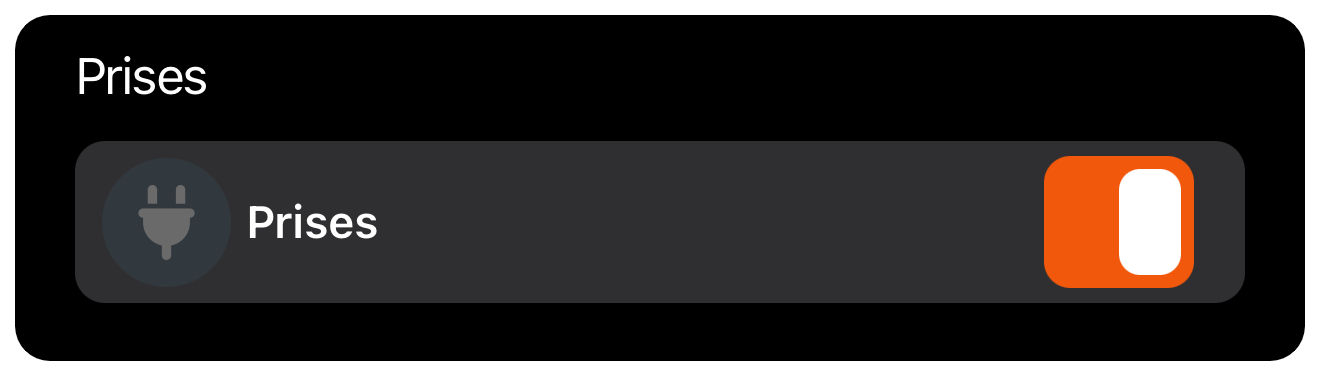
Operação
- Aparência: Exibe o nome do widget e ícone ao lado de um interruptor de liga/desliga.
- Interação: O interruptor fica laranja quando seu status está ON.
- Funcionalidade:
- Quando alternado, o novo status do interruptor é imediatamente enviado para o barramento KNX.
- Se o status mudar de outra fonte, o aplicativo atualiza automaticamente a posição do interruptor.
- Diferenciação dos Interruptores de Luz: Ao contrário dos interruptores de luz, os interruptores gerais não estão incluídos em comandos globais de iluminação e não afetam a contagem de pontos de luz ativos.
Persianas/Rolôs
Widgets de persianas e rolôs controlam coberturas de janela motorizadas com capacidades de posicionamento precisas.
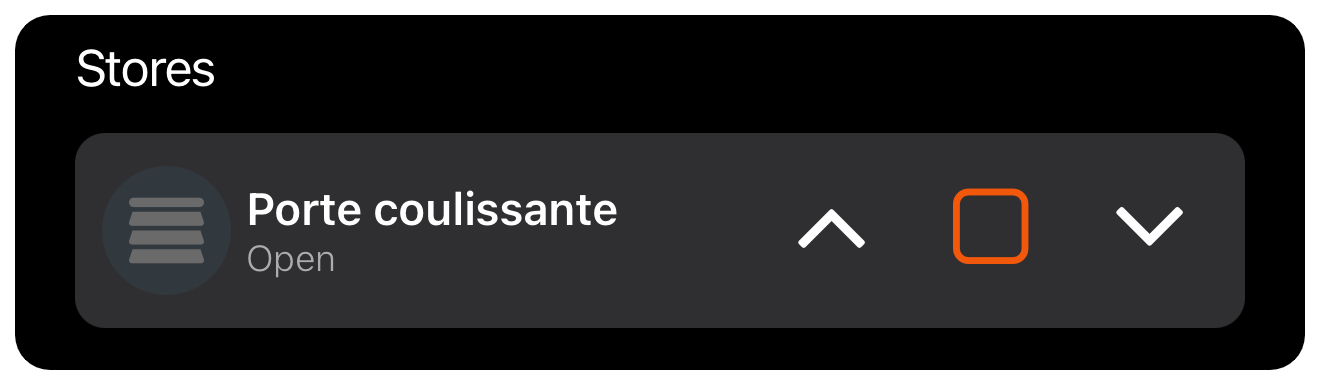
Persianas Simples
Persianas simples fornecem controle básico de subir/descer e posicionamento.
Operação
- Aparência: Exibe o nome do widget, ícone e três botões de controle (Subir, Parar, Descer).
- Indicação de Posição: Mostra a posição atual (0% = totalmente aberta, 100% = totalmente fechada).
- Interação:
- Os botões Subir/Descer movem a persiana na direção correspondente.
- O botão Parar interrompe o movimento imediatamente.
- Os botões mudam para a cor ativa quando a persiana está se movendo nessa direção.
- Tocar no widget abre a visualização detalhada com controle deslizante de posição.
- Visualização Detalhada:
- Fornece um controle deslizante vertical para controle preciso de posição.
- Exibe a posição percentual atual.
- Permite definir diretamente a posição desejada ajustando o controle deslizante.
Persianas com Lâminas Ajustáveis
Persianas com lâminas ajustáveis adicionam controle do ângulo das lâminas à funcionalidade básica da persiana.
Operação
- Aparência: Semelhante às persianas simples com a adição de controle de lâmina na visualização detalhada.
- Interação:
- Os controles básicos (Subir, Parar, Descer) operam da mesma forma que as persianas simples.
- A visualização detalhada fornece dois controles deslizantes:
- Um controle deslizante vertical para a posição da persiana (0-100%).
- Um controle deslizante horizontal para o ângulo das lâminas (0-100%).
- Funcionalidade:
- Os valores de posição são enviados para o barramento KNX quando os controles deslizantes são liberados.
- A posição e o ângulo das lâminas são atualizados se mudados de outra fonte.
- Ambos os valores de posição são exibidos com unidades percentuais.
- Feedback de Status:
- Indicadores de movimento para cima/baixo mostram quando a persiana está em movimento.
- Os valores de posição exibem feedback em tempo real do atuador da persiana.
- Os rótulos podem ser personalizados (por exemplo, "Aberto"/"Fechado") na configuração.
Controles Climáticos
Os controles climáticos fornecem gerenciamento abrangente dos seus sistemas de aquecimento e resfriamento compatíveis com KNX, permitindo a regulação precisa da temperatura em todo o seu edifício.
Ajuste de Ponto de Temperatura
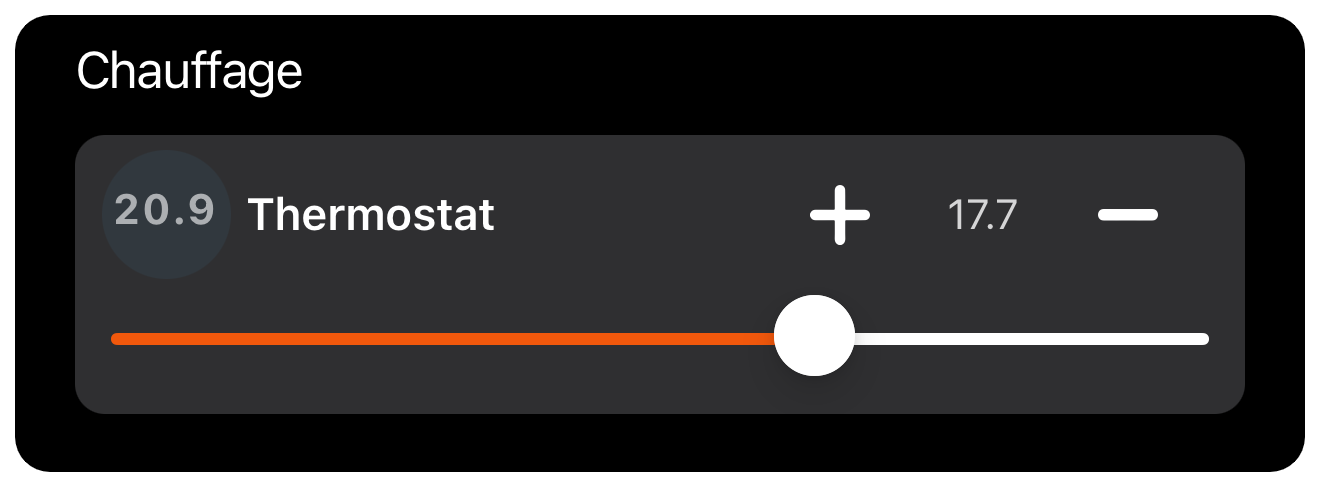
Widgets de controle de temperatura permitem monitorar e ajustar a temperatura em diferentes zonas do seu edifício.
Operação
- Visualização Básica: O widget exibe:
- Temperatura atual do ambiente com unidade (°C) e o número especificado de dígitos.
- Ponto de ajuste de temperatura atual.
- Botões de aumento (+) e diminuição (-) para ajustar o ponto de ajuste.
- Um controle deslizante para ajuste suave da temperatura.
- Interação:
- Pressione o botão + para aumentar o ponto de ajuste de temperatura em incrementos de 0,2°C.
- Pressione o botão - para diminuir o ponto de ajuste de temperatura em incrementos de 0,2°C.
- Use o controle deslizante para um ajuste de temperatura mais preciso.
- O novo ponto de ajuste é enviado para o barramento KNX quando você libera o controle deslizante ou pressiona um botão.
- Feedback:
- A temperatura atual do ambiente é atualizada em tempo real com base no feedback dos sensores de temperatura.
- O valor do ponto de ajuste é atualizado se mudado de outra fonte (como um termostato físico).
- A parte laranja do controle deslizante indica o ponto de ajuste atual em relação à faixa disponível.
Modos de Operação (Conforto, Espera, Noite)
Os controles climáticos oferecem diferentes modos de operação para combinar suas necessidades de aquecimento e resfriamento com suas rotinas diárias.
Operação
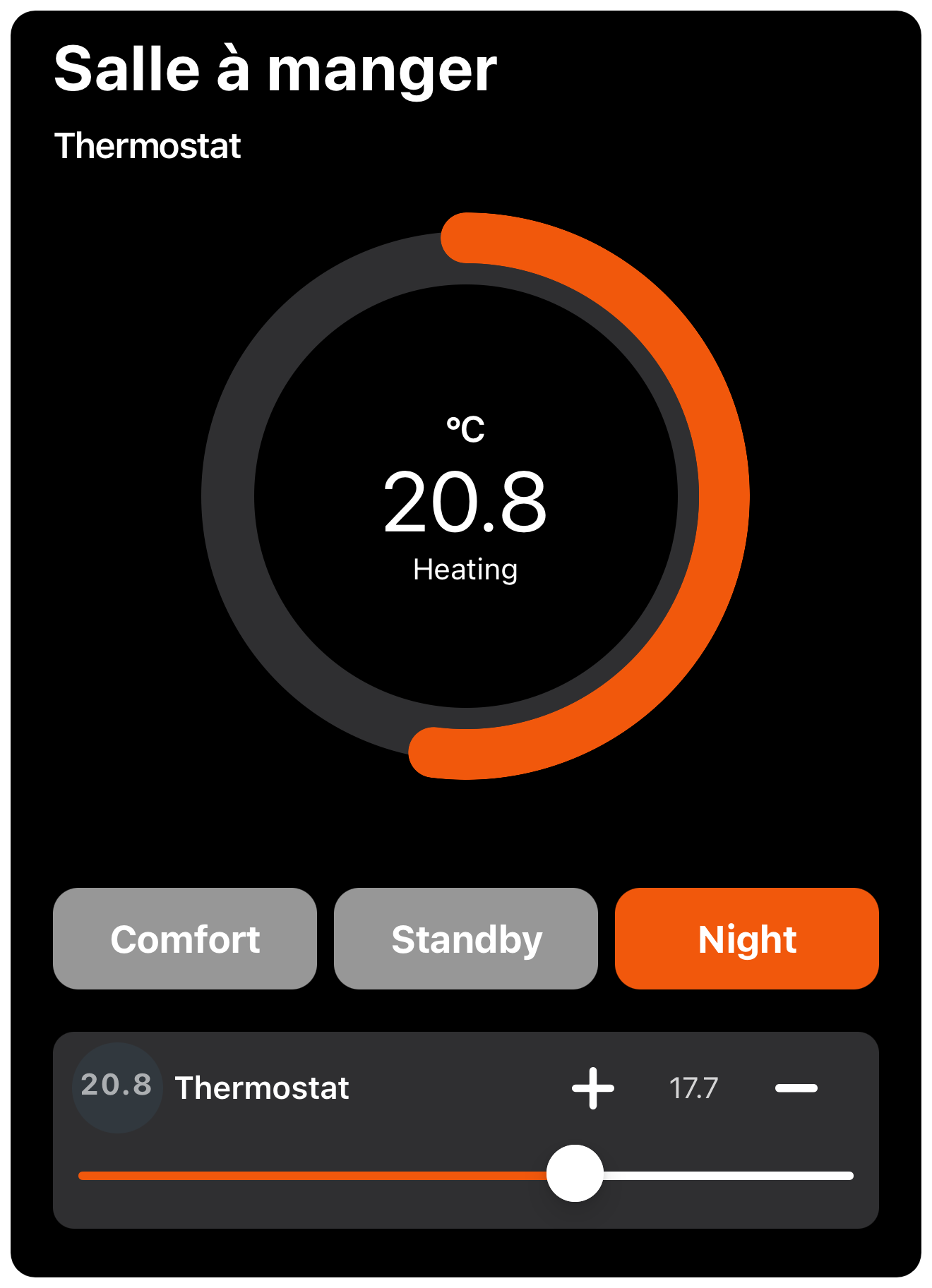
- Visualização Detalhada: Toque no widget de temperatura para acessar a visualização detalhada, que exibe:
- Um indicador circular de temperatura mostrando a temperatura atual.
- O tipo de controlador de aquecimento ou resfriamento.
- Três botões de modo: Conforto, Espera e Noite.
- Controles de ponto de ajuste de temperatura.
- Funções dos Modos:
- Modo Conforto: Usa o ponto de ajuste de temperatura exato que você especificou.
- Modo Espera: Reduz automaticamente a temperatura em 3°C em relação ao ponto de ajuste de conforto (para aquecimento) ou aumenta em 3°C (para resfriamento).
- Modo Noite: Reduz automaticamente a temperatura em 1,5°C em relação ao ponto de ajuste de conforto (para aquecimento) ou aumenta em 1,5°C (para resfriamento).
- Seleção de Modo:
- O botão do modo atualmente ativo é destacado em laranja.
- Toque em qualquer botão de modo para mudar para esse modo.
- O sistema envia o comando correspondente para o barramento KNX.
- O ponto de ajuste de temperatura real ajusta automaticamente com base no modo selecionado.
- Indicação Visual:
- O indicador circular mostra sua temperatura atual em dígitos grandes.
- O rótulo "Aquecimento" ou "Resfriamento" indica a operação ativa.
- O arco laranja ao redor do círculo representa a temperatura atual em relação ao ponto de ajuste.
Entradas Analógicas
Widgets de Entrada Analógica exibem valores de medição de vários sensores conectados ao seu sistema KNX, como temperatura, umidade, consumo de energia e mais.
Exibição de Valores
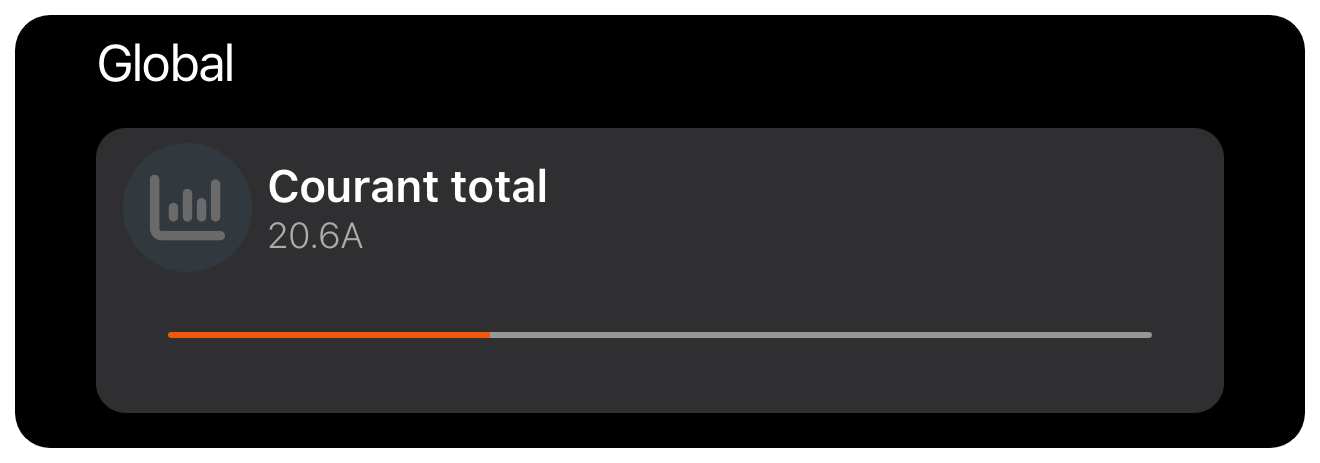
Widgets de Entrada Analógica mostram valores em tempo real com unidades apropriadas para monitorar várias métricas.
Operação
- Aparência: O widget exibe:
- O nome e ícone do widget.
- O valor de medição atual com unidades e casas decimais configuráveis.
- Uma barra visual indicando o valor em relação à sua faixa mínima e máxima configurada.
- Funcionalidade:
- Os valores são atualizados automaticamente quando novos dados são recebidos do barramento KNX.
- A parte preenchida da barra indica onde o valor atual se encontra dentro da faixa definida.
- A cor da barra (tipicamente laranja) fornece indicação visual da intensidade do valor.
Função de Tendência
A função de tendência permite a visualização de dados históricos para entradas analógicas, permitindo que você acompanhe mudanças ao longo do tempo.
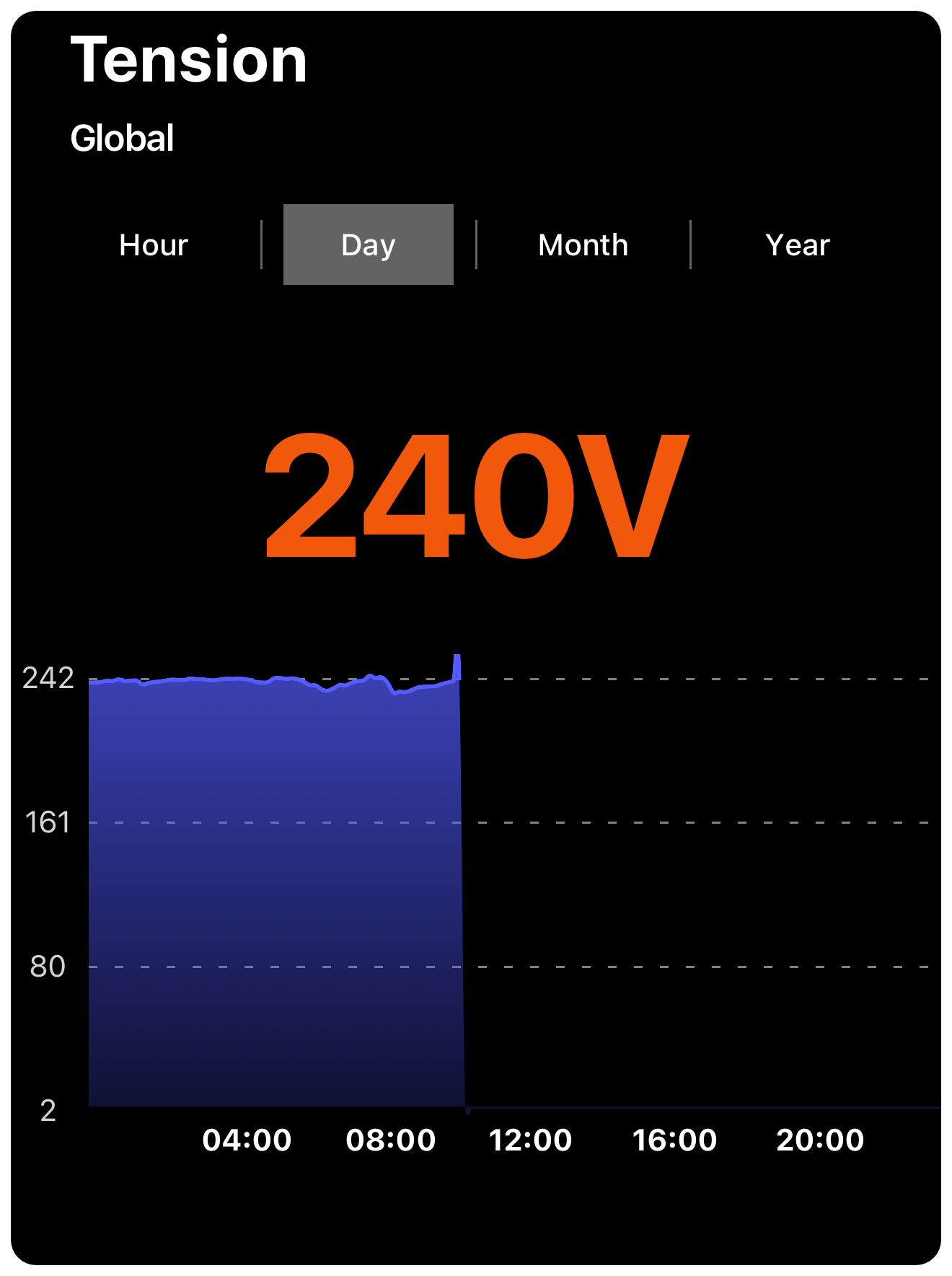
Operação
- Acesso: Toque em um widget de Entrada Analógica configurado para tendência para abrir a visualização de tendência.
- Recursos da Visualização de Tendência:
- Valor atual exibido proeminentemente na parte superior.
- Gráfico mostrando dados históricos para o período de tempo selecionado.
- Seletor de intervalo de tempo com quatro opções: Hora, Dia, Mês e Ano.
- Escala do eixo Y que se ajusta automaticamente à faixa de dados.
- Eixo X mostrando incrementos de tempo apropriados para o intervalo selecionado.
- Interação:
- Toque em diferentes botões de intervalo de tempo (Hora, Dia, Mês, Ano) para mudar o escopo de tempo.
- Toque no gráfico para ver valores específicos em diferentes pontos no tempo.
- Requisitos de Configuração:
- O subtipo "Tendência" deve ser selecionado para o widget no ElauPro.
- Os dados são armazenados automaticamente no banco de dados InfluxDB no servidor HyperVisu.
Entradas Digitais
Widgets de Entrada Digital exibem o status de sensores ou interruptores binários em seu sistema.
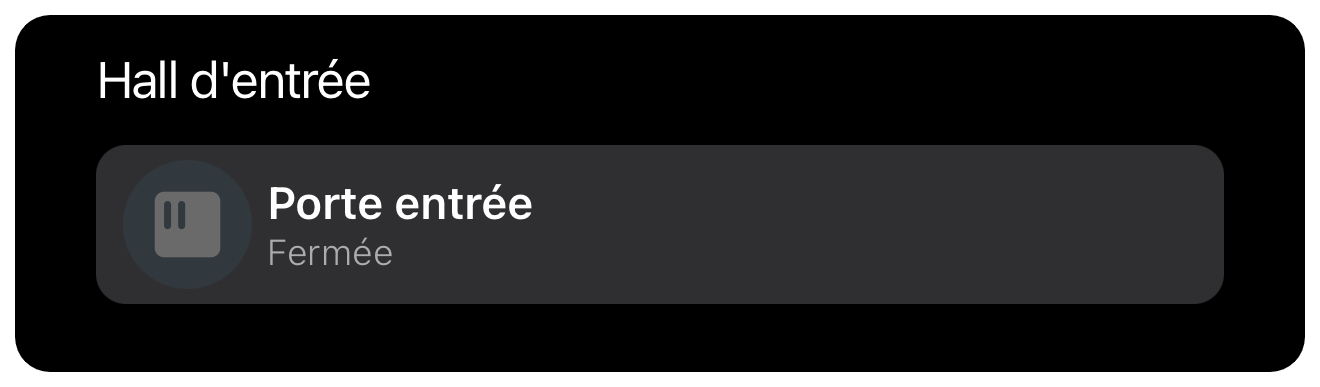
Operação
- Aparência: O widget exibe:
- O nome e ícone do widget.
- O rótulo de status atual, que pode ser personalizado (por exemplo, "Ligado"/"Desligado", "Aberto"/"Fechado", "Executando"/"Parado").
- Indicação de Status:
- O widget mostra um dos dois estados possíveis com base na entrada binária.
- Rótulos de status personalizados podem ser definidos no ElauPro editando o “Rótulo Mínimo” do objeto correspondente (para valor 0) e “Rótulo Máximo” (para valor 1).
- Nenhuma interação direta do usuário é possível; o widget é apenas para fins de exibição.
Widgets WebView
Widgets WebView permitem integrar conteúdo da web diretamente na sua interface HyperVisu, particularmente útil para exibir painéis do Grafana.
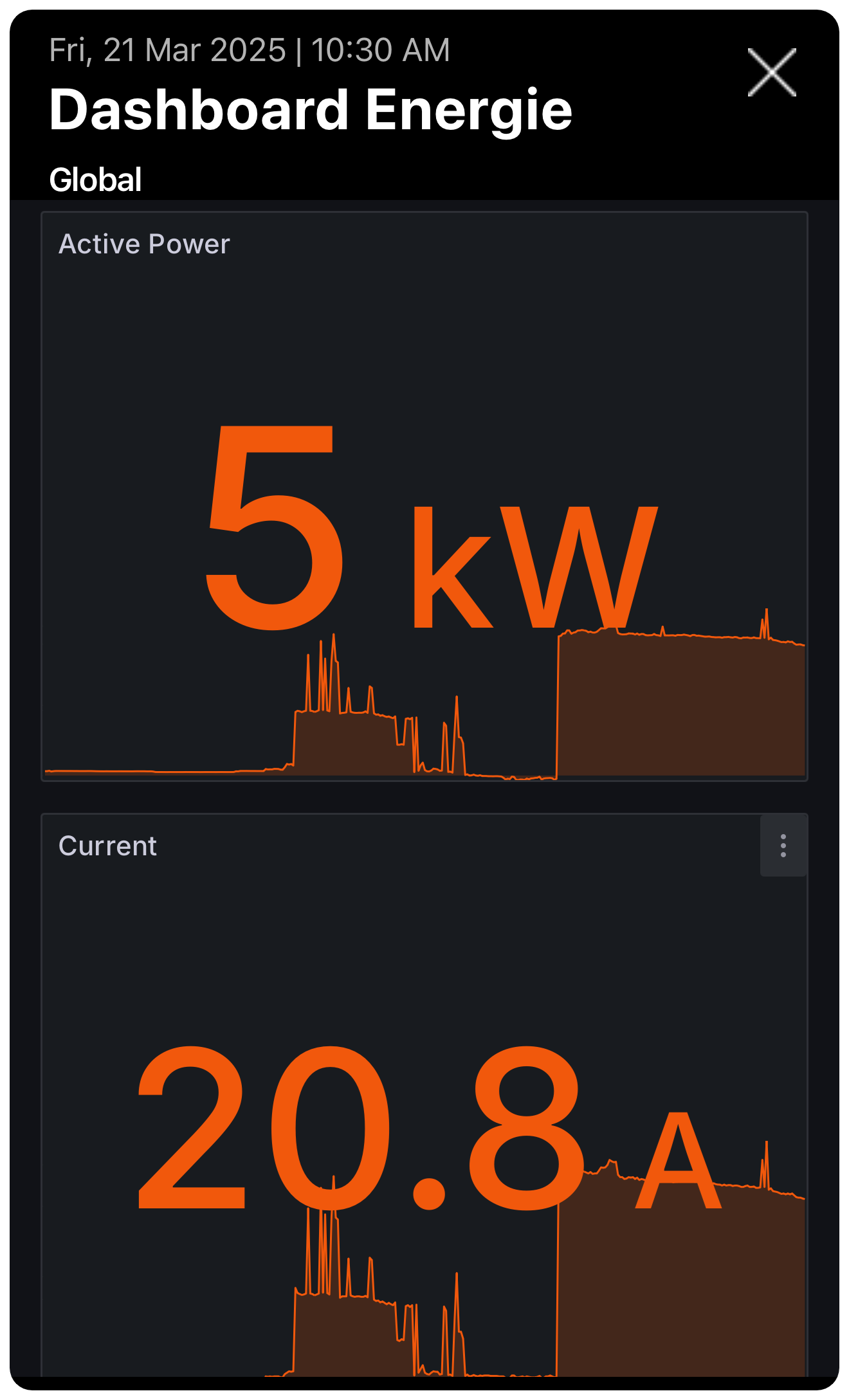
Operação
- Configuração: No ElauPro, você pode especificar a URL da página da web a ser exibida.
- Conteúdo: Normalmente usado para incorporar painéis do Grafana para visualização avançada de dados.
- Interação: A página da web incorporada é totalmente interativa dentro do aplicativo HyperVisu.
Integração de Câmera
Widgets de câmera permitem visualizar feeds de vídeo ao vivo de câmeras IP compatíveis em toda a sua propriedade.
Operação
- Configuração: A URL do stream de vídeo RTSP da câmera é especificada no ElauPro.
- Visualização: Toque no widget da câmera para abrir o stream de vídeo ao vivo.
- Formatos Suportados: Protocolos de streaming RTSP, HTTP e RTSP sobre HTTP são suportados.
Nota: Lembre-se de que os streams de câmera podem usar largura de banda significativa quando ativos.
Widgets Virtuais
Widgets virtuais permitem integração com dispositivos e sistemas não-KNX através do Node-RED, expandindo as capacidades do seu sistema HyperVisu além da funcionalidade KNX padrão.
Recursos
- Independência de Protocolo: Usa o protocolo "virtual" em vez de KNX.
- Integração com Node-RED: Comandos e estados são processados através de fluxos do Node-RED.
- Comunicação Bidirecional:
- Envia comandos do aplicativo HyperVisu para sistemas externos.
- Recebe dados de sensores ou sistemas externos para exibição no aplicativo.
Aplicações
- Integração de Dispositivos IoT: Conecte-se a dispositivos inteligentes usando vários protocolos.
- Comunicação com Serviços em Nuvem: Interface com serviços meteorológicos, fornecedores de energia ou outras fontes de dados online.
- Controle de Sistemas Não-KNX: Integre-se a componentes de automação residencial proprietários.
- Implementação de Lógica Personalizada: Crie regras de automação complexas combinando elementos KNX e não-KNX.
Widgets Ocultos
Widgets ocultos são elementos de configuração que existem no sistema, mas não aparecem na interface do usuário, úteis para operações em segundo plano e funções lógicas.
Propósito
- Processamento em Segundo Plano: Crie elementos lógicos para uso no Node-RED sem sobrecarregar a interface do usuário.
- Variáveis do Sistema: Armazene e manipule valores usados por vários processos de automação.
- Controles Intermediários: Forneça pontos de conexão entre diferentes sistemas de automação.
Configuração
- Widgets podem ser ocultados desmarcando a opção "visível" na configuração do widget do ElauPro.
- Widgets ocultos mantêm toda a funcionalidade, mas não são exibidos no aplicativo móvel.
- Eles permanecem acessíveis no Node-RED para programação e propósitos de automação.