
Acessando a Interface
Após configurar o servidor HyperVisu e baixar seu aplicativo do ElauPro, você pode acessar a interface de visualização através de dois métodos principais: o aplicativo web ou o aplicativo móvel. Ambos oferecem funcionalidades semelhantes com interfaces otimizadas para suas respectivas plataformas.
Aplicativo Web
O aplicativo web permite que você acesse sua visualização HyperVisu diretamente através de um navegador, sem a necessidade de instalar software adicional.
Para acessar o aplicativo web:
- Abra um navegador em qualquer dispositivo conectado à mesma rede local que seu servidor HyperVisu
- Digite o endereço IP do seu servidor HyperVisu na barra de endereços (por exemplo, 192.168.1.60)
- Você chegará à página inicial do HyperVisu, que apresenta duas opções:
- Administração: Leva você à interface de administração do servidor
- HyperVisu: Abre a interface de visualização web
- Clique no botão HyperVisu para acessar a interface de visualização
- Você será solicitado a fazer login com suas credenciais de usuário
Aplicativo Móvel
O aplicativo móvel oferece uma experiência nativa otimizada para smartphones e tablets, com capacidades offline e notificações push.
Para acessar o aplicativo móvel:
- Baixe e instale o aplicativo HyperVisu em:
- Google Play Store (para dispositivos Android)
- Apple App Store (para dispositivos iOS)
- Inicie o aplicativo em seu dispositivo
- Na primeira execução, você precisará configurar sua conexão com o servidor HyperVisu
- Após a configuração, você será solicitado a fazer login com suas credenciais de usuário
Configuração da Conexão
Antes de usar a interface de visualização, você precisa estabelecer uma conexão com seu servidor HyperVisu e autenticar sua conta de usuário.
Configuração do Endereço IP
Conexão pela primeira vez:
Ao abrir o aplicativo móvel pela primeira vez, você precisará configurar a conexão do servidor:
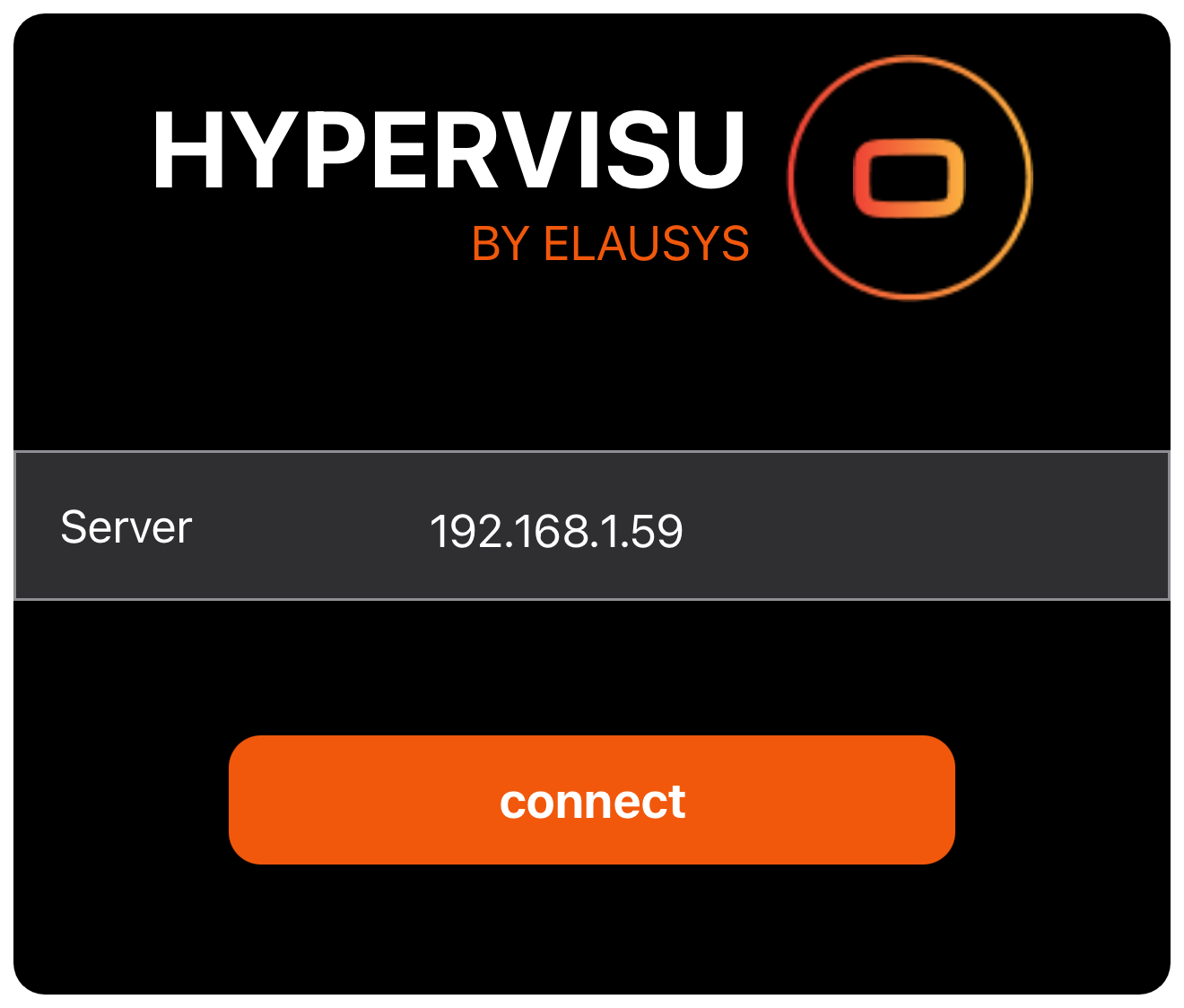
- A tela de conexão será exibida automaticamente
- Digite o endereço IP do seu servidor HyperVisu no campo fornecido
- Por padrão, o servidor HyperVisu é configurado com o endereço IP estático 192.168.1.60
- Se seu servidor tiver um endereço IP diferente, insira-o aqui
- Toque no botão Conectar para estabelecer a conexão
Opções de conexão:
O aplicativo móvel tenta se conectar na seguinte ordem:
- Primeiro, tenta se conectar ao endereço IP local armazenado (se configurado anteriormente)
- Se isso falhar, tenta se conectar através do servidor em nuvem da Elausys usando o número de série do servidor
- Se ambos os métodos de conexão falharem, a página de conexão é exibida para inserir manualmente o IP do servidor
Autenticação do Usuário
Uma vez conectado ao servidor HyperVisu, você precisará autenticar sua conta de usuário para acessar a interface de visualização.
Fazendo login:
- Após estabelecer uma conexão com o servidor, a tela de login aparecerá
- Digite seu nome de usuário no campo "Usuário"
- Digite sua senha no campo "Senha"
- Toque no botão "Login" para autenticar
[SCREENSHOT : 38 - Sign In]
Notas de autenticação:
- A autenticação do usuário é criptografada para segurança
- As contas de usuário são gerenciadas através do aplicativo ElauPro, não diretamente no servidor HyperVisu
- Cada usuário pode ter configurações personalizadas, incluindo preferências de idioma e restrições de acesso
- O aplicativo armazenará suas credenciais de login localmente para permitir login automático em lançamentos subsequentes
Após login bem-sucedido:
- O aplicativo recuperará sua configuração pessoal do servidor
- A interface será personalizada de acordo com suas configurações de usuário (permissões de acesso, favoritos)
- Você será direcionado à página inicial com acesso a todos os cômodos e categorias permitidos pelo seu nível de acesso
Notas de segurança importantes:
- Níveis de acesso diferentes podem ser configurados para diferentes usuários através do ElauPro
- Se você usar vários dispositivos para acessar a mesma instalação do HyperVisu, considere usar contas de usuário diferentes em cada dispositivo para receber notificações em todos os dispositivos
Layout do Aplicativo
Após conectar e fazer login com sucesso em seu sistema HyperVisu, você será apresentado a uma interface intuitiva projetada para ajudá-lo a controlar e monitorar seu edifício inteligente de forma eficiente. O aplicativo é organizado em várias telas principais, cada uma com um propósito específico e um conjunto de recursos.
Página Inicial
A página inicial serve como o painel central para seu sistema HyperVisu, fornecendo acesso rápido aos controles e informações mais importantes.
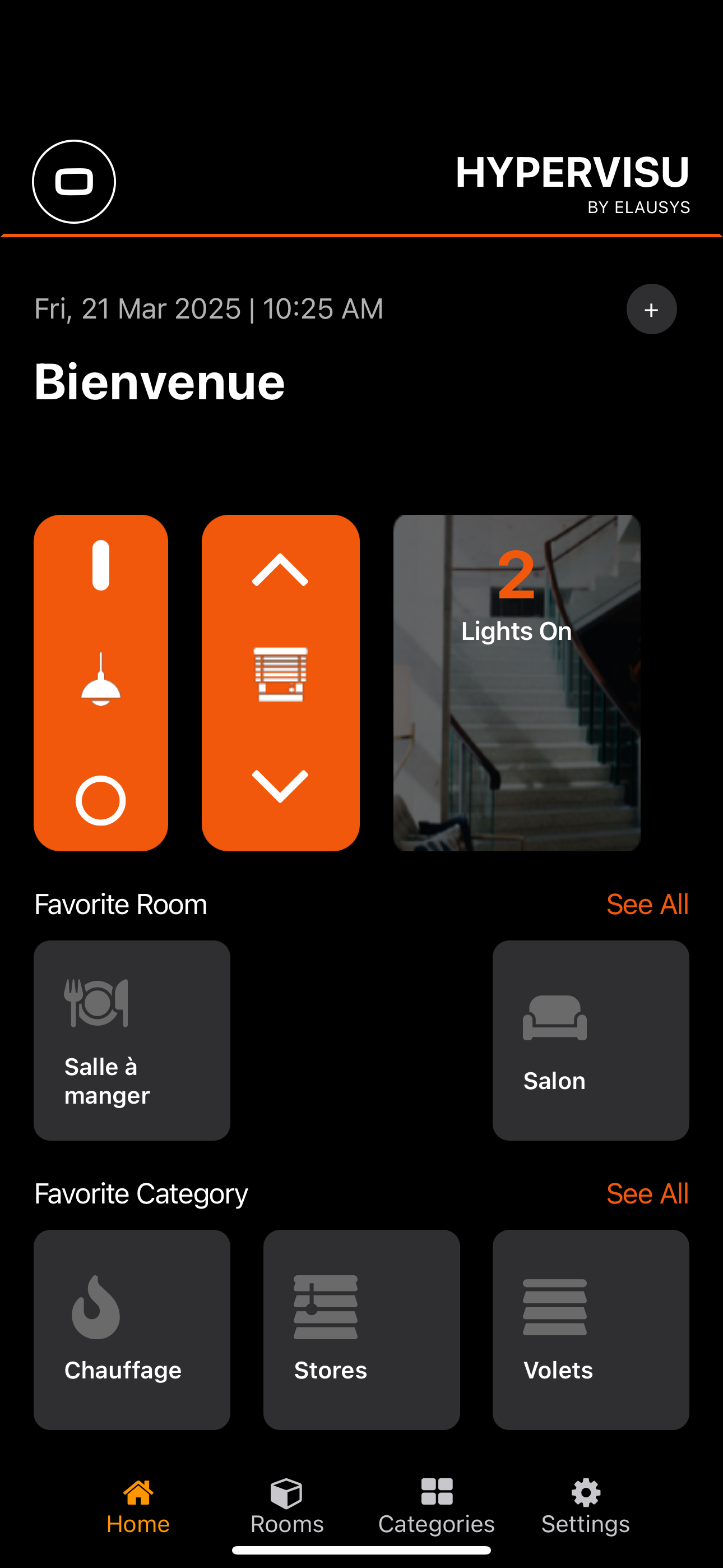
Elementos da Página Inicial:
-
Cabeçalho: Exibe o logotipo do HyperVisu, data e hora atuais, e um botão "+" no canto superior direito para gerenciar cenários
-
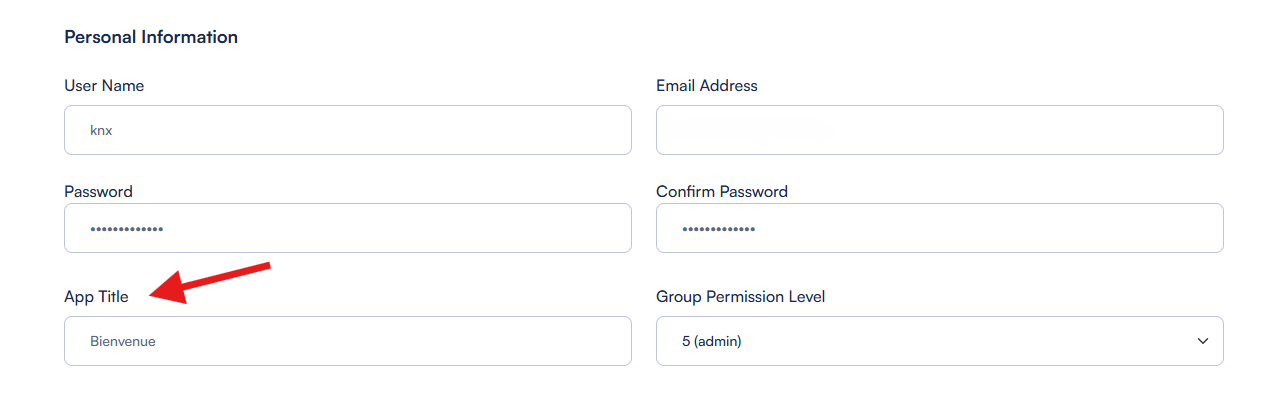
Mensagem de Boas-Vindas: Saudação personalizada (por exemplo, "Bem-vindo" ou outra com base em suas configurações) é definida no perfil do usuário usando o campo de título do aplicativo:
-
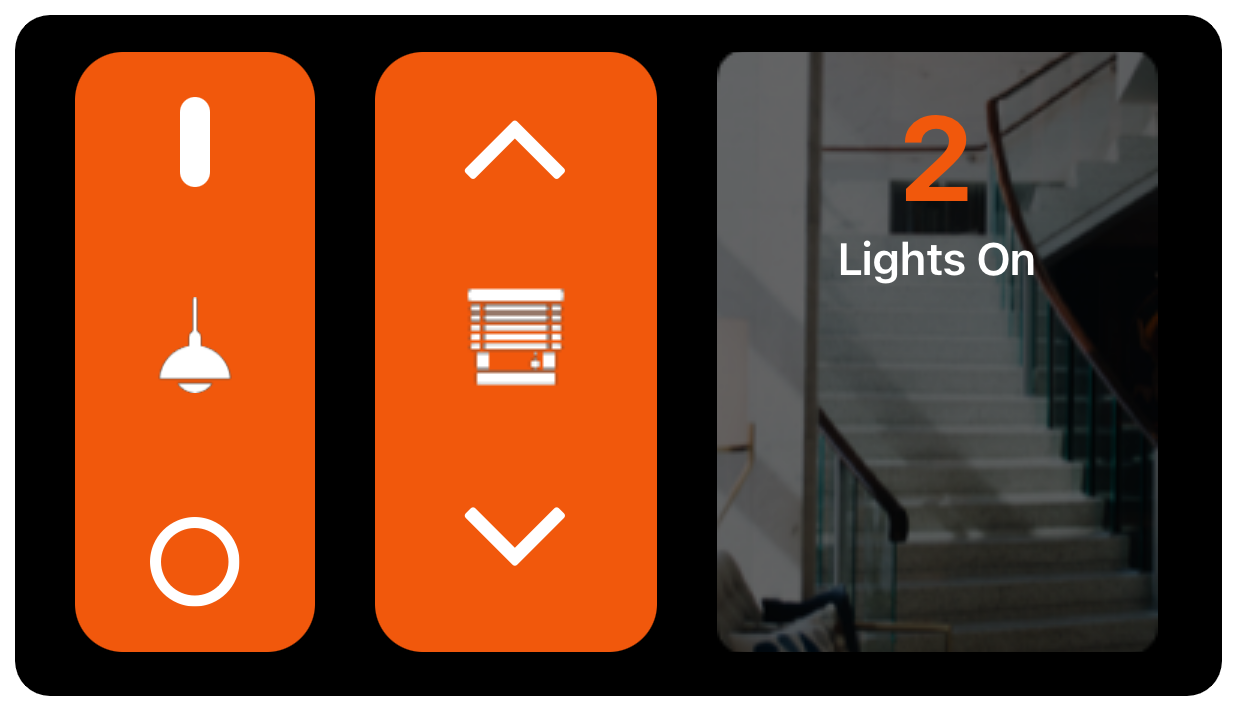
Controles Globais: Botões grandes para controlar todas as luzes e persianas/rolos do edifício:
- Controles de luz: Ligue ou desligue todas as luzes com um único toque
- Controles de persianas/rolos: Levante ou abaixe todas as persianas/rolos em todo o edifício
-
Indicador de Luzes Ativas: Mostra o número de luzes atualmente ativas no edifício (por exemplo, "2 Luzes Ligadas")
- Tocar neste indicador exibirá uma lista de todas as luzes ativas, permitindo que você as desligue diretamente
-
Seção de Cômodos Favoritos: Exibe os cômodos que você marcou como favoritos para acesso rápido
- Cada cômodo é representado por seu ícone e nome
- Um link "Ver Todos" leva você à página completa de Cômodos
-
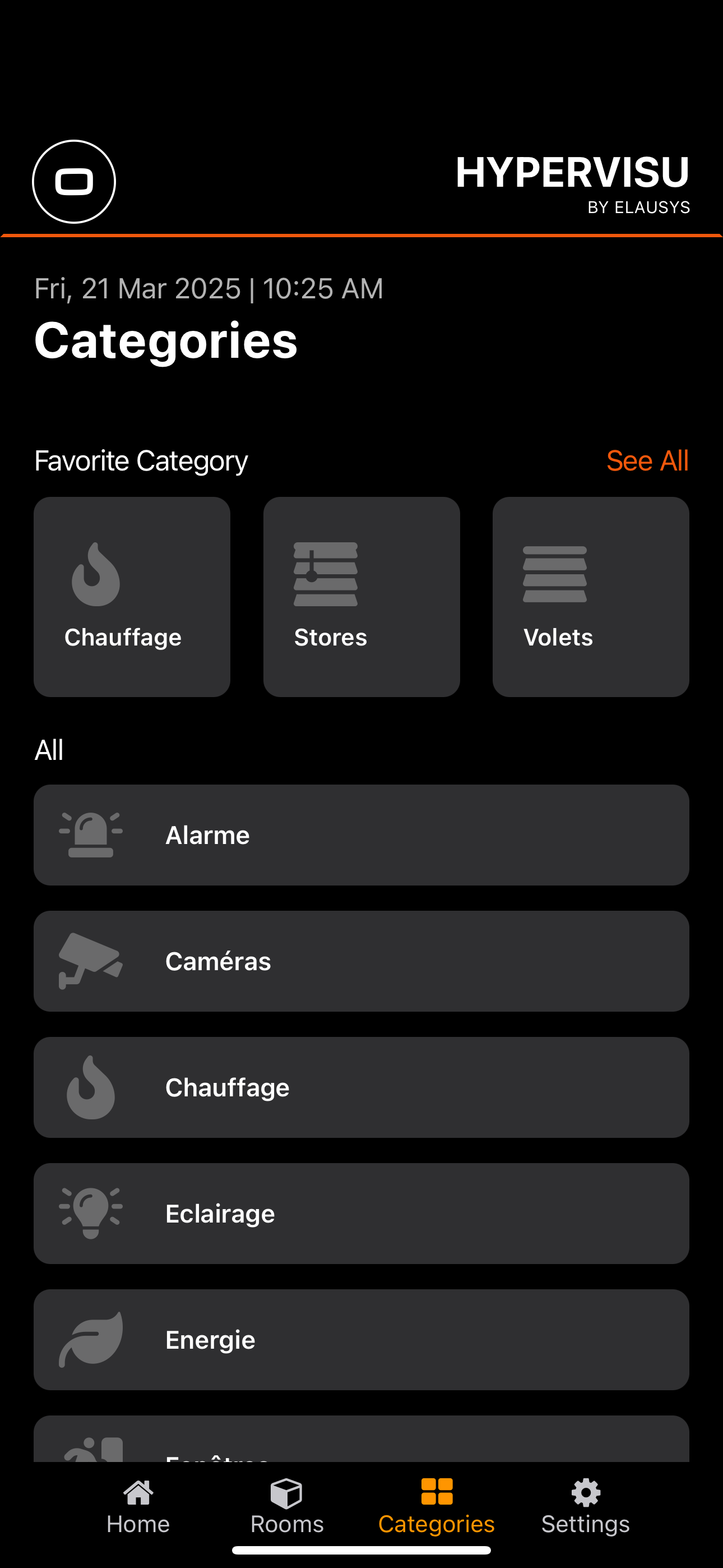
Seção de Categorias Favoritas: Mostra categorias de dispositivos que você marcou como favoritas
- Cada categoria é representada por seu ícone e nome (por exemplo, Aquecimento, Cortinas, Persianas)
- Um link "Ver Todos" leva você à página completa de Categorias
-
Cenários Favoritos: Se você criou e marcou cenários como favoritos, eles aparecerão para acesso rápido
A página inicial é projetada para fornecer informações rápidas sobre o estado atual do seu edifício e oferecer acesso imediato aos controles e cômodos mais utilizados.
Estrutura de Navegação
HyperVisu utiliza um sistema de navegação simples com quatro seções principais, acessíveis através da barra de navegação na parte inferior da tela.
Barra de Navegação:
- Início: Retorna à página inicial principal (destacada em laranja quando ativa)
- Cômodos: Exibe a lista de todos os cômodos em seu edifício
- Categorias: Mostra todas as categorias de dispositivos disponíveis em seu sistema
- Configurações: Fornece acesso às configurações e opções de configuração do aplicativo
A barra de navegação está sempre visível, permitindo que você troque rapidamente entre essas seções principais do aplicativo, independentemente de onde você estiver na interface. A seção atualmente ativa é destacada em laranja para ajudá-lo a acompanhar sua localização.
Elementos Adicionais de Navegação:
- O botão "+" no canto superior direito da página inicial permite que você edite ou crie novos cenários ou automações
- Os links "Ver Todos" levam você a listas completas das seções de favoritos encurtadas
- Os blocos de cômodos e categorias servem como links de navegação para suas respectivas páginas detalhadas
Visões de Cômodos e Categorias
HyperVisu oferece duas maneiras principais de acessar e controlar seus dispositivos: por localização do cômodo ou por categoria de dispositivo. Essa abordagem dupla oferece flexibilidade em como você interage com seu edifício inteligente.
Visão de Cômodos:
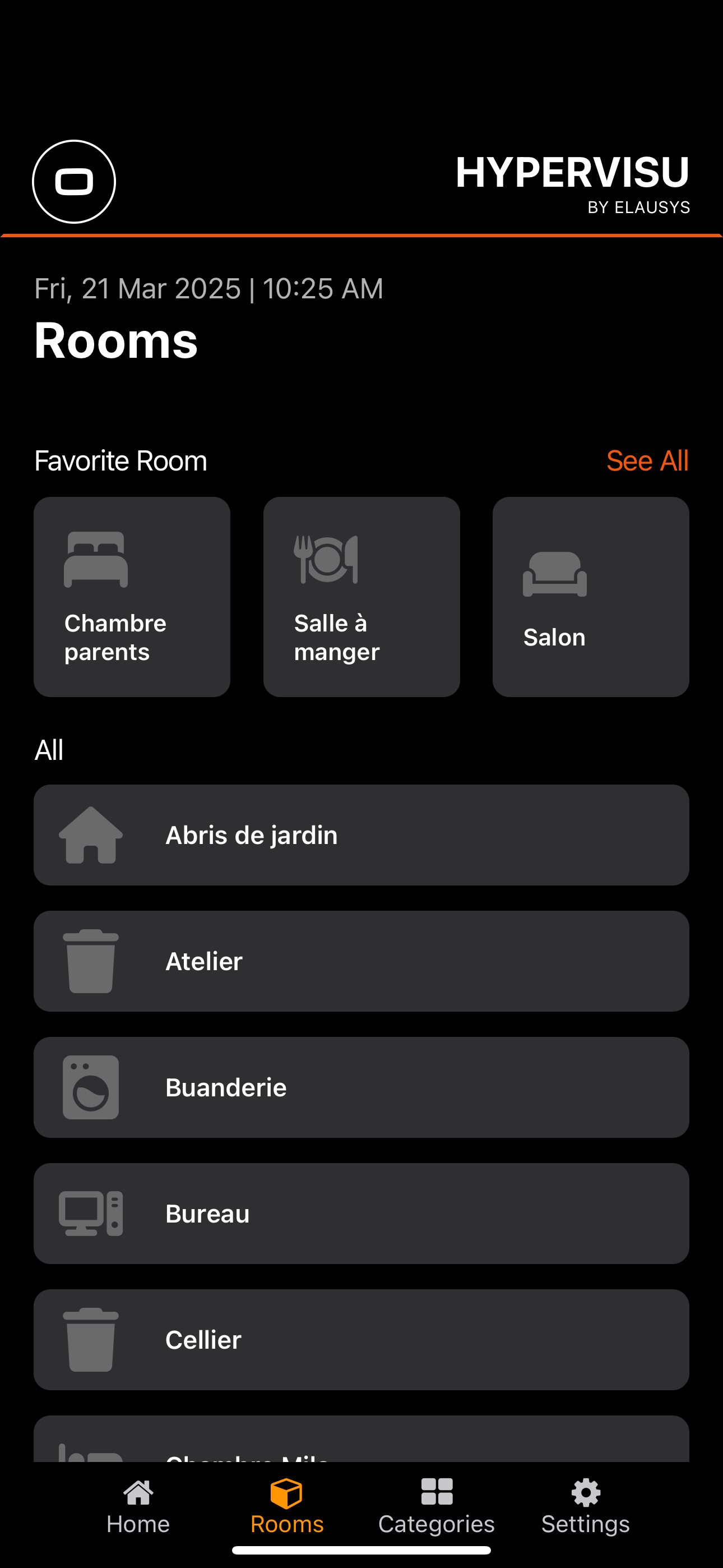
A página de Cômodos exibe todos os cômodos em seu edifício, organizados na seguinte estrutura:
- Cômodos Favoritos: Cômodos que você marcou como favoritos aparecem no topo para acesso rápido
- Cada cômodo é representado por um bloco com seu ícone e nome
- Um link "Ver Todos" mostra todos os favoritos se você tiver muitos
- Todos os Cômodos: Abaixo dos favoritos, você encontrará uma lista completa em ordem alfabética de todos os cômodos
- Cada cômodo é representado por um bloco com seu ícone e nome
- Os cômodos são exibidos com base nas permissões do seu nível de acesso de usuário
Quando você seleciona um cômodo específico, verá:
- Controles globais do cômodo para luzes e persianas (se habilitados no ElauPro)
- O número de pontos de luz ativos no cômodo
- Todos os dispositivos disponíveis no cômodo, organizados por categoria
- Dispositivos favoritos no cômodo são exibidos primeiro
Visão de Categorias:
A página de Categorias organiza dispositivos por sua função em vez de localização:
- Categorias Favoritas: Categorias que você marcou como favoritas aparecem no topo
- Cada categoria é representada por um bloco com seu ícone e nome (por exemplo, Aquecimento, Cortinas, Persianas)
- Um link "Ver Todos" mostra todos os favoritos se você tiver muitos
- Todas as Categorias: Abaixo dos favoritos, você encontrará uma lista completa em ordem alfabética de todas as categorias de dispositivos
- Categorias comuns incluem Iluminação, Aquecimento, Persianas e mais
- As categorias são exibidas com base nas permissões do seu nível de acesso de usuário
Quando você seleciona uma categoria específica, verá:
- Controles globais da categoria (se aplicável e habilitados no ElauPro)
- Todos os dispositivos dessa categoria, organizados por cômodo
- Dispositivos favoritos nessa categoria são exibidos primeiro
Essa estrutura de navegação dupla permite que você encontre e controle rapidamente dispositivos com base em sua localização física ou função, dependendo do que for mais conveniente para suas necessidades atuais.
Gerenciando Favoritos
HyperVisu permite que você personalize sua experiência marcando elementos frequentemente usados como favoritos, tornando-os prontamente acessíveis a partir da página inicial e no topo de suas respectivas seções. Você pode definir favoritos para cômodos, categorias, dispositivos individuais (widgets) e cenários.
Definindo Favoritos
Para definir um cômodo como favorito:
- Navegue até a página de Cômodos usando a barra de navegação inferior
- Pressione longamente o bloco do cômodo que deseja marcar como favorito
- Uma mensagem de confirmação aparecerá brevemente para indicar que o cômodo foi adicionado aos favoritos
- O cômodo agora aparecerá na seção de Cômodos Favoritos na página inicial
Para definir uma categoria como favorita:
- Navegue até a página de Categorias usando a barra de navegação inferior
- Pressione longamente o bloco da categoria que deseja marcar como favorita
- Uma mensagem de confirmação aparecerá brevemente para indicar que a categoria foi adicionada aos favoritos
- A categoria agora aparecerá na seção de Categorias Favoritas na página inicial
Para definir um dispositivo (widget) como favorito:
- Navegue até o cômodo ou categoria contendo o dispositivo
- Pressione longamente o widget do dispositivo que deseja marcar como favorito
- Uma mensagem de confirmação aparecerá brevemente para indicar que o widget foi adicionado aos favoritos
- O widget agora aparecerá no topo da página do seu cômodo ou categoria
Para definir um cenário como favorito:
- Crie um novo cenário ou acesse um existente tocando no botão "+" na página inicial
- Na tela de configuração do cenário, ative a opção "Adicionar aos favoritos"
- Salve suas alterações
- O cenário agora aparecerá na página inicial para acesso rápido
Removendo Favoritos
O processo para remover favoritos é semelhante ao de defini-los:
Para remover um cômodo, categoria ou widget dos favoritos:
- Navegue até o elemento que deseja remover dos favoritos
- Pressione longamente o bloco ou widget
- Uma mensagem de confirmação aparecerá brevemente para indicar que o item foi removido dos favoritos
- O item não aparecerá mais na seção de Favoritos correspondente
Para remover um cenário dos favoritos:
- Acesse o cenário tocando em seu bloco na página inicial ou através da seção de Cenários
- Na tela de configuração do cenário, desative a opção "Adicionar aos favoritos"
- Salve suas alterações
- O cenário será removido da página inicial
Comandos Globais
HyperVisu fornece recursos de comando global que permitem controlar vários dispositivos do mesmo tipo simultaneamente. Esses comandos estão disponíveis em três níveis: em todo o edifício (a partir da página inicial), específicos de cômodos (a partir de páginas de cômodos individuais) e específicos de categorias (a partir de páginas de categorias).
Controles de Iluminação
Os controles de iluminação globais permitem gerenciar todas as luzes em uma área definida (edifício, cômodo ou categoria) de uma só vez.
Controles de Iluminação da Página Inicial:
Na página inicial, você encontrará um grande botão de controle laranja para controle de iluminação em todo o edifício:
- O botão exibe um ícone de lâmpada
- Pressionar o botão ativa uma função de alternância para ligar ou desligar todas as luzes em todo o edifício
- Quando pressionado, o sistema envia comandos para todos os interruptores e dimmers de luz no edifício
Controles de Iluminação do Cômodo:
Ao visualizar um cômodo individual, você verá um controle de iluminação semelhante que afeta apenas as luzes naquele cômodo:
- O controle aparece como um botão laranja com um ícone de lâmpada
- Pressionar esse botão alterna todas as luzes no cômodo atual para ligar ou desligar
Controles de Iluminação da Categoria:
Na visão de categoria, você encontrará controles globais que afetam todos os dispositivos de iluminação:
- O mesmo botão laranja com um ícone de lâmpada aparece
- Este controle alterna todas as luzes em todo o edifício que pertencem à categoria de iluminação
- Útil para gerenciar rapidamente toda a iluminação sem afetar outros tipos de dispositivos
Nota: Os controles de iluminação globais afetam apenas dispositivos configurados como "interruptores de luz" ou "dimmers" no ElauPro. Dispositivos configurados como "interruptores" genéricos (normalmente usados para tomadas de energia) não são afetados por comandos globais de iluminação, mesmo que controlem luminárias.
Controles de Persianas/Rolos
Os controles globais de persianas e rolos fornecem uma maneira conveniente de gerenciar todas as coberturas de janelas simultaneamente.
Controles de Persianas da Página Inicial:
Na página inicial, um grande botão laranja para controle de persianas/rolos em todo o edifício está disponível:
- O botão exibe um ícone de persiana/rolo
- Três seções de controle são fornecidas:
- Seta para cima: Levanta todas as persianas/rolos em todo o edifício
- Botão de parar (meio): Para todo o movimento de persianas/rolos
- Seta para baixo: Abaixa todas as persianas/rolos em todo o edifício
Controles de Persianas do Cômodo:
Ao visualizar um cômodo, controles de persianas semelhantes afetam apenas as persianas/rolos naquele cômodo:
- Os controles aparecem como um botão laranja com opções de subir/parar/abaixar
- Esses controles afetam apenas persianas e rolos no cômodo atual
Controles de Persianas da Categoria:
Nas visões de categoria, controles globais afetam todos os dispositivos dessa categoria:
- O mesmo botão laranja com controles de subir/parar/abaixar aparece
Nota: Os controles globais de persianas/rolos podem ser habilitados ou desabilitados para cada cômodo e categoria no ElauPro. Se você não vê esses controles em um cômodo específico, eles podem não ter sido habilitados durante a configuração.
Informações de Temperatura
HyperVisu exibe informações de temperatura em ambos os níveis de cômodos para ajudá-lo a monitorar as condições climáticas em todo o seu espaço.
Exibição de Temperatura do Cômodo:
Ao visualizar um cômodo com um widget de clima presente, você verá:
- A temperatura atual exibida de forma proeminente (por exemplo, "20.8°")
- Essa leitura de temperatura vem do sensor de temperatura principal no cômodo vinculado ao widget de clima
Gerenciamento de Iluminação Ativa
HyperVisu fornece um recurso especial para monitorar e gerenciar luzes ativas em todo o seu edifício, ajudando você a identificar e controlar luzes que podem ter sido deixadas acesas desnecessariamente.
Indicador de Luzes Ativas:
Na página inicial e nas visualizações de cômodos, você encontrará um indicador de luzes ativas:
- Página inicial: Mostra o número total de luzes atualmente acesas em todo o edifício (por exemplo, "2 Luzes Ligadas")
- Visualização do cômodo: Mostra o número de luzes atualmente acesas naquele cômodo específico (por exemplo, "1 Luz Ligada")
Acessando Detalhes das Luzes Ativas:
Para visualizar e gerenciar as luzes ativas:
- Toque no indicador de luzes ativas (o bloco mostrando o número de luzes acesas)
- Uma nova tela aparece intitulada "Luzes Acesas" mostrando todas as luzes atualmente ativas
- As luzes são organizadas por cômodo para fácil identificação
- Cada luz mostra sua localização (cômodo) e nome
Controlando Luzes Ativas:
A partir da tela Luzes Acesas, você pode:
- Ver rapidamente quais luzes estão atualmente ativas em todo o seu edifício
- Alternar luzes individuais para desligar tocando em seu interruptor
- Esse recurso é particularmente útil ao sair de casa ou ir para a cama, pois permite que você identifique rapidamente e desligue quaisquer luzes que tenham sido acidentalmente deixadas acesas