
A Interface de Administração HyperVisu fornece controle centralizado sobre a configuração do servidor, configurações de rede e gerenciamento do sistema.
Autenticação
Primeiro Login
Ao acessar o servidor HyperVisu pela primeira vez:
-
Digite o endereço IP do seu servidor em um navegador da web (padrão: 192.168.1.60)
-
Na página inicial, clique no botão Administração
-
Use as credenciais de login padrão:
- Nome de usuário: admin
- Senha: admin1
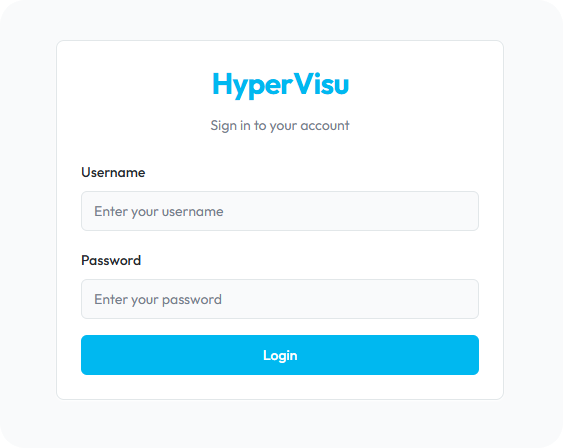
Nota de Segurança Importante: A conta padrão será sobrescrita assim que você estabelecer uma conexão entre o ElauPro e o servidor HyperVisu e atualizar a lista de usuários.
Gerenciamento de Credenciais de Usuário
Após conectar seu projeto ElauPro ao servidor HyperVisu, as contas de usuário definidas no ElauPro serão baixadas para o servidor, substituindo a conta de administrador padrão. Isso garante que:
- Contas de usuários individuais tenham permissões de acesso personalizadas
- Cada usuário faça login com suas próprias credenciais
- Níveis de permissão e direitos de acesso definidos no ElauPro sejam aplicados no HyperVisu
Configuração do Servidor
A seção de Configuração do Servidor mostra o status de vários componentes do servidor e fornece informações essenciais para conectar-se a sistemas externos.
Status da Conexão KNX
A seção de Conexão KNX exibe:
- Gateway: O endereço IP do gateway KNX
- Protocolo: O protocolo de comunicação em uso (exemplo: TunnelUDP)
- Status: O status atual da conexão (Conectado/Desconectado)
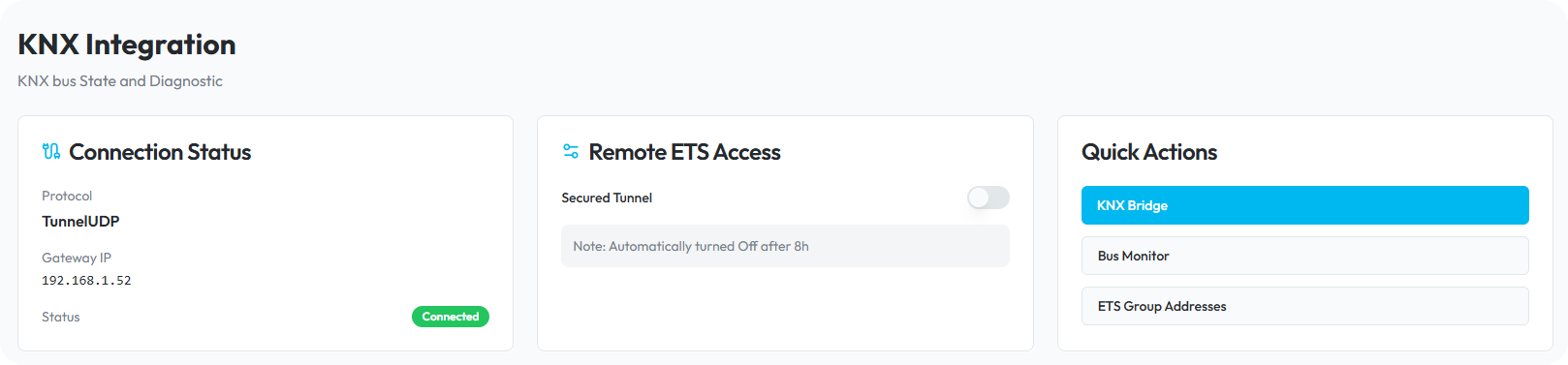
Essas informações são cruciais para verificar se seu servidor HyperVisu está se comunicando corretamente com o barramento KNX. Se o status mostrar "Desconectado", verifique suas configurações de rede e certifique-se de que o gateway KNX está online e configurado corretamente.
Configurações de Acesso Remoto
A seção de Acesso Remoto permite que você configure como o servidor HyperVisu se conecta ao serviço de nuvem Elausys:
- Servidor Remoto: O endereço do servidor de nuvem Elausys (normalmente elausys.cloud:8080)
- Acesso Remoto ETS: Botão de alternância para habilitar/desabilitar o acesso remoto ao ETS
Quando o Acesso Remoto ETS está habilitado:
- A conexão remota ao barramento KNX através do servidor de nuvem Elausys se torna possível
- O sistema exibe o endereço IP (Elausys.cloud) e o número da porta a serem usados no ETS
- Este recurso será automaticamente desativado após 8 horas por razões de segurança
- Você pode desativá-lo manualmente a qualquer momento
Nota: O acesso remoto permite que você programe dispositivos KNX via software ETS sem estar fisicamente presente no local da instalação.
Informações do Sistema (Número de Série e Token)
A seção do Sistema contém informações de identificação críticas para seu servidor HyperVisu:
- Número de Série do Servidor: O número de série único do seu servidor
- Token do Servidor: Token de segurança para autorização
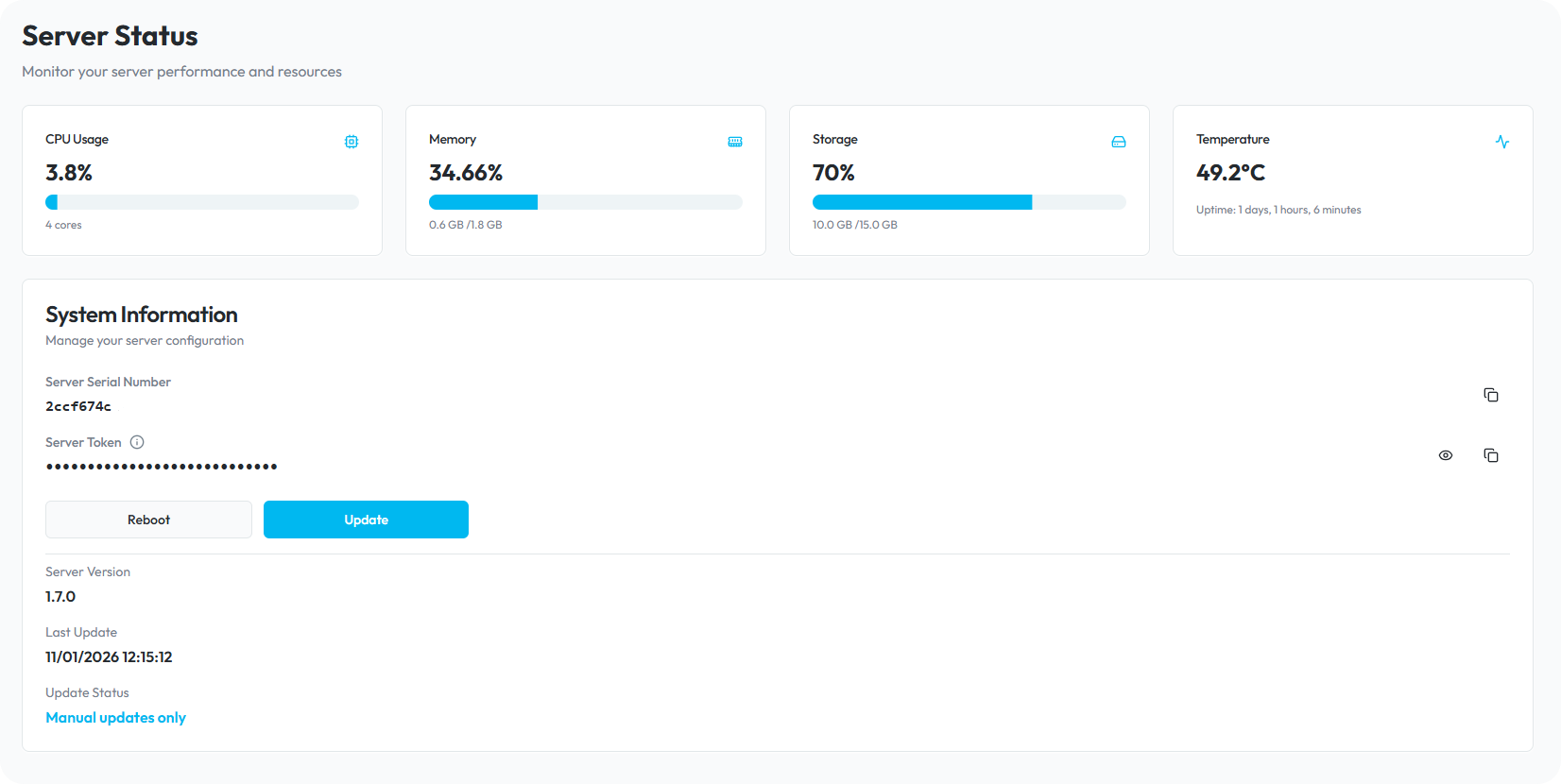
Esses dois elementos são essenciais para registrar seu servidor no ElauPro:
- No ElauPro, navegue até a seção Visualização, aba Servidor
- Edite o número de série do servidor vinculado ao seu projeto
- Copie o número de série da página de administração para o ElauPro
- Copie o token da página de administração para o ElauPro
- Clique em Salvar para estabelecer a conexão
- O status mudará para "online" no ElauPro, indicando que o servidor está conectado à internet e associado ao seu projeto
Nota: Use os botões "Copiar" ao lado de cada campo em vez de digitar manualmente esses valores.
A seção do servidor também inclui um botão Reiniciar para reiniciar o servidor HyperVisu, se necessário.
Atualizações do Servidor
A seção de Atualização mostra:
- Última Atualização: Data e hora da atualização mais recente do software do servidor
- Botão Atualizar: Inicia o processo de atualização do servidor quando uma nova versão está disponível
Para atualizar seu servidor HyperVisu:
- Certifique-se de que seu servidor tenha uma conexão de internet funcionando
- Clique no botão Atualizar
- O servidor verificará se há atualizações disponíveis no servidor de atualização da Elausys
- Se uma atualização for encontrada, ela será baixada e instalada automaticamente
- Aguarde a conclusão do processo - não desligue ou desconecte o servidor durante a atualização
- O servidor será reiniciado após a conclusão da atualização
Nota: É recomendável verificar regularmente se há atualizações para garantir que seu servidor tenha os recursos mais recentes e melhorias de segurança.
Configurações de Rede
A seção de Configurações de Rede permite que você configure como seu servidor HyperVisu se conecta à sua rede local.
Configuração DHCP vs. IP Estático
O servidor HyperVisu suporta dois métodos para atribuição de endereço IP:
- DHCP: Obtém automaticamente as configurações de rede do seu roteador ou servidor DHCP
- IP Estático: Configurações de rede configuradas manualmente
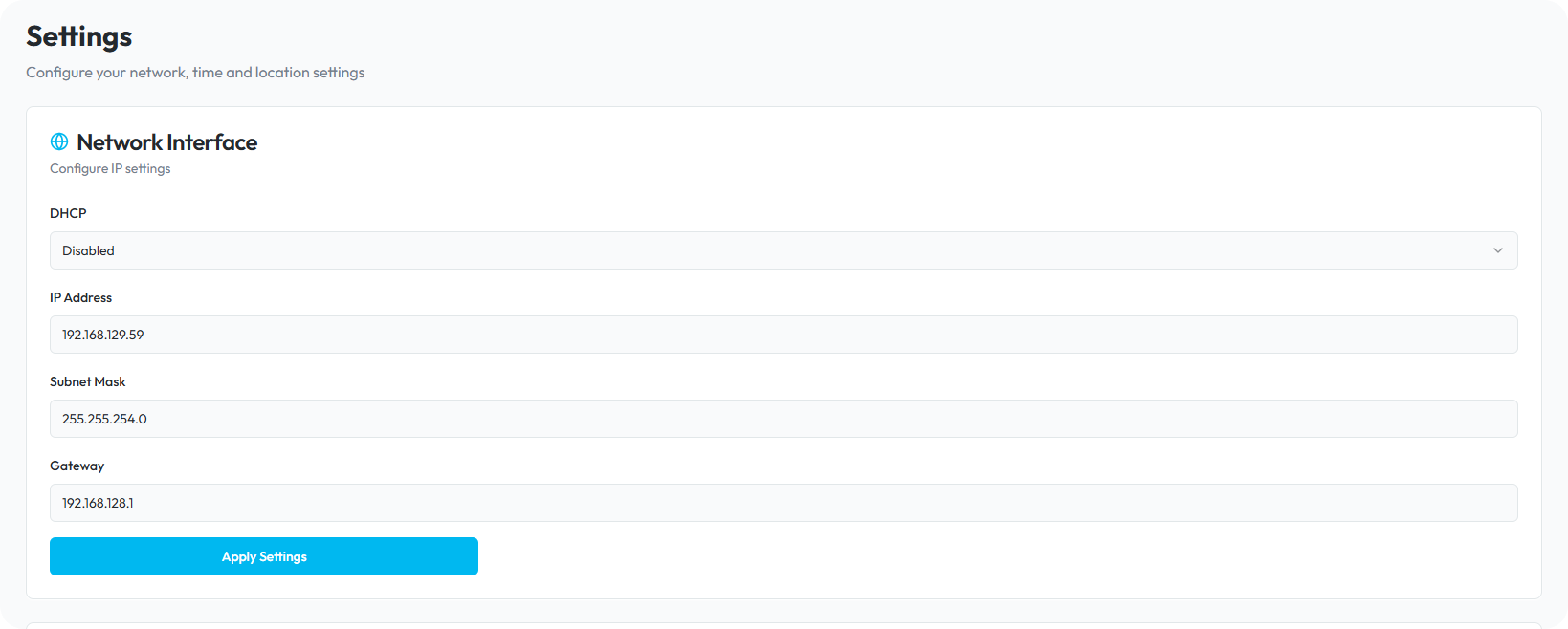
Para configurar suas configurações de rede:
- Navegue até a página de Configurações de Rede clicando em "Configurações de Rede" no menu lateral esquerdo
- Escolha entre configuração DHCP e IP Estático:
- Selecione "Habilitado" em DHCP para usar configuração automática
- Selecione "Desabilitado" em DHCP para configurar manualmente um IP estático
Para configuração de IP Estático (recomendado para instalações de servidor), insira as seguintes informações:
- Endereço IP: O endereço fixo para seu servidor HyperVisu (exemplo: 192.168.1.59)
- Gateway: O endereço do gateway/roteador da sua rede (exemplo: 192.168.1.1)
- NetMask: A máscara de sub-rede para sua rede (exemplo: 255.255.255.0)
- Clique no botão "Aplicar Configurações" para aplicar suas alterações de configuração de rede
Nota Importante: Após alterar as configurações de rede, especialmente o endereço IP, sua conexão com a interface de administração será perdida. Você precisará se reconectar usando o novo endereço IP que configurou.
Configuração de Fuso Horário
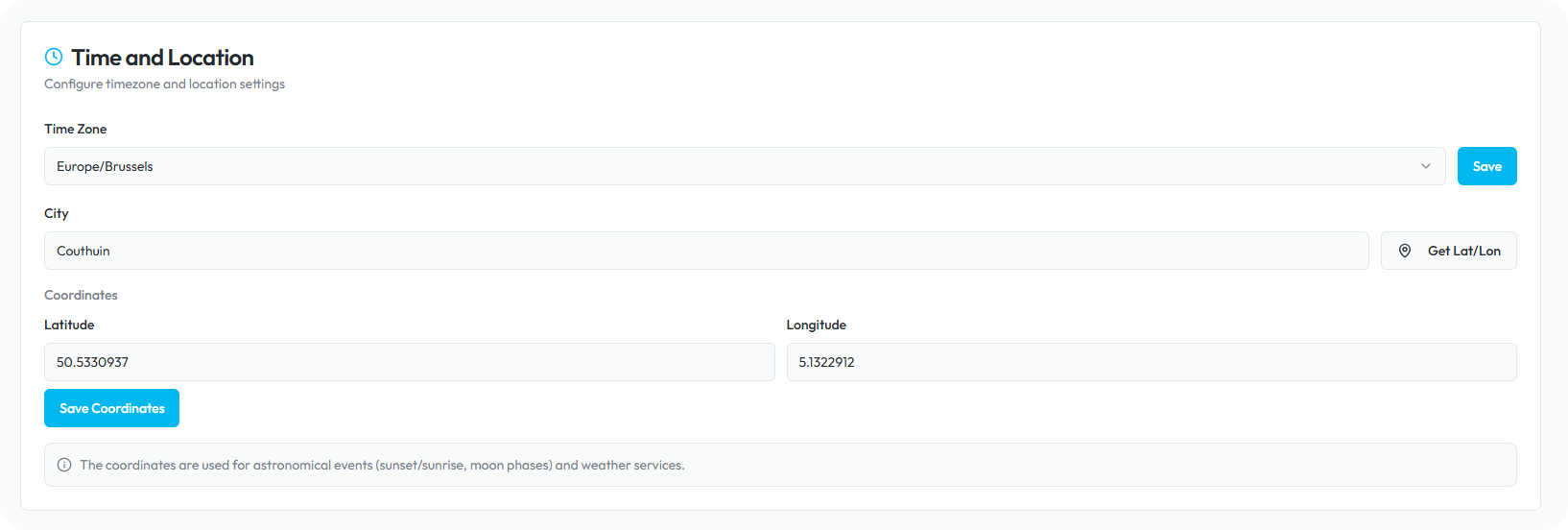
Definir o fuso horário correto garante que todas as operações agendadas, logs e timestamps reflitam seu horário local:
- Role para baixo até a seção de Fuso Horário na página de Configurações de Rede
- Clique no menu suspenso para selecionar seu fuso horário (exemplo: Europe/Brussels)
- Clique no botão "Salvar" para aplicar sua configuração de fuso horário
Configuração de Importação/Exportação
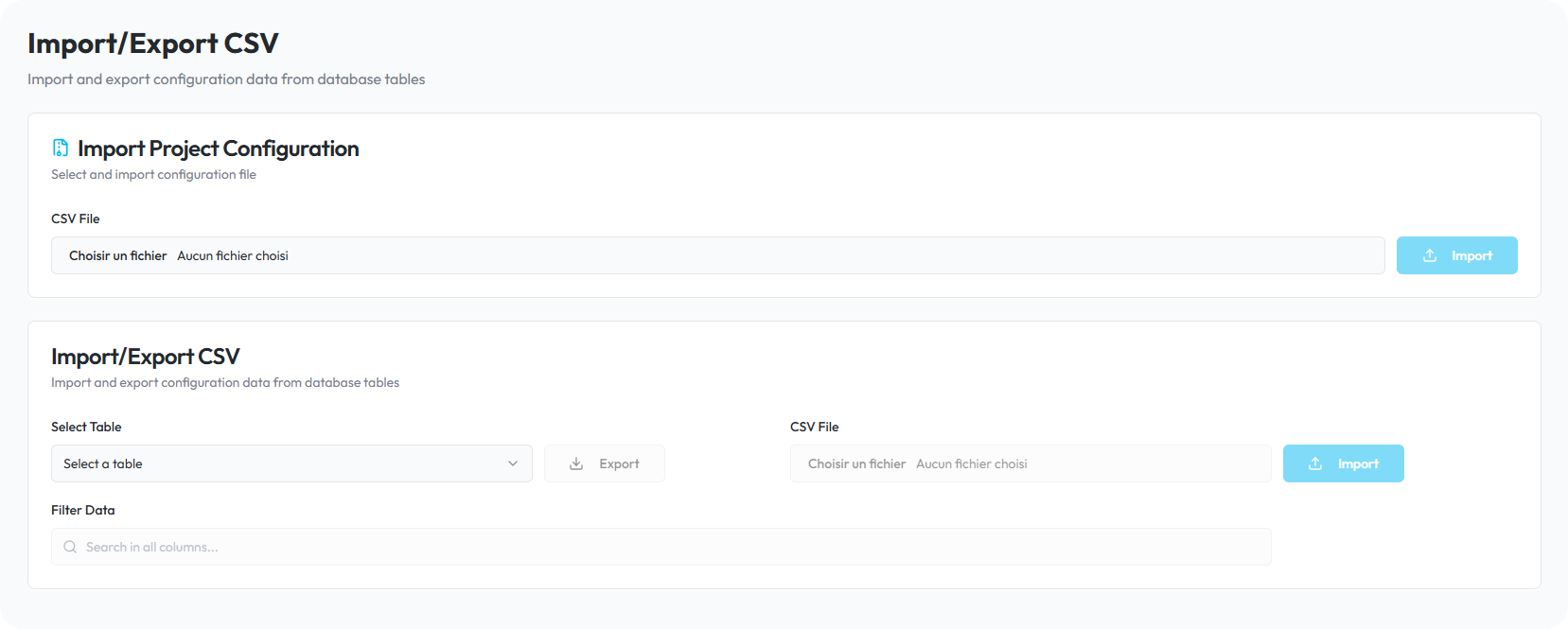
A seção de Importação/Exportação fornece ferramentas para fazer backup da sua configuração HyperVisu e transferir dados de configuração manualmente entre ElauPro e o servidor HyperVisu.
Exportando Tabelas de Configuração
Para exportar tabelas de configuração individuais:
- Navegue até a página de Importação/Exportação clicando em "Importação/Exportação" no menu lateral esquerdo
- Na seção "Importar/Exportar Arquivos CSV", use o menu suspenso para selecionar a tabela de configuração que deseja exportar
- Clique no botão "Exportar"
- A tabela selecionada será baixada para o seu computador como um arquivo CSV
Exportar tabelas de configuração é útil para:
- Criar backups de componentes de configuração específicos
- Modificar dados de configuração fora da interface HyperVisu
- Transferir elementos de configuração específicos para outra instalação
Importando Arquivos de Configuração
Para importar arquivos de configuração individuais:
- Na seção "Importar/Exportar Arquivos CSV", use o menu suspenso para selecionar a tabela de configuração que deseja importar
- Na seção "Importar/Exportar Arquivos CSV", clique em "Escolher um arquivo"
- Selecione o arquivo de configuração CSV que deseja importar
- Clique no botão "Importar" para fazer o upload do arquivo
- Após importar todos os arquivos de configuração necessários, clique no botão "Atualizar" para aplicar as alterações
Importante: A etapa de atualização é crucial, pois processa os dados importados e os aplica à configuração do servidor em execução. Sem clicar em "Atualizar", suas configurações importadas não terão efeito.
Usando Importações ZIP do ElauPro
O ElauPro pode gerar um pacote de configuração completo para seu servidor HyperVisu. Para importar este pacote:
- Na seção "Importar Configuração do Projeto" na parte superior da página de Importação/Exportação, clique em "Escolher um arquivo"
- Selecione o arquivo ZIP exportado do ElauPro
- Clique no botão "Importar"
Este método é especialmente útil quando:
- Seu servidor HyperVisu não tem uma conexão direta com a internet para o ElauPro
- Você precisa restaurar uma configuração de servidor
O arquivo ZIP do ElauPro contém todos os arquivos de configuração necessários, incluindo:
- Contas de usuário e permissões
- Definições de salas e categorias
- Configurações de widgets
- Configurações de protocolo
- Parâmetros de visualização
Configurações do InfluxDB
O InfluxDB é um banco de dados de séries temporais usado pelo HyperVisu para armazenar dados históricos do seu sistema de casa inteligente. Esses dados são usados para gráficos de tendência e análises.
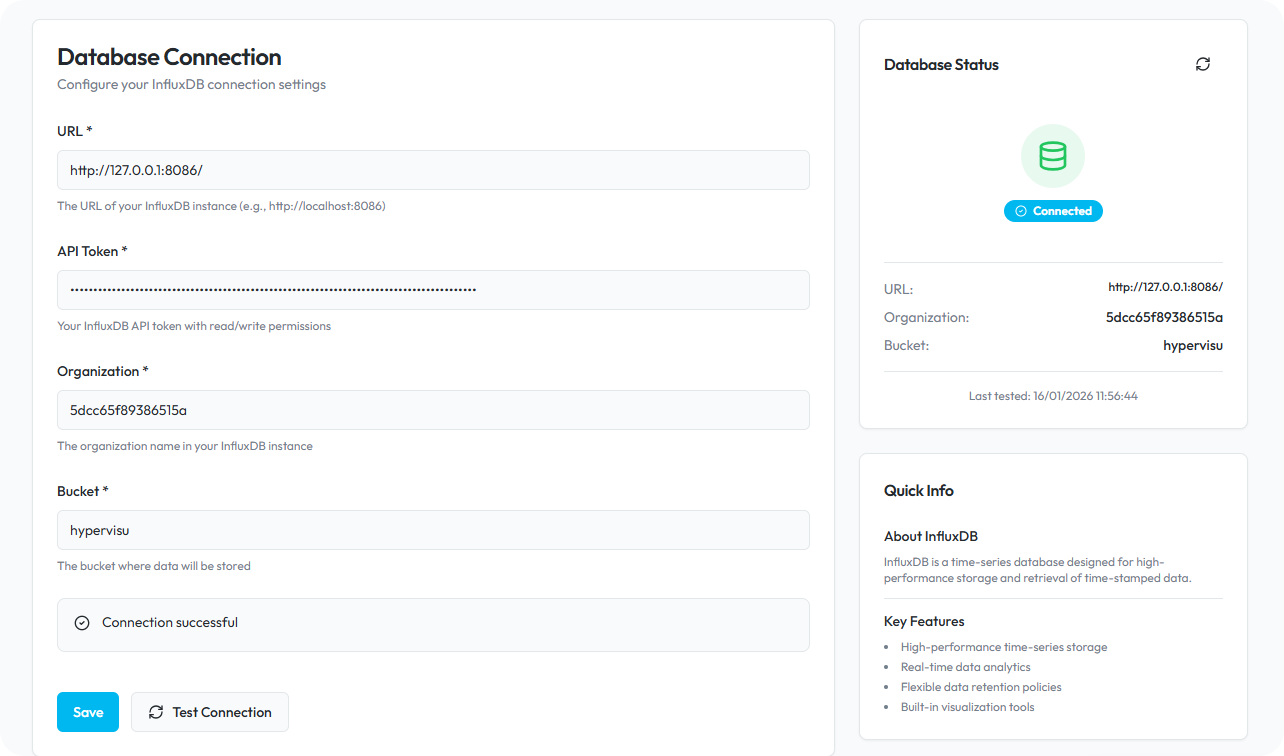
A página de Configurações do InfluxDB exibe os parâmetros de conexão para o banco de dados InfluxDB embutido:
- URL: O endereço e a porta do servidor de banco de dados (normalmente localhost para o banco de dados embutido)
- Token da API: Token para a conexão da instância InfluxDB
- Organização/Bucket: O nome da organização e do bucket onde o HyperVisu armazena dados de séries temporais
Na maioria dos casos, essas configurações não precisam ser modificadas, pois estão pré-configuradas para o banco de dados embutido que vem com seu servidor HyperVisu. No entanto, usuários avançados podem ajustar essas configurações para se conectar a uma instância InfluxDB externa para instalações maiores.
Nota: Modificar essas configurações incorretamente pode impedir o registro de dados históricos. Altere essas configurações apenas se você tiver experiência com administração de banco de dados InfluxDB.
Acesso ao Node-RED
Node-RED é uma poderosa ferramenta de programação baseada em fluxo que vem integrada ao seu servidor HyperVisu. Ela permite que você crie lógica de automação personalizada, integre-se a sistemas externos e amplie as capacidades do seu sistema de casa inteligente.
Para acessar o Node-RED:
- Clique em "Node-RED" no menu lateral esquerdo
- Uma nova aba do navegador será aberta com a página de login do Node-RED
- Use o mesmo nome de usuário e senha que para a interface de administração do HyperVisu
Uma vez logado no Node-RED, você pode:
- Criar fluxos de automação usando a interface intuitiva de arrastar e soltar
- Conectar-se a dispositivos IoT e serviços externos
- Implementar lógica personalizada para seu sistema de casa inteligente
- Usar a biblioteca de widgets HyperVisu para interagir com seus dispositivos KNX
O Node-RED inclui nós específicos para HyperVisu que correspondem a cada tipo de widget em sua visualização. Esses nós permitem que você:
- Receba atualizações de status de seus dispositivos KNX
- Envie comandos para controlar seu sistema de automação residencial
- Crie lógica condicional complexa e agendamentos
- Processe dados de sensores e outras entradas
- Gere notificações com base em eventos do sistema
Informações detalhadas sobre como usar o Node-RED com o HyperVisu estão disponíveis em um documento separado que se concentra especificamente na criação de fluxos de automação e integração com sistemas externos.