
Benutzer & Zugriff
Benutzer (Seitenleistengruppe SYSTEM) verwaltet jedes Konto auf dem Server – Administratoren, Bewohner und Gäste. Jeder Benutzer verfügt über eine Berechtigungsebene und optional über eine Beschränkung auf bestimmte Räume und Kategorien.
Die Benutzerliste
Die Liste zeigt jedes Konto mit einem Ebene-Badge (Ebene 1–5). Wählen Sie einen Benutzer zum Bearbeiten aus oder klicken Sie auf Benutzer hinzufügen, um einen neuen anzulegen. Ihr eigenes Konto ist auch über den Avatar in der oberen Leiste erreichbar (siehe „Tour durch das Admin-Panel“).
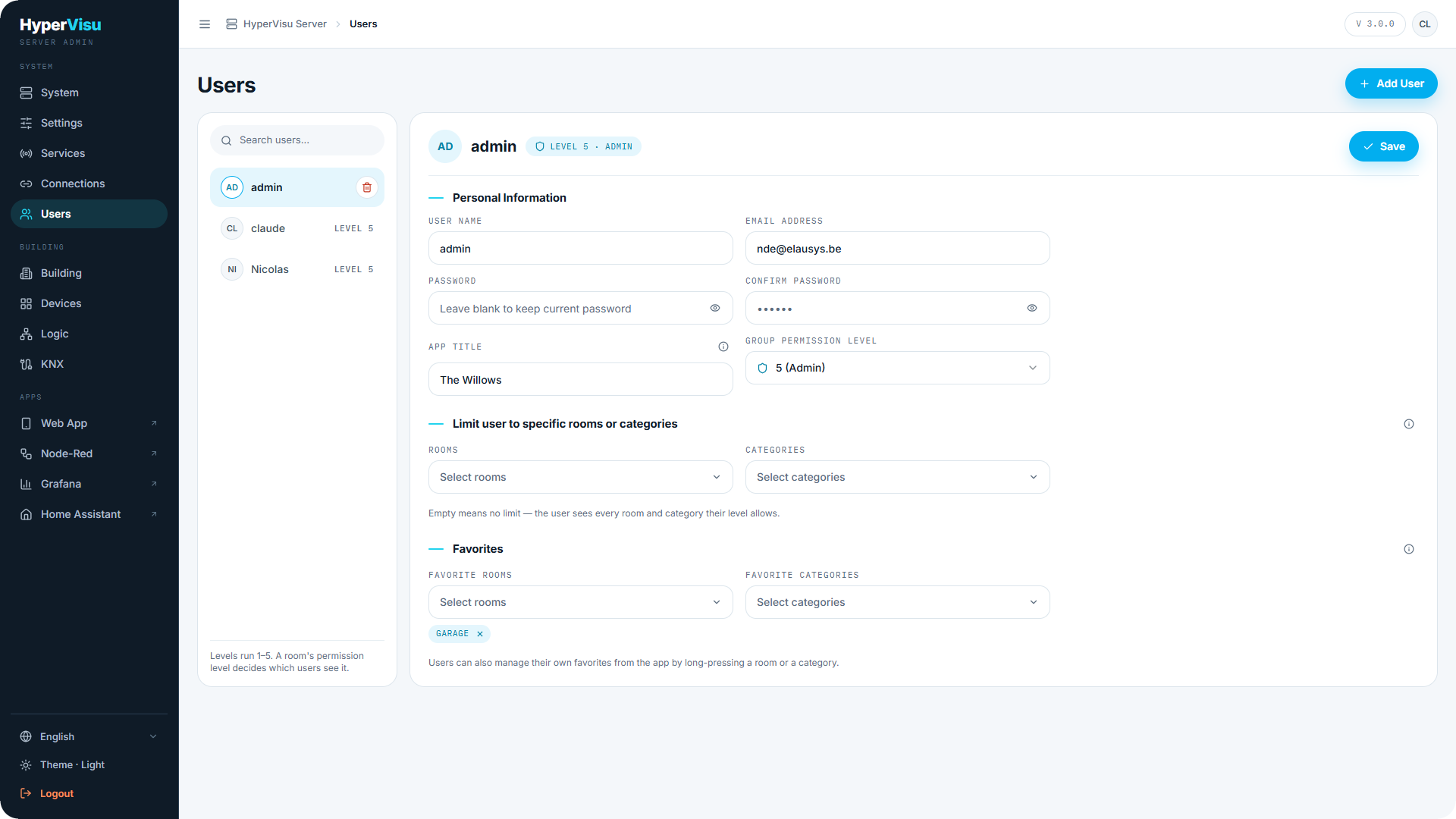
Erstellen und Bearbeiten eines Benutzers
| Feld | Beschreibung |
|---|---|
| Benutzername | Der Anmeldename. |
| E-Mail-Adresse | Wird für E-Mails zum Zurücksetzen des Passworts verwendet. Hier optional – ein Administratorkonto ohne Adresse hat jedoch keine Möglichkeit, das eigene Passwort zurückzusetzen, da der einmalige Wiederherstellungscode nur für den ersten Administrator existiert (siehe „Ersten Administrator erstellen“). |
| Passwort / Passwort bestätigen | Mindestens 12 Zeichen. Beim Bearbeiten leer lassen, um das aktuelle Passwort beizubehalten. |
| App-Titel | Der Titel, der auf der Startseite der App für diesen Benutzer angezeigt wird (z. B. „Willkommen zu Hause“). |
| Gruppen-Berechtigungsebene | 1 (Gast) bis 5 (Admin) – siehe diesen Artikel. |
Klicken Sie auf Löschen, um ein Konto zu entfernen. Drei Schutzmechanismen sichern die Verwaltbarkeit des Servers:
- Sie können den letzten Benutzer nicht löschen.
- Sie können den letzten Administrator nicht löschen.
- Sie können den letzten Administrator nicht unter Ebene 5 herabstufen. Die niedrigeren Ebenen sind in der Liste ausgegraut, mit dem Hinweis Der letzte Administrator muss auf Ebene 5 bleiben. Stufen Sie zuerst ein anderes Konto auf Ebene 5 hoch.
Berechtigungsebenen
Die Ebenen reichen von 1 bis 5. Jedes Konto kann die Geräte steuern, die es sieht; die Ebene bestimmt, was sichtbar ist.
- Ebene 1 — Gast: sieht nur die Räume und Kategorien, die auf Ebene 1 verbleiben.
- Ebenen 2–4: Zwischenebenen; Räume und Kategorien verfügen über eine Mindestebene (siehe „Gebäudestruktur & Kategorien“), sodass diese Ebenen bestimmen, welche Teile des Gebäudes ein Benutzer sieht.
- Ebene 5 — Admin: vollständige App-Funktionen, In-App-Bearbeitungsmodus und Zugriff auf das Admin-Panel.
Die vollständige Matrix aller Funktionen nach Ebene finden Sie in diesem Artikel.
📘 Hinweis: Die Berechtigungsebene eines Raums bestimmt, welche Benutzer ihn sehen. Ein Benutzer der Ebene 2 sieht niemals einen Raum, der auf Mindestebene 3 eingestellt ist.
Benutzer auf Räume oder Kategorien beschränken
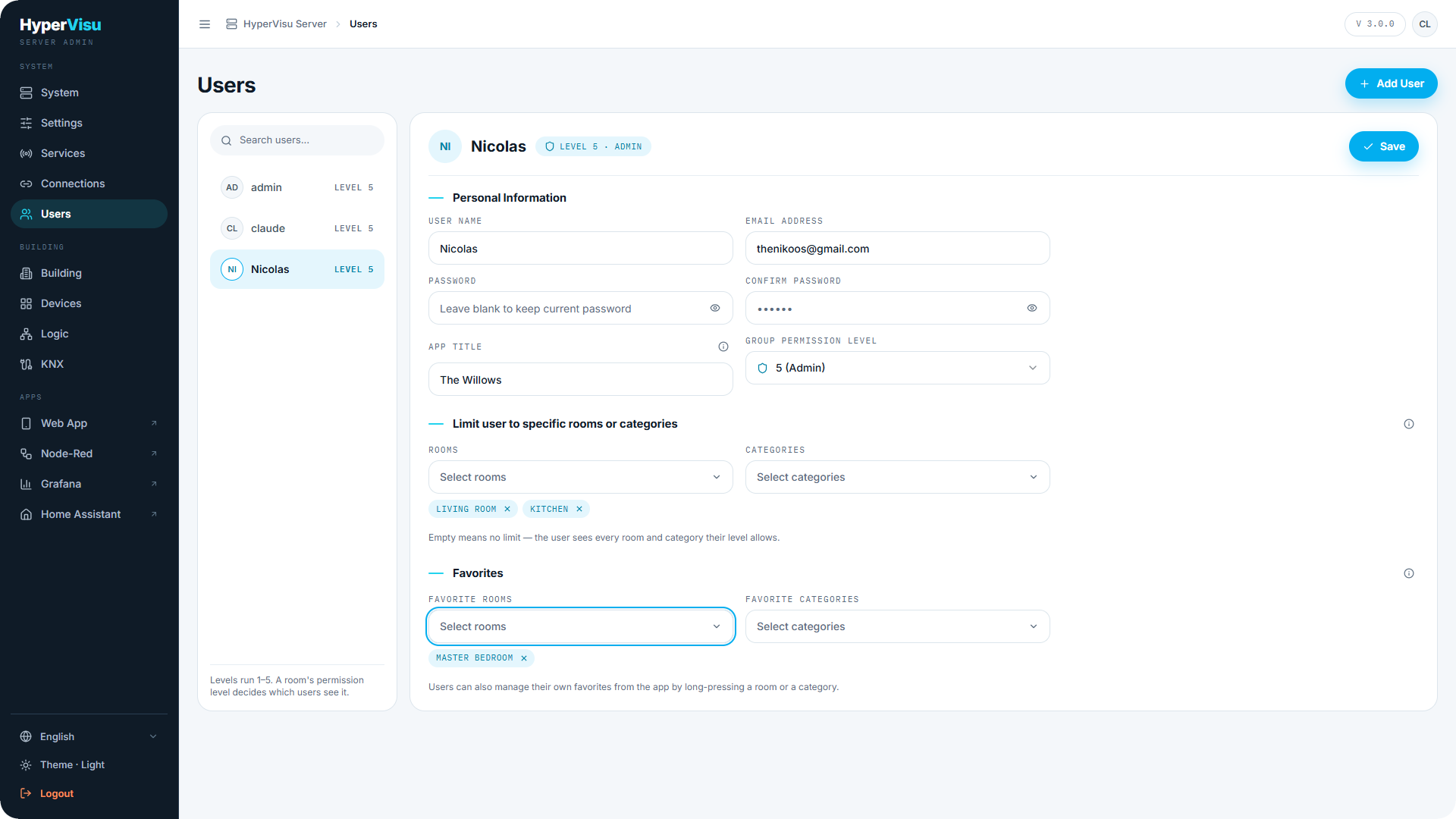
Aktivieren Sie Benutzer auf bestimmte Räume oder Kategorien beschränken und wählen Sie die zulässigen Räume und Kategorien. Der Benutzer sieht in der App dann nur diese Bereiche.
📘 Hinweis: Leer bedeutet keine Einschränkung – der Benutzer sieht jeden Raum und jede Kategorie, die seine Ebene zulässt.
Favoriten
Pro Benutzer können Sie Favorisierte Räume und Favorisierte Kategorien auswählen. Favoriten werden ganz oben auf den Bildschirmen für Startseite, Räume und Kategorien der App angeheftet; bis zu drei werden gleichzeitig angezeigt.
💡 Tipp: Benutzer können ihre Favoriten auch direkt in der App verwalten, indem sie lange auf einen Raum oder eine Kategorie drücken (siehe „App-Einstellungen & Personalisierung“).
Zugriffsebenen & Berechtigungsmatrix
Jedes Benutzerkonto verfügt über eine Zugriffsebene von 1 (Gast) bis 5 (Admin). Jedes Konto kann die sichtbaren Geräte steuern. Die Ebene wird mit der Mindestebene (1 bis 5) verglichen, die ein Administrator für jeden Raum und jede Kategorie festlegen kann – ein Benutzer unterhalb der Mindestebene eines Raums sieht diesen Raum überhaupt nicht. Unabhängig von der Ebene kann ein Benutzer auf bestimmte Räume und Kategorien beschränkt werden: Alles außerhalb der zulässigen Auswahl wird schlicht nicht angezeigt.
| Ebene | Typische Verwendung |
|---|---|
| 1 — Gast | Besucher: sehen und steuern, was der Administrator auf Ebene 1 belässt |
| 2–4 | Haushaltsmitglieder: abgestuft nach raum-/kategoriespezifischen Mindestebenen |
| 5 — Admin | Eigentümer/Installateur: volle Kontrolle plus alle Funktionen in der rechten Spalte unten |
Berechtigungsmatrix
| Funktion | Ebenen 1–4 | Ebene 5 (Admin) |
|---|---|---|
| Geräte steuern | Ja — in Räumen/Kategorien auf oder unter der Ebene des Benutzers | Ja |
| Szenarien ausführen | Ja | Ja |
| Szenarien und Automatisierungen erstellen & bearbeiten | Ja | Ja |
| Wochenpläne anpassen (Thermostat, Klimaanlage) | Ja | Ja |
| Persönliche Ansichten erstellen & bearbeiten | Ja | Ja |
| Freigegebene Funktionseinstellungen anpassen / Eine ausgesetzte Funktion fortsetzen | Ja (nur Einstellungen, die der Installateur freigegeben hat) | Ja |
| Gerätegruppen verwalten | Nein | Ja |
| Systemansichten erstellen (geteilt, schreibgeschützt für andere) | Nein | Ja |
| In-App-Bearbeitungsmodus (Räume, Kategorien, Geräte umbenennen; Symbole ändern) | Nein | Ja |
| Verknüpfung Admin-Seite öffnen in den App-Einstellungen | Nicht angezeigt | Ja |
| Anmeldung am Admin-Panel | Abgelehnt | Ja |
📘 Hinweis: Globale Befehle für Räume und Kategorien erscheinen nur dort, wo der Administrator sie aktiviert hat (siehe „Globale Befehle“, „Gebäudestruktur & Kategorien“).