
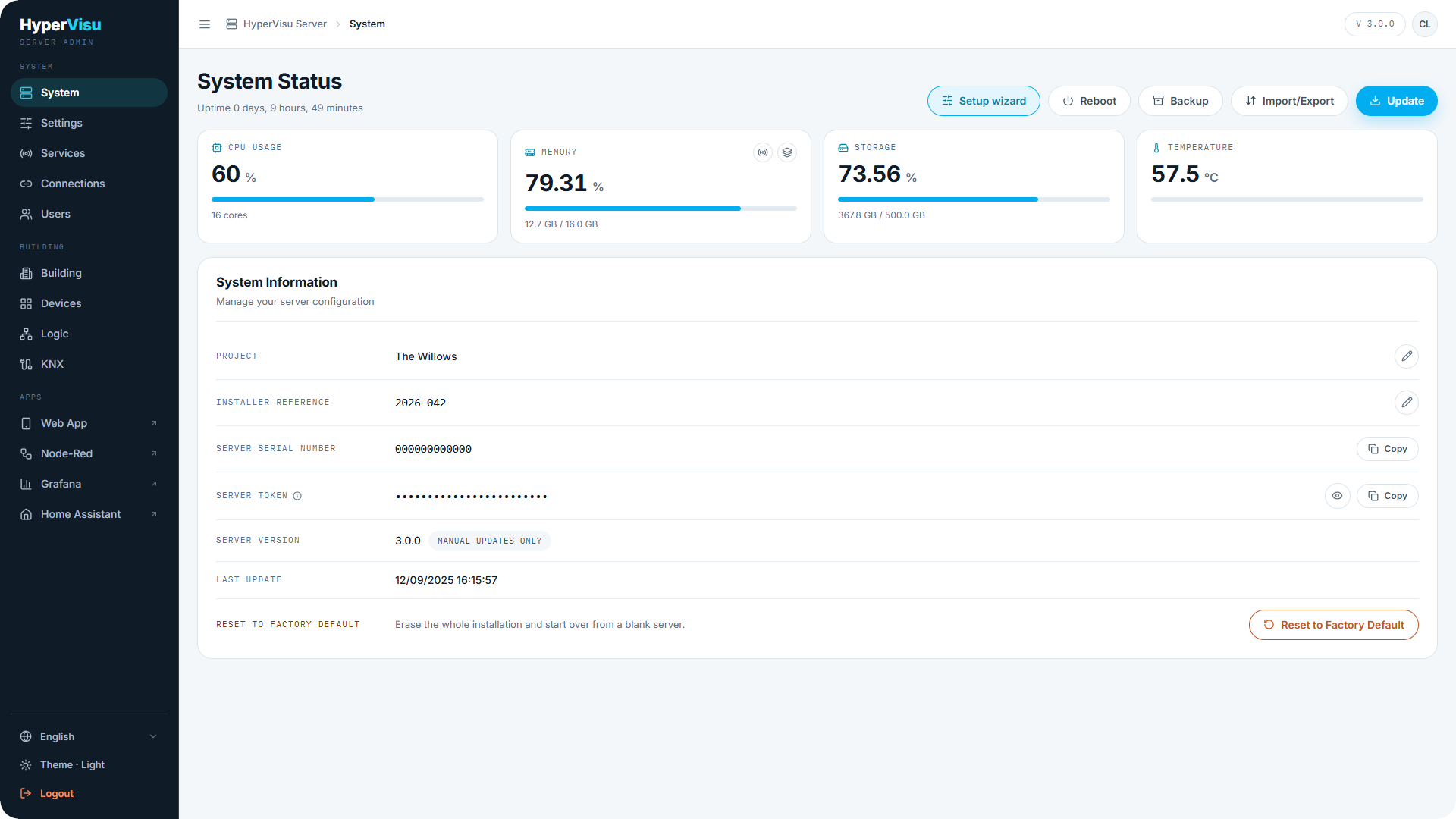
System (Seitenleisten-Gruppe SYSTEM) ist die Startseite des Servers: Echtzeit-Status, Identifikation und die wichtigsten Wartungsaktionen. Öffnen Sie diese Seite zuerst bei Unregelmäßigkeiten sowie bei der Inbetriebnahme eines neuen Servers.
Echtzeit-Statuskarten
Im oberen Bereich der Seite werden Echtzeit-Ressourcenkarten angezeigt:
| Karte | Anzeige |
|---|---|
| CPU Usage | Aktuelle CPU-Auslastung in %, mit Anzahl der Kerne. |
| Memory | Genutzter RAM-Speicher. |
| Storage | Genutzter Speicherplatz. |
| Temperature | Temperatur des Servers. |
| Uptime | Betriebszeit seit dem letzten Start (Tage, Stunden, Minuten). |
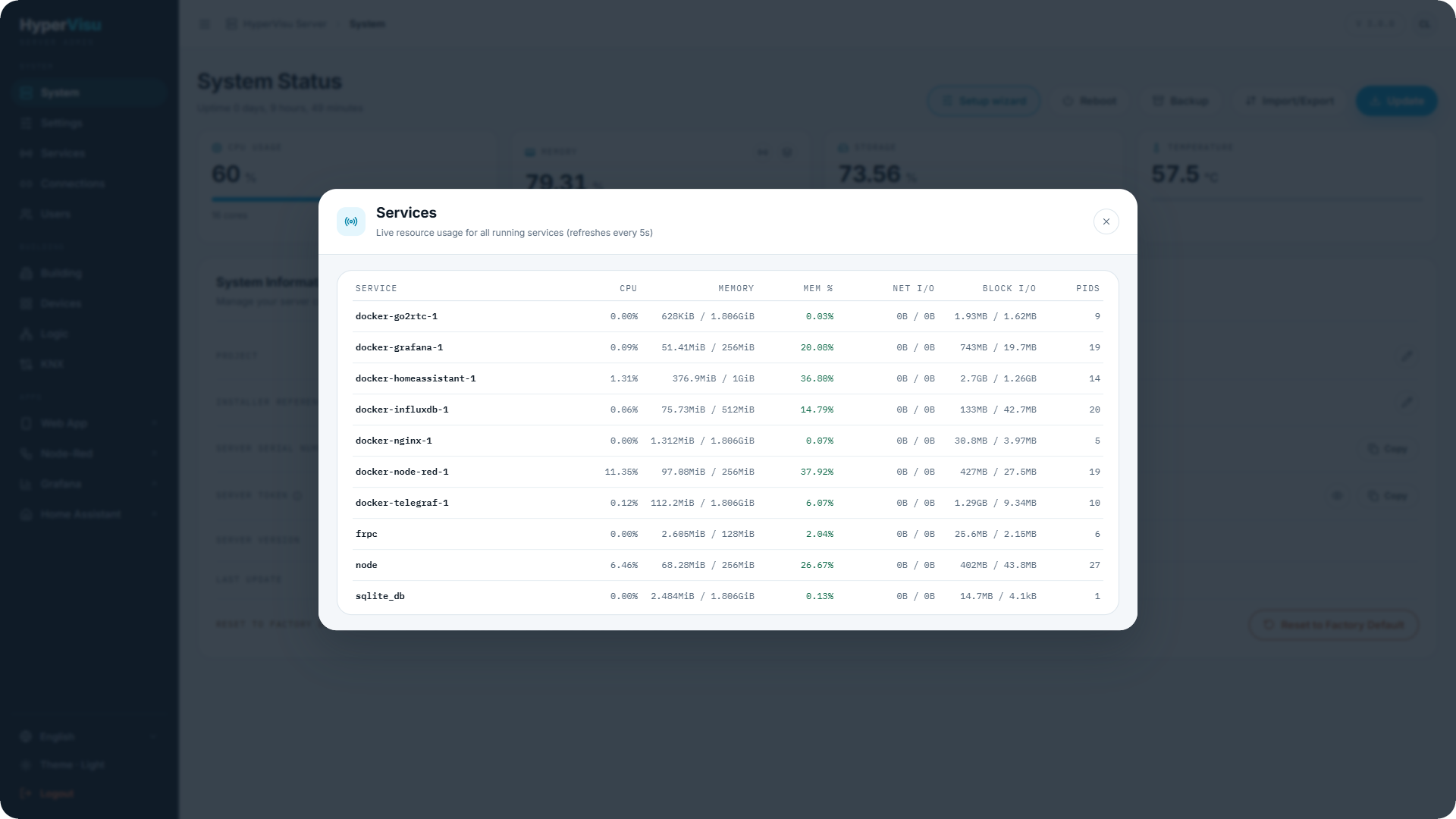
In diesem Bereich stehen zwei Detailansichten zur Verfügung:
- Services — Live-Ressourcennutzung für jeden laufenden Dienst (CPU, Speicher, Netzwerk-I/O, Festplatten-I/O, Prozessanzahl), alle 5 Sekunden aktualisiert.
- Process Memory Details — der Laufzeitspeicher der HyperVisu-Anwendung selbst (Heap genutzt, Heap zugewiesen, Heap-Limit, RSS).
System Information
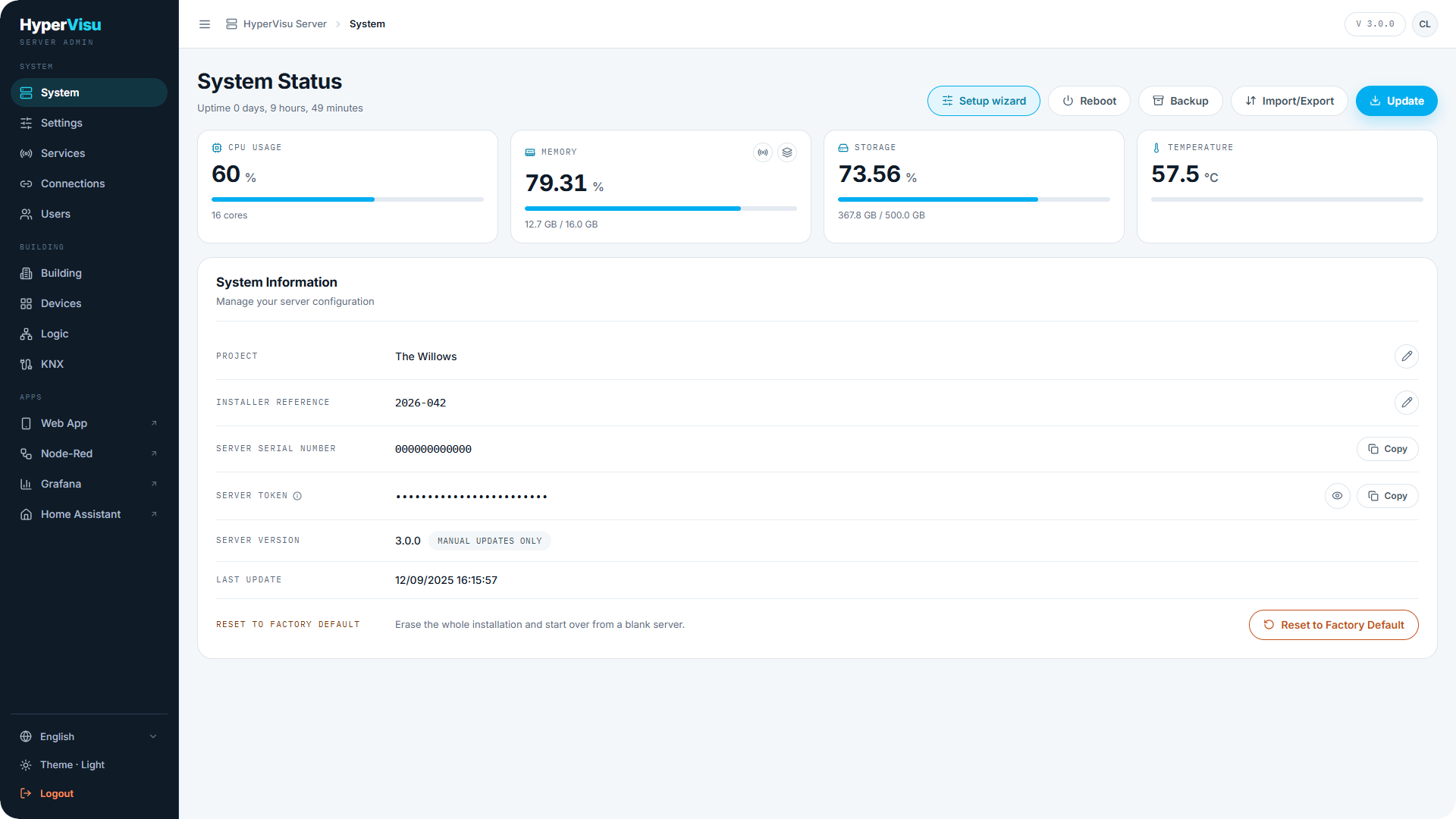
Die Karte System Information enthält die Identifikationsdaten des Servers:
| Feld | Beschreibung |
|---|---|
| Project | Der Projektname (z. B. Villa Deschamps). Bearbeitbar. |
| Installer reference | Ihre eigene Auftragsnummer, Angebots- oder Kundenreferenz. Bearbeitbar. |
| Server Serial Number | Die eindeutige Seriennummer dieses Servers. Zum Kopieren anklicken. |
| Server Token | Der geheime Token dieses Servers. Standardmäßig verborgen — anzeigen oder kopieren. |
| Server Version | Die installierte Softwareversion mit Statusanzeige der Update-Richtlinie (Auto-update enabled oder Manual updates only). |
| Last Update | Zeitpunkt der letzten Aktualisierung des Servers. |
📘 Hinweis: Die Server Serial Number und das Server Token werden in ein ElauPro-Projekt eingefügt, um diesen Server damit zu verknüpfen (optional — siehe „Integration mit ElauPro“).
Aktionen
Die Kopfzeile der Seite bietet die wichtigsten Wartungsaktionen:
- Setup wizard — Einrichtungsassistenten für die Erstinbetriebnahme erneut ausführen (siehe „Ersteinrichtungsassistent“).
- Reboot — startet den Server neu. Ein Fortschrittsbildschirm zeigt Server is rebooting… an und wartet auf den Neustart des Servers (ca. 2 Minuten), gefolgt von einer automatischen Wiederverbindung.
- Backup — Verknüpfung zu Backups (siehe „Backup & Wiederherstellung“).
- Import/Export — Verknüpfung zu den Werkzeugen für Konfigurationsimport/-export (siehe „Historie & Datenaufzeichnung“).
- Update — aktualisiert die Server-Software. Ein Fortschrittsbildschirm wartet während der Aktualisierung und des Neustarts des Servers (ca. 5 Minuten), danach erfolgt die Wiederverbindung (siehe „Software-Updates“).
⚠️ Warnung: Neustart und Update unterbrechen vorübergehend alle Dienste — Geräte können über die App nicht gesteuert werden, solange der Server nicht erreichbar ist.
Danger Zone
Am Ende der Seite enthält die Danger Zone die Aktion Reset to Factory Default. Diese setzt die gesamte Installation unwiderruflich zurück — lesen Sie „Werksreset“, bevor Sie diese Funktion nutzen.