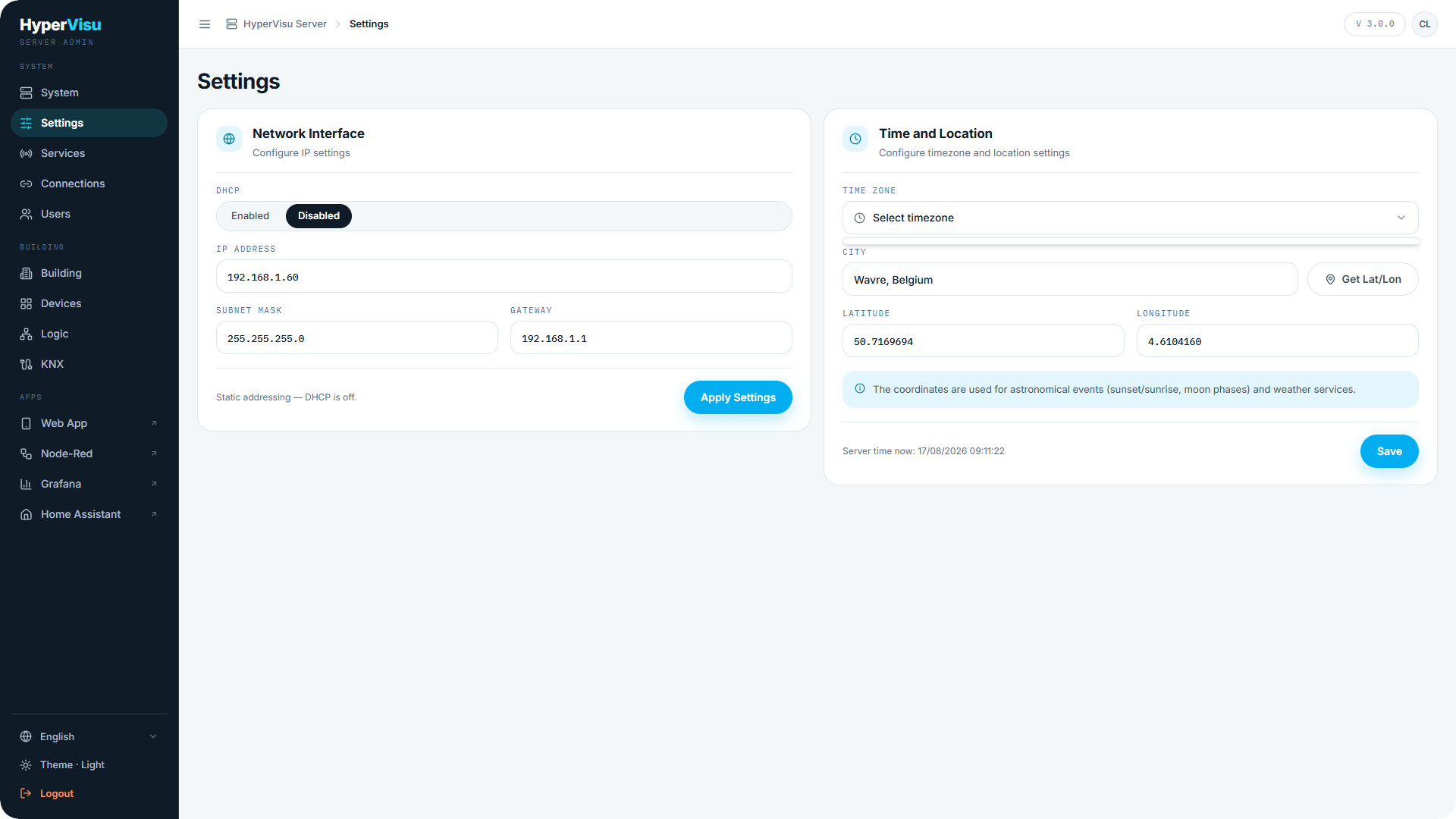
Unter Einstellungen (Seitenleistengruppe SYSTEM) wird festgelegt, wie der Server im Netzwerk eingebunden ist und an welchem geografischen Standort er sich befindet. Konfigurieren Sie beides sorgfältig bei der Inbetriebnahme: Die Adresse bestimmt die Erreichbarkeit des Servers, während der Standort für Zeitpläne von Automationen, Szenen sowie für die Berechnung von Sonnenauf- und -untergang herangezogen wird.
Netzwerkschnittstelle
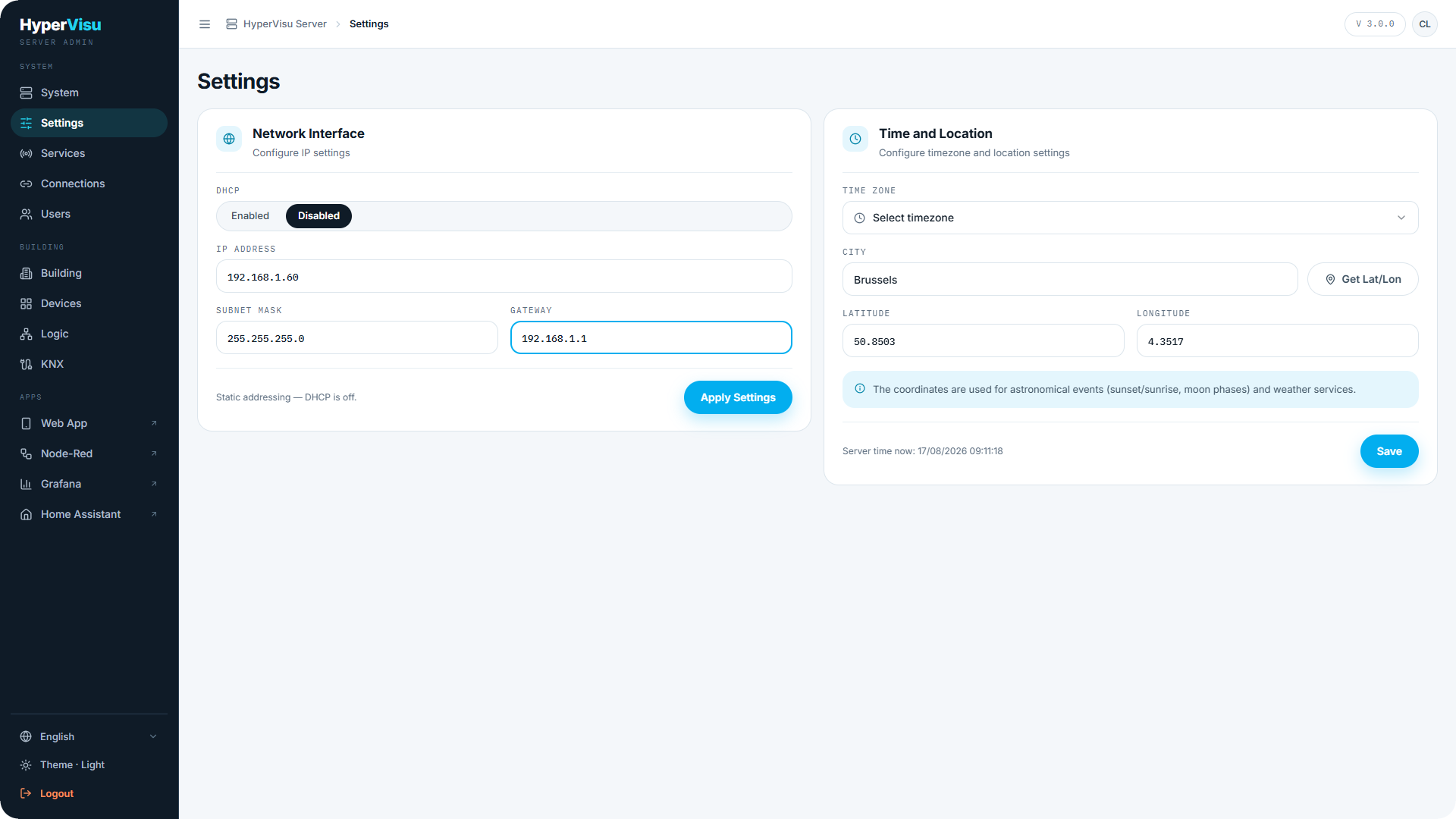
Die Karte Network Interface dient zur Konfiguration der IP-Einstellungen des Servers:
- DHCP — Bei aktivem DHCP weist der Router die Adresse automatisch zu. Die Felder für IP-Adresse, Subnetzmaske und Gateway zeigen die zugewiesenen Werte an.
- Bei deaktiviertem DHCP werden statische Werte eingetragen: IP Address, Subnet Mask, Gateway. Jedes Feld wird validiert — ungültige Adressen können nicht übernommen werden.
So ändern Sie die Adresse:
- Deaktivieren Sie DHCP (oder belassen Sie es deaktiviert) und tragen Sie die neuen Werte für IP Address, Subnet Mask und Gateway ein.
- Klicken Sie auf Apply Settings.
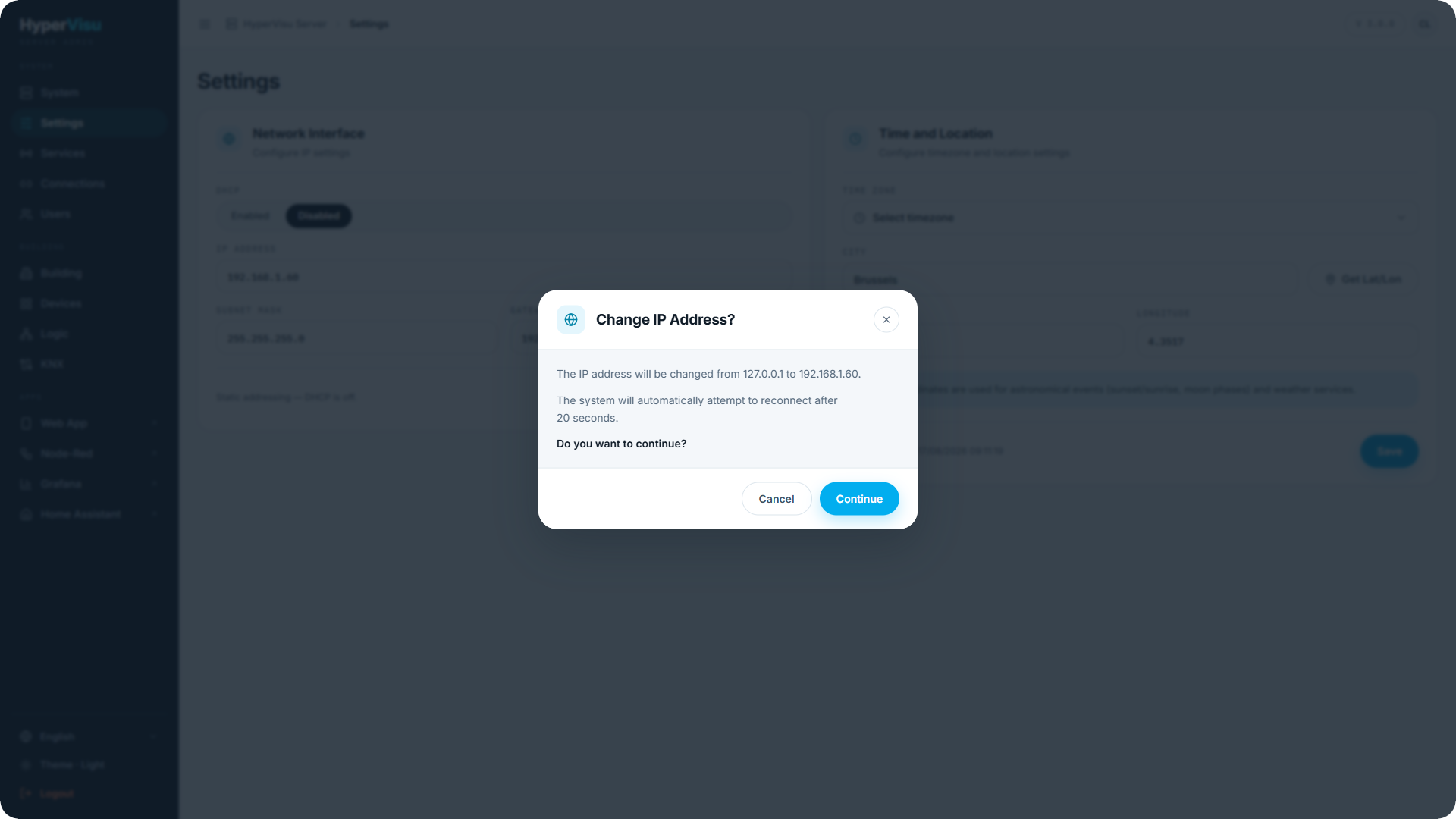
- Ein Bestätigungsdialog zeigt die Änderung an (alte Adresse → neue Adresse) und weist darauf hin, dass sich das System nach etwa 20 Sekunden automatisch neu verbindet. Klicken Sie auf Continue.
- Warten Sie den Countdown ab. Der Browser leitet anschließend auf die neue Adresse des Servers weiter.
⚠️ Warnung: Eine fehlerhafte statische Adresse kann dazu führen, dass der Server im Netzwerk nicht mehr erreichbar ist. Prüfen Sie Subnetzmaske und Gateway vor dem Bestätigen sorgfältig.
💡 Tipp: Sollte der Server nicht mehr erreichbar sein, rufen Sie
http://hypervisu-<serial>.local/adminauf. Der Hostname bleibt unabhängig von der vergebenen IP-Adresse gültig. Weitere Zugangswege finden Sie unter „Auspacken & Erste Inbetriebnahme“.
💡 Tipp: Für eine feste Installation empfiehlt sich eine statische IP-Adresse (oder eine DHCP-Reservierung im Router), damit die App-Verbindung und Lesezeichen dauerhaft funktionieren.
📘 Hinweis: Ein Update des Servers ändert niemals dessen Adresse. Alle hier vorgenommenen Einstellungen bleiben nach einem Update erhalten.
Zeit und Standort
Die Karte Time and Location konfiguriert die Systemuhr und die Koordinaten des Servers:
| Feld | Beschreibung |
|---|---|
| Time Zone | Wählen Sie Ihre Zeitzone aus der Liste. Die aktuelle Serverzeit wird zur Kontrolle angezeigt. |
| City | Tragen Sie den Stadtnamen ein und klicken Sie auf Get Lat/Lon, um die Koordinaten abzurufen. |
| Latitude / Longitude | Die Koordinaten – entweder automatisch ermittelt oder manuell eingetragen. |
Klicken Sie auf Save Coordinates, um die Einstellungen zu speichern.
📘 Hinweis: Die Koordinaten bilden die Grundlage für astronomische Berechnungen (Sonnenaufgang, Sonnenuntergang und weitere Sonnenstände) sowie den Wetterdienst. Automationen mit sonnenstandsabhängigen Triggern (siehe „Automationen“), die astronomische Uhr der Logik-Engine (siehe „Logik-Engine — Konzepte & Canvas“) und die Wettervorhersage (siehe „Wetterdienst“) greifen auf diese Daten zurück.