Im Admin-Panel konfigurieren Sie den HyperVisu-Server: Systemeinstellungen, Protokolle, Benutzer, die Gebäudestruktur und jedes Gerät. Dieser Abschnitt gibt Ihnen einen Überblick über die Benutzeroberfläche – die Seitenleiste, die obere Leiste und die Leiste Änderungen übernehmen – damit sich der Rest von Teil IV auf die einzelnen Seiten konzentrieren kann.
Erforderlich: Ein Administratorkonto (Ebene 5), das im Admin-Panel angemeldet ist (siehe „Zugriff auf das Admin-Panel“).
Die Seitenleiste
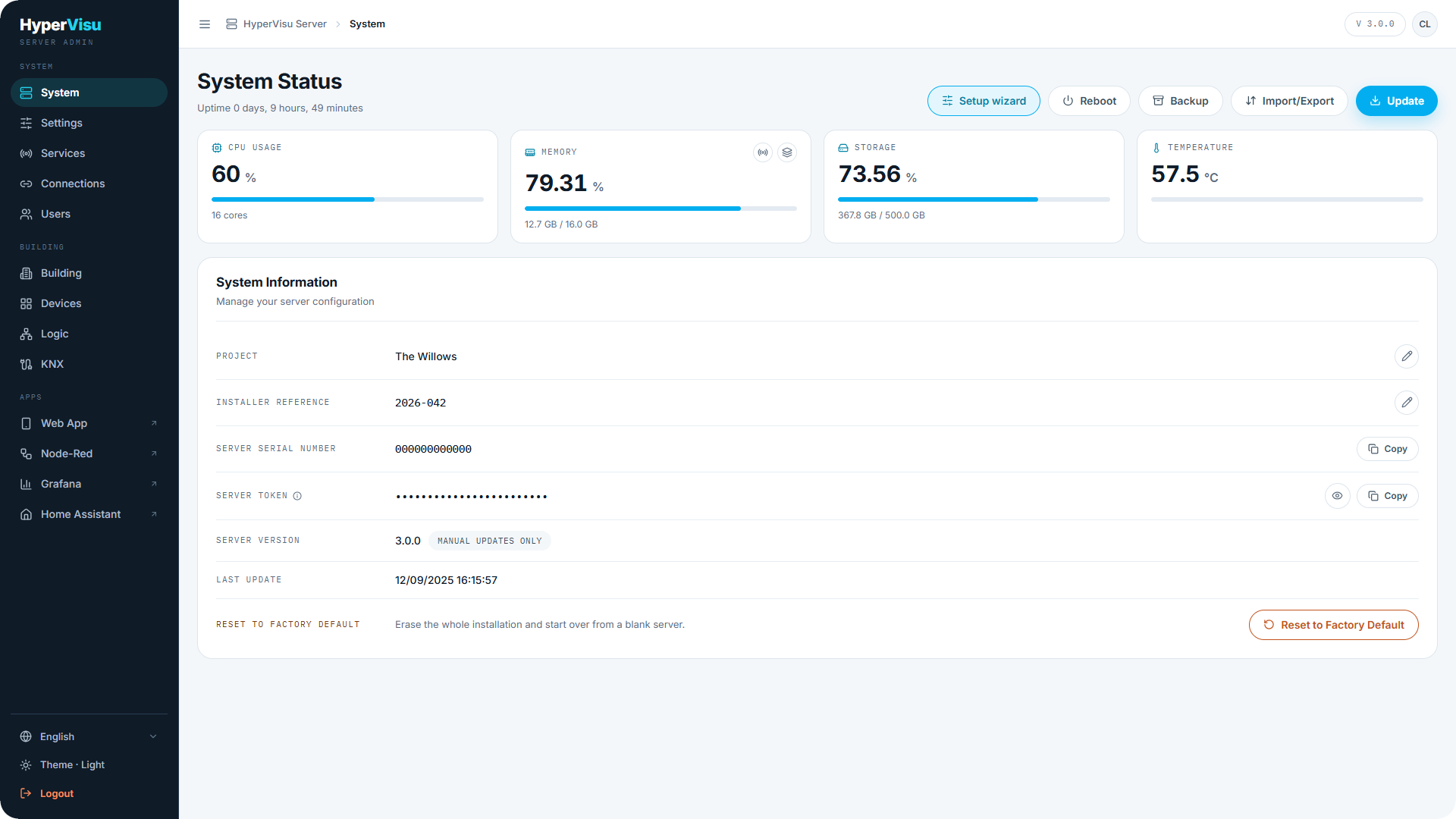
Die linke Seitenleiste ist in drei Gruppen unterteilt:
| Gruppe | Einträge | Was sie abdecken |
|---|---|---|
| SYSTEM | System, Einstellungen, Dienste, Verbindungen, Benutzer | Der Server selbst: Systemstatus, Netzwerk & Zeit, Dienste & Protokolle, Verbindungen, Konten. |
| GEBÄUDE | Gebäude, Geräte, Logik, KNX | Ihre Installation: Stockwerke & Räume, Geräte & Objekte, die Logik-Engine, KNX-Tools. |
| APPS | Web-App, Node-RED, Grafana, Home Assistant | Externe Links, die die entsprechende Anwendung in einem neuen Tab öffnen. |
📘 Hinweis: Einige Einträge erscheinen nur, wenn sie relevant sind. KNX wird erst angezeigt, wenn das KNX-Protokoll aktiviert ist (siehe „Dienste & Protokolle“). Jeder Link unter APPS wird nur angezeigt, solange der entsprechende Dienst aktiviert ist – ist Grafana deaktiviert, verschwindet der Grafana-Link.
Unten in der Seitenleiste finden Sie:
- Sprache — das Admin-Panel ist in 11 Sprachen verfügbar.
- Design — wechseln Sie zwischen Hell und Dunkel.
- Abmelden — meldet Sie aus dem Admin-Panel ab.
Die Seitenleiste kann über die Schaltfläche Seitenleiste einklappen auf Symbole reduziert werden.
Die obere Leiste
Am oberen Rand jeder Seite:
- Der Breadcrumb-Pfad, beginnend bei HyperVisu Server, zeigt Ihren aktuellen Standort.
- Eine Versionsanzeige zeigt die Serverversion auf einen Blick.
- Ihr Avatar auf der rechten Seite öffnet Ihre eigene Benutzerseite – eine Verknüpfung zum Ändern Ihres Passworts oder Ihres App-Titels (siehe „Benutzer & Zugriffsebenen“).
Die Leiste „Änderungen übernehmen“
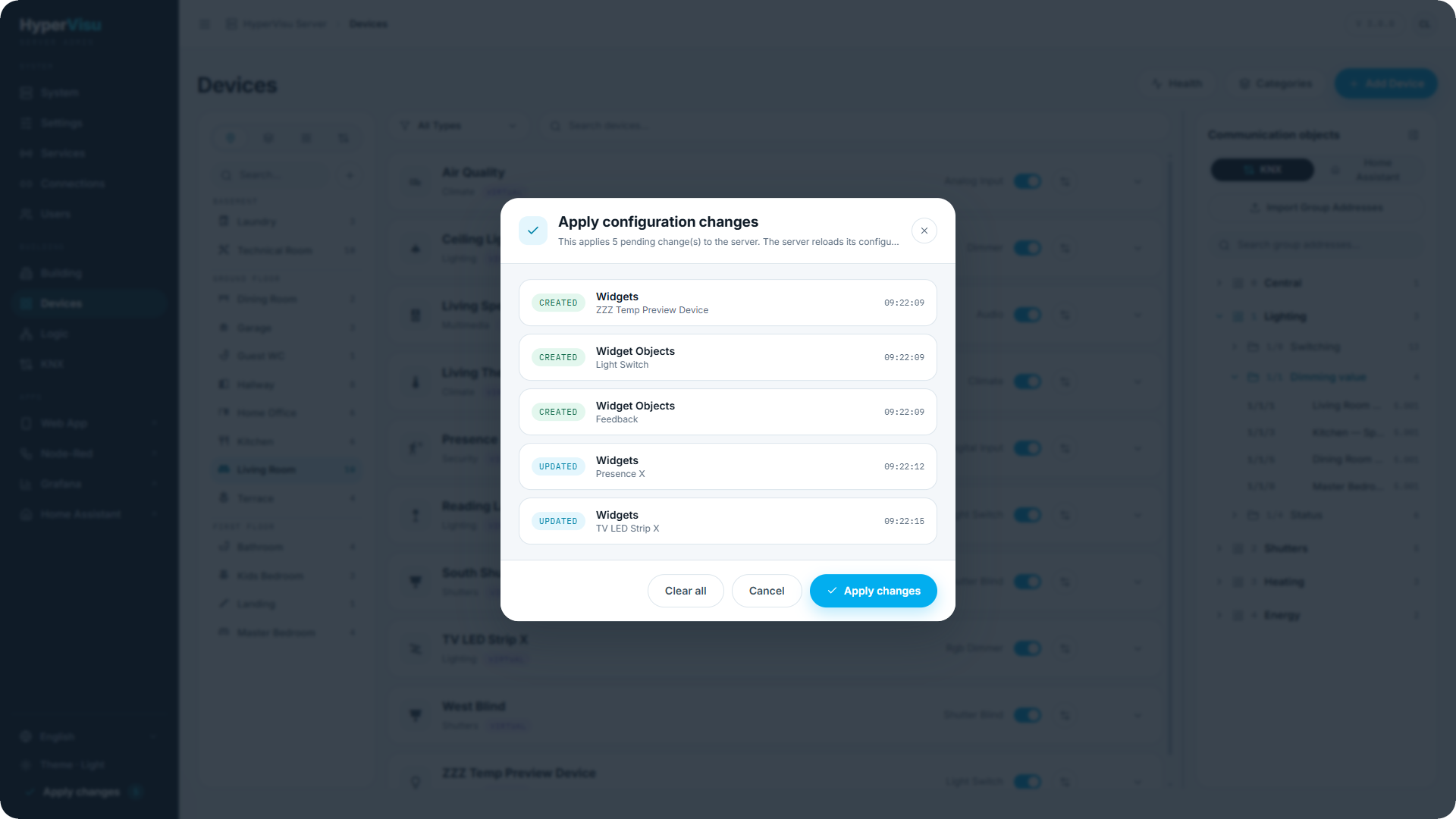
Die meisten Konfigurationsänderungen im Admin-Panel werden zwischengespeichert und nicht sofort geschrieben. Wenn Sie Elemente erstellen, aktualisieren oder löschen, erscheint eine Leiste mit der Anzahl der ausstehenden Änderungen (Erstellt, Aktualisiert, Gelöscht).
- Nehmen Sie Ihre Änderungen auf einer oder mehreren Seiten vor.
- Klicken Sie auf Änderungen übernehmen.
- Bestätigen Sie im Dialog Konfigurationsänderungen übernehmen. Alle ausstehenden Änderungen werden in einem Durchgang auf den Server angewendet.
- Der Server lädt seine Konfiguration neu und die Seite wird aktualisiert.
📘 Hinweis: Änderungen werden auch ohne „Änderungen übernehmen“ gespeichert, jedoch erst im Live-Projekt wirksam, wenn Sie diese anwenden. Nicht jede Einstellung wird über die Leiste „Änderungen übernehmen“ angewendet. Dienste und Protokolle werden über eigene Abläufe auf der Seite „Dienste“ angewendet (siehe „Dienste & Protokolle“), und Netzwerkänderungen werden über die Seite „Einstellungen“ übernommen (siehe „Netzwerk- & Zeiteinstellungen“).