
Verbindungen (Seitenleistengruppe SYSTEM) verwaltet die konfigurierten Verknüpfungen zwischen dem Server und der Außenwelt. Eine Verbindung ist eine konfigurierte Verknüpfung – eine KNX-Schnittstelle, ein Home Assistant-Server, ein Modbus-Gerät, ein HTTP-Endpunkt, ein MQTT-Broker, ein BACnet-Gerät oder ein TCP/UDP-Gerät. Geräte werden anschließend einer Verbindung zugewiesen (siehe „Der Geräte-Arbeitsbereich“).
Anzahl der Verbindungen pro Protokoll:
- KNX, Home Assistant und Virtuell – jeweils genau eine Verbindung.
- Modbus TCP, HTTP, MQTT, BACnet/IP und TCP/UDP – beliebig viele: eine pro physischem Gerät oder Endpunkt (eine pro Broker bei MQTT).
Voraussetzung: Das Protokoll muss auf der Seite Dienste aktiviert sein (siehe „Dienste & Protokolle“). Eine Verbindung für ein deaktiviertes Protokoll zeigt anstelle des Live-Status
Die Verbindungsliste
Die Liste zeigt jede Verbindung mit ihrem Live-Status.
Für jede Verbindung können Sie:
- Suchen nach Name, Host oder Gerät.
- Die einzelne Verbindung aktivieren/deaktivieren.
- Testen – führt einen Live-Verbindungstest durch und meldet Verbindung erfolgreich oder Verbindung fehlgeschlagen. Die Schaltfläche steht für KNX, Home Assistant, MQTT, TCP/UDP, BACnet/IP und Sonos zur Verfügung.
- Duplizieren – kopiert die Verbindung (mit dem Namenszusatz „(Kopie)“); nützlich für ein zweites Modbus- oder TCP/UDP-Gerät mit ähnlichen Einstellungen.
- Löschen – ein Warnhinweis zeigt an, wie viele Geräte ihre Quelle verlieren: Die Geräte bleiben erhalten und werden als nicht erreichbar markiert, nicht gelöscht.
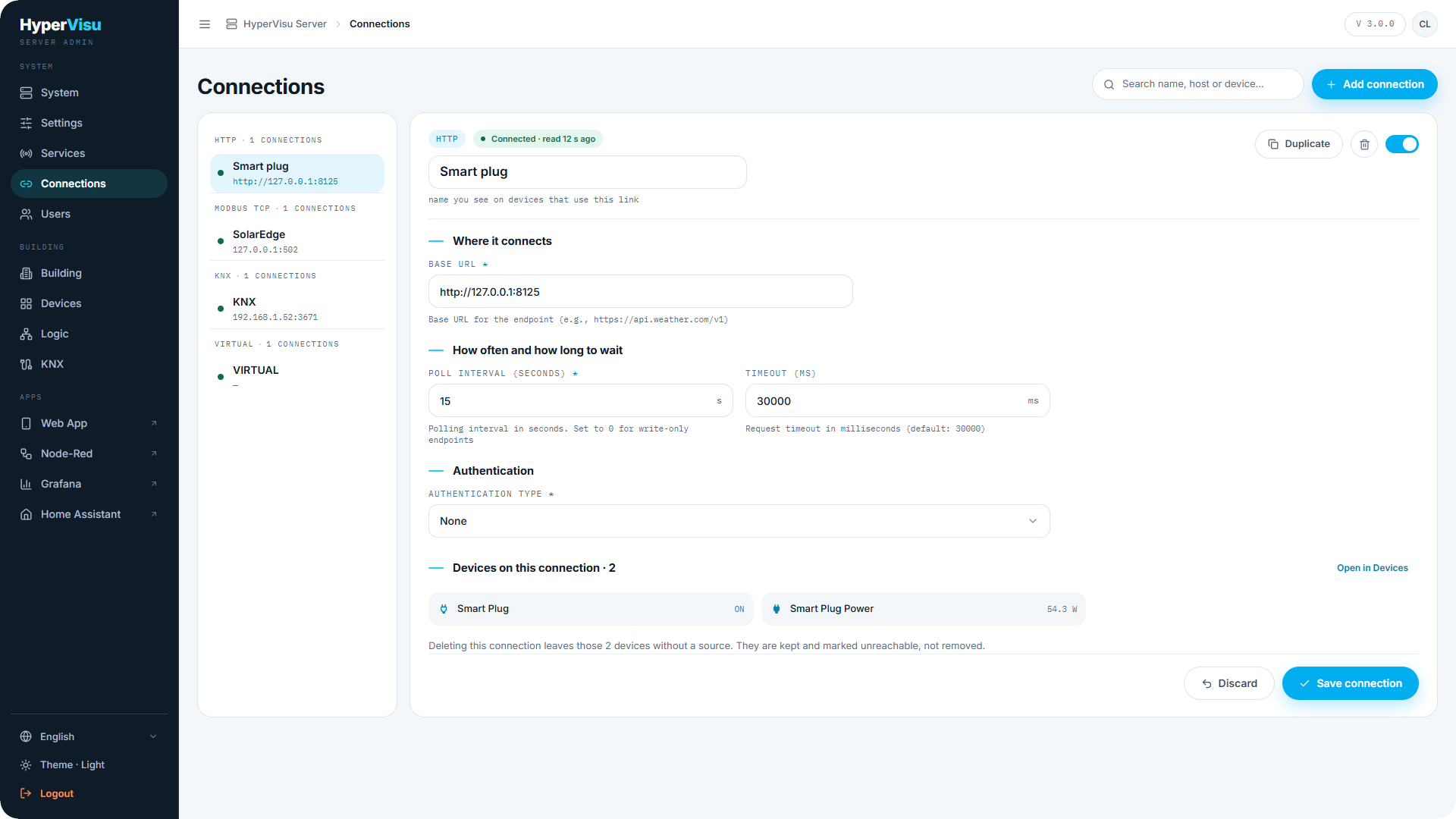
Das Auswählen einer Verbindung öffnet deren Detailbereich:
- Ziel der Verbindung – die protokollspezifischen Adresseinstellungen.
- Abfrageintervall und Timeout – Abfrageintervall und Zeitüberschreitung, sofern vom Protokoll unterstützt.
- Geräte an dieser Verbindung – die Geräte, die diese Verbindung nutzen, inklusive Verknüpfung In Geräten öffnen.
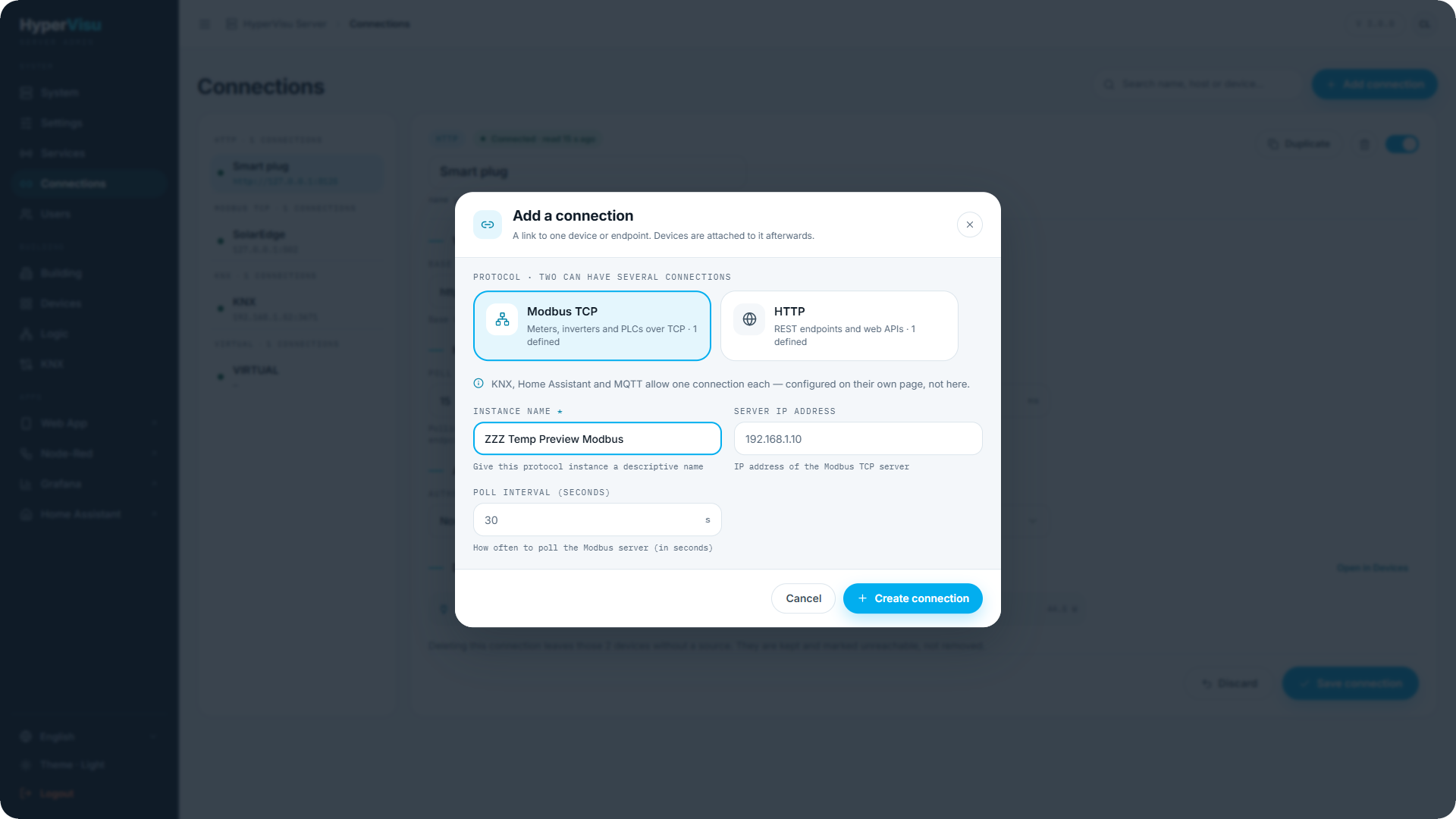
Verbindung hinzufügen
- Klicken Sie auf Verbindung hinzufügen.
- Wählen Sie zuerst das Protokoll aus. Der Dialog zeigt anschließend nur die Felder dieses Protokolls an.
- Vergeben Sie einen Namen für die Verbindung – dies ist der Name, der bei den zugewiesenen Geräten angezeigt wird.
- Füllen Sie die Protokollfelder aus und klicken Sie auf Verbindung erstellen.
Protokollspezifische Einstellungen
KNX
| Feld | Beschreibung |
|---|---|
| IP-Adresse / Port | Die KNX/IP-Schnittstelle oder der Router in Ihrem LAN. |
| Physikalische Adresse | Die physikalische Adresse, die HyperVisu auf dem Bus verwendet. |
| Kommunikationsprotokoll | Tunnel UDP (Punkt-zu-Punkt zu einer Schnittstelle) oder Multicast (Routing). |
| Bus-Datum/Uhrzeit | Optional: Der Server sendet das aktuelle Datum und die Uhrzeit auf eine Gruppenadresse im Takt des Sendezyklus in Sekunden. |
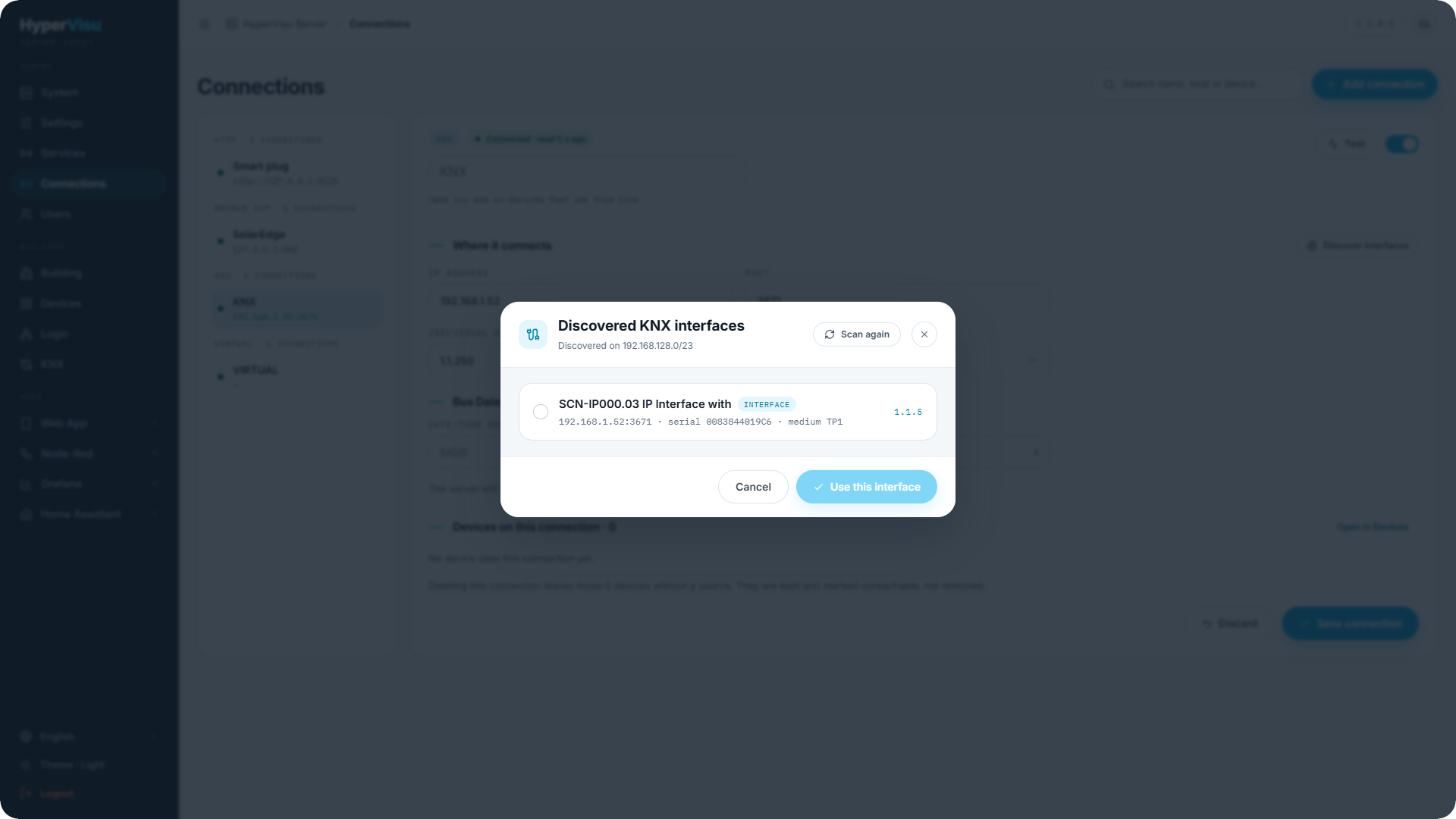
Klicken Sie auf Schnittstellen suchen, um das Netzwerk nach KNX/IP-Schnittstellen zu durchsuchen. Wählen Sie eine Schnittstelle aus den Ergebnissen aus, um die Verbindungsfelder automatisch auszufüllen.
Home Assistant
| Feld | Beschreibung |
|---|---|
| Home Assistant URL | Vollständige URL inklusive http:// oder https:// und Port. |
| API-Token | Ein langlebiges Zugriffstoken, generiert in den Benutzereinstellungen von Home Assistant. |
Modbus TCP
| Feld | Beschreibung |
|---|---|
| Server-IP-Adresse | Das Modbus-TCP-Gerät. |
| Port | Standard 502. |
| Abfrageintervall | Wie oft der Server die Register abfragt, in Sekunden. |
HTTP
| Feld | Beschreibung |
|---|---|
| Anzeigename | Ein eindeutiger Name für den Endpunkt. |
| Basis-URL | z. B. https://api.example.com/v1. Objektpfade werden daran angehängt (siehe „HTTP-Integration“). |
| Port | Optional; wird üblicherweise aus der URL abgeleitet. |
| Abfrageintervall | Sekunden zwischen den Abfragen. 0 für reine Schreib-Endpunkte. |
| Timeout | Zeitüberschreitung der Anfrage in Millisekunden. |
| Authentifizierung | Keine, API-Schlüssel (Header), API-Schlüssel (Query-Parameter), Basic Authentication, Bearer-Token oder Benutzerdefinierte Header (bei jeder Anfrage gesendet). |
MQTT
| Feld | Beschreibung |
|---|---|
| Broker-Adresse | Host oder vollständige URL (mqtt://, mqtts://, ws://, wss://); ein reiner Host bedeutet mqtt://. |
| Port | Standard 1883 (8883 für mqtts://). |
| Benutzername / Passwort / Client-ID | Anmeldedaten, falls vom Broker erforderlich; Client-ID leer lassen, um sie aus der MAC-Adresse des Servers abzuleiten. |
| Selbstsignierte Zertifikate akzeptieren / CA-Zertifikat | Nur TLS (mqtts:// / wss://): standardmäßig deaktiviert; fügen Sie das PEM-Zertifikat der Zertifizierungsstelle ein, wenn es sich nicht um eine öffentliche CA handelt. |
| Broker-Optionen | Keepalive (60 s), Standard-QoS (0/1/2), Verfügbarkeits-Topic (hypervisu/status) mit HyperVisu-Verfügbarkeit ankündigen, Clean Session. |
Testen verbindet sich mit dem Broker und wartet auf dessen Bestätigung – auch im Dialog zum Hinzufügen einer Verbindung verfügbar, bevor diese angelegt wurde (siehe „MQTT-Integration“).
Wenn der integrierte Broker ausgeführt wird und noch keine Verbindung dazu besteht, bietet die Seite Verbindungen eine Abkürzung: Ein Bereich mit dem Titel Der lokale MQTT-Broker läuft und der Schaltfläche Lokalen Broker verwenden, die die Verbindung mit dem von HyperVisu verwalteten Konto erstellt – ohne manuelle Eingabe von Adresse oder Passwort (siehe „Der integrierte MQTT-Broker“).
BACnet/IP
| Feld | Beschreibung |
|---|---|
| Geräteadresse | IP-Adresse des BACnet-Geräts oder des vorgeschalteten Routers. |
| Port | Der UDP-Port, auf dem das Gerät lauscht (Standard 47808). |
| Geräte-Instanz | Die Geräteobjekt-Instanz (0–4194302); optional, wird beim Test geprüft, sofern gesetzt. |
| COV-Abonnement-Lebensdauer | Sekunden bis zur Erneuerung eines Change-of-Value-Abonnements; leer = Dienststandard (600 s). |
| Abfrageintervall (Sekunden) | Wie oft Datenpunkte ohne COV-Abonnement neu eingelesen werden (Standard 30). |
Klicken Sie auf Netzwerk scannen, um ein Who-Is zu senden und das Gerät aus den Antworten auszuwählen – Adresse, Port und Instanz werden übernommen (siehe „BACnet/IP-Integration“).
TCP/UDP
| Feld | Beschreibung |
|---|---|
| Geräteadresse / Port | Das Gerät (AUDAC XMP44: Port 5001). |
| Abfrageintervall (Sekunden) | Wie oft das Gerät neu abgefragt wird; 0 für Geräte, die ihren Status eigenständig senden. |
| Framing und Timing | Transport (TCP · dauerhafte Verbindung / UDP · Datagramme), Frame-Trennzeichen (\r\n), Nutzdaten-Codierung (ASCII-Text / HEX-Bytes), Listen-Port (UDP), Heartbeat-Frame • Intervall (TCP), Verbindungs-Timeout, Verzögerung zwischen Befehlen, Alles beim Verbinden lesen. |
Die Frames selbst werden pro Objekt konfiguriert (siehe „TCP/UDP-Integration“).
Virtuell
Keine Konfiguration erforderlich – virtuelle Geräte befinden sich vollständig auf dem Server (siehe „Virtuelle Geräte & Node-RED“).