
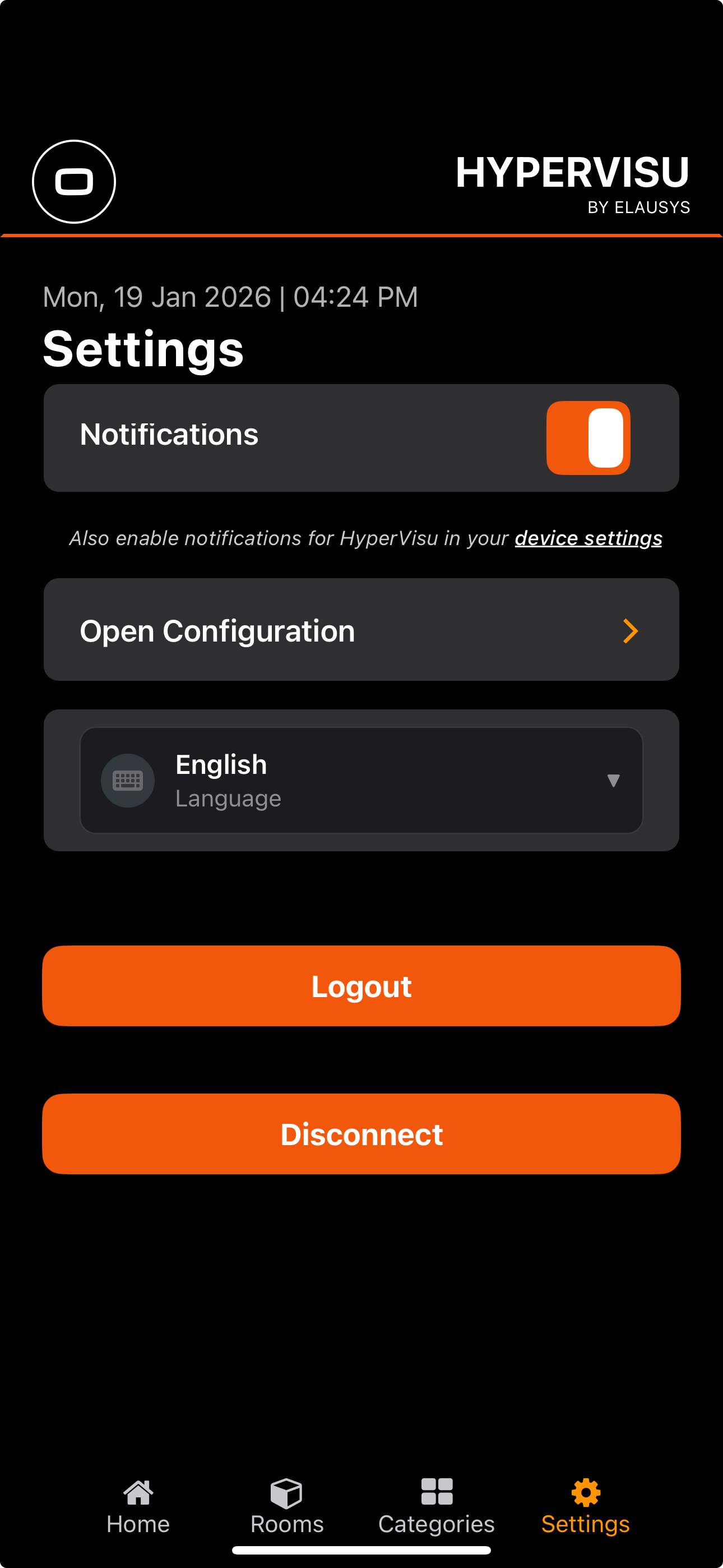
Der Einstellungsbereich in HyperVisu ermöglicht es Ihnen, Ihr Anwendungserlebnis anzupassen, Benachrichtigungen zu konfigurieren, die Sprache der Benutzeroberfläche zu ändern und auf wichtige Systemkonfigurationsinformationen zuzugreifen.
Benachrichtigungen
Das Benachrichtigungssystem von HyperVisu hält Sie über wichtige Ereignisse in Ihrem Smart Home-System informiert, wie z.B. das Überschreiten von Temperaturgrenzen oder das Ändern des Status von Geräten.
Einrichten von Benachrichtigungen
Benachrichtigungen können individuell für bestimmte Kommunikationsobjekte in Ihrem System konfiguriert werden:
- Zugriff auf die Benachrichtigungseinstellungen:
- Navigieren Sie zur Einstellungsseite, indem Sie auf das Zahnradsymbol in der unteren Navigationsleiste tippen
- Suchen und wählen Sie die Option Benachrichtigungen aus
- Aktivieren von Benachrichtigungen:
- Schalten Sie den Benachrichtigungsschalter um, um Benachrichtigungen für Ihr Profil zu aktivieren
- Nach der Aktivierung erhält Ihr Gerät Push-Benachrichtigungen basierend auf der für einzelne Widgets festgelegten Konfiguration
- Konfigurieren von objektspezifischen Benachrichtigungen:
- Benachrichtigungen werden auf Objektebene innerhalb von Widgets eingerichtet
- Für jedes Widget, das Benachrichtigungen unterstützt:
- Bearbeiten Sie das Widget über die ElauPro-Widget-Editieroberfläche
- Greifen Sie auf die Objektattribute zu
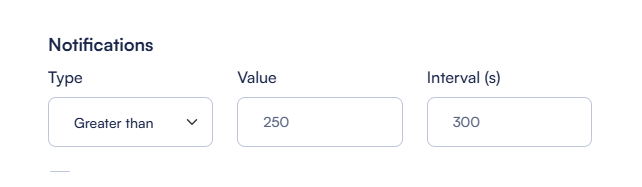
- Stellen Sie den Benachrichtigungsparameter auf eine dieser Optionen ein:
- KEINE: Keine Benachrichtigungen (Standard)
- GLEICHER WERT: Benachrichtigen, wenn der Wert einen bestimmten Schwellenwert erreicht
- ÜBER WERT: Benachrichtigen, wenn der Wert einen Schwellenwert überschreitet
- UNTER WERT: Benachrichtigen, wenn der Wert unter einen Schwellenwert fällt
- Stellen Sie den Schwellenwertwert ein, der die Benachrichtigung auslöst
- Stellen Sie die Intervallzeit in Sekunden ein, diese Intervallzeit wird verwendet, um zu verhindern, dass mehrere Benachrichtigungen in kurzer Zeit auftreten, wenn der Wert um den Schwellenwert schwankt. Wenn Sie eine Intervallzeit von 5 Minuten einstellen, wird eine neue Benachrichtigung erst nach mindestens 5 Minuten nach der vorherigen Benachrichtigung gesendet.
- Benachrichtigungsverhalten:
- Wenn eine Bedingung erfüllt ist, erhalten Sie eine Benachrichtigung, die Folgendes anzeigt:
- Widget-Name
- Aktueller Wert
- Benachrichtigungsbedingung (z.B. "Wert > 100")
- Um zu verhindern, dass Sie mit Warnungen überflutet werden, werden Benachrichtigungen bei aufeinanderfolgenden Auslösungen nicht wiederholt
- Eine neue Benachrichtigung wird nur gesendet, nachdem die Bedingung wieder normal ist und dann erneut ausgelöst wird und wenn die Intervallzeit abgelaufen ist
- Wenn eine Bedingung erfüllt ist, erhalten Sie eine Benachrichtigung, die Folgendes anzeigt:
Multi-Geräte-Konfiguration
Wenn Sie Benachrichtigungen auf mehreren Geräten für dieselbe Installation erhalten möchten:
- Verwendung verschiedener Benutzerkonten:
- Jedes Gerät sollte ein anderes Benutzerkonto verwenden, um Benachrichtigungen ordnungsgemäß zu empfangen
- Zum Beispiel:
- Konfigurieren Sie "Benutzer1" auf Ihrem Smartphone
- Konfigurieren Sie "Benutzer2" auf Ihrem Tablet
- Konfigurieren Sie "Benutzer3" auf dem Gerät eines anderen Familienmitglieds
- Einrichten mehrerer Benutzer:
- Erstellen Sie separate Benutzerkonten im Visualisierungsbereich von ElauPro
- Stellen Sie sicher, dass jeder Benutzer über die entsprechenden Zugriffsberechtigungen verfügt
- Melden Sie sich mit den verschiedenen Konten auf jedem Gerät an
Sprachauswahl
HyperVisu unterstützt mehrere Sprachen, um Benutzer weltweit zu bedienen:
- Ändern der Anwendungsprache:
- Navigieren Sie zur Einstellungsseite
- Wählen Sie die Option Sprache
- Wählen Sie Ihre bevorzugte Sprache aus den verfügbaren Optionen
- Verfügbare Sprachen:
- Englisch
- Französisch
- Niederländisch
- Deutsch
- Spanisch
- Italienisch
- Griechisch
- Portugiesisch
- Rumänisch
- Arabisch
- Auswirkungen der Sprachänderung:
- Die Sprachänderung betrifft alle statischen Textelemente in der Benutzeroberfläche der Anwendung
- Widget- und Raumnamen, die Sie definiert haben, bleiben unverändert
- Die Sprachänderung tritt sofort in Kraft, ohne dass ein Neustart der Anwendung erforderlich ist
Konfigurationsinformationen
Der Konfigurationsbereich bietet wichtige technische Details zu Ihrem HyperVisu-Server:
- Zugriff auf Konfigurationsinformationen:
- Navigieren Sie zur Einstellungsseite
- Wählen Sie "Konfiguration öffnen" oder eine ähnliche Option
- Der Konfigurationsbildschirm zeigt wichtige Systeminformationen an
- Angezeigte Informationen:
- Server-IP-Adresse: Die aktuelle IP-Adresse Ihres HyperVisu-Servers
- Server S/N (Seriennummer): Die eindeutige Kennung Ihres Servers
- Serverversion: Die aktuelle Firmware-Version Ihres Servers
- Minimale App-Version: Die minimale mobile Anwendungsversion, die erforderlich ist
- API-Version: Die aktuelle API-Version, die auf dem Server implementiert ist