
Dieser Abschnitt führt Sie durch den Einrichtungsprozess Ihres HyperVisu-Servers, von der physischen Installation bis zum ersten Zugriff auf das System.
Serverinstallation
Strom- und Netzwerkverbindung
Um den HyperVisu-Server zum ersten Mal zu verwenden:
- Stromverbindung
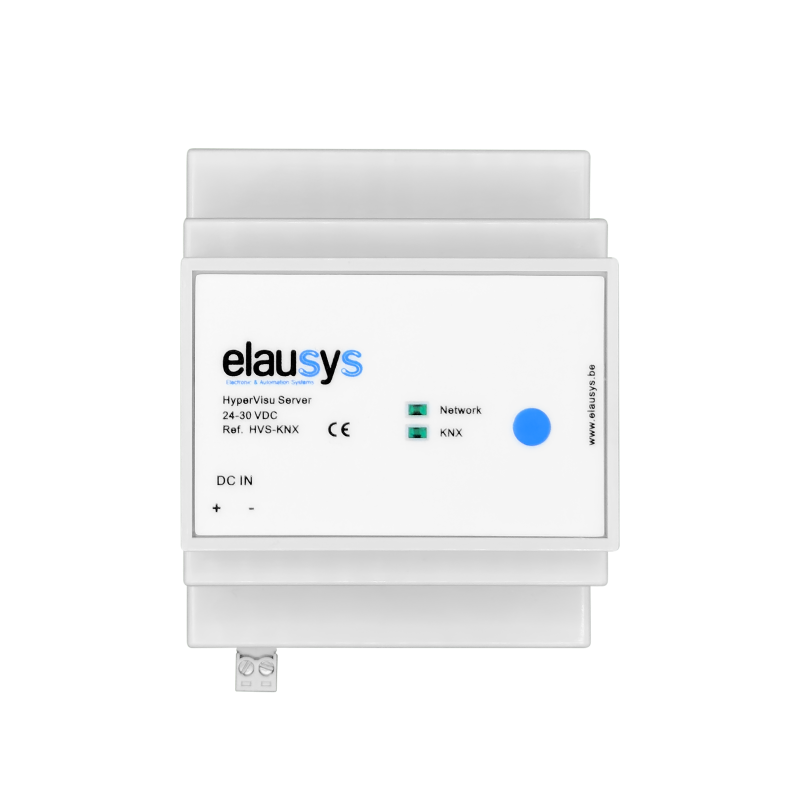
- Schließen Sie den Server an eine 24V DC-Stromversorgung an.
- Netzwerkverbindung
- Verbinden Sie den Ethernet-Anschluss des HyperVisu-Servers mit dem lokalen Netzwerk Ihres Gebäudes über ein Standard-Netzwerkkabel.
- IP-Konfiguration
- Standardmäßig ist der Server mit einer statischen IP-Adresse konfiguriert: 192.168.1.60
- Stellen Sie sicher, dass Ihr lokales Netzwerk so konfiguriert ist, dass diese IP-Adresse zulässig ist, oder Sie können sie später auf der Administrationsseite ändern.
- Hinweis: Wenn Ihr Netzwerk ein anderes Subnetz als 192.168.1.x verwendet, müssen Sie möglicherweise vorübergehend einen Computer konfigurieren, um auf dieses Subnetz zuzugreifen.
Erste Einrichtung
- Startsequenz
- Warten Sie nach dem Anschließen von Strom und Netzwerk einige Minuten (ca. 2-3 Minuten), bis der Server vollständig hochgefahren ist.
- LED-Anzeigen
- Die Netzwerk-LED sollte leuchten, wenn der Server vollständig gestartet ist und die Netzwerkverbindung hergestellt wurde.
- Die KNX-LED zeigt an, ob eine Verbindung zur KNX-IP-Schnittstelle besteht.
Erster Zugriff
- Netzwerkzugang
- Öffnen Sie von einem Computer im selben Netzwerk einen Webbrowser.
- Geben Sie die IP-Adresse des HyperVisu-Servers in die Adresszeile ein: http://192.168.1.60
- Wenn Sie nicht auf den Server zugreifen können, überprüfen Sie, ob Ihr Gerät im selben Netzwerk-Subnetz ist.
- Fehlerbehebung bei Verbindungsproblemen
- Wenn Sie keine Verbindung zum Server herstellen können, überprüfen Sie, ob:
- Der Server seine Startsequenz abgeschlossen hat (mindestens 3 Minuten nach dem Einschalten warten).
- Ihr Gerät im selben Netzwerk wie der Server ist.
- Es keine Firewall-Einschränkungen gibt, die den Zugriff blockieren.
- Das Netzwerkkabel ordnungsgemäß angeschlossen ist und die Ports des Netzwerk-Switch aktiv sind.
- Wenn Sie keine Verbindung zum Server herstellen können, überprüfen Sie, ob:
Startseite
Wenn Sie die IP-Adresse des Servers in Ihrem Browser aufrufen, gelangen Sie zur HyperVisu-Startseite:
- Es werden zwei Hauptschaltflächen angezeigt:
- Administration: Führt Sie zur Administrationsoberfläche des Servers.
- HyperVisu: Öffnet direkt die Webvisualisierungsoberfläche.

Administrations- vs. Anwendungszugang
HyperVisu bietet zwei unterschiedliche Schnittstellen, die jeweils unterschiedliche Zwecke erfüllen:
Administrationsschnittstelle
- Zweck und Funktionalität
- Wird zur Serverkonfiguration, Benutzerverwaltung und Systemwartung verwendet.
- Zugriff auf Konfigurationsdateien, Netzwerkeinstellungen und Datenbankverwaltung.
- Einrichtung und Verwaltung von KNX-Verbindungen.
- Erweiterte Funktionen wie Node-RED-Zugriff und InfluxDB-Einstellungen.
- Zugangsdaten
- Standardanmeldedaten:
- Benutzername: admin
- Passwort: admin1
- Aus Sicherheitsgründen sollten Sie diese Standardanmeldedaten bei Ihrem ersten Login ändern.
- Sobald Sie eine Verbindung zwischen ElauPro und dem HyperVisu-Server hergestellt haben, können Sie die Benutzerliste mit Ihrem individuellen Konto aktualisieren.
- Standardanmeldedaten:
- Zielbenutzer
- Systemintegratoren und Administratoren.
- Technisches Personal, das für die Systemkonfiguration verantwortlich ist.
- Nicht für Endbenutzer des Gebäudeautomationssystems vorgesehen.
Anwendungsschnittstelle
- Zweck und Funktionalität
- Bietet die tatsächliche Benutzeroberfläche zur Steuerung und Überwachung des Gebäudes.
- Zugriff auf Räume, Kategorien und Widgets zur Steuerung verschiedener Geräte.
- Beleuchtung, Jalousien, Temperatur und andere Gebäude-Funktionen anzeigen und steuern.
- Szenarien für die automatisierte Steuerung konfigurieren und ausführen.
- Zugriffsmethoden
- Webanwendung: Direkter Zugriff von jedem Browser durch Klicken auf die Schaltfläche "HyperVisu" auf der Startseite.
- Native Anwendungen: Zum Download auf Android- und iOS-Geräten verfügbar.
- Fernzugriff: Kann für einen sicheren Zugriff von außerhalb des lokalen Netzwerks konfiguriert werden.
- Anmeldedaten
- Benutzerkonten müssen in ElauPro erstellt werden.
- Jeder Benutzer kann spezifische Berechtigungen und Zugriffsrechte haben.