
Zugriff auf die Schnittstelle
Nachdem Sie den HyperVisu-Server konfiguriert und Ihre Anwendung von ElauPro heruntergeladen haben, können Sie über zwei Hauptmethoden auf die Visualisierungsschnittstelle zugreifen: die Webanwendung oder die mobile Anwendung. Beide bieten ähnliche Funktionen mit für ihre jeweiligen Plattformen optimierten Schnittstellen.
Webanwendung
Die Webanwendung ermöglicht Ihnen den direkten Zugriff auf Ihre HyperVisu-Visualisierung über einen Webbrowser, ohne zusätzliche Software installieren zu müssen.
So greifen Sie auf die Webanwendung zu:
- Öffnen Sie einen Webbrowser auf einem beliebigen Gerät, das mit demselben lokalen Netzwerk wie Ihr HyperVisu-Server verbunden ist.
- Geben Sie die IP-Adresse Ihres HyperVisu-Servers in die Adresszeile ein (z. B. 192.168.1.60).
- Sie gelangen zur Startseite von HyperVisu, die zwei Optionen bietet:
- Administration: Führt Sie zur Administrationsschnittstelle des Servers.
- HyperVisu: Öffnet die Web-Visualisierungsschnittstelle.
- Klicken Sie auf die Schaltfläche HyperVisu, um auf die Visualisierungsschnittstelle zuzugreifen.
- Sie werden aufgefordert, sich mit Ihren Benutzeranmeldeinformationen anzumelden.
Mobile Anwendung
Die mobile Anwendung bietet ein natives Erlebnis, das für Smartphones und Tablets optimiert ist, mit Offline-Funktionen und Push-Benachrichtigungen.
So greifen Sie auf die mobile Anwendung zu:
- Laden Sie die HyperVisu-Anwendung herunter und installieren Sie sie von:
- Google Play Store (für Android-Geräte)
- Apple App Store (für iOS-Geräte)
- Starten Sie die Anwendung auf Ihrem Gerät.
- Bei der ersten Verwendung müssen Sie Ihre Verbindung zum HyperVisu-Server konfigurieren.
- Nach der Konfiguration werden Sie aufgefordert, sich mit Ihren Benutzeranmeldeinformationen anzumelden.
Verbindungseinrichtung
Bevor Sie die Visualisierungsschnittstelle verwenden können, müssen Sie eine Verbindung zu Ihrem HyperVisu-Server herstellen und Ihr Benutzerkonto authentifizieren.
IP-Adresskonfiguration
Erstverbindung:
Wenn Sie die mobile Anwendung zum ersten Mal öffnen, müssen Sie die Serververbindung konfigurieren:
- Der Verbindungsbildschirm wird automatisch angezeigt.
- Geben Sie die IP-Adresse Ihres HyperVisu-Servers in das vorgesehene Feld ein.
- Standardmäßig ist der HyperVisu-Server mit der statischen IP-Adresse 192.168.1.60 konfiguriert.
- Wenn Ihr Server eine andere IP-Adresse hat, geben Sie diese hier ein.
- Tippen Sie auf die Schaltfläche Verbinden, um die Verbindung herzustellen.
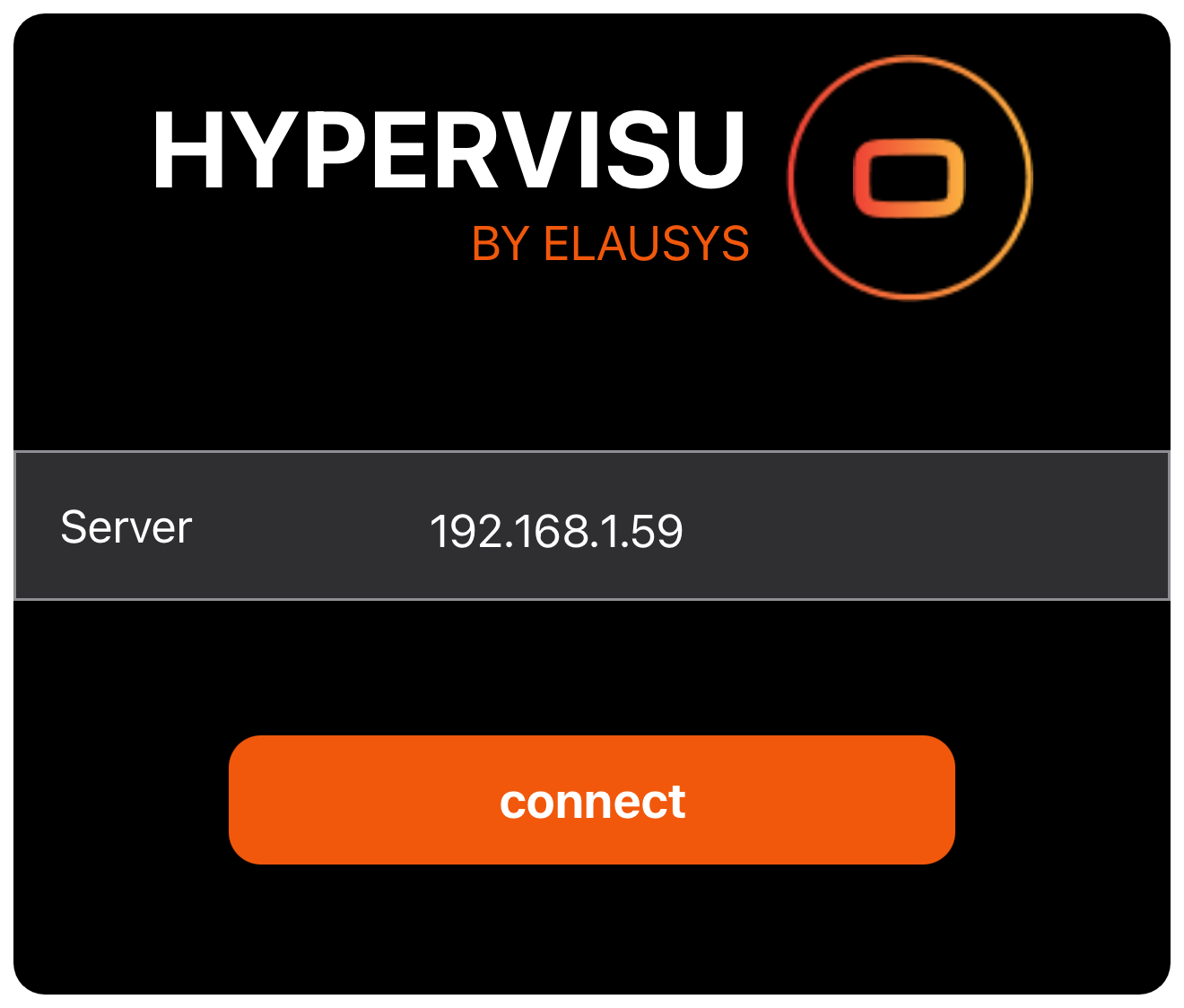
Verbindungsoptionen:
Die mobile Anwendung versucht, in folgender Reihenfolge eine Verbindung herzustellen:
- Zuerst wird versucht, sich mit der gespeicherten lokalen IP-Adresse zu verbinden (sofern zuvor konfiguriert).
- Wenn dies fehlschlägt, wird versucht, über den Elausys-Cloud-Server mit der Seriennummer des Servers zu verbinden.
- Wenn beide Verbindungsarten fehlschlagen, wird die Verbindungsseite angezeigt, um die Server-IP manuell einzugeben.
Benutzerauthentifizierung
Sobald Sie mit dem HyperVisu-Server verbunden sind, müssen Sie Ihr Benutzerkonto authentifizieren, um auf die Visualisierungsschnittstelle zuzugreifen.
Anmeldung:
- Nach der Herstellung der Verbindung zum Server wird der Anmeldebildschirm angezeigt.
- Geben Sie Ihren Benutzernamen im Feld "Benutzer" ein.
- Geben Sie Ihr Passwort im Feld "Passwort" ein.
- Tippen Sie auf die Schaltfläche "Anmelden", um sich zu authentifizieren.
[SCREENSHOT : 38 - Anmelden]
Hinweise zur Authentifizierung:
- Die Benutzerauthentifizierung ist zur Sicherheit verschlüsselt.
- Benutzerkonten werden über die ElauPro-Anwendung verwaltet, nicht direkt auf dem HyperVisu-Server.
- Jeder Benutzer kann personalisierte Einstellungen haben, einschließlich Sprachpräferenzen und Zugriffsbeschränkungen.
- Die Anwendung speichert Ihre Anmeldeinformationen lokal, um eine automatische Anmeldung bei nachfolgenden Starts zu ermöglichen.
Nach erfolgreicher Anmeldung:
- Die Anwendung ruft Ihre persönliche Konfiguration vom Server ab.
- Die Schnittstelle wird gemäß Ihren Benutzereinstellungen (Zugriffsberechtigungen, Favoriten) angepasst.
- Sie werden zur Startseite geleitet, die Ihnen Zugriff auf alle Räume und Kategorien gewährt, die durch Ihre Zugriffsrechte erlaubt sind.
Wichtige Sicherheitsnotizen:
- Verschiedene Zugriffslevel können für verschiedene Benutzer über ElauPro konfiguriert werden.
- Wenn Sie mehrere Geräte verwenden, um auf dieselbe HyperVisu-Installation zuzugreifen, sollten Sie in Betracht ziehen, auf jedem Gerät unterschiedliche Benutzerkonten zu verwenden, um Benachrichtigungen auf allen Geräten zu erhalten.
Anwendungslayout
Nachdem Sie erfolgreich eine Verbindung zu Ihrem HyperVisu-System hergestellt und sich angemeldet haben, wird Ihnen eine intuitive Schnittstelle präsentiert, die Ihnen hilft, Ihr Smart Building effizient zu steuern und zu überwachen. Die Anwendung ist in mehrere wichtige Bildschirme organisiert, die jeweils einen bestimmten Zweck und eine bestimmte Funktionalität haben.
Startseite
Die Startseite dient als zentrales Dashboard für Ihr HyperVisu-System und bietet schnellen Zugriff auf die wichtigsten Steuerungen und Informationen.
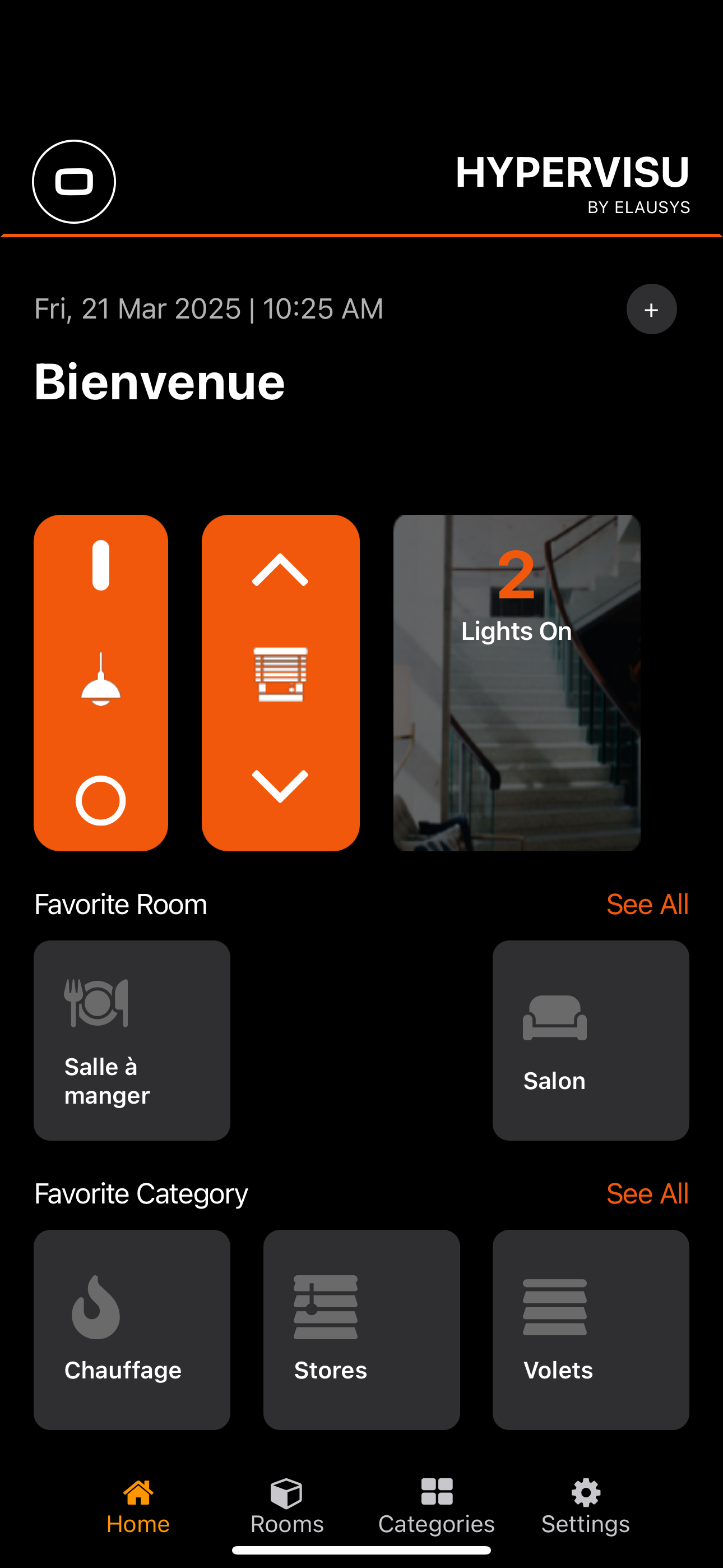
Elemente der Startseite:
-
Kopfzeile: Zeigt das HyperVisu-Logo, das aktuelle Datum und die Uhrzeit sowie eine "+"-Schaltfläche in der oberen rechten Ecke zur Verwaltung von Szenarien an.
-
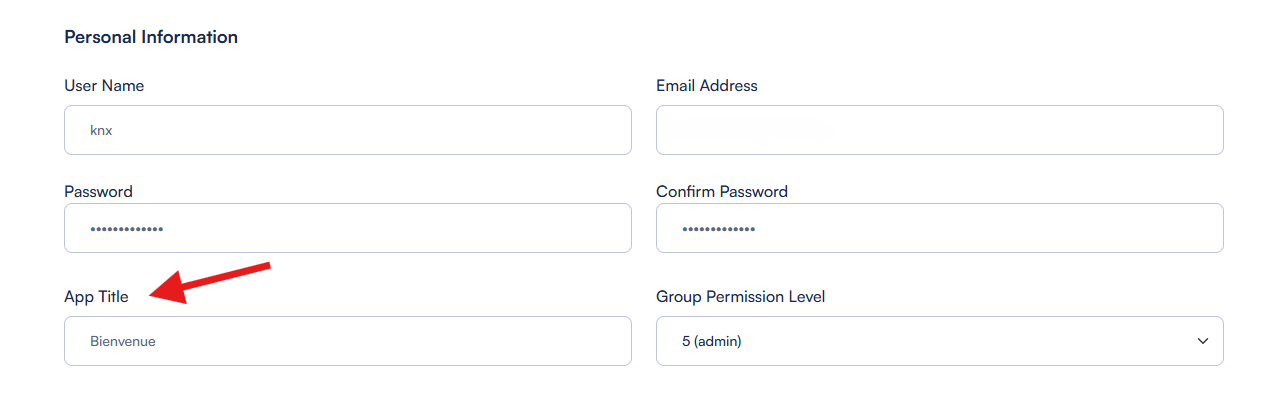
Willkommensnachricht: Eine personalisierte Begrüßung (z. B. "Willkommen" oder andere basierend auf Ihren Einstellungen) wird im Benutzerprofil mit dem Feld "App-Titel" festgelegt:
-
Globale Steuerungen: Große Schaltflächen zur Steuerung aller Lichter und Rollläden/Jalousien im Gebäude:
- Lichtsteuerungen: Schalten Sie alle Lichter mit einem einzigen Tipp ein oder aus.
- Rollladen-/Jalousiesteuerungen: Heben oder senken Sie alle Rollläden/Jalousien im gesamten Gebäude.
-
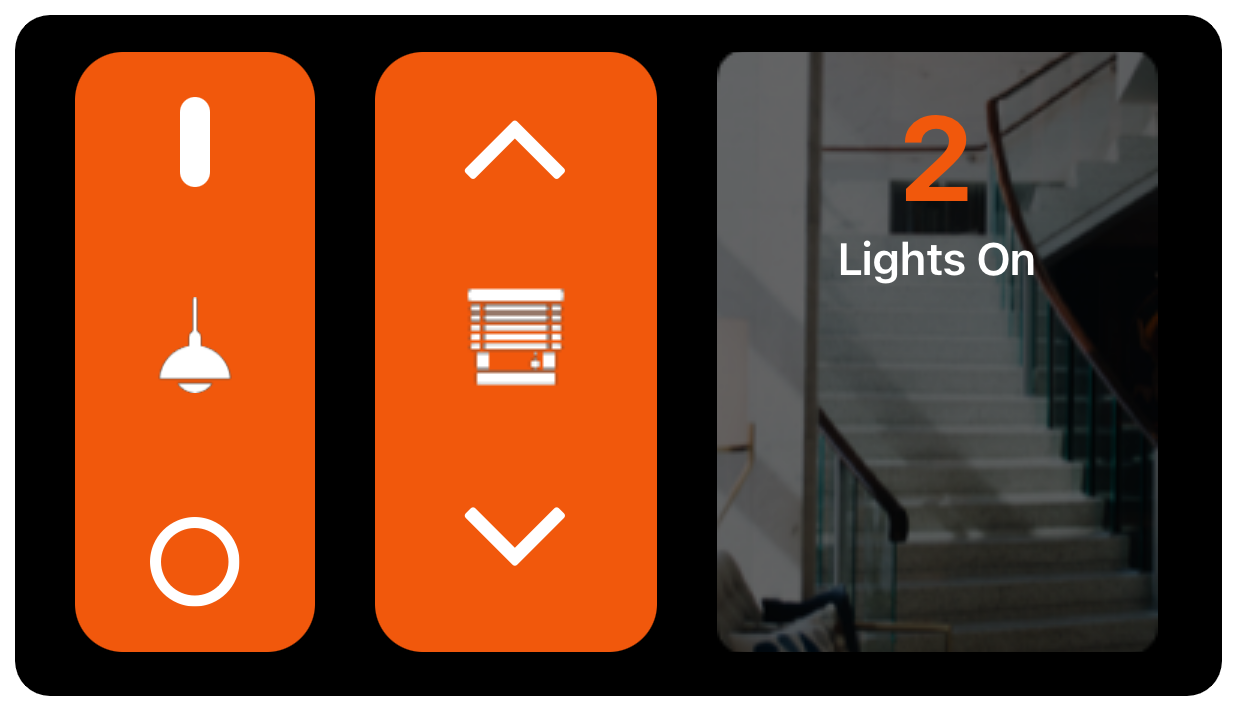
Aktive Lichtanzeige: Zeigt die Anzahl der derzeit aktiven Lichter im Gebäude an (z. B. "2 Lichter eingeschaltet").
- Ein Tippen auf diese Anzeige zeigt eine Liste aller aktiven Lichter an, sodass Sie sie direkt ausschalten können.
-
Favoritenräume: Zeigt Räume an, die Sie als Favoriten markiert haben, um schnellen Zugriff zu erhalten.
- Jeder Raum wird durch sein Symbol und seinen Namen dargestellt.
- Ein "Alle anzeigen"-Link führt Sie zur vollständigen Seite der Räume.
-
Favoritenkategorien: Zeigt Kategorien von Geräten an, die Sie als Favoriten markiert haben.
- Jede Kategorie wird durch ihr Symbol und ihren Namen dargestellt (z. B. Heizung, Jalousien, Rollläden).
- Ein "Alle anzeigen"-Link führt Sie zur vollständigen Seite der Kategorien.
-
Szenarien der Favoriten: Wenn Sie Szenarien erstellt und als Favoriten markiert haben, werden diese zur schnellen Verfügung angezeigt.
Die Startseite ist so gestaltet, dass sie auf einen Blick Informationen über den aktuellen Zustand Ihres Gebäudes bereitstellt und sofortigen Zugriff auf die am häufigsten verwendeten Steuerungen und Räume bietet.
Navigationsstruktur
HyperVisu verwendet ein einfaches Navigationssystem mit vier Hauptsektionen, die über die Navigationsleiste am unteren Bildschirmrand zugänglich sind.
Navigationsleiste:
- Startseite: Kehren Sie zur Hauptstartseite zurück (orange hervorgehoben, wenn aktiv).
- Räume: Zeigt die Liste aller Räume in Ihrem Gebäude an.
- Kategorien: Zeigt alle verfügbaren Gerätekategorien in Ihrem System an.
- Einstellungen: Bietet Zugriff auf die Anwendungseinstellungen und Konfigurationsoptionen.
Die Navigationsleiste ist immer sichtbar, sodass Sie schnell zwischen diesen Hauptsektionen der Anwendung wechseln können, unabhängig davon, wo Sie sich in der Schnittstelle befinden. Der derzeit aktive Abschnitt ist orange hervorgehoben, um Ihnen zu helfen, Ihren Standort im Auge zu behalten.
Zusätzliche Navigationselemente:
- Die "+"-Schaltfläche in der oberen rechten Ecke der Startseite ermöglicht es Ihnen, neue Szenarien oder Automatisierungen zu bearbeiten oder zu erstellen.
- "Alle anzeigen"-Links führen Sie zu vollständigen Listen aus verkürzten Favoritenabschnitten.
- Raum- und Kategoriekacheln dienen als Navigationslinks zu ihren jeweiligen Detailseiten.
Räume und Kategorienansichten
HyperVisu bietet zwei Hauptmöglichkeiten, um auf Ihre Geräte zuzugreifen und diese zu steuern: nach Raumstandort oder nach Gerätekategorie. Dieser duale Ansatz gibt Ihnen Flexibilität, wie Sie mit Ihrem Smart Building interagieren.
Räumeansicht:
Die Räume-Seite zeigt alle Räume in Ihrem Gebäude, organisiert in folgender Struktur:
- Favoritenräume: Räume, die Sie als Favoriten markiert haben, erscheinen oben für schnellen Zugriff.
- Jeder Raum wird durch eine Kachel mit seinem Symbol und Namen dargestellt.
- Ein "Alle anzeigen"-Link zeigt alle Favoriten an, wenn Sie viele haben.
- Alle Räume: Unter den Favoriten finden Sie eine vollständige alphabetische Liste aller Räume.
- Jeder Raum wird durch eine Kachel mit seinem Symbol und Namen dargestellt.
- Räume werden basierend auf Ihren Benutzerzugriffsberechtigungen angezeigt.
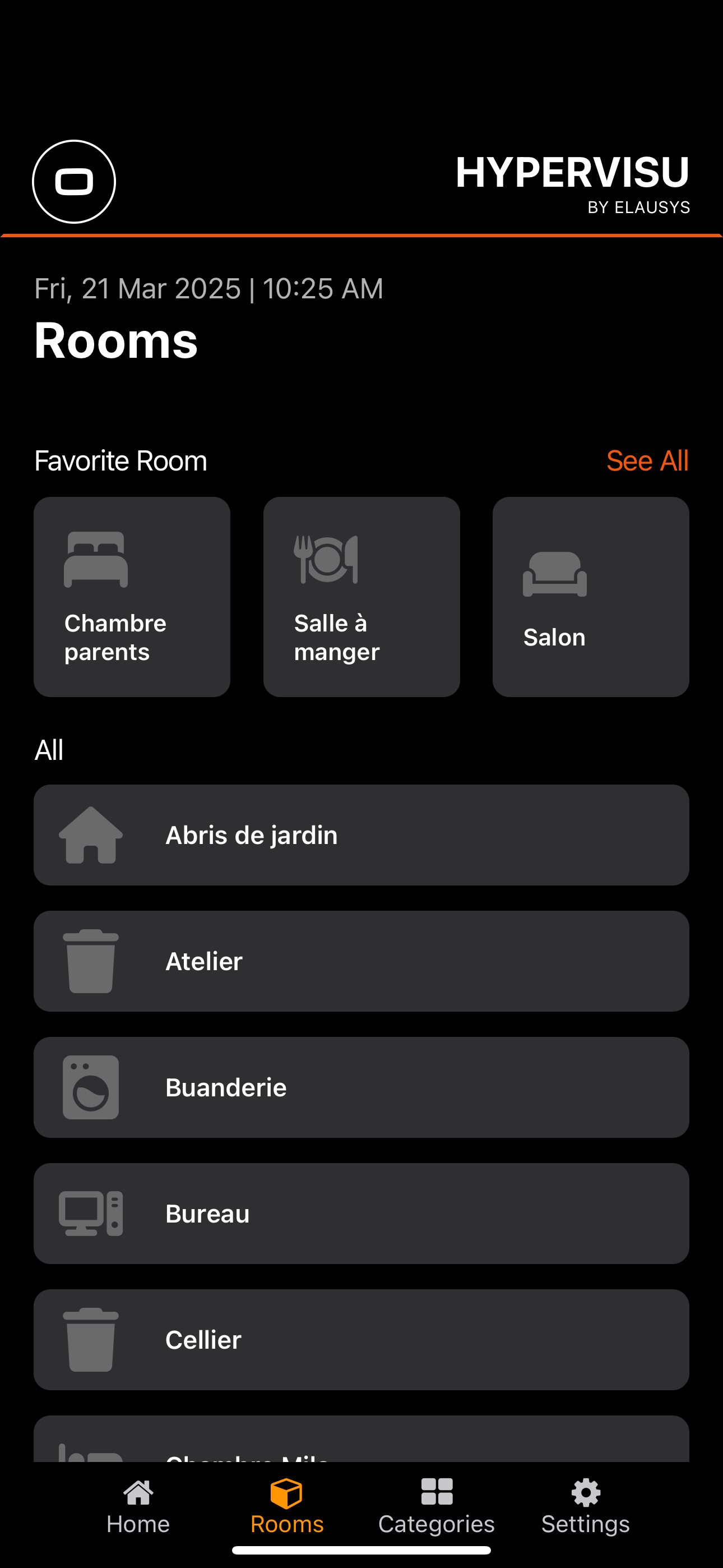
Wenn Sie einen bestimmten Raum auswählen, sehen Sie:
- Globale Raumsteuerungen für Lichter und Rollläden (sofern in ElauPro aktiviert).
- Die Anzahl der aktiven Lichtpunkte im Raum.
- Alle verfügbaren Geräte im Raum, organisiert nach Kategorie.
- Bevorzugte Geräte im Raum werden zuerst angezeigt.
Kategorienansicht:
Die Kategorien-Seite organisiert Geräte nach ihrer Funktion und nicht nach ihrem Standort:
- Favoritenkategorien: Kategorien, die Sie als Favoriten markiert haben, erscheinen oben.
- Jede Kategorie wird durch eine Kachel mit ihrem Symbol und Namen dargestellt (z. B. Heizung, Jalousien, Rollläden).
- Ein "Alle anzeigen"-Link zeigt alle Favoriten an, wenn Sie viele haben.
- Alle Kategorien: Unter den Favoriten finden Sie eine vollständige alphabetische Liste aller Gerätekategorien.
- Zu den gängigen Kategorien gehören Beleuchtung, Heizung, Rollläden und mehr.
- Kategorien werden basierend auf Ihren Benutzerzugriffsberechtigungen angezeigt.
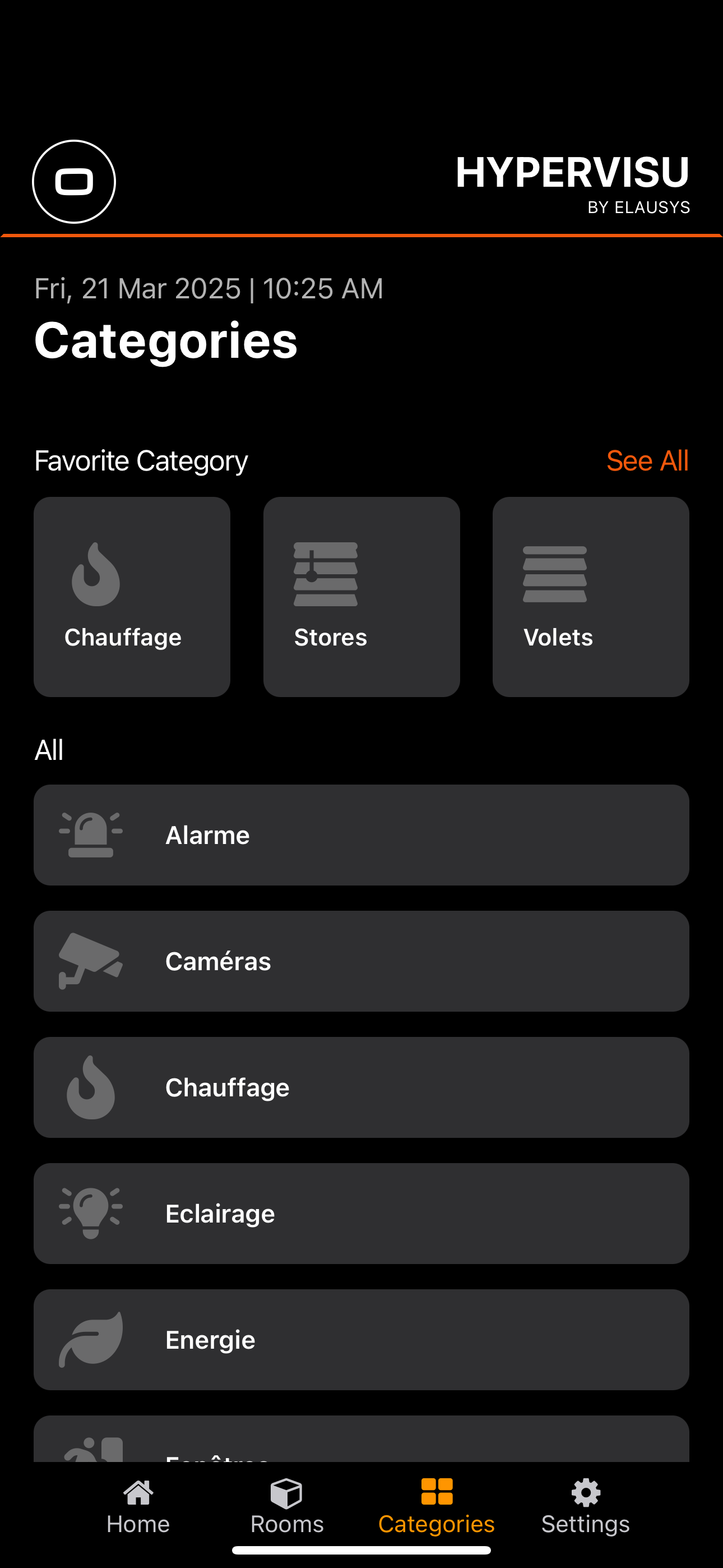
Wenn Sie eine bestimmte Kategorie auswählen, sehen Sie:
- Globale Kategoriekontrollen (sofern anwendbar und in ElauPro aktiviert).
- Alle Geräte dieser Kategorie, organisiert nach Raum.
- Bevorzugte Geräte in dieser Kategorie werden zuerst angezeigt.
Diese duale Navigationsstruktur ermöglicht es Ihnen, Geräte schnell basierend auf ihrem physischen Standort oder ihrer Funktion zu finden und zu steuern, je nachdem, was für Ihre aktuellen Bedürfnisse am bequemsten ist.
Verwalten von Favoriten
HyperVisu ermöglicht es Ihnen, Ihr Erlebnis zu personalisieren, indem Sie häufig verwendete Elemente als Favoriten markieren, sodass sie leicht von der Startseite und oben in ihren jeweiligen Abschnitten zugänglich sind. Sie können Favoriten für Räume, Kategorien, einzelne Geräte (Widgets) und Szenarien festlegen.
Favoriten festlegen
So setzen Sie einen Raum als Favoriten:
- Navigieren Sie zur Räume-Seite über die untere Navigationsleiste.
- Drücken Sie lange auf die Kachel des Raums, den Sie als Favoriten markieren möchten.
- Eine Bestätigungsnachricht wird kurz angezeigt, um anzuzeigen, dass der Raum zu den Favoriten hinzugefügt wurde.
- Der Raum wird nun im Abschnitt Favoritenräume auf der Startseite angezeigt.
So setzen Sie eine Kategorie als Favoriten:
- Navigieren Sie zur Kategorien-Seite über die untere Navigationsleiste.
- Drücken Sie lange auf die Kachel der Kategorie, die Sie als Favoriten markieren möchten.
- Eine Bestätigungsnachricht wird kurz angezeigt, um anzuzeigen, dass die Kategorie zu den Favoriten hinzugefügt wurde.
- Die Kategorie wird nun im Abschnitt Favoritenkategorien auf der Startseite angezeigt.
So setzen Sie ein Gerät (Widget) als Favoriten:
- Navigieren Sie zum Raum oder zur Kategorie, die das Gerät enthält.
- Drücken Sie lange auf das Gerät-Widget, das Sie als Favoriten markieren möchten.
- Eine Bestätigungsnachricht wird kurz angezeigt, um anzuzeigen, dass das Widget zu den Favoriten hinzugefügt wurde.
- Das Widget wird nun oben auf seiner Raum- oder Kategorieseite angezeigt.
So setzen Sie ein Szenario als Favoriten:
- Erstellen Sie ein neues Szenario oder greifen Sie auf ein vorhandenes zu, indem Sie die "+"-Schaltfläche auf der Startseite antippen.
- Aktivieren Sie im Konfigurationsbildschirm des Szenarios die Option "Zu Favoriten hinzufügen".
- Speichern Sie Ihre Änderungen.
- Das Szenario wird nun auf der Startseite für den schnellen Zugriff angezeigt.
Favoriten entfernen
Der Prozess zum Entfernen von Favoriten ist ähnlich wie das Festlegen:
So entfernen Sie einen Raum, eine Kategorie oder ein Widget aus den Favoriten:
- Navigieren Sie zu dem Element, das Sie aus den Favoriten entfernen möchten.
- Drücken Sie lange auf die Kachel oder das Widget.
- Eine Bestätigungsnachricht wird kurz angezeigt, um anzuzeigen, dass das Element aus den Favoriten entfernt wurde.
- Das Element wird nicht mehr im jeweiligen Favoritenabschnitt angezeigt.
So entfernen Sie ein Szenario aus den Favoriten:
- Greifen Sie auf das Szenario zu, indem Sie auf seine Kachel auf der Startseite oder im Abschnitt Szenarien tippen.
- Aktivieren Sie im Konfigurationsbildschirm des Szenarios die Option "Zu Favoriten hinzufügen" auf AUS.
- Speichern Sie Ihre Änderungen.
- Das Szenario wird von der Startseite entfernt.
Globale Befehle
HyperVisu bietet globale Befehlsfunktionen, mit denen Sie mehrere Geräte desselben Typs gleichzeitig steuern können. Diese Befehle sind auf drei Ebenen verfügbar: gebäudebreit (von der Startseite), raumspezifisch (von einzelnen Raumseiten) und kategoriespezifisch (von Kategorieseiten).
Lichtsteuerungen
Die globalen Lichtsteuerungen ermöglichen es Ihnen, alle Lichter in einem definierten Bereich (Gebäude, Raum oder Kategorie) gleichzeitig zu verwalten.
Lichtsteuerungen auf der Startseite:
Auf der Startseite finden Sie eine große orangefarbene Steuerungsschaltfläche für die gebäudebreite Lichtsteuerung:
- Die Schaltfläche zeigt ein Glühbirnen-Symbol an.
- Durch Drücken der Schaltfläche wird eine Umschaltfunktion aktiviert, um alle Lichter im gesamten Gebäude ein- oder auszuschalten.
- Wenn sie gedrückt wird, sendet das System Befehle an alle Lichtschalter und Dimmer im Gebäude.
Lichtsteuerungen im Raum:
Wenn Sie einen einzelnen Raum betrachten, sehen Sie eine ähnliche Lichtsteuerung, die nur die Lichter in diesem Raum beeinflusst:
- Die Steuerung erscheint als orangefarbene Schaltfläche mit einem Glühbirnen-Symbol.
- Durch Drücken dieser Schaltfläche werden alle Lichter im aktuellen Raum ein- oder ausgeschaltet.
Lichtsteuerungen in der Kategorie:
In der Kategorienansicht finden Sie globale Steuerungen, die alle Lichtgeräte betreffen:
- Die gleiche orangefarbene Schaltfläche mit einem Glühbirnen-Symbol erscheint.
- Diese Steuerung schaltet alle Lichter im gesamten Gebäude, die zur Lichtkategorie gehören, um.
- Nützlich, um alle Lichter schnell zu verwalten, ohne andere Gerätetypen zu beeinflussen.
Hinweis: Globale Lichtsteuerungen betreffen nur Geräte, die in ElauPro als "Lichtschalter" oder "Dimmer" konfiguriert sind. Geräte, die als generische "Schalter" konfiguriert sind (typischerweise für Steckdosen verwendet), sind von globalen Lichtbefehlen nicht betroffen, selbst wenn sie Lichtquellen steuern.
Rollladen-/Jalousiesteuerungen
Globale Rollladen- und Jalousiesteuerungen bieten eine bequeme Möglichkeit, alle Fensterabdeckungen gleichzeitig zu verwalten.
Rollladensteuerungen auf der Startseite:
Auf der Startseite steht eine große orangefarbene Schaltfläche für die gebäudebreite Rollladen-/Jalousiesteuerung zur Verfügung:
- Die Schaltfläche zeigt ein Rollladen-/Jalousie-Symbol an.
- Es gibt drei Steuerungsabschnitte:
- Aufwärtspfeil: Hebt alle Rollläden/Jalousien im gesamten Gebäude.
- Stopptaste (Mitte): Stoppt alle Rollladen-/Jalousienbewegungen.
- Abwärtspfeil: Senkt alle Rollläden/Jalousien im gesamten Gebäude.
Rollladensteuerungen im Raum:
Wenn Sie einen Raum betrachten, beeinflussen ähnliche Rollladensteuerungen nur die Rollläden/Jalousien in diesem Raum:
- Die Steuerungen erscheinen als orangefarbene Schaltfläche mit Auf-/Stopp-/Abwärtsoptionen.
- Diese Steuerungen betreffen nur Rollläden und Jalousien im aktuellen Raum.
Rollladensteuerungen in der Kategorie:
In den Kategorienansichten betreffen globale Steuerungen alle Geräte dieser Kategorie:
- Die gleiche orangefarbene Schaltfläche mit Auf-/Stopp-/Abwärtssteuerungen erscheint.
Hinweis: Globale Rollladen-/Jalousiesteuerungen können für jeden Raum und jede Kategorie in ElauPro aktiviert oder deaktiviert werden. Wenn Sie diese Steuerungen in einem bestimmten Raum nicht sehen, wurden sie möglicherweise während der Konfiguration nicht aktiviert.
Temperaturinformationen
HyperVisu zeigt Temperaturinformationen auf Raumebene an, um Ihnen zu helfen, die Klimabedingungen in Ihrem Raum zu überwachen.
Raumtemperaturanzeige:
Wenn Sie einen Raum mit einem Klimawidget im Raum betrachten, sehen Sie:
- Die aktuelle Temperatur wird deutlich angezeigt (z. B. "20,8°").
- Diese Temperaturmessung stammt vom primären Temperatursensor im Raum, der mit dem Klimawidget verbunden ist.
Aktives Lichtmanagement
HyperVisu bietet eine spezielle Funktion zur Überwachung und Verwaltung aktiver Lichter in Ihrem Gebäude, um Ihnen zu helfen, Lichter zu identifizieren und zu steuern, die möglicherweise unnötig eingeschaltet wurden.
Aktive Lichtanzeige:
Auf der Startseite und in den Raumansichten finden Sie eine aktive Lichtanzeige:
- Startseite: Zeigt die Gesamtzahl der derzeit im gesamten Gebäude eingeschalteten Lichter an (z. B. "2 Lichter eingeschaltet").
- Raumansicht: Zeigt die Anzahl der derzeit in diesem bestimmten Raum eingeschalteten Lichter an (z. B. "1 Licht eingeschaltet").
Zugriff auf Details zu aktiven Lichtern:
Um die aktiven Lichter anzuzeigen und zu verwalten:
- Tippen Sie auf die aktive Lichtanzeige (die Kachel, die die Anzahl der eingeschalteten Lichter anzeigt).
- Ein neuer Bildschirm mit dem Titel "Lichter eingeschaltet" wird angezeigt, der alle derzeit aktiven Lichter zeigt.
- Lichter sind nach Raum organisiert, um eine einfache Identifizierung zu ermöglichen.
- Jedes Licht zeigt seinen Standort (Raum) und Namen an.
Steuerung aktiver Lichter:
Vom Bildschirm "Lichter eingeschaltet" aus können Sie:
- Auf einen Blick sehen, welche Lichter derzeit in Ihrem Gebäude aktiv sind.
- Einzelne Lichter ausschalten, indem Sie ihren Schalter antippen.
- Diese Funktion ist besonders nützlich, wenn Sie das Haus verlassen oder ins Bett gehen, da sie es Ihnen ermöglicht, schnell zu identifizieren und auszuschalten, welche Lichter versehentlich eingeschaltet wurden.