
Szenarien sind leistungsstarke Automatisierungsfunktionen in HyperVisu, die es Ihnen ermöglichen, mehrere Geräte mit einem einzigen Befehl zu steuern oder automatische Aktionen zu bestimmten Zeiten zu planen. In diesem Abschnitt wird erklärt, wie Sie Szenarien erstellen, konfigurieren und verwalten, um Ihr Smart Home-Erlebnis zu verbessern.
Szenarien erstellen
Szenarien können entweder von der Startseite oder innerhalb spezifischer Räume erstellt werden:
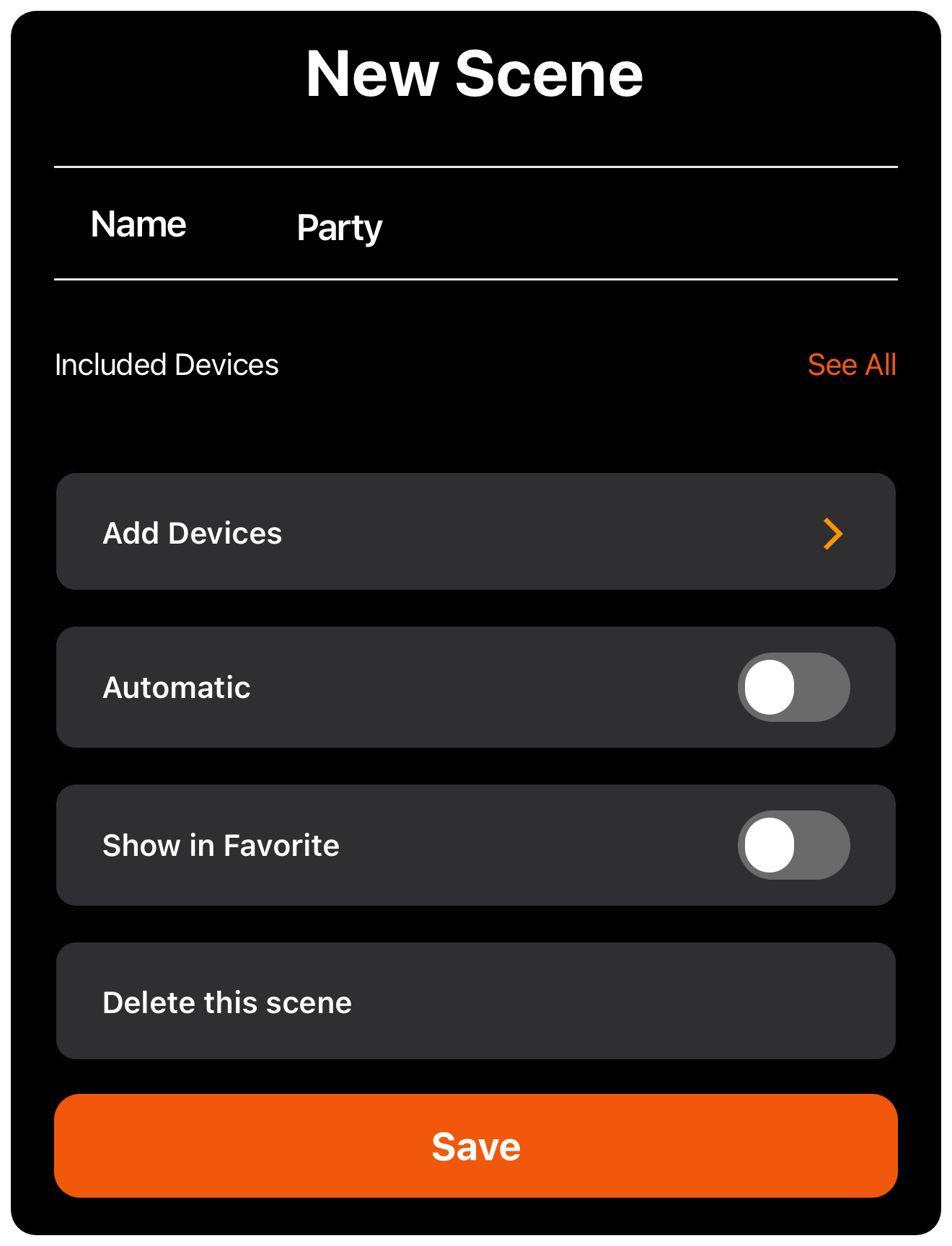
- Navigieren Sie zur Startseite oder zu einem bestimmten Raum in der HyperVisu-Anwendung
- Klicken Sie auf die Schaltfläche "+" in der oberen rechten Ecke des Bildschirms
- Dies zeigt die Liste der vorhandenen Szenarien (falls vorhanden)
- Tippen Sie unten in der Liste auf "Szene hinzufügen"
- Geben Sie auf der Seite "Neue Szene" einen aussagekräftigen Namen für Ihr Szenario ein (z. B. "Filmabend", "Party", "Guten Morgen")
- Tippen Sie auf "Speichern", um das grundlegende Szenario zu erstellen, oder fahren Sie fort, es wie unten beschrieben zu konfigurieren
Ein Szenario kann raumspezifisch (wenn es von einer Raumseite erstellt wird) oder global (wenn es von der Startseite erstellt wird) sein. Globale Szenarien können Geräte in mehreren Räumen steuern.
Gerätestatus konfigurieren
Nachdem Sie ein Szenario erstellt haben, müssen Sie konfigurieren, welche Geräte es steuern soll und in welchem Zustand sich jedes Gerät befinden soll, wenn das Szenario aktiviert wird:
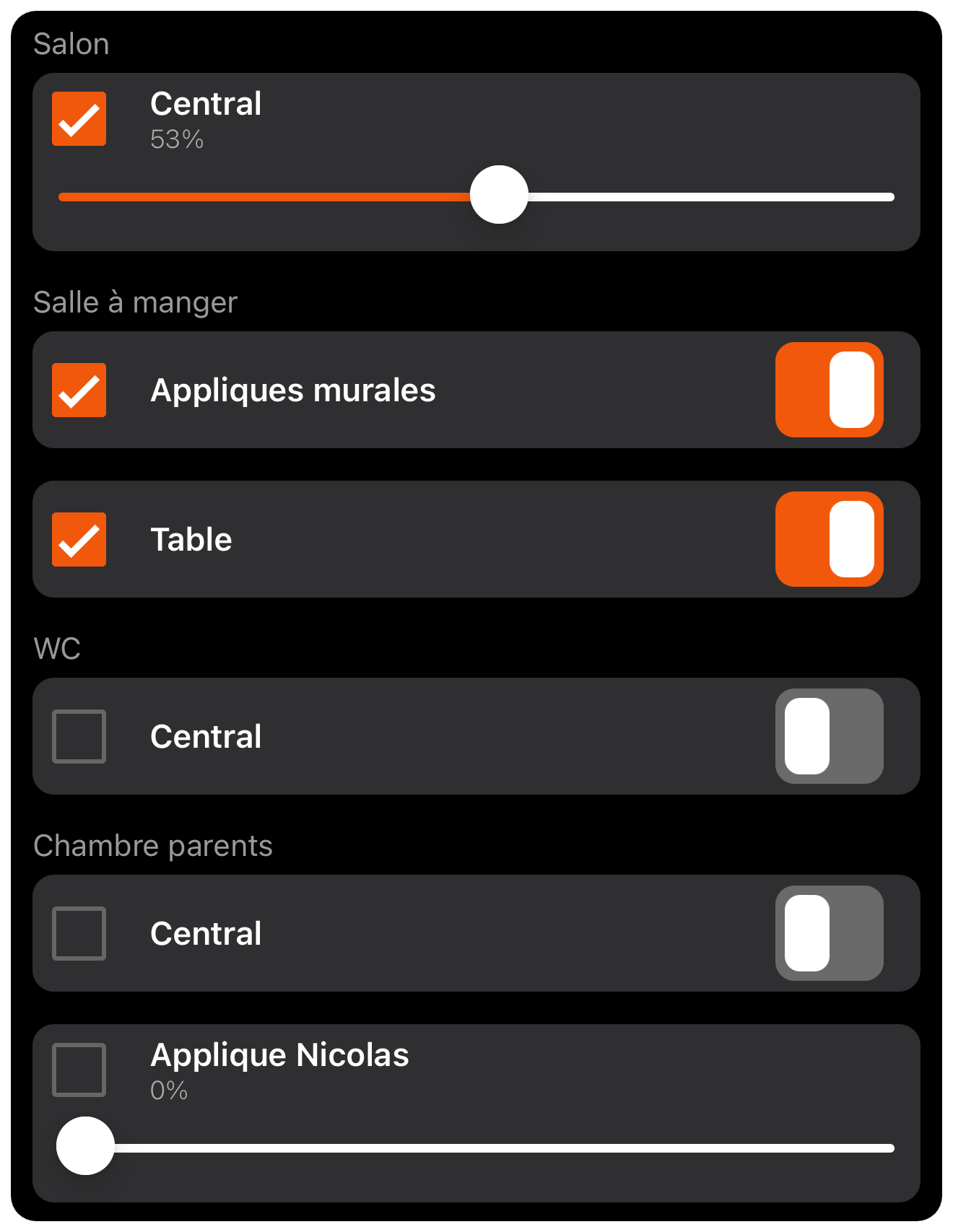
- Tippen Sie im Bildschirm zur Erstellung/Bearbeitung von Szenarien auf "Geräte hinzufügen"
- Sie sehen eine Liste von Geräten, die nach Räumen organisiert sind
- Wählen Sie Geräte aus, die in Ihr Szenario aufgenommen werden sollen, indem Sie:
- Das Kontrollkästchen neben einzelnen Geräten antippen
- Oder ein Kontrollkästchen für einen Raum/eine Kategorie antippen, um alle Geräte in dieser Gruppe auszuwählen
- Konfigurieren Sie für jedes ausgewählte Gerät den gewünschten Zustand:
- Für Ein/Aus-Geräte: Schalten Sie den Schalter auf EIN oder AUS
- Für Dimmer: Passen Sie den Schieberegler an, um die Helligkeitsstufe einzustellen (z. B. 53%)
- Für RGB-Lampen: Wählen Sie die gewünschte Farbe und Helligkeit aus
- Für Rollläden/Jalousien: Stellen Sie die Position (spezifischer Prozentsatz) ein
- Für Klimasteuerungen: Stellen Sie den Modus ein
- Wenn Sie mit der Auswahl und Konfiguration der Geräte fertig sind, tippen Sie auf "Speichern", um zur Seite zur Konfiguration des Szenarios zurückzukehren
Die Anwendung merkt sich diese Zustände und wendet sie alle gleichzeitig an, wenn das Szenario aktiviert wird, entweder manuell oder automatisch.
Automatische Ausführung
Szenarien können so konfiguriert werden, dass sie zu bestimmten Zeiten und Tagen automatisch ausgeführt werden:
- Schalten Sie im Bildschirm zur Konfiguration des Szenarios den Schalter "Automatisch" auf EIN
- Dadurch werden die Planungsoptionen für die automatische Ausführung aktiviert
Zeitbereich-Konfiguration
HyperVisu ermöglicht es Ihnen, für jedes Szenario bis zu drei verschiedene Zeitpläne einzurichten:
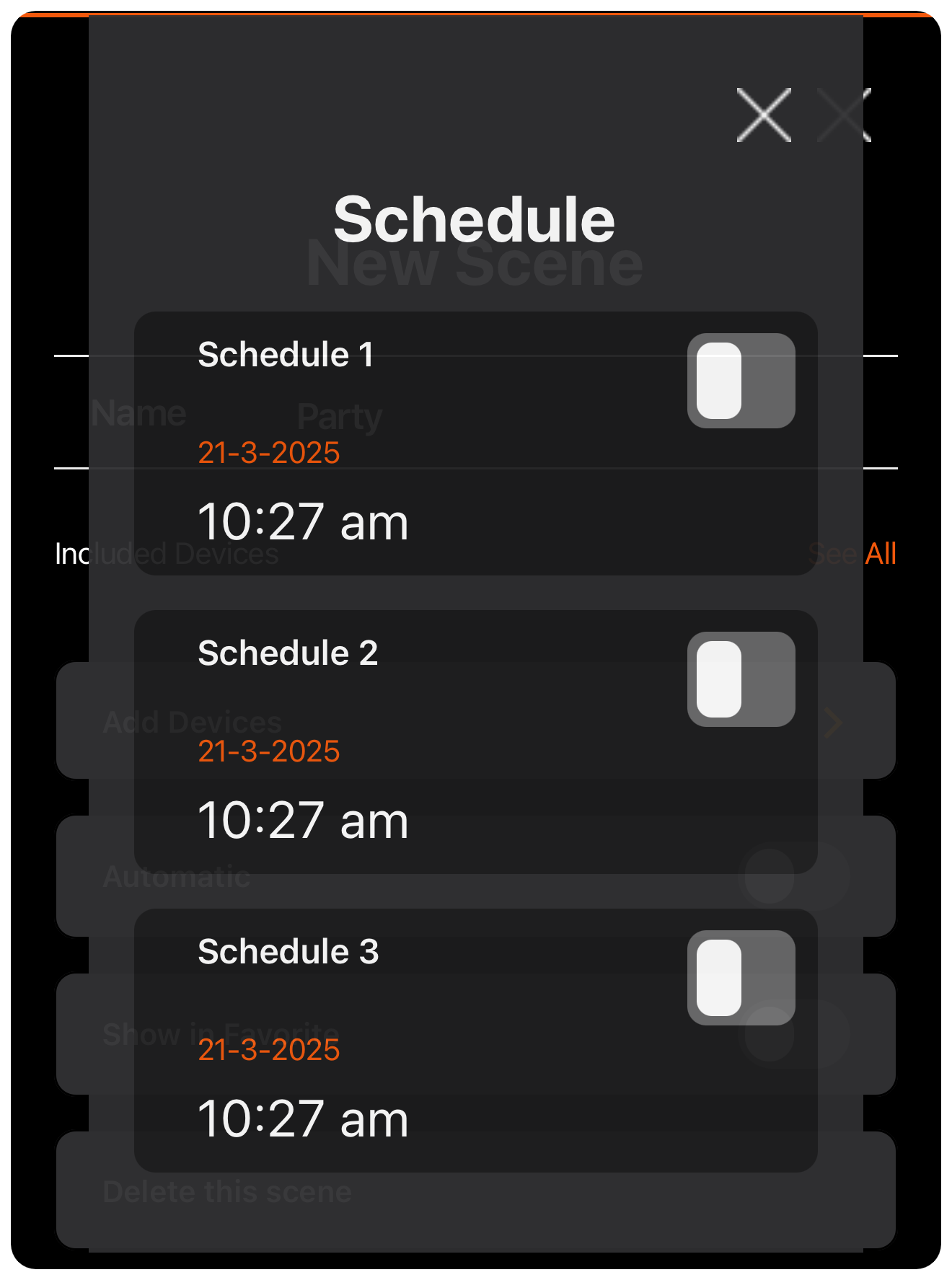
- Auf dem Bildschirm zur Konfiguration des Szenarios sehen Sie drei Zeitplanoptionen (Zeitplan 1, Zeitplan 2, Zeitplan 3)
- Schalten Sie den Schalter neben jedem Zeitplan ein oder aus
- Tippen Sie für jeden aktivierten Zeitplan auf die Uhrzeit, um festzulegen, wann das Szenario ausgeführt werden soll
- Verwenden Sie den Zeitwähler, um die gewünschte Stunde und Minute einzustellen
- Tippen Sie auf "Fertig", um die Zeiteinstellung zu bestätigen
Mehrere Zeitpläne ermöglichen eine flexible Automatisierung. Zum Beispiel könnten Sie dasselbe Szenario zu unterschiedlichen Zeiten an Wochentagen im Vergleich zu Wochenenden ausführen.
Tagesauswahl
Für jeden Zeitplan können Sie auswählen, an welchen Wochentagen er ausgeführt werden soll:
- Nachdem Sie einen Zeitplan aktiviert und die Uhrzeit festgelegt haben, tippen Sie auf das Datum
- Ihnen werden Optionen zur Tagesauswahl angezeigt:
- "Wöchentlich" - wird jede Woche an den angegebenen Tagen ausgeführt
- "Bestimmter Tag" - wird nur an einem bestimmten Datum ausgeführt
- Wenn Sie "Wöchentlich" auswählen, sehen Sie runde Schaltflächen für jeden Wochentag (So, Mo, Di, Mi, Do, Fr, Sa)
- Tippen Sie auf die Tage, an denen das Szenario ausgeführt werden soll (ausgewählte Tage werden orange hervorgehoben)
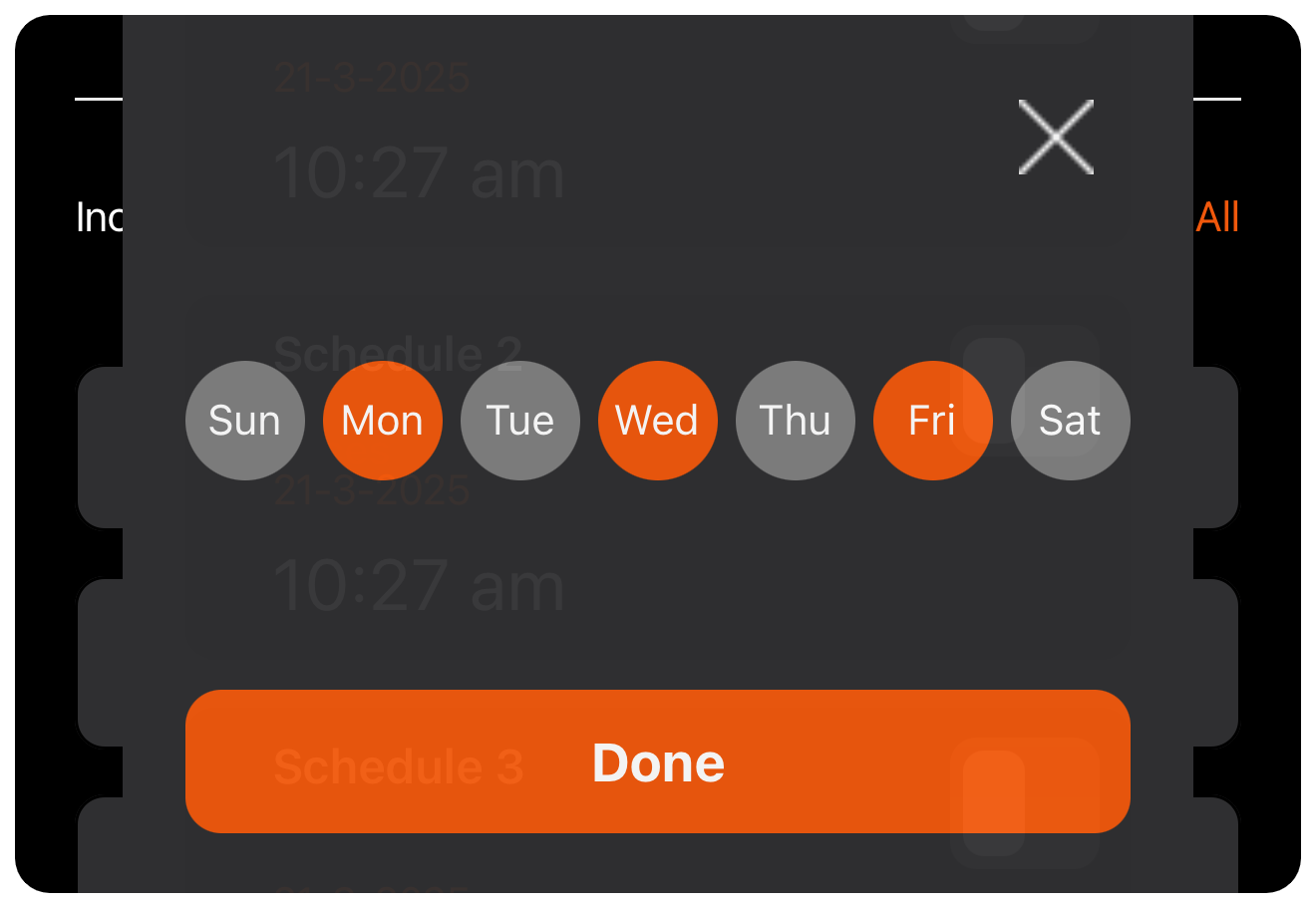
- Tippen Sie auf "Fertig", um Ihre Tagesauswahl zu bestätigen
- Wiederholen Sie diesen Vorgang für alle zusätzlichen Zeitpläne nach Bedarf
Zum Beispiel könnten Sie ein "Aufwachen"-Szenario einrichten, das an Wochentagen um 6:30 Uhr (Mo, Di, Mi, Do, Fr) und an Wochenenden um 8:00 Uhr (Sa, So) ausgeführt wird.
Szenarien verwalten
Zu Favoriten hinzufügen
Um Szenarien von der Startseite aus leicht zugänglich zu machen:
- Schalten Sie im Bildschirm zur Konfiguration des Szenarios den Schalter "In Favoriten anzeigen" auf EIN
- Das Szenario wird nun im Abschnitt "Favoritenkategorie" auf der Startseite angezeigt
- Dies ermöglicht einen schnellen Zugriff auf häufig verwendete Szenarien, ohne durch Menüs navigieren zu müssen
Favorisierte Szenarien können mit einem einzigen Tipp vom Startbildschirm aus aktiviert werden.
Manuelle Ausführung
Um ein Szenario jederzeit manuell auszuführen:
- Navigieren Sie zur Startseite, wenn das Szenario als Favorit markiert ist, oder tippen Sie auf die "+"-Schaltfläche, um alle Szenarien anzuzeigen
- Tippen Sie auf den Szenariennamen, um es sofort auszuführen
- Alle im Szenario enthaltenen Geräte wechseln in ihre konfigurierten Zustände
Die manuelle Ausführung ist nützlich für die bedarfsgerechte Steuerung mehrerer Geräte, unabhängig von der automatischen Planung, die Sie möglicherweise eingerichtet haben.
Bearbeiten und Löschen
Um vorhandene Szenarien zu ändern oder zu entfernen:
- Navigieren Sie zur Startseite oder zu einem bestimmten Raum
- Tippen Sie auf die "+"-Schaltfläche in der oberen rechten Ecke, um alle Szenarien anzuzeigen
- Um ein Szenario zu bearbeiten:
- Tippen Sie auf "Bearbeiten" neben dem Szenariennamen
- Nehmen Sie die gewünschten Änderungen am Namen, den Geräteeinstellungen, den Zuständen, der Planung oder dem Favoritenstatus vor
- Tippen Sie auf "Speichern", um Ihre Änderungen zu bestätigen
- Um ein Szenario zu löschen:
- Öffnen Sie das Szenario zur Bearbeitung
- Scrollen Sie nach unten und tippen Sie auf "Diese Szene löschen"
- Das Szenario wird aus dem System entfernt