
HyperVisu bietet eine umfassende Palette von Widgets, die entwickelt wurden, um verschiedene Komponenten der Hausautomation über das KNX-System zu steuern und zu überwachen. Jeder Widget-Typ bietet spezifische Funktionen, die auf seinen Zweck zugeschnitten sind.
Taster
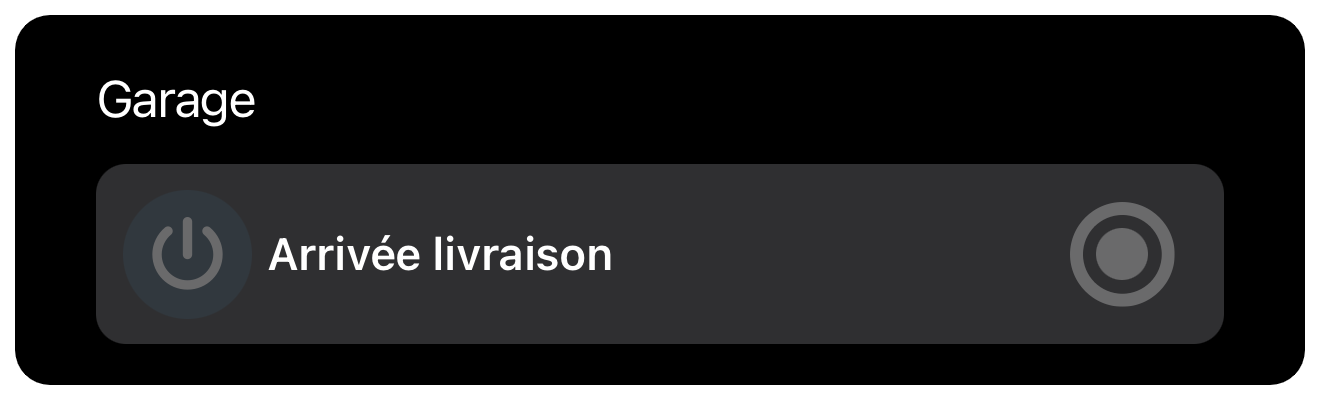
Taster sind einfache Steuerelemente, die ein Kommando an den KNX-Bus senden, wenn sie gedrückt werden.
Betrieb
- Erscheinungsbild: Zeigt den Widget-Namen und das Symbol neben einem Taster an.
- Interaktion: Der Knopf wechselt beim Drücken zur aktiven Farbe.
- Funktionalität: Wenn gedrückt, sendet das Widget ein Ereignis an den Server.
Tastertypen
HyperVisu unterstützt vier verschiedene Arten von Tasterfunktionen:
- EIN-Taster (Typ 1)
- Sendet ein EIN-Kommando (Wert 1) an das Gerät, wenn er gedrückt und losgelassen wird.
- Die Tasteraktion ist unabhängig vom aktuellen Zustand des gesteuerten Geräts.
- AUS-Taster (Typ 2)
- Sendet ein AUS-Kommando (Wert 0) an das Gerät, wenn er gedrückt und losgelassen wird.
- Die Tasteraktion ist unabhängig vom aktuellen Zustand des gesteuerten Geräts.
- Umschalt-EIN/AUS-Taster (Typ 3)
- Sendet abwechselnd EIN- oder AUS-Kommandos mit jedem Druck.
- Berücksichtigt automatisch den Rückmeldungswert, der vom Gerät empfangen wird.
- Erfordert ein Statusrückmeldungsobjekt, das konfiguriert ist, um den Zustand des Tasters zu aktualisieren.
- Wert senden-Taster (Typ 4)
- Sendet einen spezifischen vordefinierten Wert, der in Objekt 1 gespeichert ist, an das Gerät, wenn er gedrückt wird.
- Kann konfiguriert werden, um jeden Wert zu senden (nicht nur EIN/AUS).
- Nützlich zum Senden von Szenennummern, Prozentwerten, Temperaturvorgaben oder anderen numerischen Werten.
- Der zu sendende Wert wird in der ElauPro-Konfiguration festgelegt.
- Anwendungsfälle: Taster sind ideal, um Szenen auszulösen, spezifische Werte an den KNX-Bus zu senden oder momentane Steuerungen wie Türklingel- oder Torsteuerungen auszuführen.
Lichtschalter
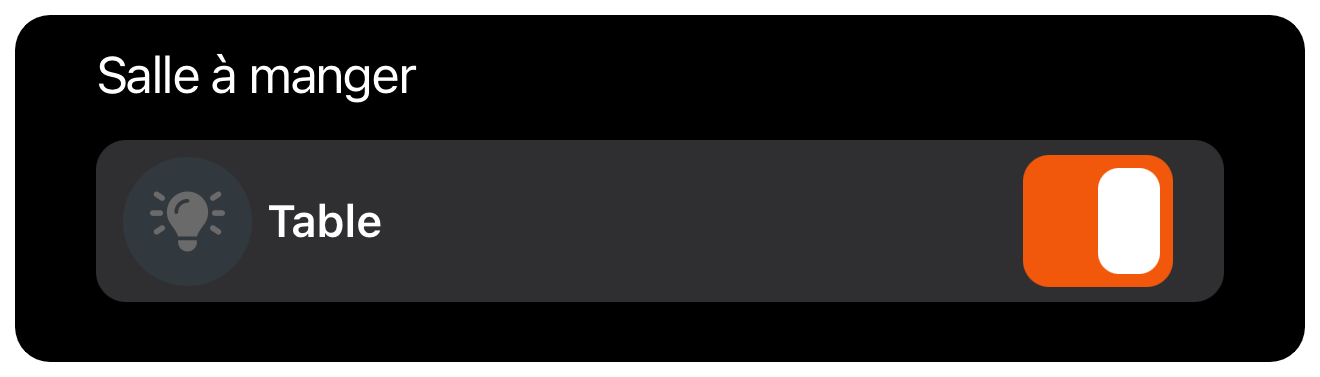
Lichtschalter bieten eine einfache Ein/Aus-Steuerung für Lichtkreise mit Statusrückmeldung.
Betrieb
- Erscheinungsbild: Zeigt den Widget-Namen und das Symbol neben einem Ein/Aus-Schalter an.
- Interaktion: Der Schalter wechselt zur aktiven Farbe, wenn sein Status EIN ist.
- Funktionalität:
- Wenn umgeschaltet, wird der neue Schalterstatus sofort an den KNX-Bus gesendet.
- Wenn sich der Status von einer anderen Quelle (wie einem physischen Schalter) ändert, aktualisiert die Anwendung automatisch die Schalterposition.
- Rückmeldung: Die Schalterposition spiegelt immer den tatsächlichen Zustand des Lichts wider.
- Globale Befehle: Lichtschalter sind in globalen Lichtbefehlen enthalten und erscheinen in der aktiven Lichtpunktanzahl in Raumansichten.
Dimmer
Dimmer ermöglichen eine variable Intensitätssteuerung von Beleuchtung.
Standard-Dimmer
Standard-Dimmer steuern die Helligkeit einer einzelnen Lichtquelle.
Betrieb
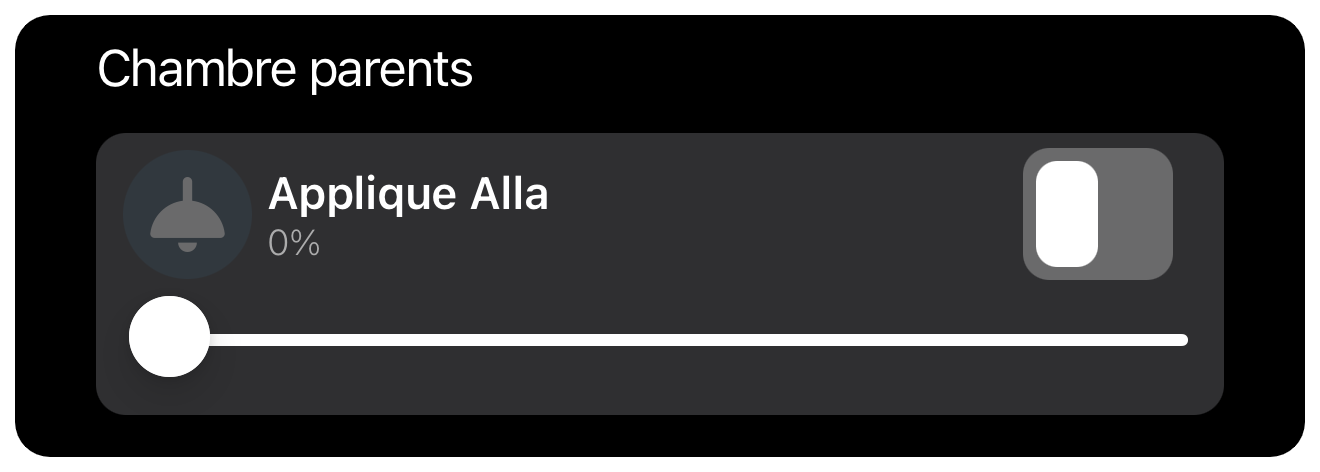
- Erscheinungsbild: Zeigt den Widget-Namen, das Symbol, den Ein/Aus-Schalter und einen Schieberegler zur Helligkeitssteuerung an.
- Interaktion:
- Der Ein/Aus-Schalter schaltet das Licht.
- Der Schieberegler passt die Helligkeit von 0 % bis 100 % an.
- Der aktuelle Helligkeitswert wird mit der Einheit % angezeigt.
- Funktionalität:
- Der Schalterstatus wird sowohl durch die Eingabe der App als auch durch Rückmeldungen vom KNX-Bus aktualisiert.
- Der Helligkeitswert wird an den KNX-Bus gesendet, wenn der Schieberegler losgelassen wird.
- Die App-Anzeige wird aktualisiert, wenn Helligkeitsänderungen von anderen Quellen auftreten.
- Statusanzeige: Der Schalter spiegelt den aktuellen Ein/Aus-Zustand wider, und die Position des Schiebereglers zeigt den aktuellen Helligkeitsgrad an.
RGBW-Dimmer
RGB-Dimmer ermöglichen die Steuerung sowohl der Helligkeit als auch der Farbe für kompatible RGB-Beleuchtung.
Betrieb
- Erscheinungsbild: Zeigt den Widget-Namen, das Symbol, den Ein/Aus-Schalter, einen Schieberegler für die Helligkeit und die Farbauswahl an.
- Interaktion:
- Der Ein/Aus-Schalter schaltet das Licht.
- Der Schieberegler passt die Helligkeit von 0 % bis 100 % an.
- Die Farbe des Schiebereglers zeigt die aktuell ausgewählte RGB-Farbe an.
- Ein Tippen auf das Widget öffnet die detaillierte Farbauswahloberfläche.
- Funktionalität:
- Die Farbauswahloberfläche ermöglicht die Auswahl jeder Farbe aus dem RGB-Spektrum.
- RGB-Werte werden an den KNX-Bus gesendet, wenn eine neue Farbe ausgewählt wird.
- Sowohl Helligkeits- als auch Farbinformationen werden aktualisiert, wenn sie von einer anderen Quelle geändert werden.
Tunable White Dimmer
Tunable White Dimmer steuern sowohl die Helligkeit als auch die Farbtemperatur von weißem Licht.
Betrieb
- Erscheinungsbild: Zeigt den Widget-Namen, das Symbol, den Ein/Aus-Schalter und einen Schieberegler zur Helligkeitssteuerung an.
- Interaktion:
- Der Ein/Aus-Schalter schaltet das Licht.
- Der Schieberegler passt die Helligkeit von 0 % bis 100 % an.
- Ein Tippen auf das Widget öffnet die Detailansicht mit Steuerungen für Helligkeit und Farbtemperatur.
- Funktionalität:
- Der Temperaturschieberegler passt sich von warmweiß bis kaltweiß an.
- Helligkeits- und Temperaturwerte werden an den KNX-Bus gesendet, wenn die Schieberegler losgelassen werden.
- Beide Werte werden aktualisiert, wenn sie von einer anderen Quelle geändert werden.
Schalter
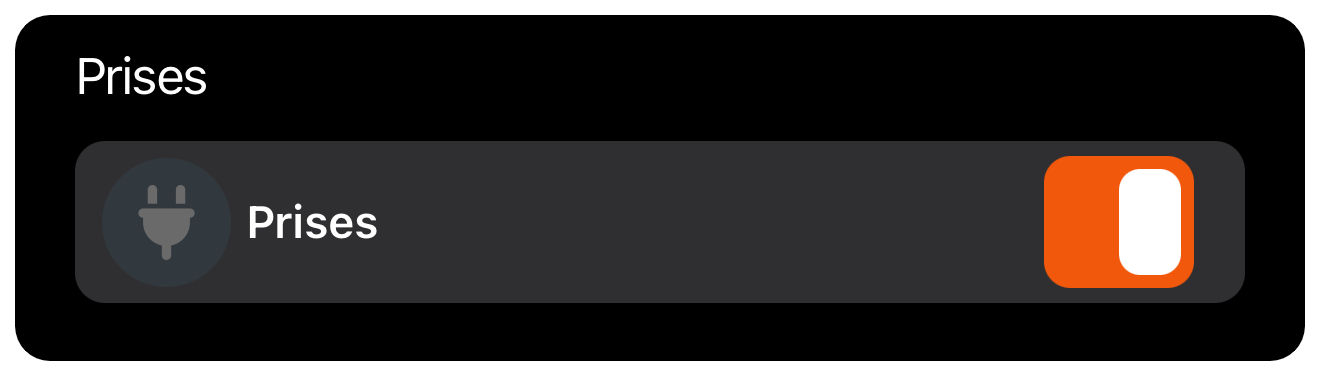
Schalter bieten Ein/Aus-Steuerung für allgemeine elektrische Schaltungen, die typischerweise für Steckdosen verwendet werden.
Betrieb
- Erscheinungsbild: Zeigt den Widget-Namen und das Symbol neben einem Ein/Aus-Schalter an.
- Interaktion: Der Schalter wird orange, wenn sein Status EIN ist.
- Funktionalität:
- Wenn umgeschaltet, wird der neue Schalterstatus sofort an den KNX-Bus gesendet.
- Wenn sich der Status von einer anderen Quelle ändert, aktualisiert die Anwendung automatisch die Schalterposition.
- Unterscheidung von Lichtschaltern: Im Gegensatz zu Lichtschaltern sind allgemeine Schalter nicht in globalen Lichtbefehlen enthalten und beeinflussen nicht die aktive Lichtpunktanzahl.
Jalousien/Blenden
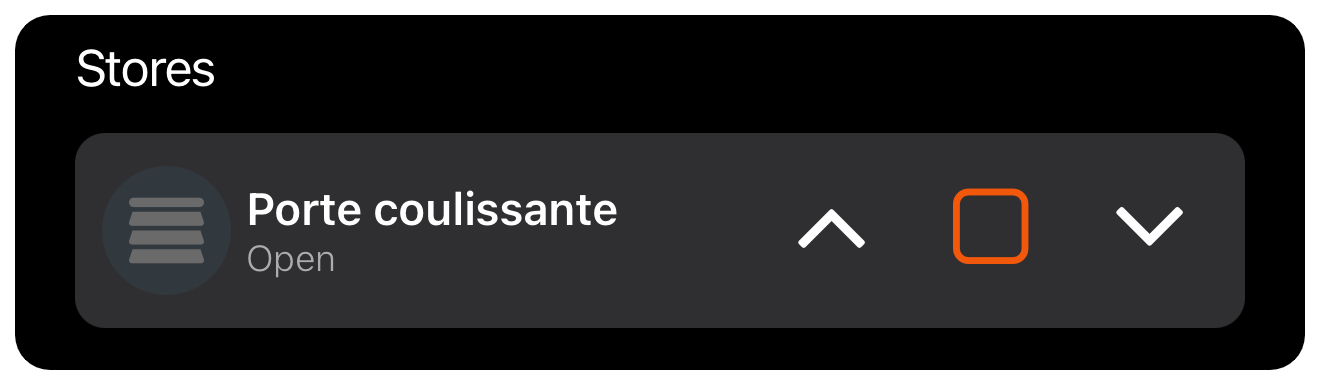
Jalousien- und Blenden-Widgets steuern motorisierte Fensterabdeckungen mit präzisen Positionierungsfähigkeiten.
Einfache Jalousien
Einfache Jalousien bieten grundlegende Auf/Ab- und Positionierungssteuerung.
Betrieb
- Erscheinungsbild: Zeigt den Widget-Namen, das Symbol und drei Steuerknöpfe (Hoch, Stopp, Runter) an.
- Positionsanzeige: Zeigt die aktuelle Position an (0 % = vollständig geöffnet, 100 % = vollständig geschlossen).
- Interaktion:
- Die Hoch-/Runter-Tasten bewegen die Jalousie in die entsprechende Richtung.
- Die Stopp-Taste stoppt die Bewegung sofort.
- Die Tasten wechseln zur aktiven Farbe, wenn die Jalousie sich in diese Richtung bewegt.
- Ein Tippen auf das Widget öffnet die Detailansicht mit einem Positionsschieberegler.
- Detailansicht:
- Bietet einen vertikalen Schieberegler für präzise Positionssteuerung.
- Zeigt die aktuelle Prozentposition an.
- Ermöglicht das direkte Setzen der gewünschten Position durch Anpassen des Schiebereglers.
Verstellbare Lamellenjalousien
Verstellbare Lamellenjalousien fügen der grundlegenden Jalousienfunktionalität eine Lamellenwinkelsteuerung hinzu.
Betrieb
- Erscheinungsbild: Ähnlich wie einfache Jalousien mit der Ergänzung der Lamellensteuerung in der Detailansicht.
- Interaktion:
- Grundlegende Steuerungen (Hoch, Stopp, Runter) funktionieren wie bei einfachen Jalousien.
- Die Detailansicht bietet zwei Schieberegler:
- Ein vertikaler Schieberegler für die Jalousienposition (0-100 %).
- Ein horizontaler Schieberegler für den Lamellenwinkel (0-100 %).
- Funktionalität:
- Positionswerte werden an den KNX-Bus gesendet, wenn die Schieberegler losgelassen werden.
- Positions- und Lamellenwinkel werden aktualisiert, wenn sie von einer anderen Quelle geändert werden.
- Beide Positionswerte werden mit Prozentangaben angezeigt.
- Statusrückmeldung:
- Bewegungsanzeigen nach oben/unten zeigen an, wenn die Jalousie in Bewegung ist.
- Positionswerte zeigen Echtzeit-Rückmeldungen vom Jalousie-Aktuator an.
- Beschriftungen können in der Konfiguration angepasst werden (z. B. "Öffnen"/"Schließen").
Klima-Steuerungen
Klimasteuerungen bieten umfassendes Management Ihrer KNX-kompatiblen Heiz- und Kühlsysteme und ermöglichen eine präzise Temperaturregelung in Ihrem Gebäude.
Temperaturvorgabe-Anpassung
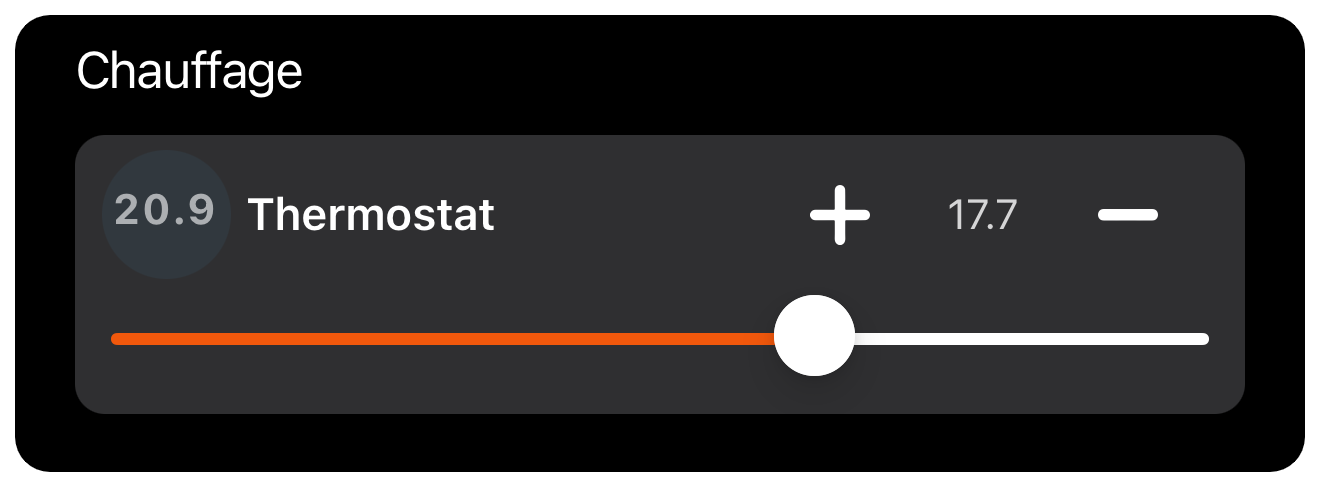
Temperatursteuerungs-Widgets ermöglichen es Ihnen, die Temperatur in verschiedenen Zonen Ihres Gebäudes zu überwachen und anzupassen.
Betrieb
- Basisansicht: Das Widget zeigt:
- Aktuelle Raumtemperatur mit Einheit (°C) und der angegebenen Anzahl von Ziffern.
- Aktuelle Temperaturvorgabe.
- Erhöhen (+) und Verringern (-) Tasten zur Anpassung der Vorgabe.
- Einen Schieberegler für eine sanfte Temperaturanpassung.
- Interaktion:
- Drücken Sie die +-Taste, um die Temperaturvorgabe in 0,2 °C-Schritten zu erhöhen.
- Drücken Sie die --Taste, um die Temperaturvorgabe in 0,2 °C-Schritten zu verringern.
- Verwenden Sie den Schieberegler für eine genauere Temperaturanpassung.
- Die neue Vorgabe wird an den KNX-Bus gesendet, wenn Sie den Schieberegler loslassen oder eine Taste drücken.
- Rückmeldung:
- Die aktuelle Raumtemperatur wird in Echtzeit basierend auf Rückmeldungen von Temperatursensoren aktualisiert.
- Der Vorgabewert wird aktualisiert, wenn er von einer anderen Quelle (wie einem physischen Thermostat) geändert wird.
- Der orange Teil des Schiebereglers zeigt die aktuelle Vorgabe im Verhältnis zum verfügbaren Bereich an.
Betriebsmodi (Komfort, Standby, Nacht)
Klimasteuerungen bieten verschiedene Betriebsmodi, um Ihre Heiz- und Kühlbedürfnisse mit Ihren täglichen Routinen abzugleichen.
Betrieb
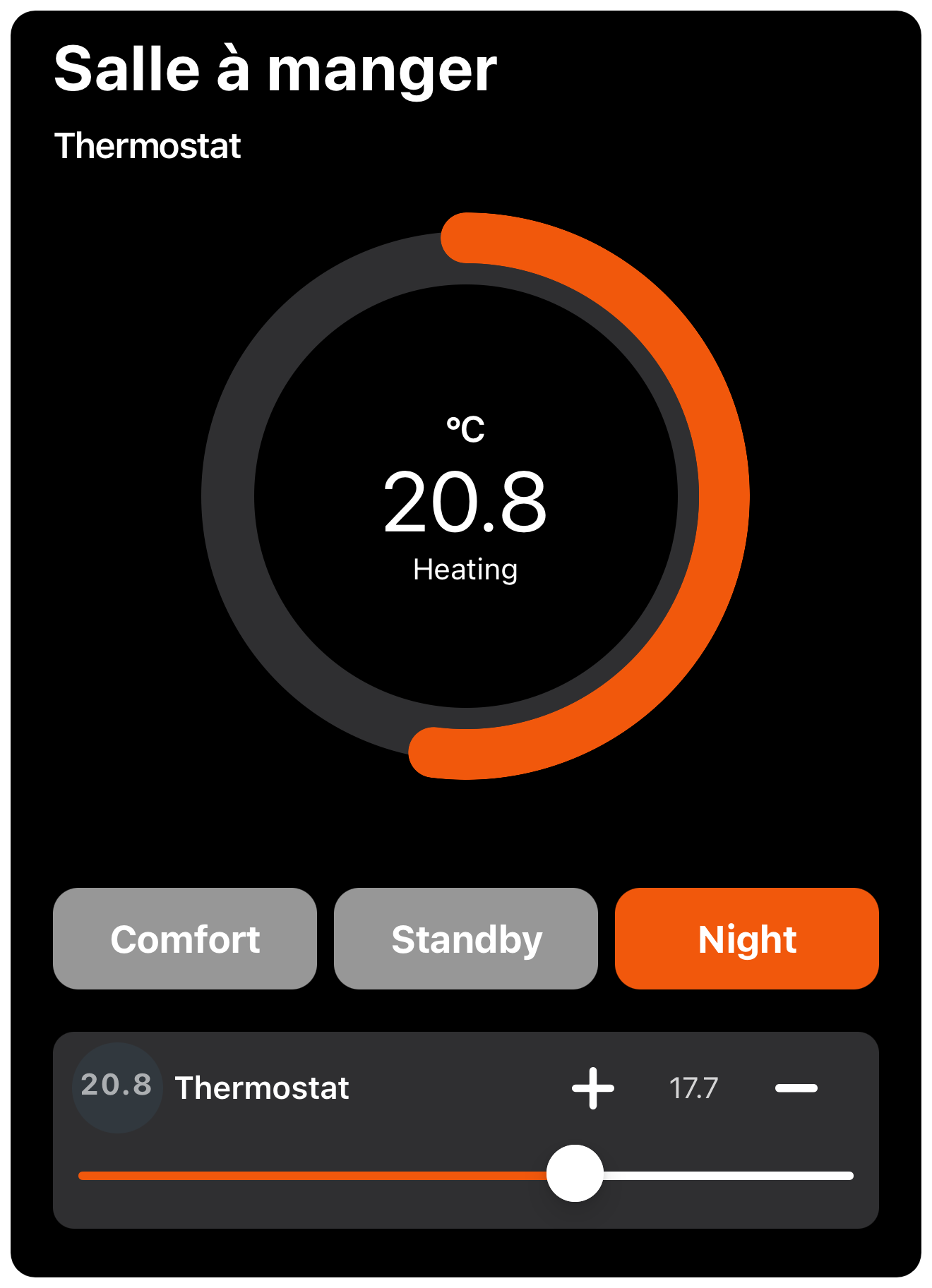
- Detailansicht: Tippen Sie auf das Temperatur-Widget, um die Detailansicht zu öffnen, die anzeigt:
- Ein kreisförmiger Temperaturindikator, der die aktuelle Temperatur anzeigt.
- Den Heiz- oder Kühltyp des Reglers.
- Drei Modustasten: Komfort, Standby und Nacht.
- Temperaturvorgabesteuerungen.
- Modusfunktionen:
- Komfortmodus: Verwendet die genaue Temperaturvorgabe, die Sie angegeben haben.
- Standby-Modus: Reduziert automatisch die Temperatur um 3 °C von der Komfortvorgabe (für Heizung) oder erhöht sie um 3 °C (für Kühlung).
- Nachtmodus: Reduziert automatisch die Temperatur um 1,5 °C von der Komfortvorgabe (für Heizung) oder erhöht sie um 1,5 °C (für Kühlung).
- Modusauswahl:
- Die aktuell aktive Modustaste wird orange hervorgehoben.
- Tippen Sie auf eine Modustaste, um zu diesem Modus zu wechseln.
- Das System sendet den entsprechenden Befehl an den KNX-Bus.
- Die tatsächliche Temperaturvorgabe passt sich automatisch basierend auf dem ausgewählten Modus an.
- Visuelle Anzeige:
- Der kreisförmige Indikator zeigt Ihre aktuelle Temperatur in großen Ziffern an.
- Das Label "Heizung" oder "Kühlung" zeigt den aktiven Betrieb an.
- Der orange Bogen um den Kreis zeigt die aktuelle Temperatur im Verhältnis zur Vorgabe an.
Analoge Eingänge
Analoge Eingangs-Widgets zeigen Messwerte von verschiedenen Sensoren an, die mit Ihrem KNX-System verbunden sind, wie Temperatur, Luftfeuchtigkeit, Stromverbrauch und mehr.
Wertanzeige
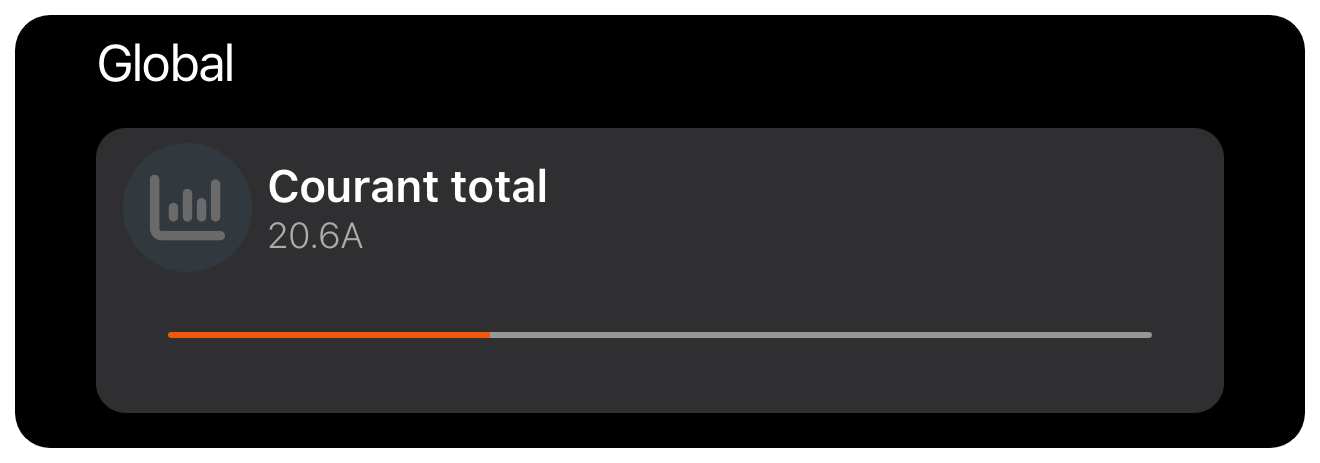
Analoge Eingangs-Widgets zeigen Echtzeitwerte mit den entsprechenden Einheiten zur Überwachung verschiedener Metriken an.
Betrieb
- Erscheinungsbild: Das Widget zeigt:
- Den Widget-Namen und das Symbol.
- Den aktuellen Messwert mit konfigurierbaren Einheiten und Dezimalstellen.
- Eine visuelle Leiste, die den Wert im Verhältnis zu seinem konfigurierten Minimum und Maximum anzeigt.
- Funktionalität:
- Werte werden automatisch aktualisiert, wenn neue Daten vom KNX-Bus empfangen werden.
- Der gefüllte Teil der Leiste zeigt an, wo der aktuelle Wert innerhalb des definierten Bereichs liegt.
- Die Farbe der Leiste (typischerweise orange) bietet eine visuelle Anzeige der Intensität des Wertes.
Trendfunktion
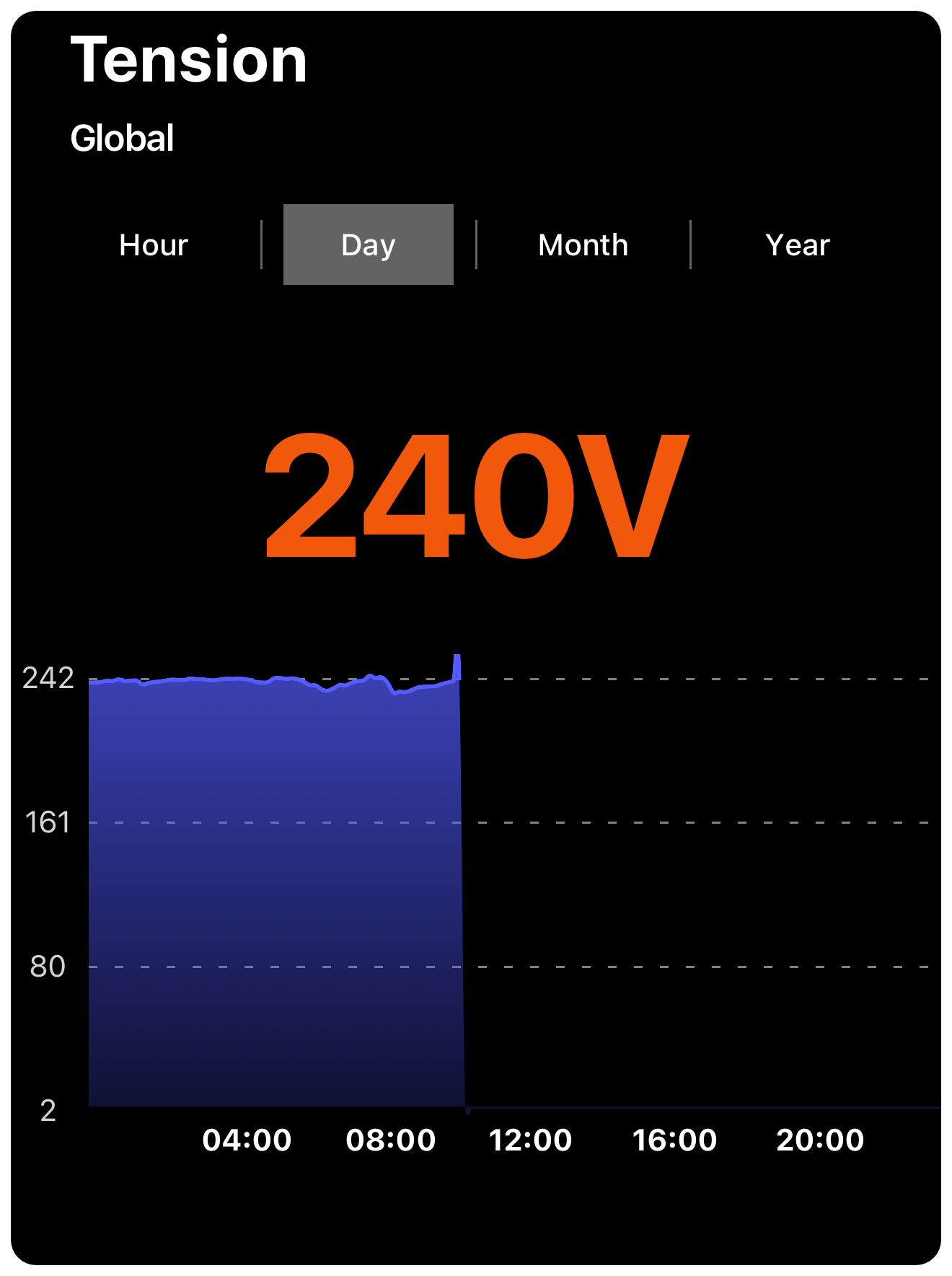
Die Trendfunktion ermöglicht die historische Datenvisualisierung für analoge Eingänge, sodass Sie Änderungen im Laufe der Zeit verfolgen können.
Betrieb
- Zugriff: Tippen Sie auf ein für Trends konfiguriertes Analog-Eingangs-Widget, um die Trendansicht zu öffnen.
- Trendansicht-Funktionen:
- Aktueller Wert wird prominent oben angezeigt.
- Graph zeigt historische Daten für den ausgewählten Zeitraum.
- Zeitbereichsselector mit vier Optionen: Stunde, Tag, Monat und Jahr.
- Y-Achsen-Skala, die sich automatisch an den Datenbereich anpasst.
- X-Achse zeigt Zeitintervalle an, die für den ausgewählten Bereich geeignet sind.
- Interaktion:
- Tippen Sie auf verschiedene Zeitbereichs-Tasten (Stunde, Tag, Monat, Jahr), um den Zeitrahmen zu ändern.
- Tippen Sie auf den Graphen, um spezifische Werte zu verschiedenen Zeitpunkten zu sehen.
- Einrichtungsanforderungen:
- Der "Trend"-Untertyp muss für das Widget in ElauPro ausgewählt werden.
- Daten werden automatisch in der InfluxDB-Datenbank auf dem HyperVisu-Server gespeichert.
Digitale Eingänge
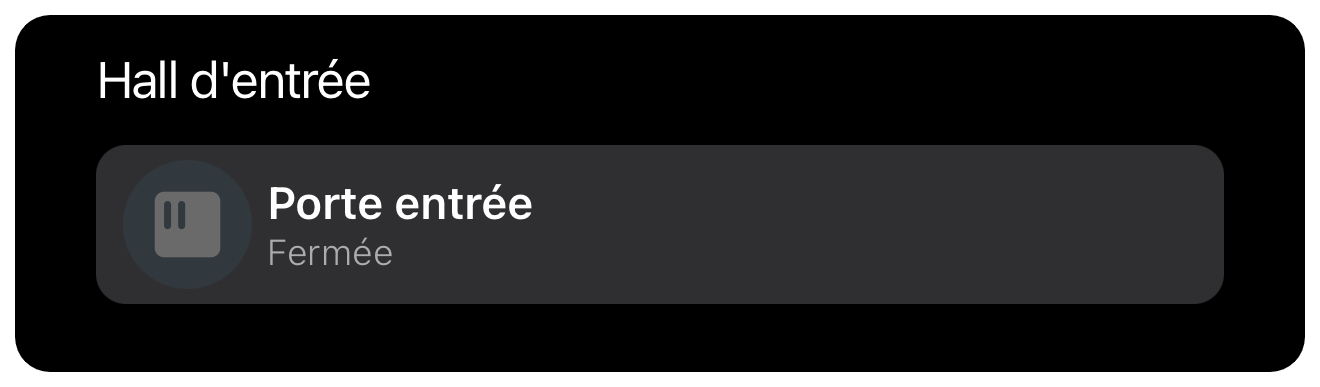
Digitale Eingangs-Widgets zeigen den Status von binären Sensoren oder Schaltern in Ihrem System an.
Betrieb
- Erscheinungsbild: Das Widget zeigt:
- Den Widget-Namen und das Symbol.
- Das aktuelle Statuslabel, das angepasst werden kann (z. B. "Ein"/"Aus", "Offen"/"Geschlossen", "Läuft"/"Gestoppt").
- Statusanzeige:
- Das Widget zeigt einen von zwei möglichen Zuständen basierend auf dem binären Eingang an.
- Benutzerdefinierte Statuslabels können in ElauPro definiert werden, indem das entsprechende Objekt "Min-Label" (für Wert 0) und "Max-Label" (für Wert 1) bearbeitet wird.
- Keine direkte Benutzerinteraktion ist möglich; das Widget dient nur zur Anzeige.
WebView-Widgets
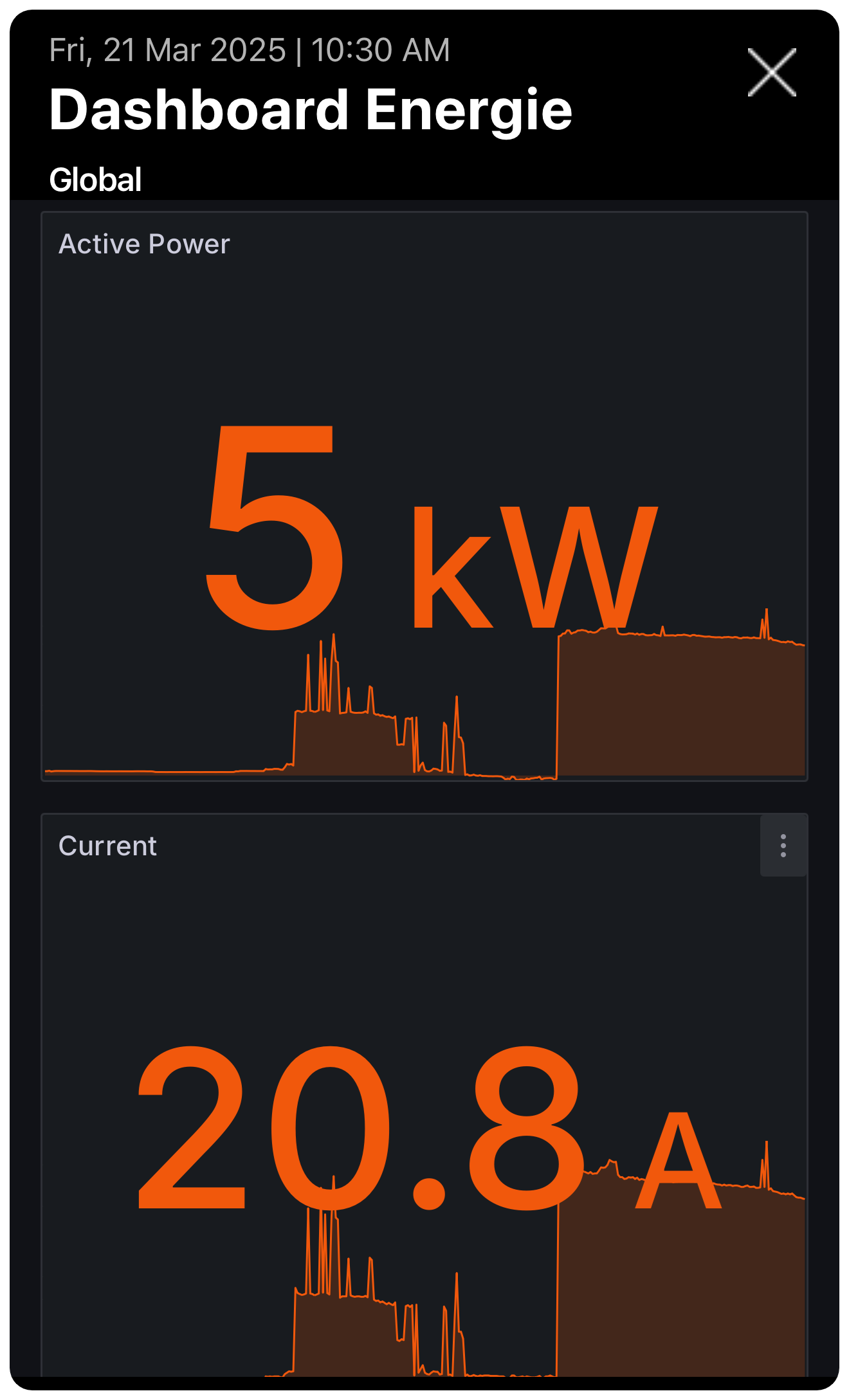
WebView-Widgets ermöglichen es Ihnen, Webinhalte direkt in Ihre HyperVisu-Oberfläche zu integrieren, was besonders nützlich ist, um Grafana-Dashboards anzuzeigen.
Betrieb
- Konfiguration: In ElauPro können Sie die URL der anzuzeigenden Webseite angeben.
- Inhalt: Wird typischerweise verwendet, um Grafana-Dashboards für fortgeschrittene Datenvisualisierung einzubetten.
- Interaktion: Die eingebettete Webseite ist innerhalb der HyperVisu-Anwendung vollständig interaktiv.
Kamera-Integration
Kamera-Widgets ermöglichen es Ihnen, Live-Video-Feeds von kompatiblen IP-Kameras in Ihrem gesamten Eigentum zu sehen.
Betrieb
- Konfiguration: Die RTSP-Video-Stream-URL der Kamera wird in ElauPro angegeben.
- Anzeigen: Tippen Sie auf das Kamera-Widget, um den Live-Video-Stream zu öffnen.
- Unterstützte Formate: RTSP-, HTTP- und RTSP-über-HTTP-Streaming-Protokolle werden unterstützt.
Hinweis: Denken Sie daran, dass Kamerastreams beim Aktivieren erhebliche Bandbreite verwenden können.
Virtuelle Widgets
Virtuelle Widgets ermöglichen die Integration mit Nicht-KNX-Geräten und -Systemen über Node-RED und erweitern die Möglichkeiten Ihres HyperVisu-Systems über die Standard-KNX-Funktionalität hinaus.
Funktionen
- Protokollunabhängigkeit: Verwendet das "virtuelle" Protokoll anstelle von KNX.
- Node-RED-Integration: Befehle und Zustände werden über Node-RED-Flows verarbeitet.
- Bidirektionale Kommunikation:
- Sendet Befehle von der HyperVisu-Anwendung an externe Systeme.
- Empfängt Daten von externen Sensoren oder Systemen zur Anzeige in der App.
Anwendungen
- IoT-Geräteintegration: Verbindung zu Smart-Geräten über verschiedene Protokolle.
- Cloud-Service-Kommunikation: Schnittstelle zu Wetterdiensten, Energieanbietern oder anderen Online-Datenquellen.
- Steuerung von Nicht-KNX-Systemen: Integration mit proprietären Hausautomationskomponenten.
- Implementierung benutzerdefinierter Logik: Erstellung komplexer Automatisierungsregeln, die KNX- und Nicht-KNX-Elemente kombinieren.
Versteckte Widgets
Versteckte Widgets sind Konfigurationselemente, die im System existieren, aber nicht in der Benutzeroberfläche angezeigt werden, nützlich für Hintergrundoperationen und Logikfunktionen.
Zweck
- Hintergrundverarbeitung: Erstellung von Logikelementen zur Verwendung in Node-RED, ohne die Benutzeroberfläche zu überladen.
- Systemvariablen: Speichern und Manipulieren von Werten, die von mehreren Automatisierungsprozessen verwendet werden.
- Zwischensteuerungen: Bereitstellung von Verbindungspunkten zwischen verschiedenen Automatisierungssystemen.
Konfiguration
- Widgets können verborgen werden, indem die Option "sichtbar" in der Widget-Konfiguration von ElauPro deaktiviert wird.
- Versteckte Widgets behalten alle Funktionen, werden jedoch nicht in der mobilen Anwendung angezeigt.
- Sie bleiben in Node-RED für Programmierungs- und Automatisierungszwecke zugänglich.