
Η Διεπαφή Διαχείρισης HyperVisu παρέχει κεντρικό έλεγχο της διαμόρφωσης του διακομιστή σας, των ρυθμίσεων δικτύου και της διαχείρισης του συστήματος.
Αυθεντικοποίηση
Πρώτη Σύνδεση
Όταν αποκτάτε πρόσβαση στον διακομιστή HyperVisu για πρώτη φορά:
-
Πληκτρολογήστε τη διεύθυνση IP του διακομιστή σας σε έναν φυλλομετρητή ιστού (προεπιλογή: 192.168.1.60)
-
Στη σελίδα προορισμού, κάντε κλικ στο κουμπί Διαχείριση
-
Χρησιμοποιήστε τα προεπιλεγμένα διαπιστευτήρια σύνδεσης:
- Όνομα χρήστη: admin
- Κωδικός πρόσβασης: admin1
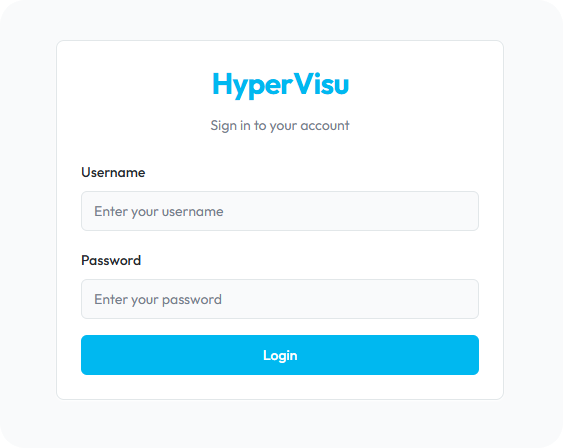
Σημαντική Σημείωση Ασφαλείας: Ο προεπιλεγμένος λογαριασμός θα αντικατασταθεί μόλις δημιουργήσετε μια σύνδεση μεταξύ του ElauPro και του διακομιστή HyperVisu και ενημερώσετε τη λίστα χρηστών.
Διαχείριση Διαπιστευτηρίων Χρηστών
Αφού συνδέσετε το έργο ElauPro με τον διακομιστή HyperVisu, οι λογαριασμοί χρηστών που ορίζονται στο ElauPro θα μεταφορτωθούν στον διακομιστή, αντικαθιστώντας τον προεπιλεγμένο λογαριασμό διαχειριστή. Αυτό διασφαλίζει ότι:
- Οι ατομικοί λογαριασμοί χρηστών έχουν εξατομικευμένα δικαιώματα πρόσβασης
- Κάθε χρήστης συνδέεται με τα δικά του διαπιστευτήρια
- Τα επίπεδα δικαιωμάτων και τα δικαιώματα πρόσβασης που ορίζονται στο ElauPro επιβάλλονται στο HyperVisu
Διαμόρφωση Διακομιστή
Η ενότητα Διαμόρφωσης Διακομιστή δείχνει την κατάσταση διαφόρων στοιχείων του διακομιστή και παρέχει βασικές πληροφορίες για τη σύνδεση με εξωτερικά συστήματα.
Κατάσταση Σύνδεσης KNX
Η ενότητα Σύνδεσης KNX εμφανίζει:
- Πύλη: Η διεύθυνση IP της πύλης KNX
- Πρωτόκολλο: Το πρωτόκολλο επικοινωνίας που χρησιμοποιείται (παράδειγμα: TunnelUDP)
- Κατάσταση: Η τρέχουσα κατάσταση σύνδεσης (Συνδεδεμένο/Αποσυνδεδεμένο)
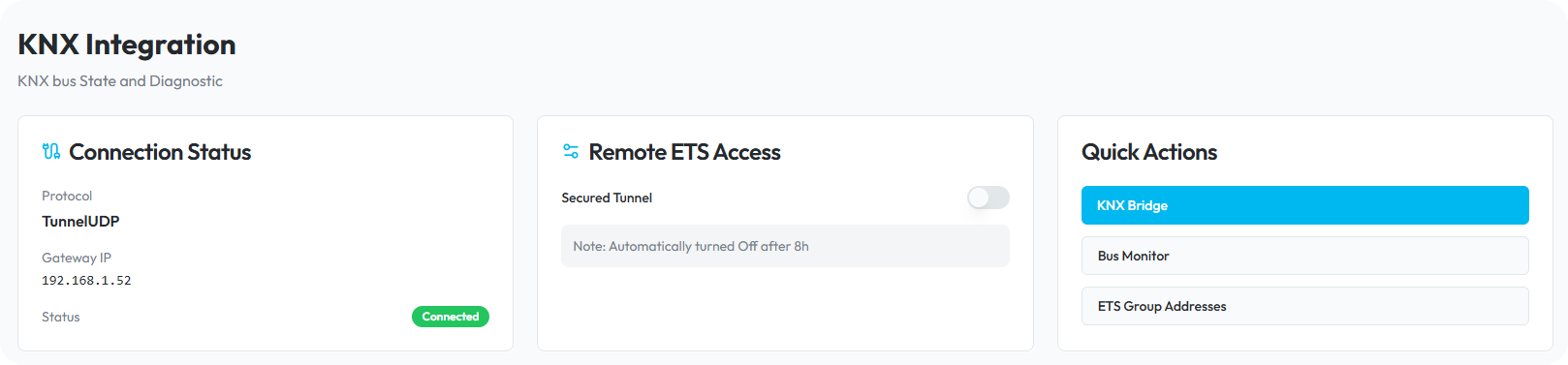
Αυτές οι πληροφορίες είναι κρίσιμες για την επαλήθευση ότι ο διακομιστής HyperVisu επικοινωνεί σωστά με το λεωφορείο KNX. Εάν η κατάσταση δείχνει "Αποσυνδεδεμένο," ελέγξτε τις ρυθμίσεις δικτύου σας και βεβαιωθείτε ότι η πύλη KNX είναι online και σωστά διαμορφωμένη.
Ρυθμίσεις Απομακρυσμένης Πρόσβασης
Η ενότητα Απομακρυσμένης Πρόσβασης σας επιτρέπει να διαμορφώσετε πώς ο διακομιστής HyperVisu συνδέεται με την υπηρεσία cloud Elausys:
- Απομακρυσμένος Διακομιστής: Η διεύθυνση του διακομιστή cloud Elausys (συνήθως elausys.cloud:8080)
- Απομακρυσμένη Πρόσβαση ETS: Διακόπτης για ενεργοποίηση/απενεργοποίηση απομακρυσμένης πρόσβασης ETS
Όταν η Απομακρυσμένη Πρόσβαση ETS είναι ενεργοποιημένη:
- Η απομακρυσμένη σύνδεση με το λεωφορείο KNX μέσω του διακομιστή cloud Elausys γίνεται δυνατή
- Το σύστημα εμφανίζει τη διεύθυνση IP (Elausys.cloud) και τον αριθμό θύρας που πρέπει να χρησιμοποιήσετε στο ETS
- Αυτή η δυνατότητα θα απενεργοποιηθεί αυτόματα μετά από 8 ώρες για λόγους ασφαλείας
- Μπορείτε να την απενεργοποιήσετε χειροκίνητα ανά πάσα στιγμή
Σημείωση: Η απομακρυσμένη πρόσβαση σας επιτρέπει να προγραμματίσετε συσκευές KNX μέσω του λογισμικού ETS χωρίς να είστε φυσικά παρόντες στον τόπο εγκατάστασης.
Πληροφορίες Συστήματος (Αριθμός Σειράς και Διακριτικό)
Η ενότητα Συστήματος περιέχει κρίσιμες πληροφορίες ταυτοποίησης για τον διακομιστή HyperVisu:
- Αριθμός Σειράς Διακομιστή: Ο μοναδικός αριθμός σειράς του διακομιστή σας
- Διακριτικό Διακομιστή: Διακριτικό ασφαλείας για εξουσιοδότηση
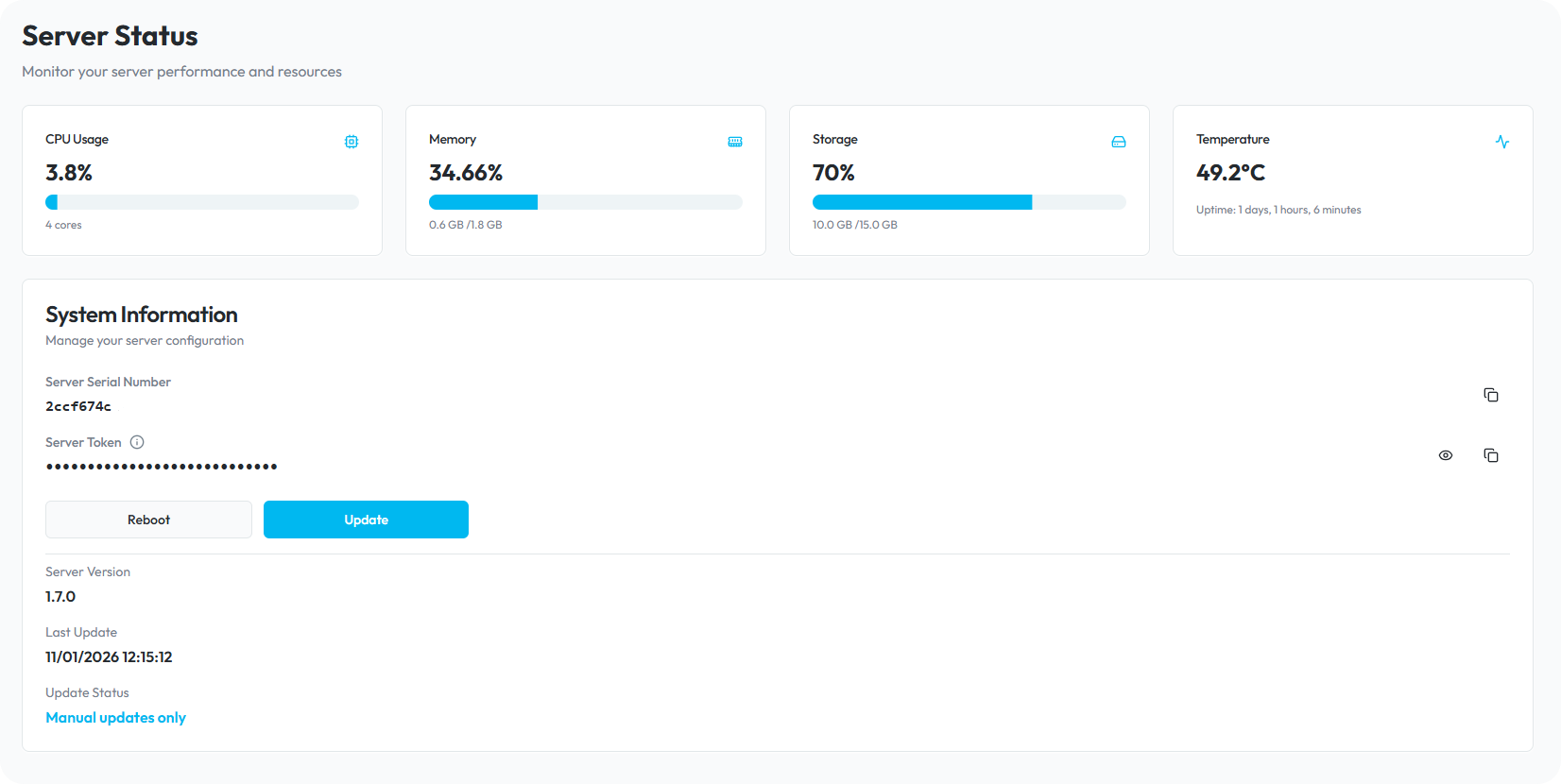
Αυτά τα δύο στοιχεία είναι απαραίτητα για την εγγραφή του διακομιστή σας στο ElauPro:
- Στο ElauPro, μεταβείτε στην ενότητα Οπτικοποίησης, καρτέλα Διακομιστής
- Επεξεργαστείτε τον αριθμό σειράς του διακομιστή που συνδέεται με το έργο σας
- Αντιγράψτε τον αριθμό σειράς από τη σελίδα διαχείρισης στο ElauPro
- Αντιγράψτε το διακριτικό από τη σελίδα διαχείρισης στο ElauPro
- Κάντε κλικ στην επιλογή Αποθήκευση για να δημιουργήσετε τη σύνδεση
- Η κατάσταση θα αλλάξει σε "online" στο ElauPro, υποδεικνύοντας ότι ο διακομιστής είναι συνδεδεμένος στο διαδίκτυο και συνδεδεμένος με το έργο σας
Σημείωση: Χρησιμοποιήστε τα κουμπιά "Αντιγραφή" δίπλα σε κάθε πεδίο αντί να πληκτρολογήσετε χειροκίνητα αυτές τις τιμές.
Η ενότητα του διακομιστή περιλαμβάνει επίσης ένα κουμπί Επανεκκίνηση για να επανεκκινήσετε τον διακομιστή HyperVisu αν χρειαστεί.
Ενημερώσεις Διακομιστή
Η ενότητα Ενημερώσεων δείχνει:
- Τελευταία Ενημέρωση: Η ημερομηνία και ώρα της πιο πρόσφατης ενημέρωσης λογισμικού του διακομιστή
- Ενημέρωση κουμπί: Ξεκινά τη διαδικασία ενημέρωσης του διακομιστή όταν είναι διαθέσιμη νέα έκδοση
Για να ενημερώσετε τον διακομιστή HyperVisu:
- Βεβαιωθείτε ότι ο διακομιστής σας έχει λειτουργική σύνδεση στο διαδίκτυο
- Κάντε κλικ στο κουμπί Ενημέρωση
- Ο διακομιστής θα ελέγξει για διαθέσιμες ενημερώσεις από τον διακομιστή ενημερώσεων Elausys
- Εάν βρεθεί ενημέρωση, θα ληφθεί και θα εγκατασταθεί αυτόματα
- Περιμένετε να ολοκληρωθεί η διαδικασία - μην απενεργοποιήσετε ή αποσυνδέσετε τον διακομιστή κατά τη διάρκεια της ενημέρωσης
- Ο διακομιστής θα επανεκκινηθεί μετά την ολοκλήρωση της ενημέρωσης
Σημείωση: Συνιστάται να ελέγχετε τακτικά για ενημερώσεις για να διασφαλίσετε ότι ο διακομιστής σας διαθέτει τις τελευταίες δυνατότητες και βελτιώσεις ασφαλείας.
Ρυθμίσεις Δικτύου
Η ενότητα Ρυθμίσεων Δικτύου σας επιτρέπει να διαμορφώσετε πώς ο διακομιστής HyperVisu συνδέεται με το τοπικό σας δίκτυο.
DHCP vs. Στατική Διαμόρφωση IP
Ο διακομιστής HyperVisu υποστηρίζει δύο μεθόδους για την εκχώρηση διεύθυνσης IP:
- DHCP: Αυτόματα αποκτά ρυθμίσεις δικτύου από τον δρομολογητή ή τον διακομιστή DHCP σας
- Στατική IP: Χειροκίνητα διαμορφωμένες ρυθμίσεις δικτύου
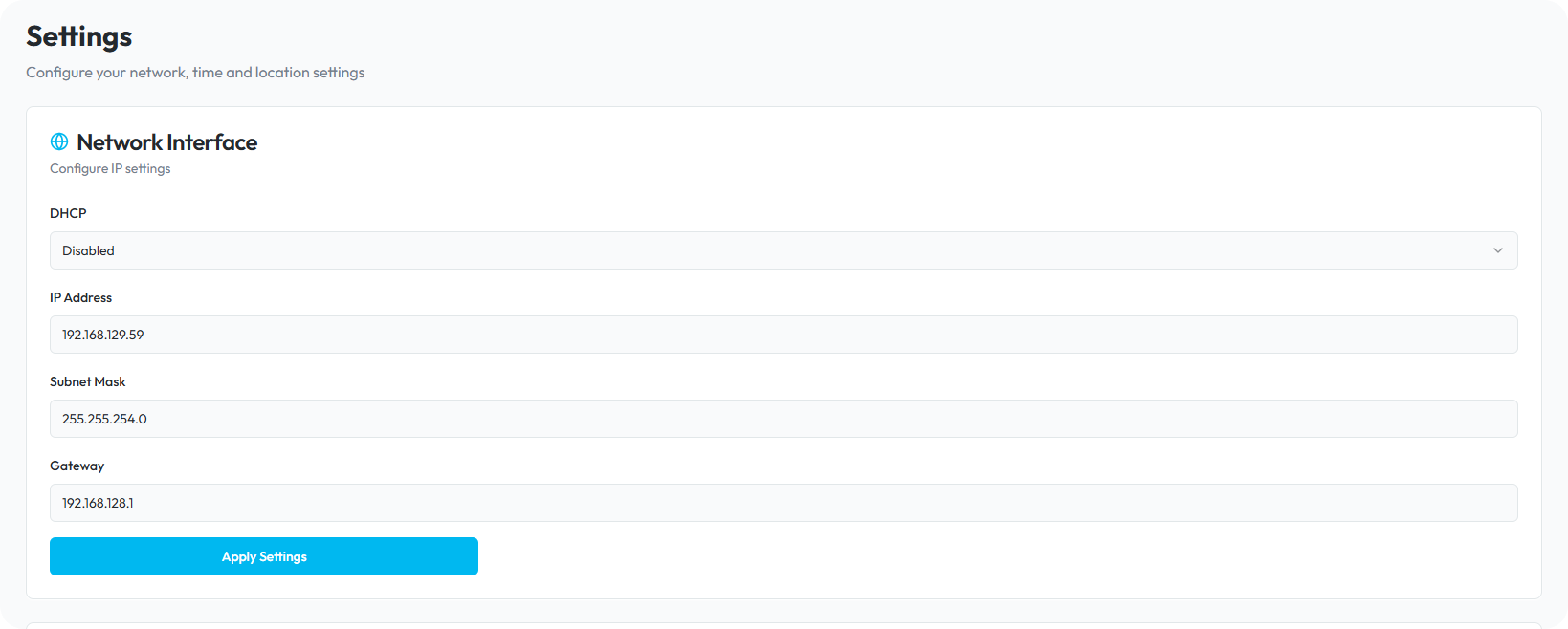
Για να διαμορφώσετε τις ρυθμίσεις δικτύου σας:
- Μεταβείτε στη σελίδα Ρυθμίσεων Δικτύου κάνοντας κλικ στις "Ρυθμίσεις Δικτύου" στο αριστερό μενού
- Επιλέξτε μεταξύ DHCP και Στατικής διαμόρφωσης IP:
- Επιλέξτε "Ενεργοποιημένο" κάτω από το DHCP για να χρησιμοποιήσετε την αυτόματη διαμόρφωση
- Επιλέξτε "Απενεργοποιημένο" κάτω από το DHCP για να διαμορφώσετε χειροκίνητα μια στατική IP
Για Στατική διαμόρφωση IP (συνιστάται για εγκαταστάσεις διακομιστή), εισάγετε τις εξής πληροφορίες:
- Διεύθυνση IP: Η σταθερή διεύθυνση για τον διακομιστή HyperVisu σας (παράδειγμα: 192.168.1.59)
- Πύλη: Η διεύθυνση πύλης/δρομολογητή του δικτύου σας (παράδειγμα: 192.168.1.1)
- NetMask: Η υποδικτυακή μάσκα για το δίκτυό σας (παράδειγμα: 255.255.255.0)
- Κάντε κλικ στο κουμπί "Εφαρμογή Ρυθμίσεων" για να εφαρμόσετε τις αλλαγές στη διαμόρφωση δικτύου σας
Σημαντική Σημείωση: Μετά την αλλαγή των ρυθμίσεων δικτύου, ειδικά της διεύθυνσης IP, η σύνδεσή σας με τη διεπαφή διαχείρισης θα χαθεί. Θα χρειαστεί να επανασυνδεθείτε χρησιμοποιώντας τη νέα διεύθυνση IP που διαμορφώσατε.
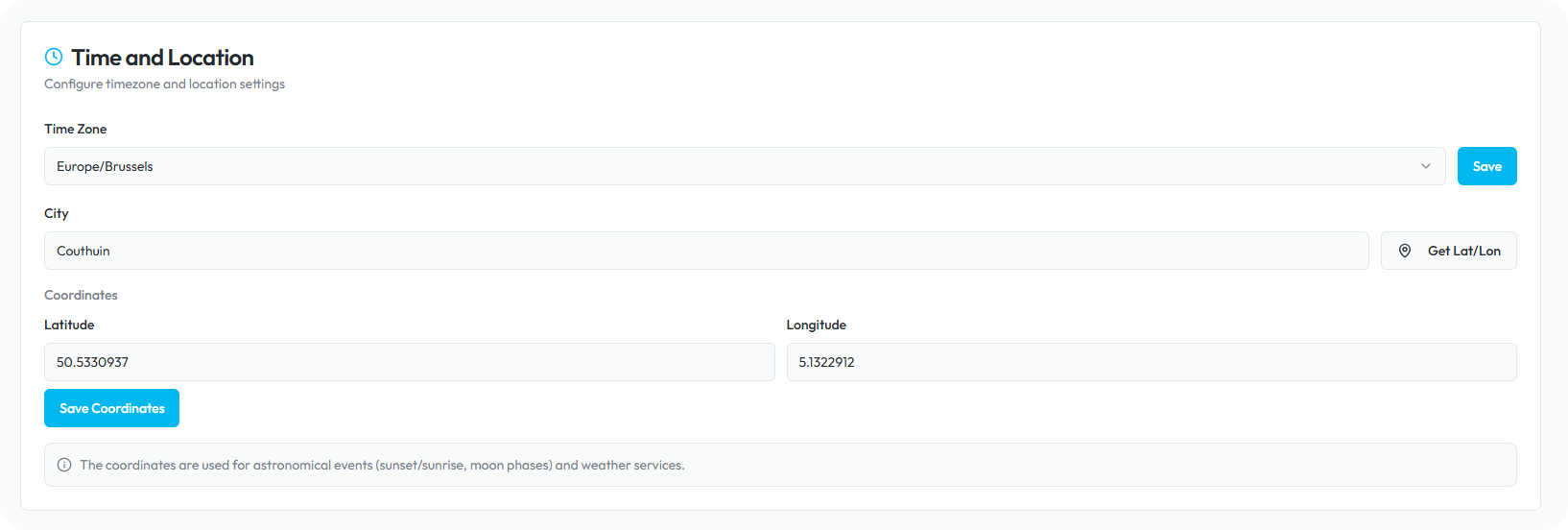
Διαμόρφωση Ζώνης Ώρας
Η ρύθμιση της σωστής ζώνης ώρας διασφαλίζει ότι όλες οι προγραμματισμένες λειτουργίες, τα αρχεία καταγραφής και οι χρονικές σφραγίδες αντικατοπτρίζουν την τοπική σας ώρα:
- Κάντε κύλιση προς τα κάτω στην ενότητα Ζώνης Ώρας στη σελίδα Ρυθμίσεων Δικτύου
- Κάντε κλικ στο αναπτυσσόμενο μενού για να επιλέξετε τη ζώνη ώρας σας (παράδειγμα: Ευρώπη/Βρυξέλλες)
- Κάντε κλικ στο κουμπί "Αποθήκευση" για να εφαρμόσετε τη ρύθμιση ζώνης ώρας σας
Διαμόρφωση Εισαγωγής/Εξαγωγής
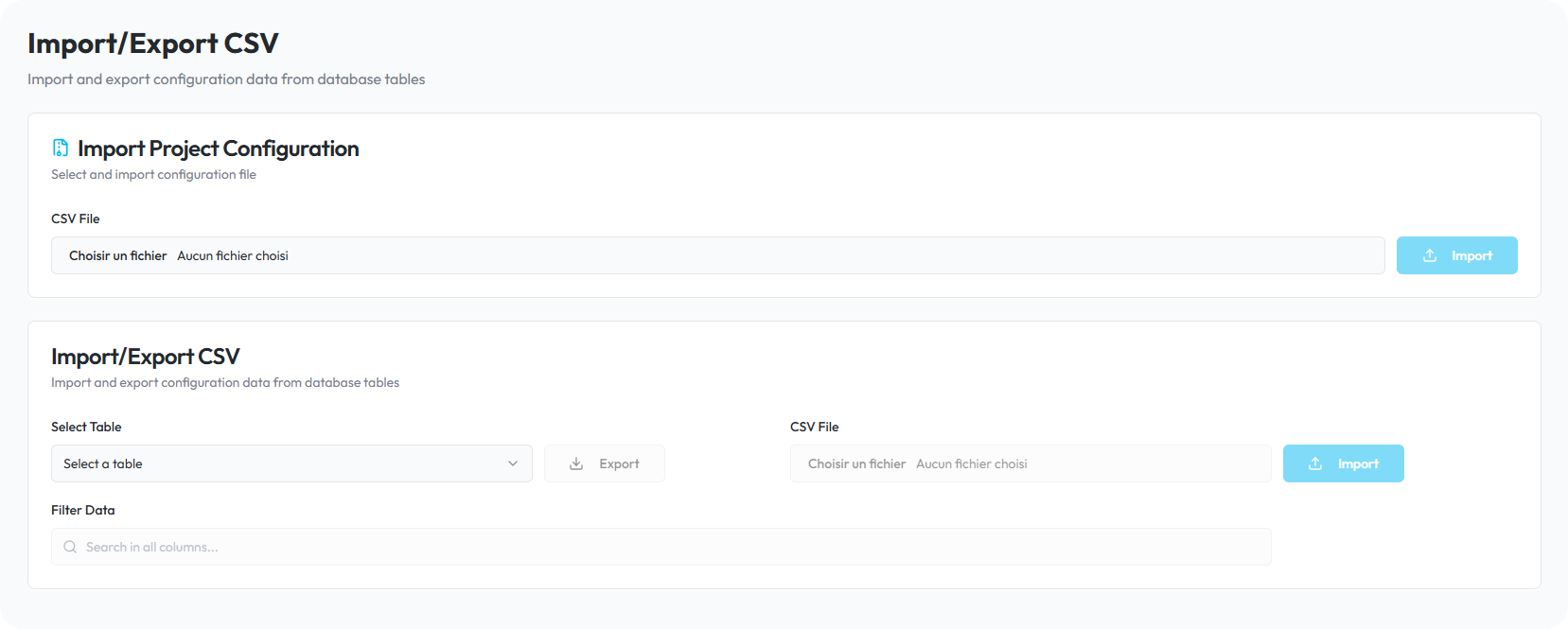
Η ενότητα Εισαγωγής/Εξαγωγής παρέχει εργαλεία για την δημιουργία αντιγράφων ασφαλείας της διαμόρφωσης HyperVisu και τη μεταφορά δεδομένων διαμόρφωσης χειροκίνητα μεταξύ του ElauPro και του διακομιστή HyperVisu.
Εξαγωγή Πινάκων Διαμόρφωσης
Για να εξάγετε μεμονωμένους πίνακες διαμόρφωσης:
- Μεταβείτε στη σελίδα Εισαγωγής/Εξαγωγής κάνοντας κλικ στην "Εισαγωγή/Εξαγωγή" στο αριστερό μενού
- Στην ενότητα "Εισαγωγή/Εξαγωγή CSV Αρχείων", χρησιμοποιήστε το αναπτυσσόμενο μενού για να επιλέξετε τον πίνακα διαμόρφωσης που θέλετε να εξάγετε
- Κάντε κλικ στο κουμπί "Εξαγωγή"
- Ο επιλεγμένος πίνακας θα ληφθεί στον υπολογιστή σας ως αρχείο CSV
Η εξαγωγή πινάκων διαμόρφωσης είναι χρήσιμη για:
- Δημιουργία αντιγράφων ασφαλείας συγκεκριμένων στοιχείων διαμόρφωσης
- Τροποποίηση δεδομένων διαμόρφωσης εκτός της διεπαφής HyperVisu
- Μεταφορά συγκεκριμένων στοιχείων διαμόρφωσης σε άλλη εγκατάσταση
Εισαγωγή Αρχείων Διαμόρφωσης
Για να εισάγετε μεμονωμένα αρχεία διαμόρφωσης:
- Στην ενότητα "Εισαγωγή/Εξαγωγή CSV Αρχείων", χρησιμοποιήστε το αναπτυσσόμενο μενού για να επιλέξετε τον πίνακα διαμόρφωσης που θέλετε να εισάγετε
- Στην ενότητα "Εισαγωγή/Εξαγωγή CSV Αρχείων", κάντε κλικ στο "Επιλέξτε ένα αρχείο"
- Επιλέξτε το αρχείο CSV διαμόρφωσης που θέλετε να εισάγετε
- Κάντε κλικ στο κουμπί "Εισαγωγή" για να ανεβάσετε το αρχείο
- Αφού εισάγετε όλα τα απαραίτητα αρχεία διαμόρφωσης, κάντε κλικ στο κουμπί "Ενημέρωση" για να εφαρμόσετε τις αλλαγές
Σημαντικό: Το βήμα ενημέρωσης είναι κρίσιμο καθώς επεξεργάζεται τα εισαγόμενα δεδομένα και τα εφαρμόζει στη διαμόρφωση του τρέχοντος διακομιστή. Χωρίς να κάνετε κλικ στην "Ενημέρωση", οι εισαγόμενες διαμορφώσεις σας δεν θα ισχύσουν.
Χρήση ZIP Εισαγωγών από το ElauPro
Το ElauPro μπορεί να δημιουργήσει ένα πλήρες πακέτο διαμόρφωσης για τον διακομιστή HyperVisu σας. Για να εισάγετε αυτό το πακέτο:
- Στην ενότητα "Εισαγωγή Διαμόρφωσης Έργου" στην κορυφή της σελίδας Εισαγωγής/Εξαγωγής, κάντε κλικ στο "Επιλέξτε ένα αρχείο"
- Επιλέξτε το αρχείο ZIP που εξήχθη από το ElauPro
- Κάντε κλικ στο κουμπί "Εισαγωγή"
Αυτή η μέθοδος είναι ιδιαίτερα χρήσιμη όταν:
- Ο διακομιστής HyperVisu σας δεν έχει άμεση σύνδεση στο διαδίκτυο με το ElauPro
- Χρειάζεστε να αποκαταστήσετε μια διαμόρφωση διακομιστή
Το αρχείο ZIP από το ElauPro περιέχει όλα τα απαραίτητα αρχεία διαμόρφωσης, συμπεριλαμβανομένων:
- Λογαριασμοί χρηστών και δικαιώματα
- Ορισμοί δωματίων και κατηγοριών
- Διαμορφώσεις widget
- Ρυθμίσεις πρωτοκόλλου
- Παράμετροι οπτικοποίησης
Ρυθμίσεις InfluxDB
Το InfluxDB είναι μια βάση δεδομένων χρονικών σειρών που χρησιμοποιείται από το HyperVisu για την αποθήκευση ιστορικών δεδομένων από το σύστημα έξυπνου σπιτιού σας. Αυτά τα δεδομένα χρησιμοποιούνται για γραφήματα τάσεων και αναλύσεις.
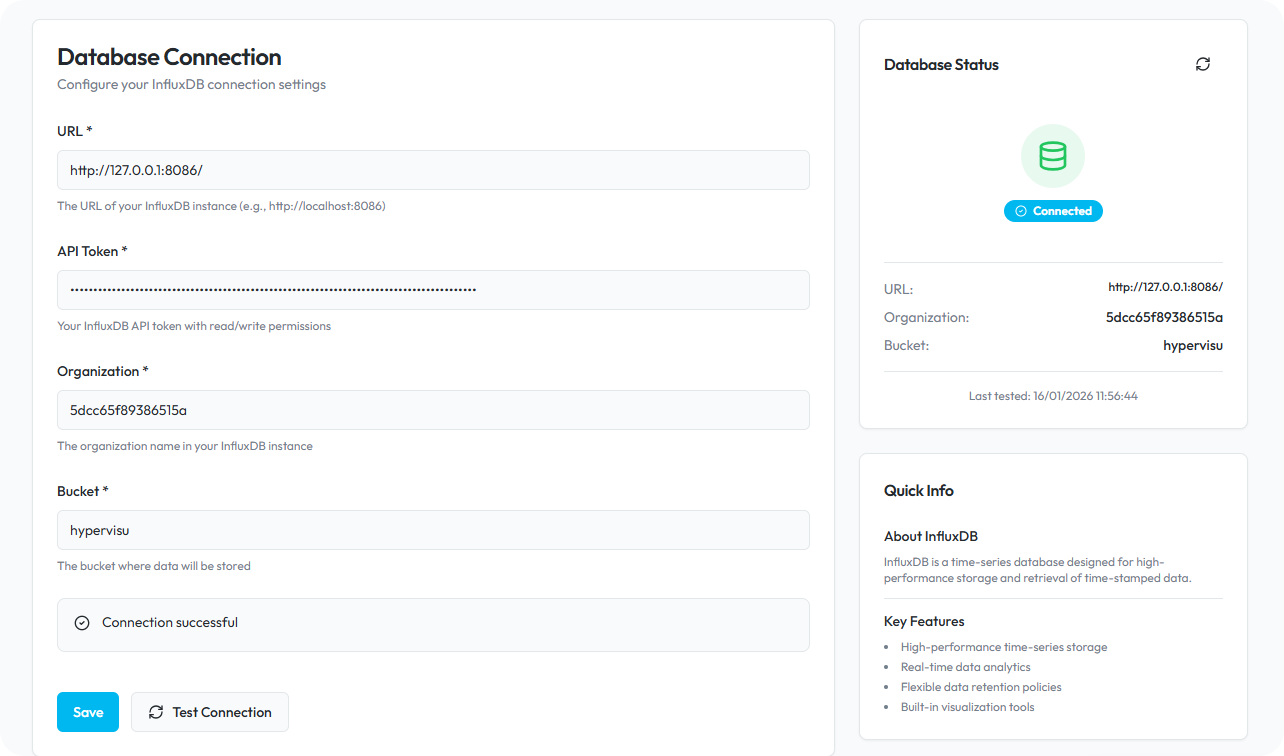
Η σελίδα Ρυθμίσεων InfluxDB εμφανίζει τις παραμέτρους σύνδεσης για τη ενσωματωμένη βάση δεδομένων InfluxDB:
- URL: Η διεύθυνση και η θύρα του διακομιστή βάσης δεδομένων (συνήθως localhost για την ενσωματωμένη βάση δεδομένων)
- API Token: Διακριτικό για τη σύνδεση με την περίπτωση InfluxDB
- Οργάνωση/Κάδος: Το όνομα της οργάνωσης και του κάδου όπου το HyperVisu αποθηκεύει δεδομένα χρονικών σειρών
Στις περισσότερες περιπτώσεις, αυτές οι ρυθμίσεις δεν χρειάζονται τροποποίηση καθώς είναι προρυθμισμένες για την ενσωματωμένη βάση δεδομένων που έρχεται με τον διακομιστή HyperVisu σας. Ωστόσο, οι προχωρημένοι χρήστες μπορεί να προσαρμόσουν αυτές τις ρυθμίσεις για να συνδεθούν με μια εξωτερική περίπτωση InfluxDB για μεγαλύτερες εγκαταστάσεις.
Σημείωση: Η λανθασμένη τροποποίηση αυτών των ρυθμίσεων μπορεί να αποτρέψει την καταγραφή ιστορικών δεδομένων. Αλλάξτε αυτές τις ρυθμίσεις μόνο εάν έχετε εμπειρία στη διαχείριση βάσεων δεδομένων InfluxDB.
Πρόσβαση Node-RED
Το Node-RED είναι ένα ισχυρό εργαλείο προγραμματισμού βασισμένο σε ροές που έρχεται ενσωματωμένο με τον διακομιστή HyperVisu σας. Σας επιτρέπει να δημιουργείτε προσαρμοσμένη λογική αυτοματισμού, να ενσωματώνεστε με εξωτερικά συστήματα και να επεκτείνετε τις δυνατότητες του συστήματος έξυπνου σπιτιού σας.
Για να αποκτήσετε πρόσβαση στο Node-RED:
- Κάντε κλικ στο "Node-RED" στο αριστερό μενού
- Μια νέα καρτέλα του φυλλομετρητή θα ανοίξει με τη σελίδα σύνδεσης Node-RED
- Χρησιμοποιήστε το ίδιο όνομα χρήστη και κωδικό πρόσβασης όπως για τη διεπαφή διαχείρισης HyperVisu
Αφού συνδεθείτε στο Node-RED, μπορείτε:
- Να δημιουργήσετε ροές αυτοματισμού χρησιμοποιώντας τη διαισθητική διεπαφή drag-and-drop
- Να συνδεθείτε με συσκευές IoT και εξωτερικές υπηρεσίες
- Να εφαρμόσετε προσαρμοσμένη λογική για το σύστημα έξυπνου σπιτιού σας
- Να χρησιμοποιήσετε τη βιβλιοθήκη widget HyperVisu για να αλληλεπιδράσετε με τις συσκευές KNX σας
Το Node-RED περιλαμβάνει συγκεκριμένους κόμβους για το HyperVisu που αντιστοιχούν σε κάθε τύπο widget στην οπτικοποίησή σας. Αυτοί οι κόμβοι σας επιτρέπουν να:
- Λαμβάνετε ενημερώσεις κατάστασης από τις συσκευές KNX σας
- Στέλνετε εντολές για να ελέγξετε το σύστημα αυτοματισμού του σπιτιού σας
- Δημιουργείτε πολύπλοκη λογική και προγραμματισμό
- Επεξεργάζεστε δεδομένα από αισθητήρες και άλλες εισόδους
- Δημιουργείτε ειδοποιήσεις με βάση γεγονότα του συστήματος
Λεπτομερείς πληροφορίες σχετικά με τη χρήση του Node-RED με το HyperVisu είναι διαθέσιμες σε ένα ξεχωριστό έγγραφο που εστιάζει ειδικά στη δημιουργία ροών αυτοματισμού και στην ενσωμάτωση με εξωτερικά συστήματα.