
Πρόσβαση στη Διεπαφή
Αφού ρυθμίσετε τον διακομιστή HyperVisu και κατεβάσετε την εφαρμογή σας από το ElauPro, μπορείτε να αποκτήσετε πρόσβαση στη διεπαφή οπτικοποίησης μέσω δύο κύριων μεθόδων: της διαδικτυακής εφαρμογής ή της κινητής εφαρμογής. Και οι δύο παρέχουν παρόμοια λειτουργικότητα με διεπαφές βελτιστοποιημένες για τις αντίστοιχες πλατφόρμες.
Διαδικτυακή Εφαρμογή
Η διαδικτυακή εφαρμογή σας επιτρέπει να αποκτήσετε πρόσβαση στην οπτικοποίηση HyperVisu απευθείας μέσω ενός προγράμματος περιήγησης, χωρίς να χρειάζεται να εγκαταστήσετε επιπλέον λογισμικό.
Για να αποκτήσετε πρόσβαση στη διαδικτυακή εφαρμογή:
- Ανοίξτε ένα πρόγραμμα περιήγησης σε οποιαδήποτε συσκευή συνδεδεμένη στο ίδιο τοπικό δίκτυο με τον διακομιστή HyperVisu
- Εισάγετε τη διεύθυνση IP του διακομιστή HyperVisu στη γραμμή διευθύνσεων (π.χ., 192.168.1.60)
- Θα φτάσετε στη σελίδα υποδοχής του HyperVisu, η οποία παρουσιάζει δύο επιλογές:
- Διαχείριση: Σας μεταφέρει στη διεπαφή διαχείρισης του διακομιστή
- HyperVisu: Ανοίγει τη διεπαφή οπτικοποίησης στο διαδίκτυο
- Κάντε κλικ στο κουμπί HyperVisu για να αποκτήσετε πρόσβαση στη διεπαφή οπτικοποίησης
- Θα σας ζητηθεί να συνδεθείτε με τα διαπιστευτήρια χρήστη σας
Κινητή Εφαρμογή
Η κινητή εφαρμογή παρέχει μια εγγενή εμπειρία βελτιστοποιημένη για smartphones και tablets, με δυνατότητες offline και ειδοποιήσεις push.
Για να αποκτήσετε πρόσβαση στην κινητή εφαρμογή:
- Κατεβάστε και εγκαταστήστε την εφαρμογή HyperVisu από:
- Google Play Store (για συσκευές Android)
- Apple App Store (για συσκευές iOS)
- Εκκινήστε την εφαρμογή στη συσκευή σας
- Κατά την πρώτη εκκίνηση, θα χρειαστεί να ρυθμίσετε τη σύνδεσή σας με τον διακομιστή HyperVisu
- Μετά τη ρύθμιση, θα σας ζητηθεί να συνδεθείτε με τα διαπιστευτήρια χρήστη σας
Ρύθμιση Σύνδεσης
Πριν μπορέσετε να χρησιμοποιήσετε τη διεπαφή οπτικοποίησης, πρέπει να δημιουργήσετε μια σύνδεση με τον διακομιστή HyperVisu και να πιστοποιήσετε τον λογαριασμό χρήστη σας.
Ρύθμιση Διεύθυνσης IP
Σύνδεση πρώτης φοράς:
Όταν ανοίξετε την κινητή εφαρμογή για πρώτη φορά, θα χρειαστεί να ρυθμίσετε τη σύνδεση με τον διακομιστή:
- Η οθόνη σύνδεσης θα εμφανιστεί αυτόματα
- Εισάγετε τη διεύθυνση IP του διακομιστή HyperVisu στο πεδίο που παρέχεται
- Από προεπιλογή, ο διακομιστής HyperVisu είναι ρυθμισμένος με τη στατική διεύθυνση IP 192.168.1.60
- Αν ο διακομιστής σας έχει διαφορετική διεύθυνση IP, εισάγετε την εδώ
- Πατήστε το κουμπί Σύνδεση για να δημιουργήσετε τη σύνδεση
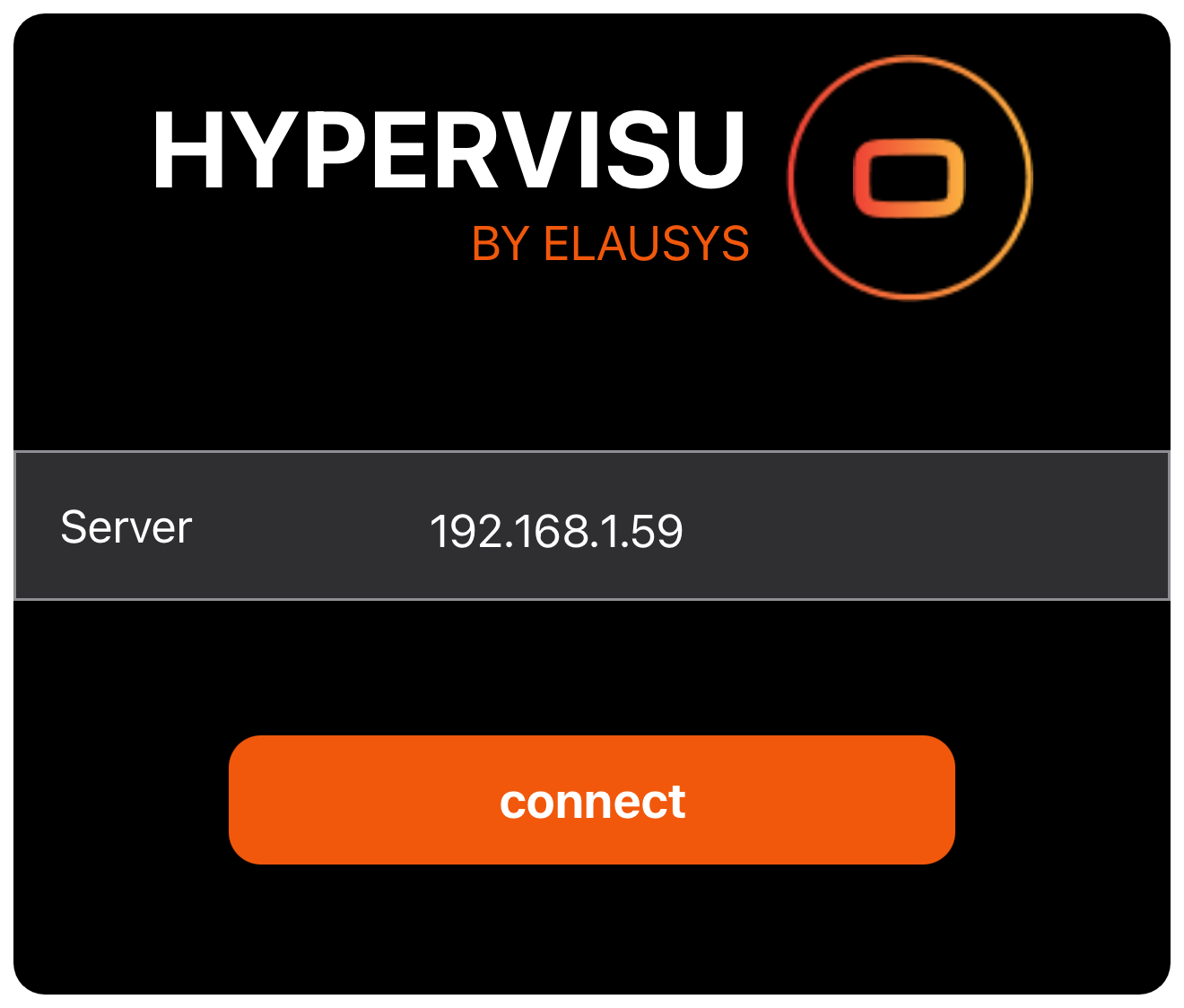
Επιλογές σύνδεσης:
Η κινητή εφαρμογή προσπαθεί να συνδεθεί με την εξής σειρά:
- Πρώτα, προσπαθεί να συνδεθεί με τη αποθηκευμένη τοπική διεύθυνση IP (αν έχει ρυθμιστεί προηγουμένως)
- Αν αυτό αποτύχει, προσπαθεί να συνδεθεί μέσω του διακομιστή cloud της Elausys χρησιμοποιώντας τον σειριακό αριθμό του διακομιστή
- Αν και οι δύο μέθοδοι σύνδεσης αποτύχουν, η σελίδα σύνδεσης εμφανίζεται για να εισάγετε χειροκίνητα τη διεύθυνση IP του διακομιστή
Πιστοποίηση Χρήστη
Αφού συνδεθείτε με τον διακομιστή HyperVisu, θα χρειαστεί να πιστοποιήσετε τον λογαριασμό χρήστη σας για να αποκτήσετε πρόσβαση στη διεπαφή οπτικοποίησης.
Σύνδεση:
- Αφού δημιουργήσετε τη σύνδεση με τον διακομιστή, η οθόνη σύνδεσης θα εμφανιστεί
- Εισάγετε το όνομα χρήστη σας στο πεδίο "Χρήστης"
- Εισάγετε τον κωδικό πρόσβασης στο πεδίο "Κωδικός πρόσβασης"
- Πατήστε το κουμπί "Σύνδεση" για να πιστοποιηθείτε
[SCREENSHOT : 38 - Σύνδεση]
Σημειώσεις πιστοποίησης:
- Η πιστοποίηση χρήστη είναι κρυπτογραφημένη για ασφάλεια
- Οι λογαριασμοί χρηστών διαχειρίζονται μέσω της εφαρμογής ElauPro, όχι απευθείας στον διακομιστή HyperVisu
- Κάθε χρήστης μπορεί να έχει εξατομικευμένες ρυθμίσεις, συμπεριλαμβανομένων προτιμήσεων γλώσσας και περιορισμών πρόσβασης
- Η εφαρμογή θα αποθηκεύσει τα διαπιστευτήρια σύνδεσής σας τοπικά για να επιτρέπει αυτόματη σύνδεση σε επόμενες εκκινήσεις
Μετά την επιτυχή σύνδεση:
- Η εφαρμογή θα ανακτήσει την προσωπική σας ρύθμιση από τον διακομιστή
- Η διεπαφή θα προσαρμοστεί σύμφωνα με τις ρυθμίσεις χρήστη σας (δικαιώματα πρόσβασης, αγαπημένα)
- Θα κατευθυνθείτε στη σελίδα αρχικής με πρόσβαση σε όλα τα δωμάτια και κατηγορίες που επιτρέπονται από το επίπεδο πρόσβασής σας
Σημαντικές σημειώσεις ασφαλείας:
- Διάφορα επίπεδα πρόσβασης μπορούν να ρυθμιστούν για διαφορετικούς χρήστες μέσω του ElauPro
- Εάν χρησιμοποιείτε πολλές συσκευές για να αποκτήσετε πρόσβαση στην ίδια εγκατάσταση HyperVisu, σκεφτείτε να χρησιμοποιήσετε διαφορετικούς λογαριασμούς χρηστών σε κάθε συσκευή για να λαμβάνετε ειδοποιήσεις σε όλες τις συσκευές
Διάταξη Εφαρμογής
Αφού συνδεθείτε και συνδεθείτε επιτυχώς στο σύστημα HyperVisu σας, θα παρουσιαστείτε με μια διαισθητική διεπαφή σχεδιασμένη για να σας βοηθήσει να ελέγξετε και να παρακολουθήσετε αποτελεσματικά το έξυπνο κτίριό σας. Η εφαρμογή είναι οργανωμένη σε πολλές βασικές οθόνες, καθεμία με συγκεκριμένο σκοπό και σύνολο χαρακτηριστικών.
Αρχική Σελίδα
Η Αρχική σελίδα χρησιμεύει ως το κεντρικό ταμπλό για το σύστημα HyperVisu σας, παρέχοντας γρήγορη πρόσβαση στους πιο σημαντικούς ελέγχους και πληροφορίες.
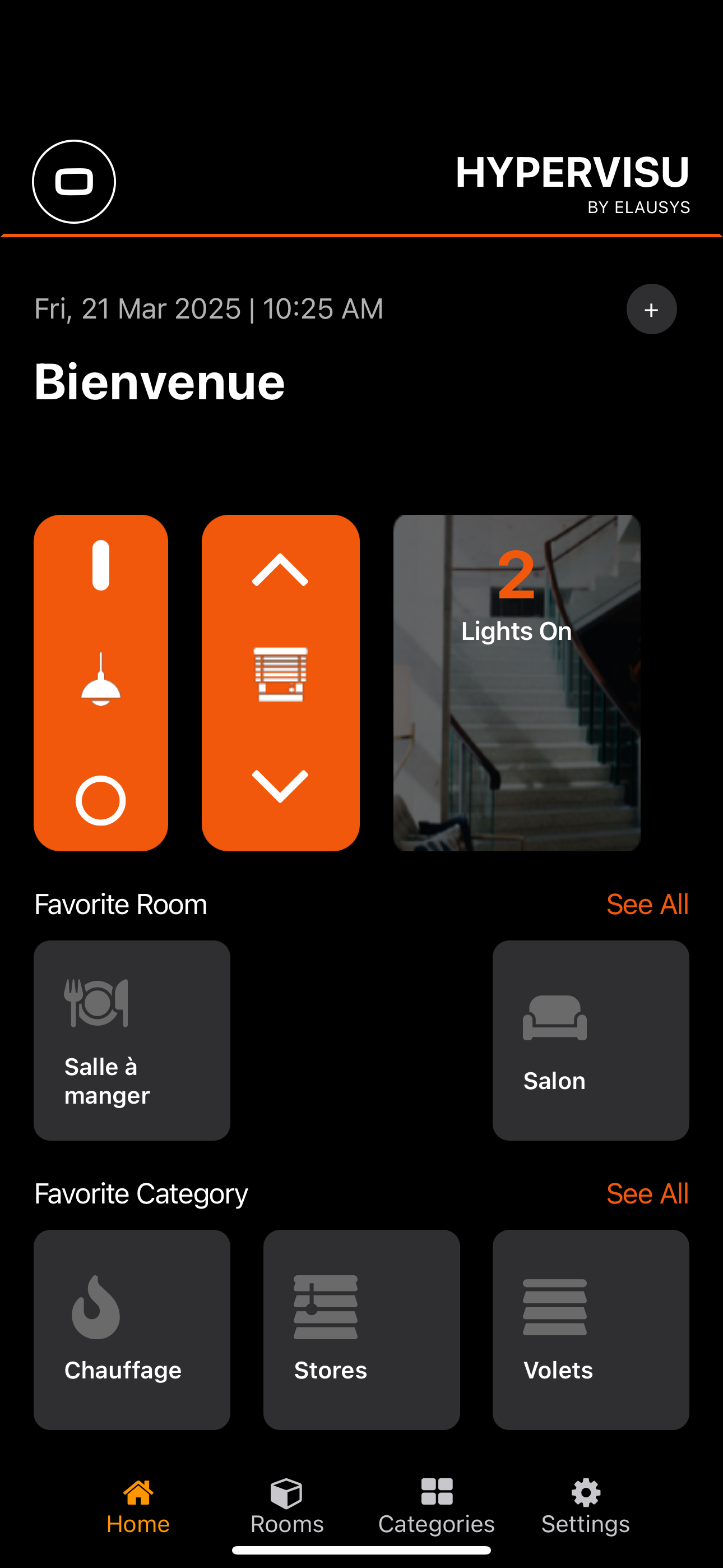
Στοιχεία Αρχικής Σελίδας:
-
Επικεφαλίδα: Εμφανίζει το λογότυπο HyperVisu, την τρέχουσα ημερομηνία και ώρα, και ένα κουμπί "+" στην επάνω δεξιά γωνία για τη διαχείριση σεναρίων
-
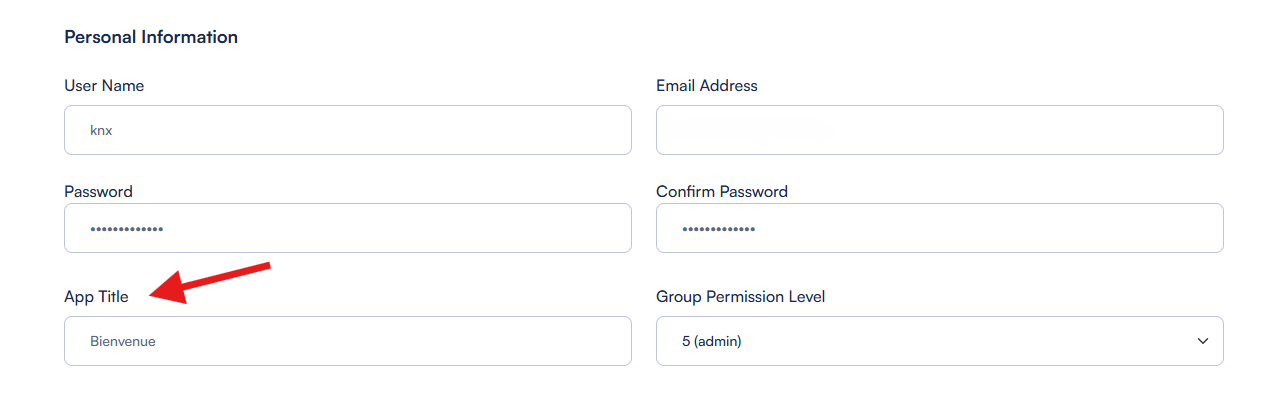
Μήνυμα Καλωσορίσματος: Προσωπικό χαιρετισμό (π.χ., "Καλώς ήρθατε" ή άλλο ανάλογα με τις ρυθμίσεις σας) ορίζεται στο προφίλ χρήστη χρησιμοποιώντας το πεδίο τίτλου εφαρμογής :
-
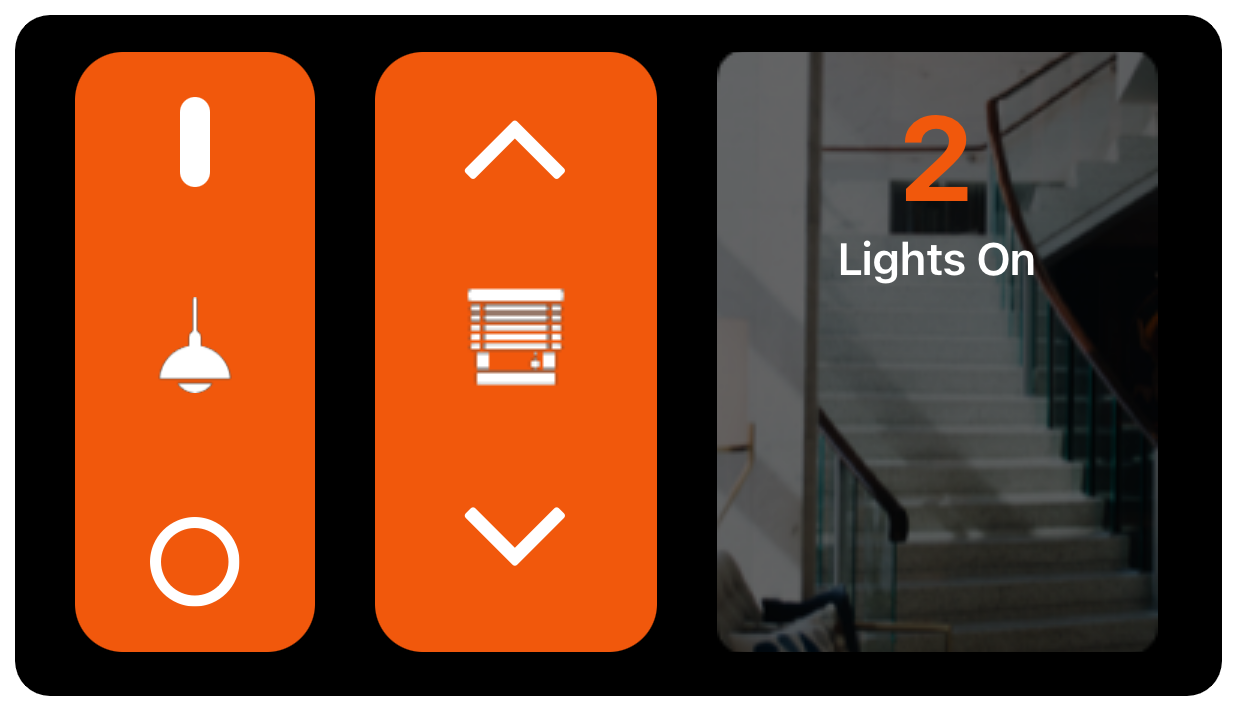
Παγκόσμιοι Έλεγχοι: Μεγάλα κουμπιά για τον έλεγχο όλων των φώτων και των περσίδων/ρολών στο κτίριο:
- Έλεγχοι φωτισμού: Ενεργοποιήστε ή απενεργοποιήστε όλα τα φώτα με ένα μόνο πάτημα
- Έλεγχοι περσίδων/ρολών: Ανυψώστε ή κατεβάστε όλες τις περσίδες/ρολά σε όλο το κτίριο
-
Δείκτης Ενεργών Φώτων: Εμφανίζει τον αριθμό των φώτων που είναι ενεργά αυτή τη στιγμή στο κτίριο (π.χ., "2 Φώτα Αναμμένα")
- Πατώντας αυτόν τον δείκτη θα εμφανιστεί μια λίστα με όλα τα ενεργά φώτα, επιτρέποντάς σας να τα απενεργοποιήσετε άμεσα
-
Τμήμα Αγαπημένων Δωματίων: Εμφανίζει δωμάτια που έχετε επισημάνει ως αγαπημένα για γρήγορη πρόσβαση
- Κάθε δωμάτιο εκπροσωπείται από το εικονίδιο και το όνομά του
- Ένας σύνδεσμος "Δείτε Όλα" σας μεταφέρει στη σελίδα με όλα τα δωμάτια
-
Τμήμα Αγαπημένων Κατηγοριών: Εμφανίζει κατηγορίες συσκευών που έχετε επισημάνει ως αγαπημένες
- Κάθε κατηγορία εκπροσωπείται από το εικονίδιο και το όνομά της (π.χ., Θέρμανση, Ρολά, Περσίδες)
- Ένας σύνδεσμος "Δείτε Όλα" σας μεταφέρει στη σελίδα με όλες τις κατηγορίες
-
Αγαπημένα Σενάρια: Εάν έχετε δημιουργήσει και επισημάνει σενάρια ως αγαπημένα, θα εμφανιστούν για γρήγορη πρόσβαση
Η Αρχική σελίδα έχει σχεδιαστεί για να παρέχει πληροφορίες με μια ματιά σχετικά με την τρέχουσα κατάσταση του κτιρίου σας και να προσφέρει άμεση πρόσβαση στους πιο χρησιμοποιούμενους ελέγχους και δωμάτια.
Δομή Πλοήγησης
Η HyperVisu χρησιμοποιεί ένα απλό σύστημα πλοήγησης με τέσσερις κύριες ενότητες, προσβάσιμες μέσω της γραμμής πλοήγησης στο κάτω μέρος της οθόνης.
Γραμμή Πλοήγησης:
- Αρχική: Επιστρέφει στην κύρια Αρχική σελίδα (επισημαίνεται με πορτοκαλί όταν είναι ενεργή)
- Δωμάτια: Εμφανίζει τη λίστα όλων των δωματίων στο κτίριό σας
- Κατηγορίες: Εμφανίζει όλες τις κατηγορίες συσκευών που είναι διαθέσιμες στο σύστημά σας
- Ρυθμίσεις: Παρέχει πρόσβαση στις ρυθμίσεις και τις επιλογές διαμόρφωσης της εφαρμογής
Η γραμμή πλοήγησης είναι πάντα ορατή, επιτρέποντάς σας να αλλάξετε γρήγορα μεταξύ αυτών των κύριων τμημάτων της εφαρμογής ανεξάρτητα από το πού βρίσκεστε στη διεπαφή. Το τρέχον ενεργό τμήμα επισημαίνεται με πορτοκαλί για να σας βοηθήσει να παρακολουθείτε την τοποθεσία σας.
Επιπλέον Στοιχεία Πλοήγησης:
- Το κουμπί "+" στην επάνω δεξιά γωνία της Αρχικής σελίδας σας επιτρέπει να επεξεργαστείτε ή να δημιουργήσετε νέα σενάρια ή αυτοματισμούς
- Οι σύνδεσμοι "Δείτε Όλα" σας μεταφέρουν σε πλήρεις λίστες από συντομευμένες αγαπημένες ενότητες
- Τα πλακίδια δωματίων και κατηγοριών χρησιμεύουν ως συνδέσεις πλοήγησης στις αντίστοιχες λεπτομερείς σελίδες τους
Προβολές Δωματίων και Κατηγοριών
Η HyperVisu προσφέρει δύο κύριους τρόπους για να αποκτήσετε πρόσβαση και να ελέγξετε τις συσκευές σας: κατά τοποθεσία δωματίου ή κατά κατηγορία συσκευής. Αυτή η διπλή προσέγγιση σας δίνει ευελιξία στον τρόπο που αλληλεπιδράτε με το έξυπνο κτίριό σας.
Προβολή Δωματίων:
Η σελίδα Δωματίων εμφανίζει όλα τα δωμάτια στο κτίριό σας, οργανωμένα στην εξής δομή:
- Αγαπημένα Δωμάτια: Δωμάτια που έχετε επισημάνει ως αγαπημένα εμφανίζονται στην κορυφή για γρήγορη πρόσβαση
- Κάθε δωμάτιο εκπροσωπείται από ένα πλακίδιο με το εικονίδιο και το όνομά του
- Ένας σύνδεσμος "Δείτε Όλα" δείχνει όλα τα αγαπημένα αν έχετε πολλά
- Όλα τα Δωμάτια: Κάτω από τα αγαπημένα, θα βρείτε μια πλήρη αλφαβητική λίστα όλων των δωματίων
- Κάθε δωμάτιο εκπροσωπείται από ένα πλακίδιο με το εικονίδιο και το όνομά του
- Τα δωμάτια εμφανίζονται με βάση τα δικαιώματα πρόσβασης του χρήστη σας
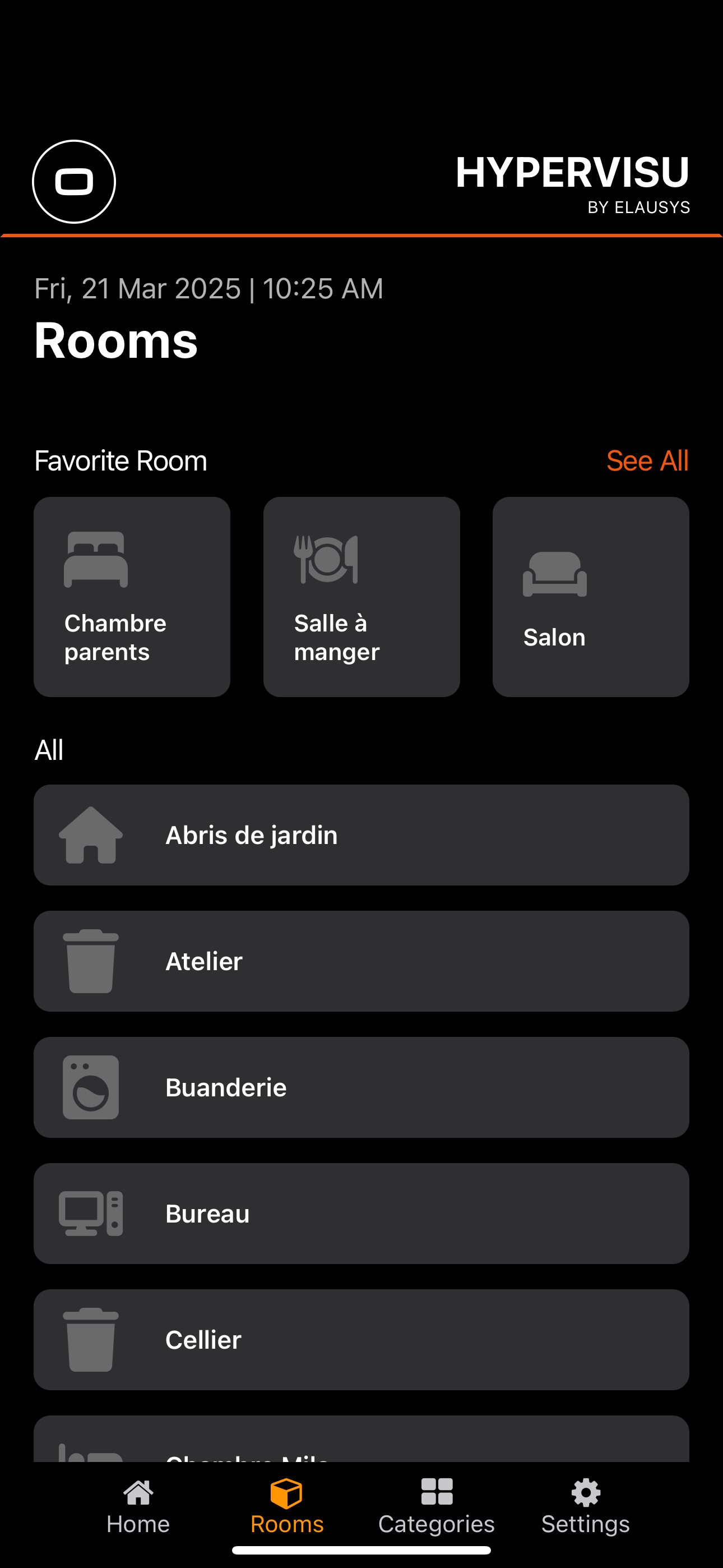
Όταν επιλέξετε ένα συγκεκριμένο δωμάτιο, θα δείτε:
- Παγκόσμιους ελέγχους δωματίου για φώτα και περσίδες (αν είναι ενεργοποιημένα στο ElauPro)
- Τον αριθμό των ενεργών σημείων φωτισμού στο δωμάτιο
- Όλες τις διαθέσιμες συσκευές στο δωμάτιο, οργανωμένες κατά κατηγορία
- Οι αγαπημένες συσκευές στο δωμάτιο εμφανίζονται πρώτες
Προβολή Κατηγοριών:
Η σελίδα Κατηγοριών οργανώνει τις συσκευές κατά λειτουργία αντί για τοποθεσία:
- Αγαπημένες Κατηγορίες: Κατηγορίες που έχετε επισημάνει ως αγαπημένες εμφανίζονται στην κορυφή
- Κάθε κατηγορία εκπροσωπείται από ένα πλακίδιο με το εικονίδιο και το όνομά της (π.χ., Θέρμανση, Ρολά, Περσίδες)
- Ένας σύνδεσμος "Δείτε Όλα" δείχνει όλα τα αγαπημένα αν έχετε πολλά
- Όλες οι Κατηγορίες: Κάτω από τα αγαπημένα, θα βρείτε μια πλήρη αλφαβητική λίστα όλων των κατηγοριών συσκευών
- Κοινές κατηγορίες περιλαμβάνουν Φωτισμός, Θέρμανση, Περσίδες και άλλα
- Οι κατηγορίες εμφανίζονται με βάση τα δικαιώματα πρόσβασης του χρήστη σας
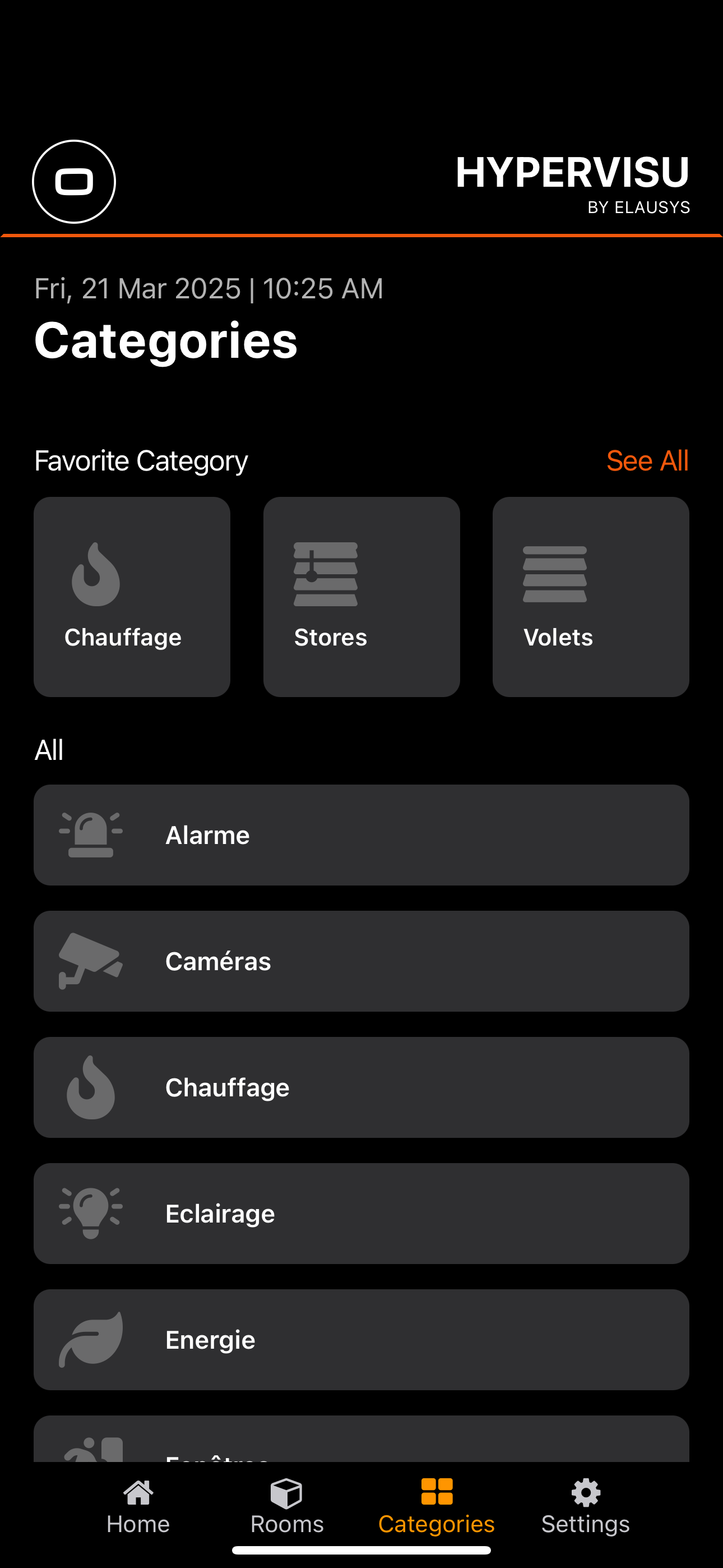
Όταν επιλέξετε μια συγκεκριμένη κατηγορία, θα δείτε:
- Παγκόσμιους ελέγχους κατηγορίας (αν είναι εφαρμόσιμοι και ενεργοποιημένοι στο ElauPro)
- Όλες τις συσκευές αυτής της κατηγορίας, οργανωμένες κατά δωμάτιο
- Οι αγαπημένες συσκευές σε αυτή την κατηγορία εμφανίζονται πρώτες
Αυτή η διπλή δομή πλοήγησης σας επιτρέπει να βρείτε και να ελέγξετε γρήγορα τις συσκευές με βάση είτε την φυσική τους τοποθεσία είτε τη λειτουργία τους, ανάλογα με το τι είναι πιο βολικό για τις τρέχουσες ανάγκες σας.
Διαχείριση Αγαπημένων
Η HyperVisu σας επιτρέπει να εξατομικεύσετε την εμπειρία σας επισημαίνοντας τα συχνά χρησιμοποιούμενα στοιχεία ως αγαπημένα, καθιστώντας τα άμεσα προσβάσιμα από την Αρχική σελίδα και στην κορυφή των αντίστοιχων τμημάτων τους. Μπορείτε να ορίσετε αγαπημένα για δωμάτια, κατηγορίες, μεμονωμένες συσκευές (widgets) και σενάρια.
Ορισμός Αγαπημένων
Για να ορίσετε ένα δωμάτιο ως αγαπημένο:
- Μεταβείτε στη σελίδα Δωματίων χρησιμοποιώντας τη γραμμή πλοήγησης στο κάτω μέρος
- Πατήστε παρατεταμένα το πλακίδιο του δωματίου που θέλετε να επισημάνετε ως αγαπημένο
- Ένα μήνυμα επιβεβαίωσης θα εμφανιστεί προσωρινά για να υποδείξει ότι το δωμάτιο έχει προστεθεί στα αγαπημένα
- Το δωμάτιο θα εμφανίζεται τώρα στην ενότητα Αγαπημένα Δωμάτια στην Αρχική σελίδα
Για να ορίσετε μια κατηγορία ως αγαπημένη:
- Μεταβείτε στη σελίδα Κατηγοριών χρησιμοποιώντας τη γραμμή πλοήγησης στο κάτω μέρος
- Πατήστε παρατεταμένα το πλακίδιο της κατηγορίας που θέλετε να επισημάνετε ως αγαπημένη
- Ένα μήνυμα επιβεβαίωσης θα εμφανιστεί προσωρινά για να υποδείξει ότι η κατηγορία έχει προστεθεί στα αγαπημένα
- Η κατηγορία θα εμφανίζεται τώρα στην ενότητα Αγαπημένες Κατηγορίες στην Αρχική σελίδα
Για να ορίσετε μια συσκευή (widget) ως αγαπημένη:
- Μεταβείτε στο δωμάτιο ή την κατηγορία που περιέχει τη συσκευή
- Πατήστε παρατεταμένα το widget της συσκευής που θέλετε να επισημάνετε ως αγαπημένο
- Ένα μήνυμα επιβεβαίωσης θα εμφανιστεί προσωρινά για να υποδείξει ότι το widget έχει προστεθεί στα αγαπημένα
- Το widget θα εμφανίζεται τώρα στην κορυφή της σελίδας του δωματίου ή της κατηγορίας του
Για να ορίσετε ένα σενάριο ως αγαπημένο:
- Δημιουργήστε ένα νέο σενάριο ή αποκτήστε πρόσβαση σε ένα υπάρχον πατώντας το κουμπί "+" στην Αρχική σελίδα
- Στην οθόνη διαμόρφωσης του σεναρίου, ενεργοποιήστε την επιλογή "Προσθήκη στα αγαπημένα"
- Αποθηκεύστε τις αλλαγές σας
- Το σενάριο θα εμφανίζεται τώρα στην Αρχική σελίδα για γρήγορη πρόσβαση
Αφαίρεση Αγαπημένων
Η διαδικασία για την αφαίρεση αγαπημένων είναι παρόμοια με την οριστική τους:
Για να αφαιρέσετε ένα δωμάτιο, κατηγορία ή widget από τα αγαπημένα:
- Μεταβείτε στο στοιχείο που θέλετε να αφαιρέσετε από τα αγαπημένα
- Πατήστε παρατεταμένα το πλακίδιο ή το widget
- Ένα μήνυμα επιβεβαίωσης θα εμφανιστεί προσωρινά για να υποδείξει ότι το στοιχείο έχει αφαιρεθεί από τα αγαπημένα
- Το στοιχείο δεν θα εμφανίζεται πλέον στην αντίστοιχη ενότητα Αγαπημένων
Για να αφαιρέσετε ένα σενάριο από τα αγαπημένα:
- Αποκτήστε πρόσβαση στο σενάριο πατώντας το πλακίδιο του στην Αρχική σελίδα ή μέσω της ενότητας Σενάρια
- Στην οθόνη διαμόρφωσης του σεναρίου, απενεργοποιήστε την επιλογή "Προσθήκη στα αγαπημένα"
- Αποθηκεύστε τις αλλαγές σας
- Το σενάριο θα αφαιρεθεί από την Αρχική σελίδα
Παγκόσμιες Εντολές
Η HyperVisu παρέχει παγκόσμιες εντολές που σας επιτρέπουν να ελέγχετε πολλές συσκευές του ίδιου τύπου ταυτόχρονα. Αυτές οι εντολές είναι διαθέσιμες σε τρία επίπεδα: σε επίπεδο κτιρίου (από την Αρχική σελίδα), συγκεκριμένα δωμάτια (από τις σελίδες ατομικών δωματίων) και συγκεκριμένες κατηγορίες (από τις σελίδες κατηγοριών).
Έλεγχοι Φωτισμού
Οι παγκόσμιοι έλεγχοι φωτισμού σας επιτρέπουν να διαχειρίζεστε όλα τα φώτα σε μια καθορισμένη περιοχή (κτίριο, δωμάτιο ή κατηγορία) ταυτόχρονα.
Έλεγχοι Φωτισμού Αρχικής Σελίδας:
Από την Αρχική σελίδα, θα βρείτε ένα μεγάλο πορτοκαλί κουμπί για τον έλεγχο φωτισμού σε επίπεδο κτιρίου:
- Το κουμπί εμφανίζει ένα εικονίδιο λαμπτήρα
- Πατώντας το κουμπί ενεργοποιείτε μια λειτουργία εναλλαγής για να ενεργοποιήσετε ή να απενεργοποιήσετε όλα τα φώτα σε όλο το κτίριο
- Όταν πατηθεί, το σύστημα στέλνει εντολές σε όλους τους διακόπτες φωτός και ρυθμιστές στο κτίριο
Έλεγχοι Φωτισμού Δωματίου:
Όταν βλέπετε ένα ατομικό δωμάτιο, θα δείτε έναν παρόμοιο έλεγχο φωτισμού που επηρεάζει μόνο τα φώτα σε αυτό το δωμάτιο:
- Ο έλεγχος εμφανίζεται ως πορτοκαλί κουμπί με εικονίδιο λαμπτήρα
- Πατώντας αυτό το κουμπί εναλλάσσετε όλα τα φώτα στο τρέχον δωμάτιο
Έλεγχοι Φωτισμού Κατηγορίας:
Στην προβολή κατηγορίας, θα βρείτε παγκόσμιους ελέγχους που επηρεάζουν όλες τις συσκευές φωτισμού:
- Το ίδιο πορτοκαλί κουμπί με εικονίδιο λαμπτήρα εμφανίζεται
- Αυτός ο έλεγχος εναλλάσσει όλα τα φώτα σε όλο το κτίριο που ανήκουν στην κατηγορία φωτισμού
- Χρήσιμο για γρήγορη διαχείριση όλων των φωτιστικών χωρίς να επηρεάζονται άλλοι τύποι συσκευών
Σημείωση: Οι παγκόσμιοι έλεγχοι φωτισμού επηρεάζουν μόνο τις συσκευές που έχουν ρυθμιστεί ως "διακόπτες φωτός" ή "ρυθμιστές" στο ElauPro. Οι συσκευές που έχουν ρυθμιστεί ως γενικοί "διακόπτες" (συνήθως χρησιμοποιούνται για πρίζες) δεν επηρεάζονται από τις παγκόσμιες εντολές φωτισμού, ακόμη και αν ελέγχουν φωτιστικά.
Έλεγχοι Περσίδων/Ρολών
Οι παγκόσμιοι έλεγχοι περσίδων και ρολών παρέχουν έναν βολικό τρόπο για να διαχειρίζεστε όλα τα καλύμματα παραθύρων ταυτόχρονα.
Έλεγχοι Περσίδων Αρχικής Σελίδας:
Στην Αρχική σελίδα, είναι διαθέσιμο ένα μεγάλο πορτοκαλί κουμπί για τον έλεγχο περσίδων/ρολών σε επίπεδο κτιρίου:
- Το κουμπί εμφανίζει ένα εικονίδιο περσίδας/ρολού
- Παρέχονται τρεις ενότητες ελέγχου:
- Βέλος προς τα πάνω: Ανυψώνει όλες τις περσίδες/ρολά σε όλο το κτίριο
- Κουμπί διακοπής (μεσαίο): Σταματά την κίνηση όλων των περσίδων/ρολών
- Βέλος προς τα κάτω: Κατεβάζει όλες τις περσίδες/ρολά σε όλο το κτίριο
Έλεγχοι Περσίδων Δωματίου:
Όταν βλέπετε ένα δωμάτιο, παρόμοιοι έλεγχοι περσίδων επηρεάζουν μόνο τις περσίδες/ρολά σε αυτό το δωμάτιο:
- Οι έλεγχοι εμφανίζονται ως πορτοκαλί κουμπί με επιλογές προς τα πάνω/σταματήστε/κάτω
- Αυτοί οι έλεγχοι επηρεάζουν μόνο τις περσίδες και τα ρολά στο τρέχον δωμάτιο
Έλεγχοι Περσίδων Κατηγορίας:
Στις προβολές κατηγορίας, οι παγκόσμιοι έλεγχοι επηρεάζουν όλες τις συσκευές αυτής της κατηγορίας:
- Το ίδιο πορτοκαλί κουμπί με ελέγχους προς τα πάνω/σταματήστε/κάτω εμφανίζεται
Σημείωση: Οι παγκόσμιοι έλεγχοι περσίδων/ρολών μπορούν να ενεργοποιηθούν ή να απενεργοποιηθούν για κάθε δωμάτιο και κατηγορία στο ElauPro. Αν δεν βλέπετε αυτούς τους ελέγχους σε ένα συγκεκριμένο δωμάτιο, μπορεί να μην έχουν ενεργοποιηθεί κατά τη διάρκεια της ρύθμισης.
Πληροφορίες Θερμοκρασίας
Η HyperVisu εμφανίζει πληροφορίες θερμοκρασίας σε επίπεδο δωματίου για να σας βοηθήσει να παρακολουθείτε τις κλιματικές συνθήκες σε όλο το χώρο σας.
Εμφάνιση Θερμοκρασίας Δωματίου:
Όταν βλέπετε ένα δωμάτιο με ένα widget κλίματος παρόν στο δωμάτιο, θα δείτε:
- Η τρέχουσα θερμοκρασία εμφανίζεται έντονα (π.χ., "20.8°")
- Αυτή η ένδειξη θερμοκρασίας προέρχεται από τον κύριο αισθητήρα θερμοκρασίας στο δωμάτιο που συνδέεται με το widget κλίματος
Διαχείριση Ενεργών Φώτων
Η HyperVisu παρέχει μια ειδική δυνατότητα για την παρακολούθηση και τη διαχείριση των ενεργών φώτων σε όλο το κτίριο σας, βοηθώντας σας να εντοπίσετε και να ελέγξετε τα φώτα που μπορεί να έχουν παραμείνει αναμμένα χωρίς λόγο.
Δείκτης Ενεργών Φώτων:
Στην Αρχική σελίδα και στις προβολές δωματίων, θα βρείτε έναν δείκτη ενεργών φώτων:
- Αρχική σελίδα: Εμφανίζει τον συνολικό αριθμό φώτων που είναι ενεργά σε ολόκληρο το κτίριο (π.χ., "2 Φώτα Αναμμένα")
- Προβολή δωματίου: Εμφανίζει τον αριθμό των φώτων που είναι ενεργά σε αυτό το συγκεκριμένο δωμάτιο (π.χ., "1 Φώτα Αναμμένα")
Πρόσβαση σε Λεπτομέρειες Ενεργών Φώτων:
Για να δείτε και να διαχειριστείτε τα ενεργά φώτα:
- Πατήστε στον δείκτη ενεργών φώτων (το πλακίδιο που δείχνει τον αριθμό των φώτων που είναι αναμμένα)
- Μια νέα οθόνη εμφανίζεται με τίτλο "Φώτα Αναμμένα" που δείχνει όλα τα ενεργά φώτα
- Τα φώτα οργανώνονται κατά δωμάτιο για εύκολη αναγνώριση
- Κάθε φως δείχνει την τοποθεσία του (δωμάτιο) και το όνομά του
Έλεγχος Ενεργών Φώτων:
Από την οθόνη Φώτα Αναμμένα, μπορείτε:
- Να δείτε με μια ματιά ποια φώτα είναι ενεργά σε όλο το κτίριο σας
- Να εναλλάξετε μεμονωμένα φώτα απενεργοποιώντας τους διακόπτες τους
- Αυτή η δυνατότητα είναι ιδιαίτερα χρήσιμη όταν φεύγετε από το σπίτι ή πηγαίνετε για ύπνο, καθώς σας επιτρέπει να εντοπίσετε γρήγορα και να απενεργοποιήσετε τυχόν φώτα που έχουν ξεχαστεί αναμμένα