
Τα σενάρια είναι ισχυρές δυνατότητες αυτοματισμού στο HyperVisu που σας επιτρέπουν να ελέγχετε πολλές συσκευές με μία μόνο εντολή ή να προγραμματίζετε αυτόματες ενέργειες σε συγκεκριμένες χρονικές στιγμές. Αυτή η ενότητα εξηγεί πώς να δημιουργήσετε, να ρυθμίσετε και να διαχειριστείτε σενάρια για να ενισχύσετε την εμπειρία του έξυπνου σπιτιού σας.
Δημιουργία Σεναρίων
Τα σενάρια μπορούν να δημιουργηθούν είτε από την αρχική σελίδα είτε από συγκεκριμένα δωμάτια:
- Μεταβείτε στην αρχική σελίδα ή σε ένα συγκεκριμένο δωμάτιο στην εφαρμογή HyperVisu
- Πατήστε το κουμπί "+" που βρίσκεται στην επάνω δεξιά γωνία της οθόνης
- Αυτό θα εμφανίσει τη λίστα με τα υπάρχοντα σενάρια (αν υπάρχουν)
- Πατήστε "Προσθήκη Σκηνής" στο κάτω μέρος της λίστας
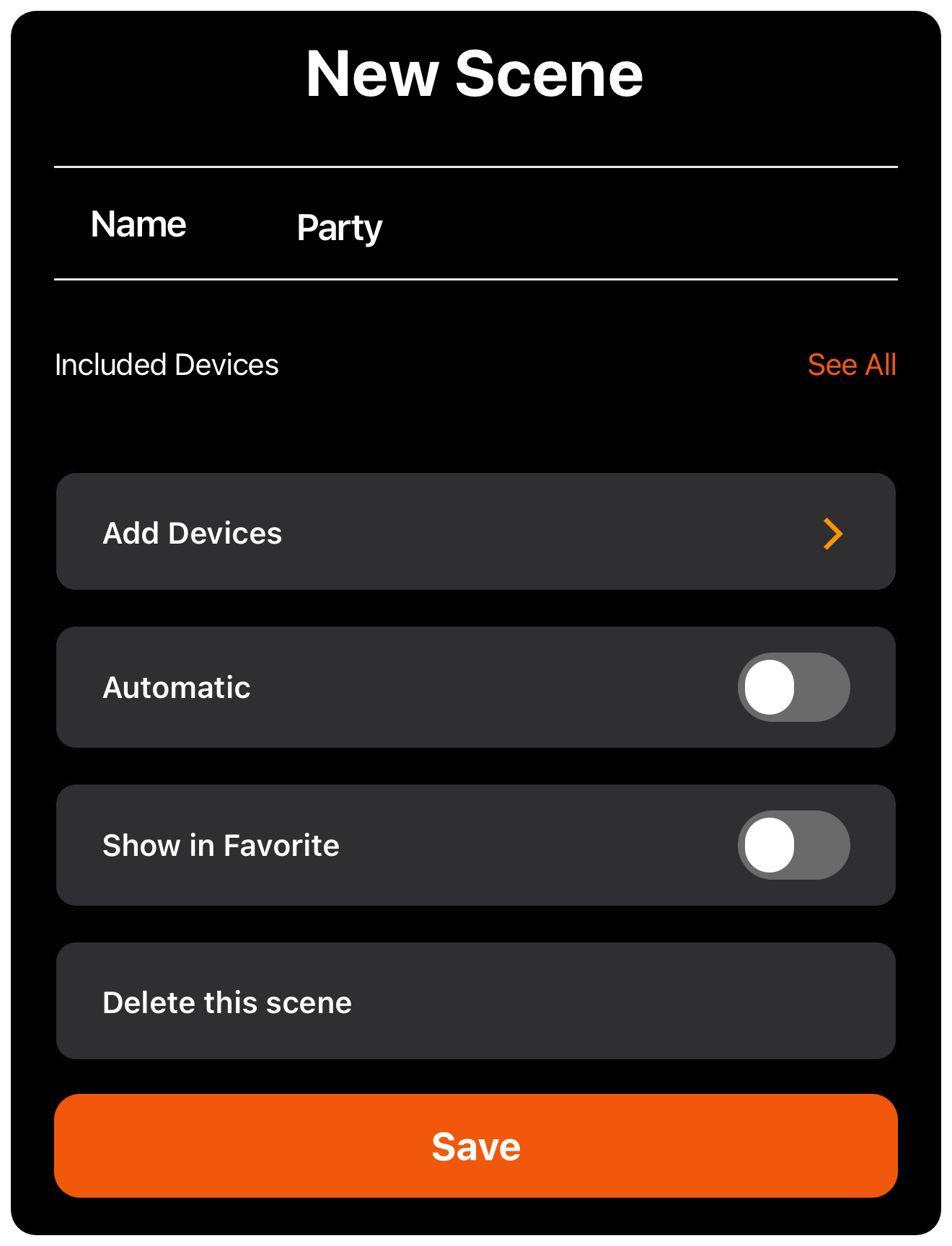
- Στη σελίδα "Νέα Σκηνή", εισάγετε ένα σημαίνον όνομα για το σενάριο σας (π.χ. "Βραδιά Ταινίας", "Πάρτι", "Καλημέρα")
- Πατήστε "Αποθήκευση" για να δημιουργήσετε το βασικό σενάριο ή συνεχίστε να το ρυθμίζετε όπως περιγράφεται παρακάτω
Ένα σενάριο μπορεί να είναι συγκεκριμένο για δωμάτιο (όταν δημιουργείται από μια σελίδα δωματίου) ή παγκόσμιο (όταν δημιουργείται από την αρχική σελίδα). Τα παγκόσμια σενάρια μπορούν να ελέγχουν συσκευές σε πολλά δωμάτια.
Ρύθμιση Καταστάσεων Συσκευών
Αφού δημιουργήσετε ένα σενάριο, θα χρειαστεί να ρυθμίσετε ποιες συσκευές θα ελέγχει και σε ποια κατάσταση θα πρέπει να βρίσκονται όταν ενεργοποιηθεί το σενάριο:
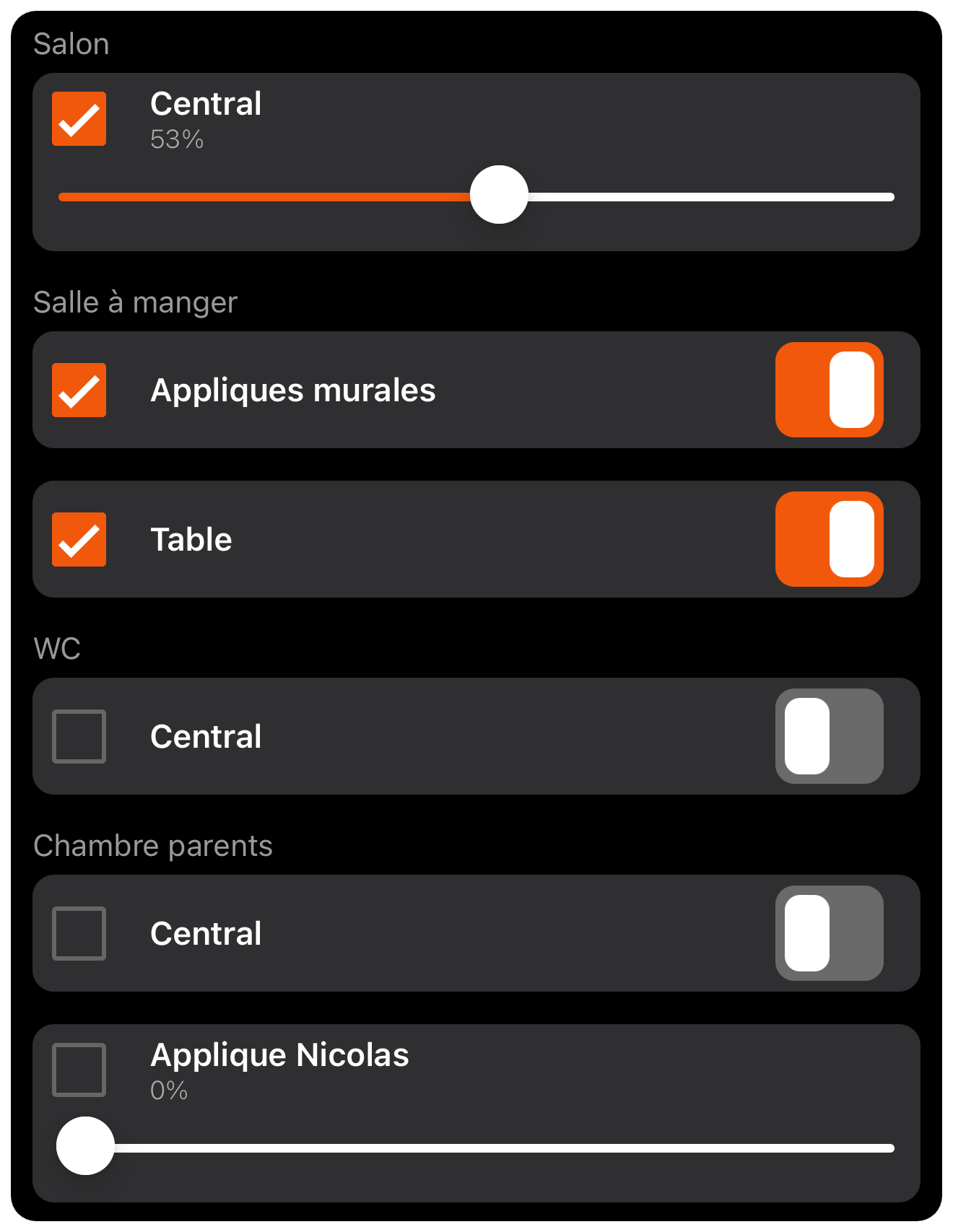
- Από την οθόνη δημιουργίας/επεξεργασίας σεναρίου, πατήστε "Προσθήκη Συσκευών"
- Θα δείτε μια λίστα με συσκευές οργανωμένες κατά δωμάτια
- Επιλέξτε τις συσκευές που θέλετε να συμπεριλάβετε στο σενάριο σας:
- Πατώντας το πλαίσιο ελέγχου δίπλα σε μεμονωμένες συσκευές
- Ή πατώντας ένα πλαίσιο ελέγχου δωματίου/κατηγορίας για να επιλέξετε όλες τις συσκευές σε αυτήν την ομάδα
- Για κάθε επιλεγμένη συσκευή, ρυθμίστε την επιθυμητή κατάσταση:
- Για συσκευές on/off: εναλλάξτε το διακόπτη σε ON ή OFF
- Για dimmers: ρυθμίστε τον ρυθμιστή για να ορίσετε το επίπεδο φωτεινότητας (π.χ. 53%)
- Για RGB φώτα: επιλέξτε το επιθυμητό χρώμα και φωτεινότητα
- Για περσίδες/κουρτίνες: ρυθμίστε τη θέση (συγκεκριμένο ποσοστό)
- Για ελέγχους κλίματος: ρυθμίστε τη λειτουργία
- Όταν τελειώσετε με την επιλογή και ρύθμιση των συσκευών, πατήστε "Αποθήκευση" για να επιστρέψετε στη σελίδα ρύθμισης του σεναρίου
Η εφαρμογή θα θυμάται αυτές τις καταστάσεις και θα τις εφαρμόσει όλες ταυτόχρονα όταν ενεργοποιηθεί το σενάριο, είτε χειροκίνητα είτε αυτόματα.
Αυτόματη Εκτέλεση
Τα σενάρια μπορούν να ρυθμιστούν για να εκτελούνται αυτόματα σε συγκεκριμένες χρονικές στιγμές και ημέρες:
- Από την οθόνη ρύθμισης σεναρίου, εναλλάξτε το διακόπτη "Αυτόματο" σε ON
- Αυτό θα ενεργοποιήσει τις επιλογές προγραμματισμού για αυτόματη εκτέλεση
Ρύθμιση Χρονικού Διαστήματος
Το HyperVisu σας επιτρέπει να ρυθμίσετε έως και τρία διαφορετικά προγράμματα για κάθε σενάριο:
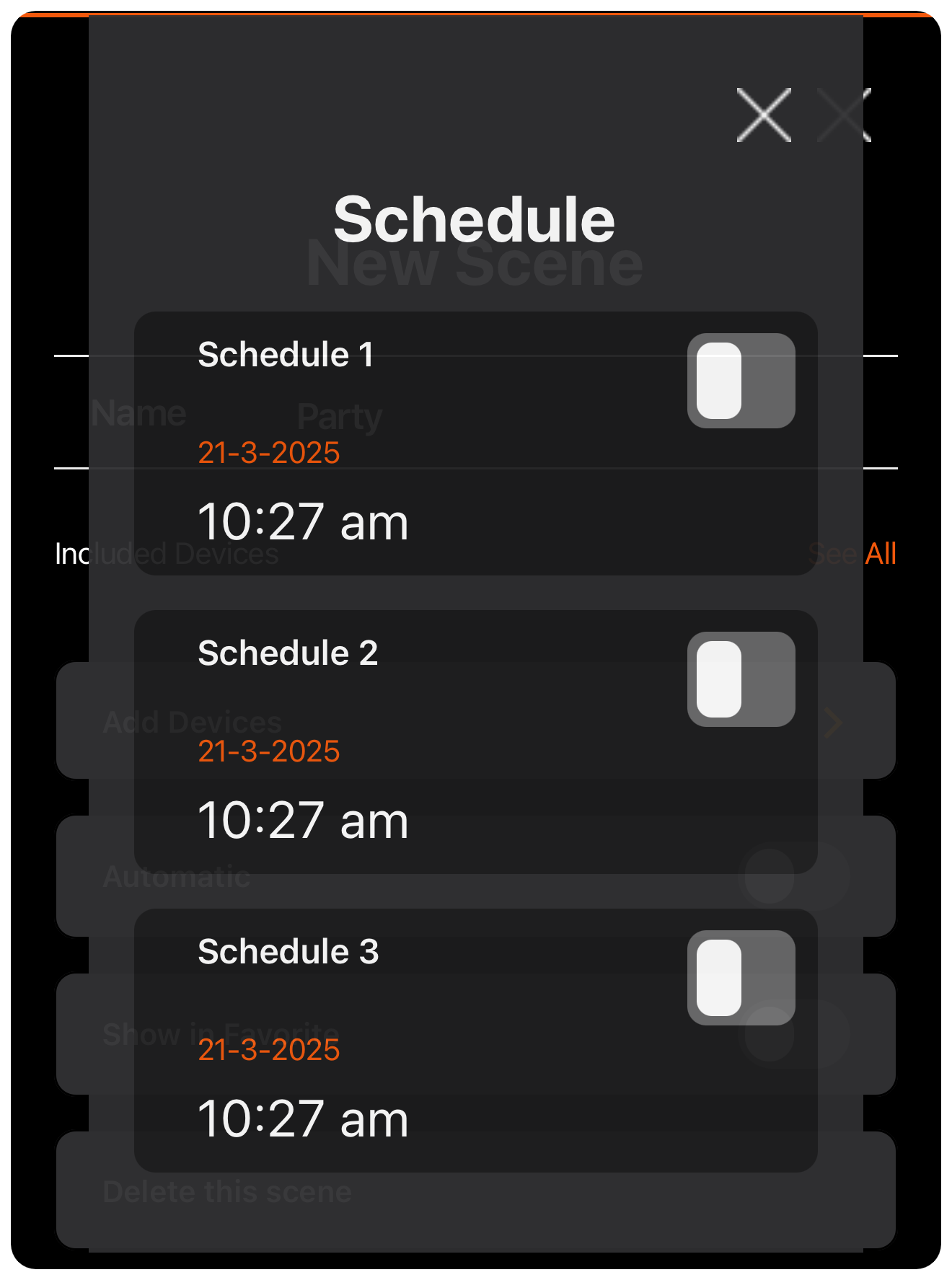
- Στην οθόνη ρύθμισης σεναρίου, θα δείτε τρεις επιλογές προγράμματος (Πρόγραμμα 1, Πρόγραμμα 2, Πρόγραμμα 3)
- Εναλλάξτε το διακόπτη δίπλα σε κάθε πρόγραμμα για να το ενεργοποιήσετε ή να το απενεργοποιήσετε
- Για κάθε ενεργοποιημένο πρόγραμμα, πατήστε την ώρα για να ορίσετε πότε θα εκτελείται το σενάριο
- Χρησιμοποιήστε τον επιλογέα χρόνου για να ορίσετε την επιθυμητή ώρα και λεπτό
- Πατήστε "Έγινε" για να επιβεβαιώσετε τη ρύθμιση της ώρας
Η ύπαρξη πολλών προγραμμάτων επιτρέπει ευέλικτο αυτοματισμό. Για παράδειγμα, μπορείτε να έχετε το ίδιο σενάριο να εκτελείται σε διαφορετικές χρονικές στιγμές τις καθημερινές σε σύγκριση με τα σαββατοκύριακα.
Επιλογή Ημέρας
Για κάθε πρόγραμμα, μπορείτε να επιλέξετε ποιες ημέρες της εβδομάδας θα εκτελείται:
- Αφού ενεργοποιήσετε ένα πρόγραμμα και ρυθμίσετε την ώρα, πατήστε την ημερομηνία
- Θα σας παρουσιαστούν επιλογές επιλογής ημέρας:
- "Εβδομαδιαία" - εκτελείται κάθε εβδομάδα σε καθορισμένες ημέρες
- "Συγκεκριμένη ημέρα" - εκτελείται μόνο σε συγκεκριμένη ημερομηνία
- Εάν επιλέξετε "Εβδομαδιαία", θα δείτε κυκλικά κουμπιά για κάθε ημέρα της εβδομάδας (Κυρ, Δευ, Τρι, Τετ, Πεμ, Παρ, Σαβ)
- Πατήστε τις ημέρες που θέλετε να εκτελείται το σενάριο (οι επιλεγμένες ημέρες θα επισημαίνονται με πορτοκαλί)
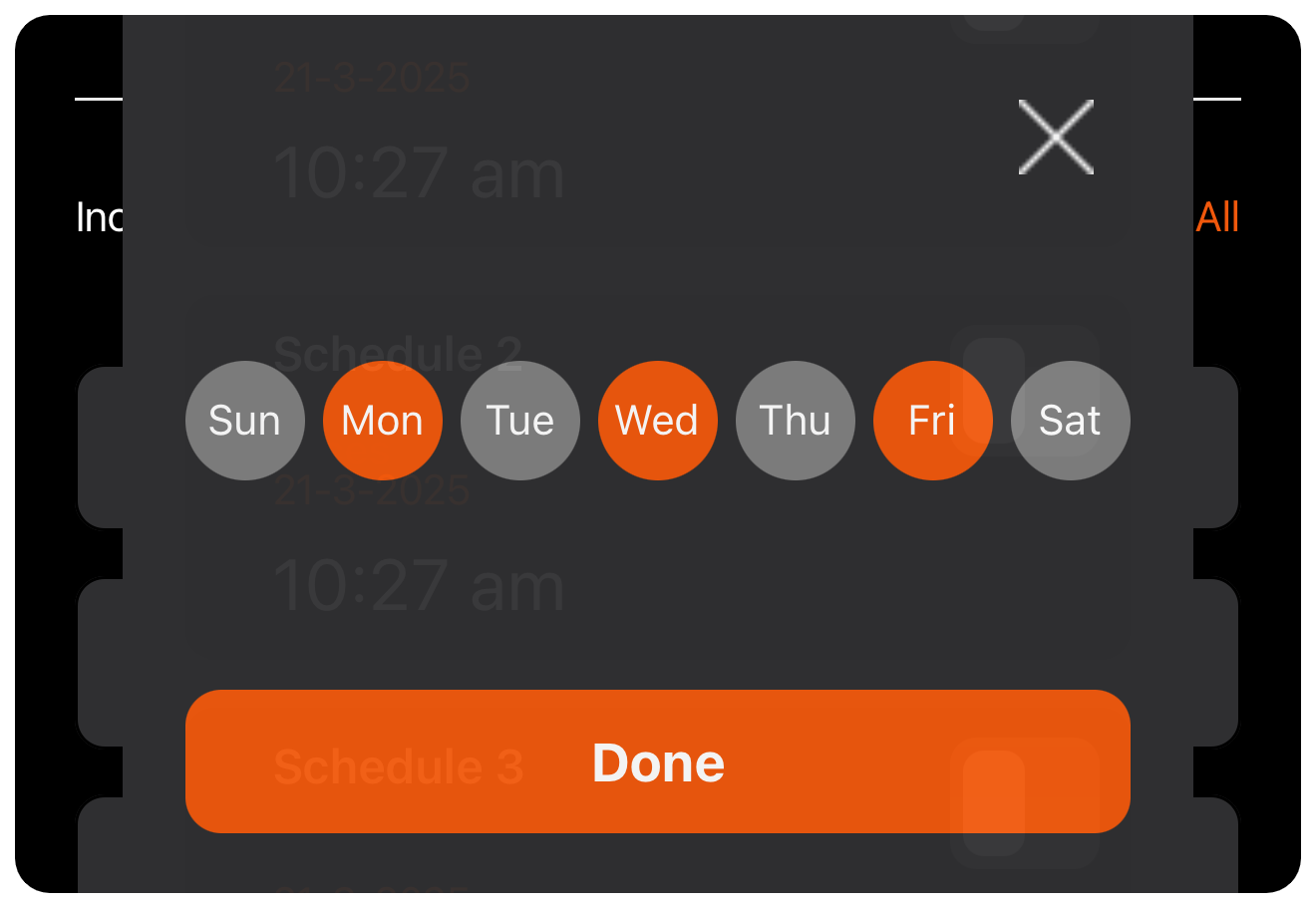
- Πατήστε "Έγινε" για να επιβεβαιώσετε την επιλογή σας για τις ημέρες
- Επαναλάβετε αυτή τη διαδικασία για τυχόν επιπλέον προγράμματα όπως απαιτείται
Για παράδειγμα, μπορείτε να ρυθμίσετε ένα σενάριο "Ξύπνημα" να εκτελείται στις 6:30 π.μ. τις καθημερινές (Δευ, Τρι, Τετ, Πεμ, Παρ) και στις 8:00 π.μ. τα σαββατοκύριακα (Σαβ, Κυρ).
Διαχείριση Σεναρίων
Προσθήκη στα Αγαπημένα
Για να κάνετε τα σενάρια εύκολα προσβάσιμα από την αρχική σελίδα:
- Από την οθόνη ρύθμισης σεναρίου, εναλλάξτε το διακόπτη "Εμφάνιση στα Αγαπημένα" σε ON
- Το σενάριο θα εμφανίζεται τώρα στην ενότητα "Κατηγορία Αγαπημένων" στην αρχική σελίδα
- Αυτό επιτρέπει γρήγορη πρόσβαση σε συχνά χρησιμοποιούμενα σενάρια χωρίς να χρειάζεται να περιηγηθείτε σε μενού
Τα αγαπημένα σενάρια μπορούν να ενεργοποιηθούν με ένα μόνο πάτημα από την αρχική οθόνη.
Χειροκίνητη Εκτέλεση
Για να εκτελέσετε χειροκίνητα ένα σενάριο ανά πάσα στιγμή:
- Μεταβείτε στην αρχική σελίδα εάν το σενάριο είναι σημειωμένο ως αγαπημένο ή πατήστε το κουμπί "+" για να δείτε όλα τα σενάρια
- Πατήστε το όνομα του σεναρίου για να το εκτελέσετε αμέσως
- Όλες οι συσκευές που περιλαμβάνονται στο σενάριο θα αλλάξουν στις ρυθμισμένες καταστάσεις τους
Η χειροκίνητη εκτέλεση είναι χρήσιμη για τον έλεγχο κατ' απαίτηση πολλών συσκευών, ανεξάρτητα από οποιονδήποτε αυτόματο προγραμματισμό μπορεί να έχετε ρυθμίσει.
Επεξεργασία και Διαγραφή
Για να τροποποιήσετε ή να αφαιρέσετε υπάρχοντα σενάρια:
- Μεταβείτε στην αρχική σελίδα ή σε ένα συγκεκριμένο δωμάτιο
- Πατήστε το κουμπί "+" στην επάνω δεξιά γωνία για να δείτε όλα τα σενάρια
- Για να επεξεργαστείτε ένα σενάριο:
- Πατήστε "Επεξεργασία" δίπλα στο όνομα του σεναρίου
- Κάντε τις επιθυμητές αλλαγές στο όνομα, τις επιλογές συσκευών, τις καταστάσεις, τον προγραμματισμό ή την κατάσταση αγαπημένου
- Πατήστε "Αποθήκευση" για να επιβεβαιώσετε τις αλλαγές σας
- Για να διαγράψετε ένα σενάριο:
- Ανοίξτε το σενάριο για επεξεργασία
- Κάντε κύλιση προς τα κάτω και πατήστε "Διαγραφή αυτή τη σκηνή"
- Το σενάριο θα αφαιρεθεί από το σύστημα