
Το HyperVisu περιλαμβάνει μια ισχυρή ενσωμάτωση με το Grafana, μια πλατφόρμα ανάλυσης και οπτικοποίησης ανοιχτού κώδικα. Με το Grafana, μπορείτε να δημιουργήσετε προηγμένα ταμπλό παρακολούθησης ενέργειας, να οπτικοποιήσετε ιστορικά δεδομένα και να αποκτήσετε πληροφορίες σχετικά με την απόδοση του έξυπνου σπιτιού σας. Αυτή η ενότητα εξηγεί πώς να αποκτήσετε πρόσβαση στο Grafana, να δημιουργήσετε ταμπλό χρησιμοποιώντας δεδομένα του HyperVisu και να εμφανίσετε αυτά τα ταμπλό στην εφαρμογή HyperVisu για κινητά.
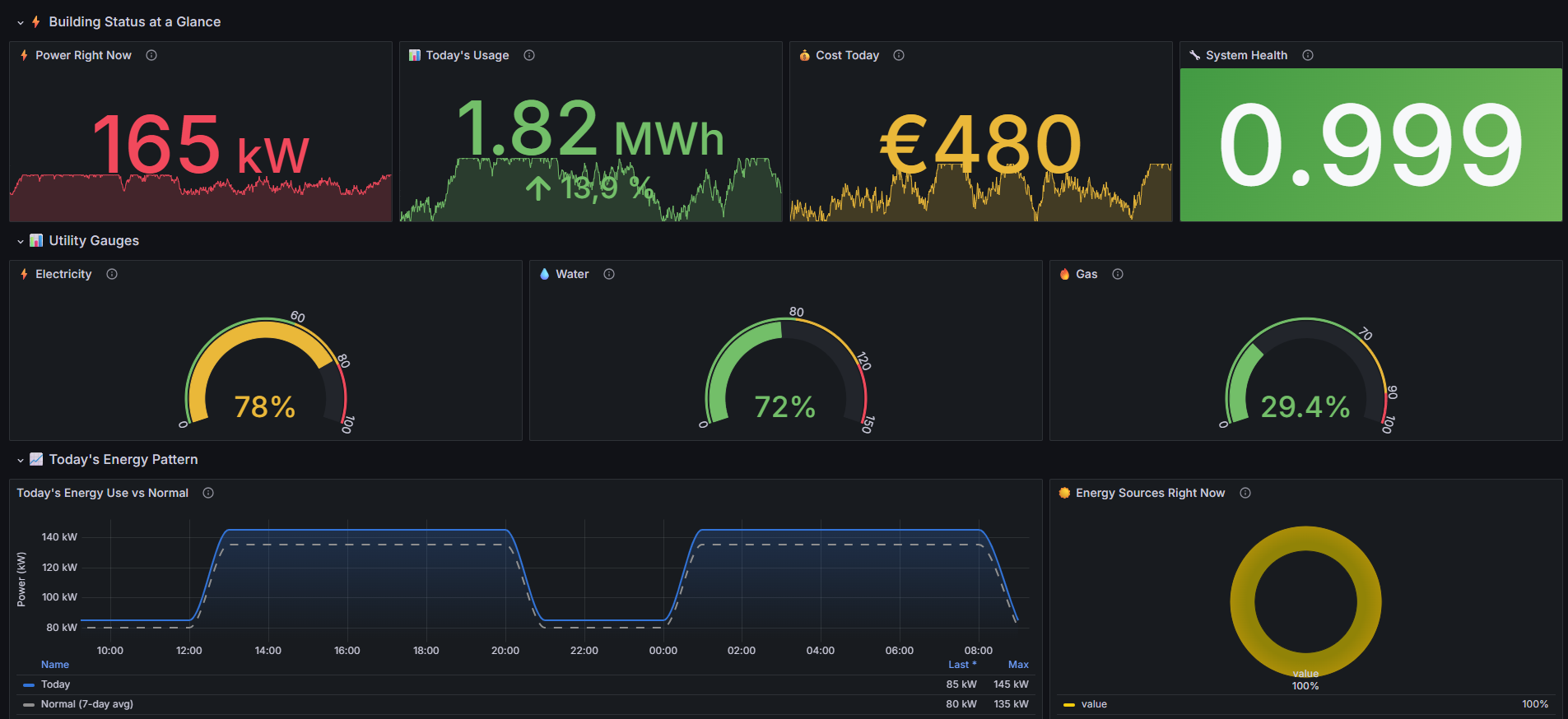
Πρόσβαση στο Grafana
Το Grafana είναι άμεσα ενσωματωμένο με τη βάση δεδομένων InfluxDB που αποθηκεύει όλα τα ιστορικά σας δεδομένα.
Πρόσβαση μέσω ενός προγράμματος περιήγησης ιστού
Για να αποκτήσετε πρόσβαση στη διεπαφή Grafana από τον διακομιστή HyperVisu σας:
- Ανοίξτε ένα πρόγραμμα περιήγησης ιστού και εισάγετε τη διεύθυνση IP του διακομιστή HyperVisu σας ακολουθούμενη από /grafana
- Παράδειγμα: http://192.168.1.60/grafana
Επαλήθευση και Διαχείριση Χρηστών
- Το Grafana χρησιμοποιεί το δικό του σύστημα επαλήθευσης με τα εξής προεπιλεγμένα διαπιστευτήρια:
- Όνομα χρήστη: admin
- Κωδικός πρόσβασης: zeAAlyhQa5ej
- Αυτά τα διαπιστευτήρια είναι ξεχωριστά από την είσοδό σας στη διαχείριση του HyperVisu
- Για λόγους ασφαλείας, συνιστάται έντονα να αλλάξετε τον προεπιλεγμένο κωδικό πρόσβασης μετά την πρώτη σας είσοδο
Δημιουργία Ταμπλό
Το Grafana σας επιτρέπει να δημιουργείτε προσαρμοσμένα ταμπλό που παρουσιάζουν τα δεδομένα σας με νόημα. Αυτά τα ταμπλό μπορούν να περιλαμβάνουν διάφορους τύπους οπτικοποιήσεων όπως γραφήματα, μετρητές και πάνελ στατιστικών.
Βασικά Ταμπλό
Για να δημιουργήσετε ένα νέο ταμπλό:
- Μετά την είσοδό σας στο Grafana, κάντε κλικ στο εικονίδιο + στη γραμμή πλοήγησης
- Επιλέξτε Ταμπλό από το αναδυόμενο μενού
- Κάντε κλικ στο Προσθήκη νέου πάνελ για να αρχίσετε να προσθέτετε οπτικοποιήσεις στο ταμπλό σας
- Αποθηκεύστε το ταμπλό σας κάνοντας κλικ στο εικονίδιο αποθήκευσης (σύμβολο δίσκου) στην επάνω δεξιά γωνία και δώστε του ένα περιγραφικό όνομα
Πηγές Δεδομένων και Δομή Ερωτήματος
Το HyperVisu ρυθμίζει αυτόματα το Grafana με τις εξής πηγές δεδομένων:
- InfluxDB: Προρυθμισμένο για σύνδεση με τη βασική βάση δεδομένων InfluxDB
- Αυτή η βάση δεδομένων περιέχει όλα τα ιστορικά δεδομένα από τα widgets που έχουν ενεργοποιήσει την καταγραφή
- Τα δεδομένα αποθηκεύονται σε έναν κάδο που ονομάζεται "hypervisu"
- Τα δεδομένα οργανώνονται χρησιμοποιώντας την εξής δομή:
- _measurement: Ο σειριακός αριθμός του διακομιστή σας (ορατός στην επάνω αριστερή γωνία της σελίδας διαχείρισης)
- _field: Ο τύπος της τιμής (συνήθως "value_float" για αριθμητικές τιμές)
- category_name: Η κατηγορία που έχει ανατεθεί στο widget στο HyperVisu
- widget_name: Το όνομα του widget
- object_id: Ο μοναδικός αναγνωριστικός αριθμός του αντικειμένου επικοινωνίας του widget
- Για να αποκτήσετε πρόσβαση σε αυτά τα δεδομένα, θα γράψετε ερωτήματα Flux που φιλτράρουν με βάση αυτά τα πεδία
Επιπλέον Παραδείγματα Ερωτημάτων Flux
Καθημερινή Κατανάλωση Ενέργειας
from(bucket: "hypervisu")

 | > range(start: -24h)
 | > filter(fn: (r) => r["_measurement"] == "2cch674etf456")  // Αντικαταστήστε με τον σειριακό αριθμό του διακομιστή σας
 | > filter(fn: (r) => r["_field"] == "value_float")
 | > filter(fn: (r) => r["category_name"] == "Ενέργεια")
 | > filter(fn: (r) => r["widget_name"] == "Κατανάλωση")
 | > difference()
 | > sum()
Μέγιστη Θερμοκρασία την Παλαιότερη Εβδομάδα
from(bucket: "hypervisu")

 | > range(start: -7d)
 | > filter(fn: (r) => r["_measurement"] == "2cch674etf456")  // Αντικαταστήστε με τον σειριακό αριθμό του διακομιστή σας
 | > filter(fn: (r) => r["_field"] == "value_float")
 | > filter(fn: (r) => r["category_name"] == "Κλίμα")
 | > filter(fn: (r) => r["widget_name"] == "Θερμοκρασία")
 | > max()
Μέση Ωριαία Κατανάλωση Ρεύματος (για Ανάλυση Μοτίβων)
from(bucket: "hypervisu")

 | > range(start: -7d)
 | > filter(fn: (r) => r["_measurement"] == "2cch674etf456")  // Αντικαταστήστε με τον σειριακό αριθμό του διακομιστή σας
 | > filter(fn: (r) => r["_field"] == "value_float")
 | > filter(fn: (r) => r["category_name"] == "Ενέργεια")
 | > filter(fn: (r) => r["widget_name"] == "Ενεργός Ικανότητα")
 | > aggregateWindow(every: 1h, fn: mean, createEmpty: false)
 | > duplicate(column: "_stop", as: "hour")
 | > timeShift(duration: -1h, columns: ["hour"])
 | > hourSelection(start: 0, stop: 23)
 | > group(columns: ["hour"])
 | > mean()
Δημιουργία Πάνελ Παρακολούθησης Ενέργειας
Η παρακολούθηση ενέργειας είναι μία από τις πιο ισχυρές εφαρμογές του Grafana μέσα στο HyperVisu. Δείτε πώς να δημιουργήσετε πάνελ οπτικοποίησης ενέργειας:
- Από το ταμπλό σας, κάντε κλικ στο Προσθήκη πάνελ
- Επιλέξτε τον τύπο οπτικοποίησης που ταιριάζει καλύτερα στα δεδομένα σας (συνηθισμένες επιλογές περιλαμβάνουν):
- Γράφημα χρονοσειράς: Για να δείξετε την κατανάλωση ρεύματος με την πάροδο του χρόνου
- Μετρητής: Για να εμφανίσετε την τρέχουσα κατανάλωση ρεύματος
- Στατιστικά: Για να δείξετε σωρευτικές τιμές όπως kWh ημερησίως
- Ρυθμίστε το πάνελ με ένα ερώτημα που αντλεί δεδομένα από το InfluxDB:
- Επιλέξτε InfluxDB ως πηγή δεδομένων
- Επιλέξτε Flux ως γλώσσα ερωτήματος
- Χρησιμοποιήστε τον κατασκευαστή ερωτημάτων ή γράψτε ένα ερώτημα Flux για να επιλέξετε τα δεδομένα ενέργειας σας
- Το ερώτημά σας πρέπει να αναφέρεται στον σειριακό αριθμό του διακομιστή σας ως το πεδίο μέτρησης
- Ο σειριακός αριθμός του διακομιστή μπορεί να βρεθεί στην επάνω αριστερή γωνία της σελίδας διαχείρισης
- Φιλτράρετε τα δεδομένα κατά όνομα κατηγορίας, όνομα widget ή αναγνωριστικό αντικειμένου όπως απαιτείται
Παραδείγματα Ερωτημάτων Flux για Παρακολούθηση Ενέργειας
Κατά τη δημιουργία πάνελ, θα χρειαστεί να γράψετε ερωτήματα Flux για να ανακτήσετε δεδομένα από τη βάση δεδομένων InfluxDB του HyperVisu. Ακολουθούν μερικά παραδείγματα:
Κατανάλωση Ρεύματος με την Πάροδο του Χρόνου (Γράφημα Χρονοσειράς)
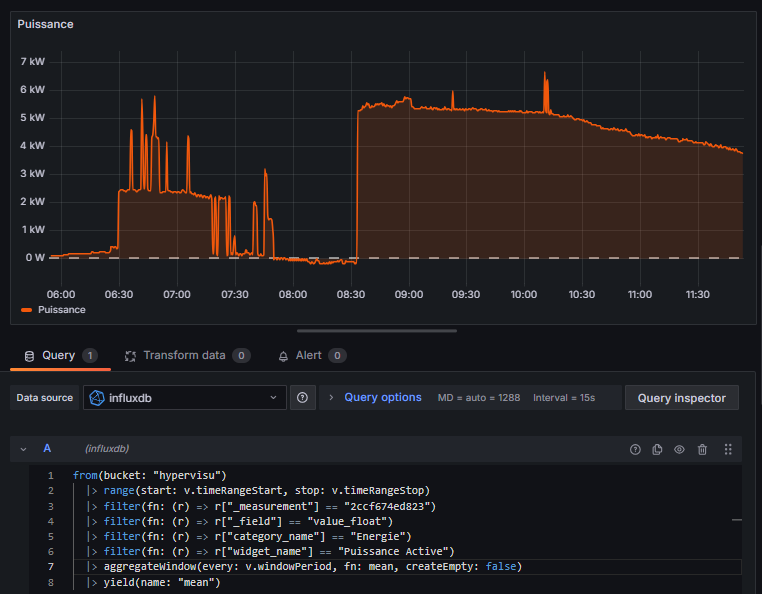
from(bucket: "hypervisu")

 | > range(start: v.timeRangeStart, stop: v.timeRangeStop)
 | > filter(fn: (r) => r["_measurement"] == "2cch674etf456")  // Αντικαταστήστε με τον σειριακό αριθμό του διακομιστή σας
 | > filter(fn: (r) => r["_field"] == "value_float")
 | > filter(fn: (r) => r["object_id"] == "123")  // Αντικαταστήστε με το πραγματικό αναγνωριστικό αντικειμένου
 | > aggregateWindow(every: v.windowPeriod, fn: mean, createEmpty: false)
 | > yield(name: "mean")
Τρέχουσα Ανάγνωση Τάσης (Μετρητής ή Στατιστικά)
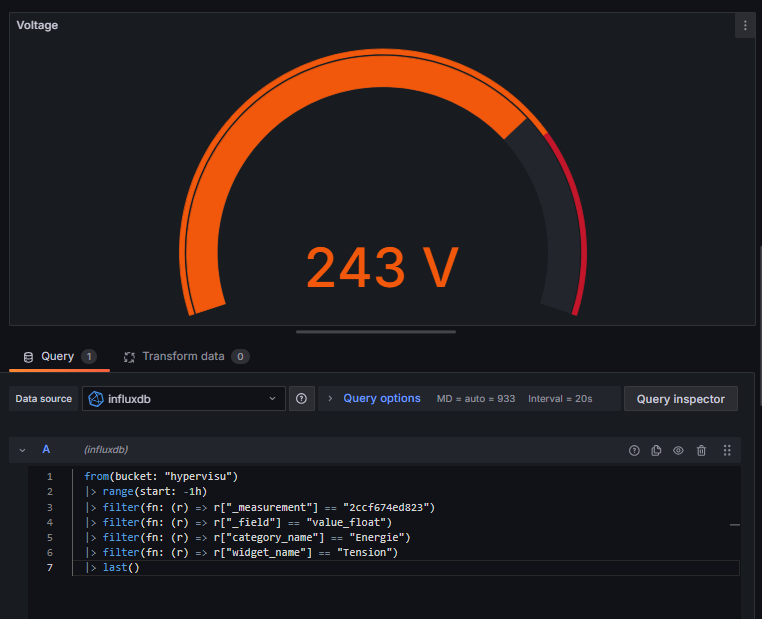
from(bucket: "hypervisu")

 | > range(start: -1h)
 | > filter(fn: (r) => r["_measurement"] == "2cch674etf456")  // Αντικαταστήστε με τον σειριακό αριθμό του διακομιστή σας
 | > filter(fn: (r) => r["_field"] == "value_float")
 | > filter(fn: (r) => r["object_id"] == "123")  // Αντικαταστήστε με το πραγματικό αναγνωριστικό αντικειμένου
 | > last()
Ερώτημα κατά Αναγνωριστικό Αντικειμένου
Κάθε αντικείμενο που αποθηκεύεται στη βάση δεδομένων HyperVisu έχει ένα μοναδικό αναγνωριστικό αντικειμένου, το οποίο μπορεί να βρεθεί από το αναδυόμενο παράθυρο αντικειμένου στη σελίδα επεξεργασίας συσκευών της διαχείρισης HyperVisu (ή στην ενότητα "Εισαγωγή/Εξαγωγή" της σελίδας διαχείρισης, στον πίνακα "αντικείμενα επικοινωνίας"):
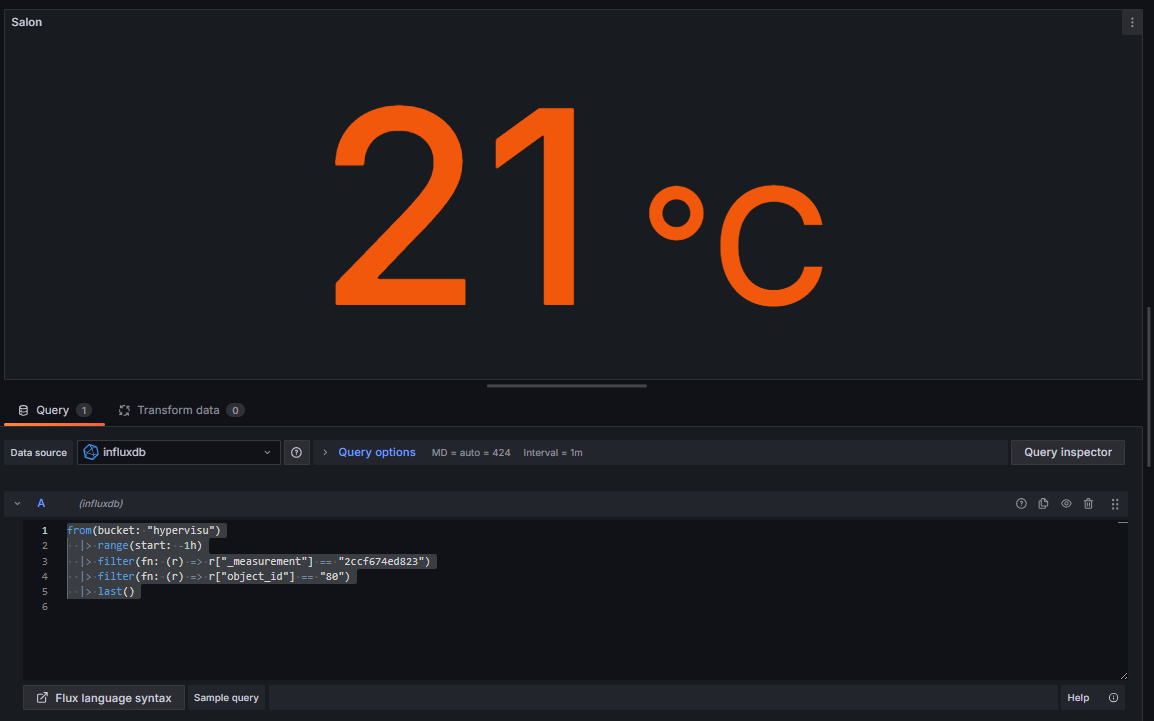
from(bucket: "hypervisu")

 | > range(start: v.timeRangeStart, stop: v.timeRangeStop)
 | > filter(fn: (r) => r["_measurement"] == "2ccf674etf456")  // Αντικαταστήστε με τον σειριακό αριθμό του διακομιστή σας
 | > filter(fn: (r) => r["_field"] == "value_float")
 | > filter(fn: (r) => r["object_id"] == "123")  // Αντικαταστήστε με το πραγματικό αναγνωριστικό αντικειμένου
 | > aggregateWindow(every: v.windowPeriod, fn: mean, createEmpty: false)
 | > yield(name: "mean")
Για να δημιουργήσετε ένα ολοκληρωμένο πάνελ κατανάλωσης ρεύματος:
- Δημιουργήστε ένα πάνελ χρονοσειράς
- Επικολλήστε ένα από τα παραδείγματα ερωτημάτων παραπάνω, προσαρμόζοντάς το για τον συγκεκριμένο διακομιστή και τα αναγνωριστικά widgets σας
- Ορίστε κατάλληλες χρονικές περιόδους (τελευταίες 24 ώρες, τελευταία εβδομάδα κ.λπ.)
- Προσθέστε μορφοποίηση μονάδας (kW, A, kWh) για να κάνετε τις τιμές πιο ευανάγνωστες
- Προσαρμόστε τα χρώματα για να υποδείξετε διαφορετικά επίπεδα ισχύος (π.χ. πορτοκαλί για κατανάλωση)
Εμφάνιση Ταμπλό στο HyperVisu
Μόλις δημιουργήσετε τα ταμπλό Grafana, μπορείτε να τα ενσωματώσετε απευθείας στην εφαρμογή HyperVisu για εύκολη πρόσβαση.
Κοινή Χρήση Διευθύνσεων URL Ταμπλό
Για να βρείτε τη σωστή διεύθυνση URL για το ταμπλό σας:
- Ανοίξτε το ταμπλό σας στο Grafana
- Κάντε κλικ στο κουμπί Κοινή χρήση στην επάνω γραμμή πλοήγησης
- Επιλέξτε την καρτέλα Σύνδεσμος
- Αντιγράψτε τη διευθυνση URL που παρέχεται
Δημιουργία Widgets WebView
Για να εμφανίσετε τα ταμπλό Grafana στην εφαρμογή HyperVisu:
- Στο ElauPro, μεταβείτε στην ενότητα Οπτικοποίηση
- Κάντε κλικ στην επιλογή Προσθήκη Widget
- Επιλέξτε WebView ως τύπο widget
- Ρυθμίστε το widget:
- Δώστε του ένα περιγραφικό όνομα (π.χ. "Ταμπλό Ενέργειας")
- Αναθέστε το σε μια κατάλληλη κατηγορία (π.χ. "Ενέργεια")
- Επιλέξτε το δωμάτιο όπου θέλετε να εμφανίζεται
- Στο πεδίο URL, εισάγετε τη πλήρη διεύθυνση URL του ταμπλό Grafana σας
- Μορφή: http://
/ /grafana/d/ / ?orgId=1
- Μορφή: http://
Προβολή Ταμπλό στην Εφαρμογή για Κινητά
Μόλις ρυθμιστεί, μπορείτε να αποκτήσετε πρόσβαση στα ταμπλό Grafana απευθείας από την εφαρμογή HyperVisu για κινητά:
- Ανοίξτε την εφαρμογή HyperVisu για κινητά
- Μεταβείτε στο δωμάτιο ή την κατηγορία όπου βρίσκεται το widget WebView σας
- Πατήστε στο widget WebView για να ανοίξετε το ταμπλό Grafana
- Το ταμπλό θα φορτωθεί απευθείας μέσα στην εφαρμογή, δείχνοντας δεδομένα σε πραγματικό χρόνο και ιστορικά δεδομένα
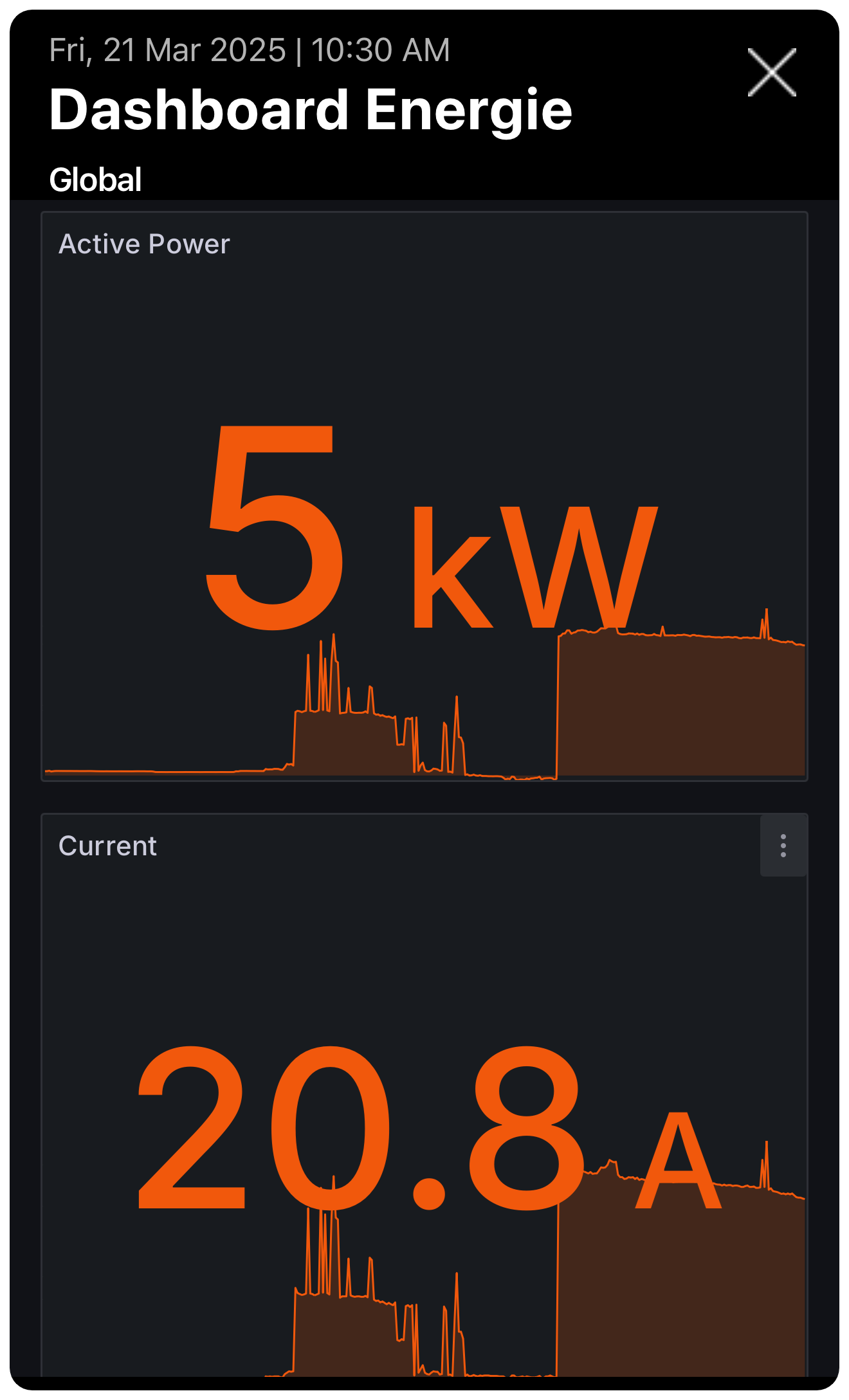
Βελτιστοποίηση Ταμπλό για Προβολή σε Κινητές Συσκευές
Για την καλύτερη εμπειρία σε κινητές συσκευές:
- Χρησιμοποιήστε μεγαλύτερες γραμματοσειρές και στοιχεία οπτικοποίησης
- Περιορίστε τον αριθμό των πάνελ ανά ταμπλό για προβολή σε κινητές συσκευές
- Δημιουργήστε ξεχωριστά ταμπλό βελτιστοποιημένα για κινητές συσκευές σε σχέση με την επιφάνεια εργασίας
- Λάβετε υπόψη την κατακόρυφη προσανατολισμό των κινητών συσκευών κατά το σχεδιασμό διατάξεων
- Δοκιμάστε τα ταμπλό σας σε οθόνες tablet και κινητών τηλεφώνων
Σημείωση: Οι αλλαγές που έγιναν στα ταμπλό Grafana αντικατοπτρίζονται άμεσα στην εφαρμογή HyperVisu. Δεν χρειάζεται να ρυθμίσετε ξανά το widget WebView μετά την ενημέρωση του περιεχομένου ή της διάταξης ενός ταμπλό.