
Αυτή η ενότητα σας καθοδηγεί στη διαδικασία αρχικής ρύθμισης του διακομιστή HyperVisu σας, από τη φυσική εγκατάσταση έως την πρόσβαση στο σύστημα για πρώτη φορά.
Εγκατάσταση Διακομιστή
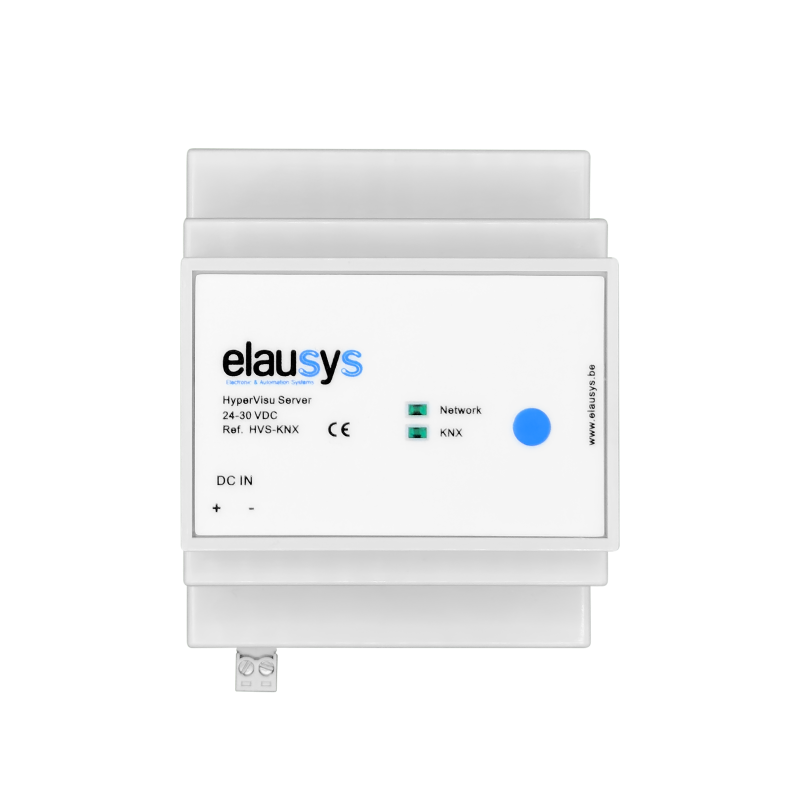
Σύνδεση Ρεύματος και Δικτύου
Για να αρχίσετε να χρησιμοποιείτε τον διακομιστή HyperVisu για πρώτη φορά:
- Σύνδεση Ρεύματος
- Συνδέστε τον διακομιστή σε τροφοδοσία 24V DC
- Σύνδεση Δικτύου
- Συνδέστε τη θύρα ethernet του διακομιστή HyperVisu στο τοπικό δίκτυο του κτιρίου σας χρησιμοποιώντας ένα τυπικό καλώδιο δικτύου
- Διαμόρφωση IP
- Από προεπιλογή, ο διακομιστής είναι διαμορφωμένος με μια στατική διεύθυνση IP: 192.168.1.60
- Βεβαιωθείτε ότι το τοπικό σας δίκτυο είναι διαμορφωμένο ώστε να επιτρέπει αυτή τη διεύθυνση IP, ή μπορείτε να την αλλάξετε αργότερα από τη σελίδα διαχείρισης
- Σημείωση: Εάν το δίκτυό σας χρησιμοποιεί διαφορετικό υποδίκτυο από το 192.168.1.x, ίσως χρειαστεί να διαμορφώσετε προσωρινά έναν υπολογιστή για να αποκτήσετε πρόσβαση σε αυτό το υποδίκτυο
Αρχική Ρύθμιση
- Ακολουθία Εκκίνησης
- Αφού συνδέσετε το ρεύμα και το δίκτυο, περιμένετε αρκετά λεπτά (περίπου 2-3 λεπτά) για να εκκινήσει πλήρως ο διακομιστής
- Δείκτες LED
- Το LED δικτύου θα πρέπει να είναι ΕΝΕΡΓΟ όταν ο διακομιστής έχει εκκινήσει πλήρως και η σύνδεση δικτύου έχει καθοριστεί.
- Το LED KNX υποδεικνύει εάν έχει καθοριστεί σύνδεση με το KNX IP Interface.
Πρώτη Πρόσβαση
- Πρόσβαση Δικτύου
- Από έναν υπολογιστή στο ίδιο δίκτυο, ανοίξτε έναν περιηγητή ιστού
- Εισάγετε τη διεύθυνση IP του διακομιστή HyperVisu στη γραμμή διευθύνσεων: http://192.168.1.60
- Εάν δεν μπορείτε να αποκτήσετε πρόσβαση στον διακομιστή, επαληθεύστε ότι η συσκευή σας είναι στο ίδιο υποδίκτυο
- Επίλυση Προβλημάτων Σύνδεσης
- Εάν δεν μπορείτε να συνδεθείτε στον διακομιστή, ελέγξτε ότι:
- Ο διακομιστής έχει ολοκληρώσει την ακολουθία εκκίνησης (αφήστε του τουλάχιστον 3 λεπτά μετά την ενεργοποίηση)
- Η συσκευή σας είναι στο ίδιο δίκτυο με τον διακομιστή
- Δεν υπάρχουν περιορισμοί από το τείχος προστασίας που να εμποδίζουν την πρόσβαση
- Το καλώδιο δικτύου είναι σωστά συνδεδεμένο και οι θύρες του διακόπτη δικτύου είναι ενεργές
- Εάν δεν μπορείτε να συνδεθείτε στον διακομιστή, ελέγξτε ότι:
Σελίδα Υποδοχής
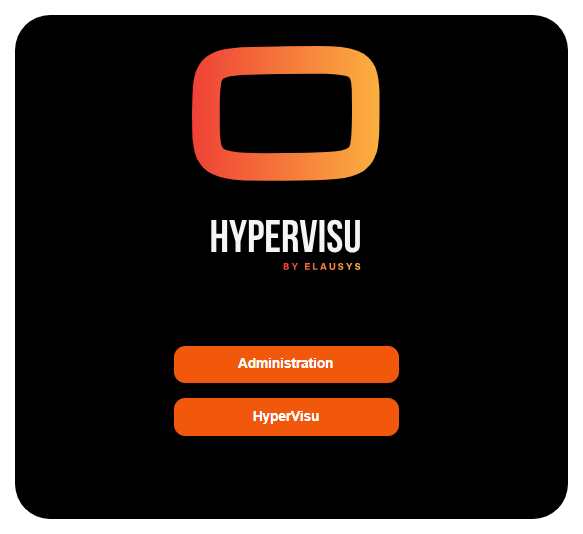
Αφού αποκτήσετε πρόσβαση στη διεύθυνση IP του διακομιστή σας στον περιηγητή σας, θα φτάσετε στη σελίδα υποδοχής του HyperVisu:
- Δύο κύρια κουμπιά εμφανίζονται:
- Διαχείριση: Σας μεταφέρει στη διεπαφή διαχείρισης του διακομιστή
- HyperVisu: Ανοίγει άμεσα τη διεπαφή διαδικτυακής απεικόνισης
Διαχείριση vs. Πρόσβαση Εφαρμογής
Η HyperVisu παρέχει δύο ξεχωριστές διεπαφές, η καθεμία εξυπηρετεί διαφορετικούς σκοπούς:
Διεπαφή Διαχείρισης
- Σκοπός και Λειτουργικότητα
- Χρησιμοποιείται για τη διαμόρφωση του διακομιστή, τη διαχείριση χρηστών και τη συντήρηση του συστήματος
- Πρόσβαση σε αρχεία διαμόρφωσης, ρυθμίσεις δικτύου και διαχείριση βάσεων δεδομένων
- Ρύθμιση και διαχείριση συνδέσεων KNX
- Προηγμένες δυνατότητες όπως πρόσβαση Node-RED και ρυθμίσεις InfluxDB
- Διαπιστευτήρια Πρόσβασης
- Προεπιλεγμένα διαπιστευτήρια σύνδεσης:
- Όνομα χρήστη: admin
- Κωδικός πρόσβασης: admin1
- Για λόγους ασφαλείας, αλλάξτε αυτά τα προεπιλεγμένα διαπιστευτήρια κατά την πρώτη σας σύνδεση
- Μόλις καθορίσετε μια σύνδεση μεταξύ του ElauPro και του διακομιστή HyperVisu, μπορείτε να ενημερώσετε τη λίστα χρηστών με τον ατομικό σας λογαριασμό
- Προεπιλεγμένα διαπιστευτήρια σύνδεσης:
- Σκοπός Χρηστών
- Συγκεντρωτές συστημάτων και διαχειριστές
- Τεχνικό προσωπικό υπεύθυνο για τη διαμόρφωση του συστήματος
- Δεν προορίζεται για τελικούς χρήστες του συστήματος αυτοματισμού κτιρίων
Διεπαφή Εφαρμογής
- Σκοπός και Λειτουργικότητα
- Παρέχει τη πραγματική διεπαφή χρήστη για τον έλεγχο και την παρακολούθηση του κτιρίου
- Πρόσβαση σε δωμάτια, κατηγορίες και widgets για τον έλεγχο διαφόρων συσκευών
- Προβολή και έλεγχος φωτισμού, περσίδων, θερμοκρασίας και άλλων λειτουργιών του κτιρίου
- Διαμόρφωση και εκτέλεση σεναρίων για αυτοματοποιημένο έλεγχο
- Μέθοδοι Πρόσβασης
- Διαδικτυακή εφαρμογή: Πρόσβαση απευθείας από οποιονδήποτε περιηγητή κάνοντας κλικ στο κουμπί "HyperVisu" στη σελίδα υποδοχής
- Εγγενείς εφαρμογές: Διαθέσιμες για λήψη σε συσκευές Android και iOS
- Απομακρυσμένη πρόσβαση: Μπορεί να διαμορφωθεί για ασφαλή πρόσβαση από έξω από το τοπικό δίκτυο
- Διαπιστευτήρια Σύνδεσης
- Οι λογαριασμοί χρηστών πρέπει να δημιουργηθούν στο ElauPro
- Κάθε χρήστης μπορεί να έχει συγκεκριμένες άδειες και δικαιώματα πρόσβασης