
Automatizaciones
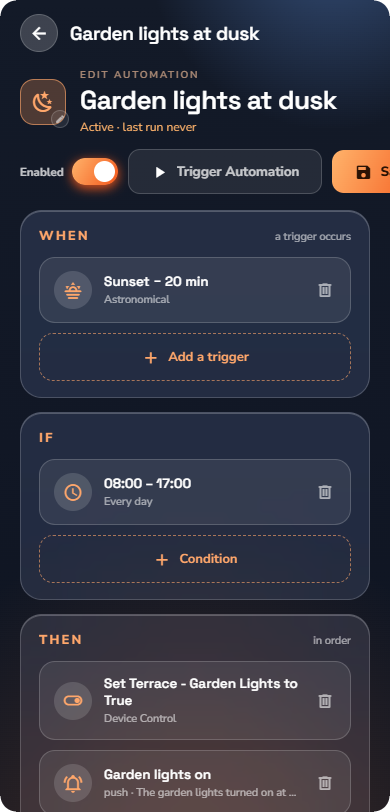
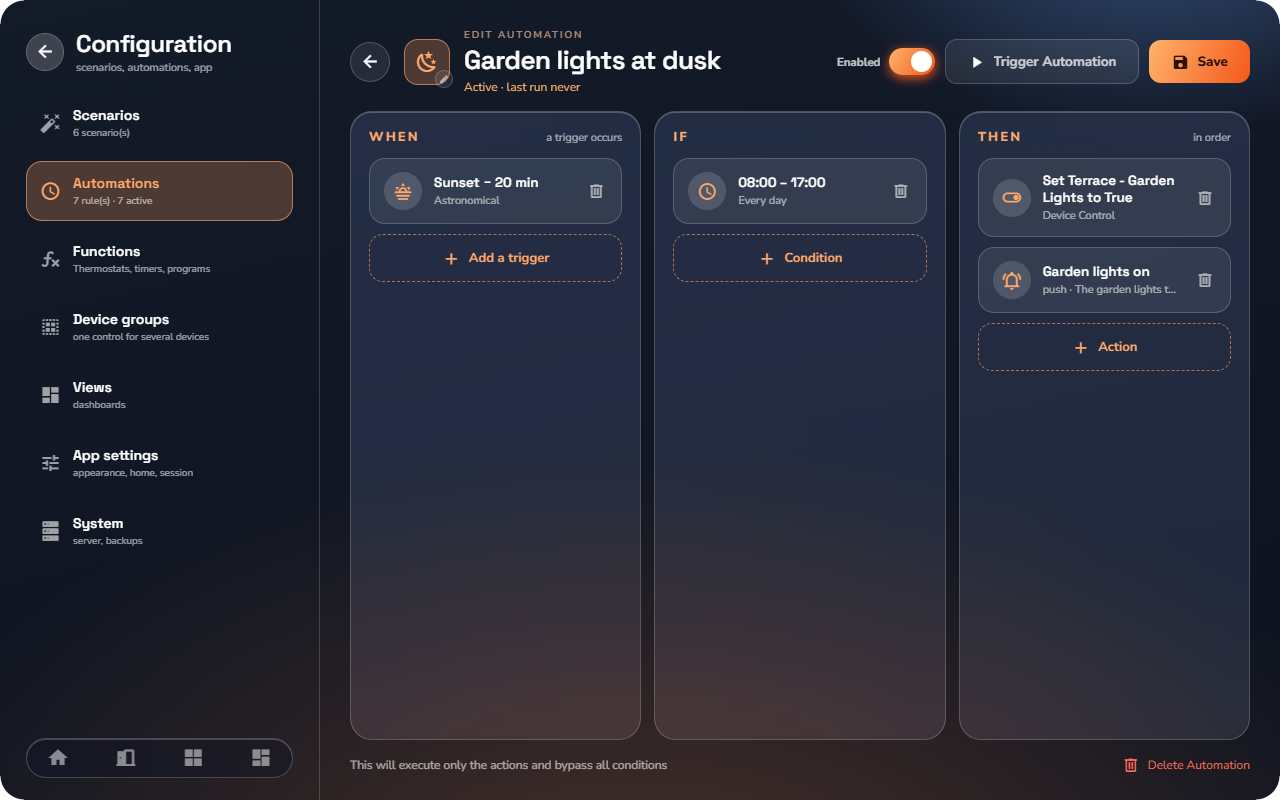
Una automatización es una regla que la casa sigue por sí sola: When ocurre algo, If las circunstancias son las adecuadas, Then ejecutar estas acciones. Ábralas desde Configuration → Automations.
El modelo de regla
- When — los disparadores. Si hay varios, cualquiera de ellos inicia la regla (O).
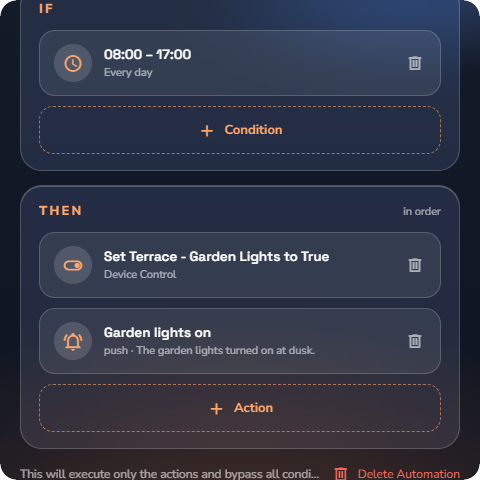
- If — las condiciones, comprobadas antes de ejecutar las acciones. Opcionales: «sin condiciones, la automatización se ejecuta con cada disparador». Con una sola condición no hay nada que elegir. A partir de la segunda condición aparece un control en la parte superior de IF: All true exige que se cumplan todas las condiciones (Y), Any true exige una de ellas (O).
- Then — las acciones, ejecutadas en orden.
Los disparadores, condiciones y acciones que añade son solo un borrador hasta que pulsa Save. El botón permanece atenuado mientras la regla no tenga nombre, disparador o acción. Una regla nueva se crea con Enabled activado.
Disparadores — lo que inicia la automatización
Pulse Add a trigger y elija:
| Disparador | Qué hace |
|---|---|
| Time | Se ejecuta según un horario: Every day a una hora, Chosen days, One date o un Interval en minutos. |
| Device State | Se ejecuta cuando cambia un parámetro de un dispositivo: elija el dispositivo, el parámetro y la condición (Becomes igual a un valor, distinto, mayor, menor, o simplemente cambia). For at least añade un tiempo de mantenimiento para que las variaciones breves no activen la regla. |
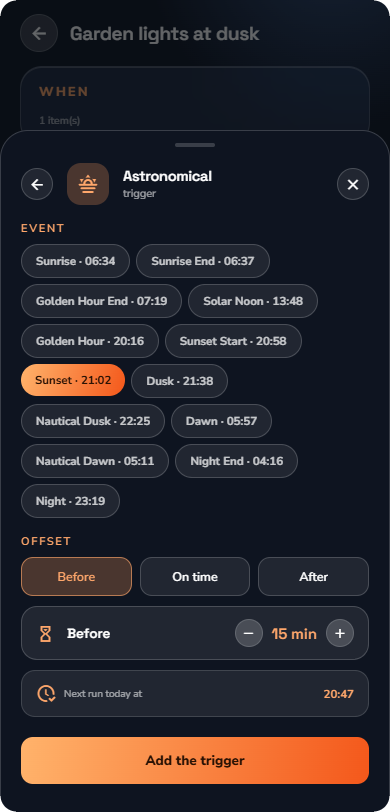
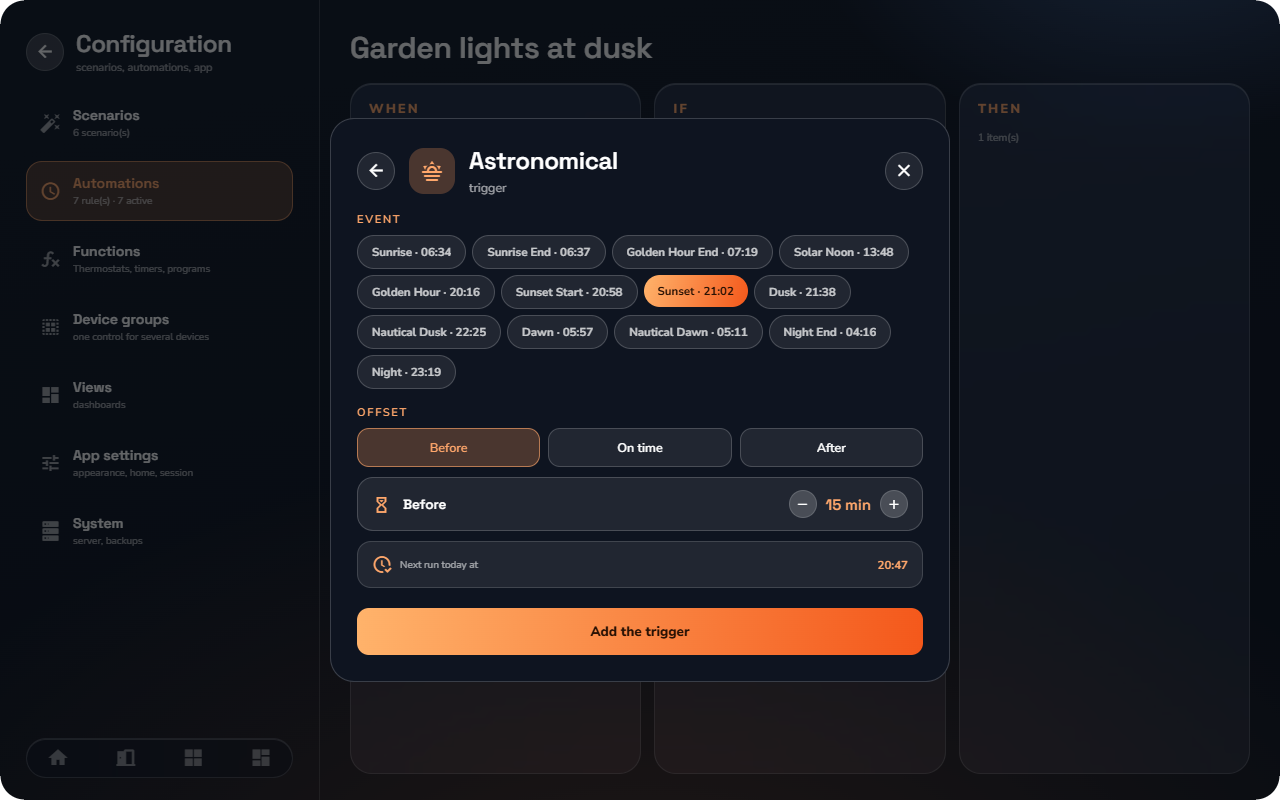
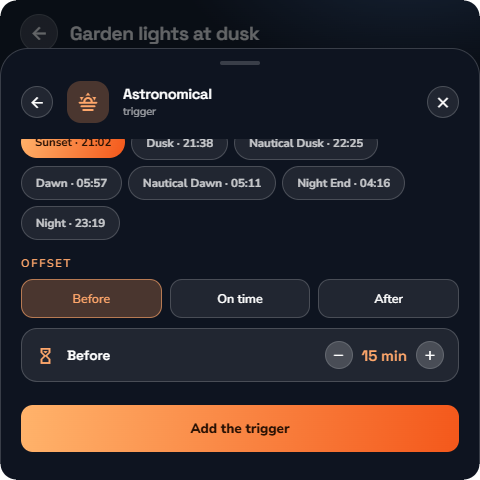
| Astronomical | Se ejecuta en un evento solar — Sunrise, Sunset, Dawn, Dusk, Solar Noon, Golden Hour, Nautical Dawn y los demás eventos solares — con un Offset en ± minutos. El constructor muestra la hora calculada para hoy («Next run today at 21:14»). |
| Weather Forecast | Se ejecuta cuando una comprobación de previsión pasa a ser verdadera después de haber sido falsa (temperatura, viento, precipitación, nubosidad…). Tiene los mismos campos que la condición Weather Forecast (véase las condiciones más abajo). |
| Energy Price | Se ejecuta cuando una comprobación de precio pasa a ser verdadera después de haber sido falsa — por ejemplo, cuando la hora actual pasa a ser una de las N horas más baratas del día. Tiene los mismos campos que la condición Energy Price (véase las condiciones más abajo). |
| Manual | Sin inicio automático — usted la ejecuta a mano, desde la sección Manual Automations de la pantalla de inicio o desde una vista. |
📘 Nota: Los disparadores Weather Forecast y Energy Price solo aparecen cuando el servicio correspondiente está activado en el servidor (véase «Weather Service», «Energy Price Service»).
📘 Nota: Los disparadores Weather Forecast y Energy Price se activan con el cambio, no mientras la comprobación siga siendo verdadera. Un disparador configurado en In Cheapest N Hours con
3se activa en el momento en que la hora actual pasa a ser una de las tres más baratas: una vez si las tres horas son consecutivas, hasta tres veces al día si están separadas. La primera comprobación tras guardar o editar la regla, y tras reiniciar el servidor, solo registra la situación y no ejecuta nada — una regla guardada en mitad de una hora barata espera a la siguiente vez que empiece una hora barata.
Condiciones — comprobadas antes de ejecutar las acciones
Pulse Add a condition y elija:
- Device State — el valor actual de un dispositivo comparado con un umbral.
- Time Range — solo entre una hora de inicio y una de fin, opcionalmente en días seleccionados.
- Date range — un periodo del año («una estación — del 15 de junio al 15 de sept.»). Si la fecha de fin es anterior a la de inicio, el intervalo pasa al año siguiente. Elija Repeat every year o límitelo a un año.
- Astronomical — solo entre dos eventos solares, por ejemplo después del atardecer y antes del amanecer (seleccione un evento de inicio y uno de fin). El constructor muestra las horas de hoy.
- Weather Forecast — una comprobación de previsión sobre una ventana (Current, Next 1/3/6/12/24 hours, Tomorrow) con una Aggregation (Average, Minimum, Maximum, Any, All).
- Energy Price — el precio sobre una ventana (Current Hour, horas siguientes, Today, Tomorrow), ya sea Absolute (por encima/por debajo/entre valores) o Statistical (Below Average, In Cheapest N Hours, percentil…).
Acciones — lo que hace la automatización
Pulse Add an action y elija:
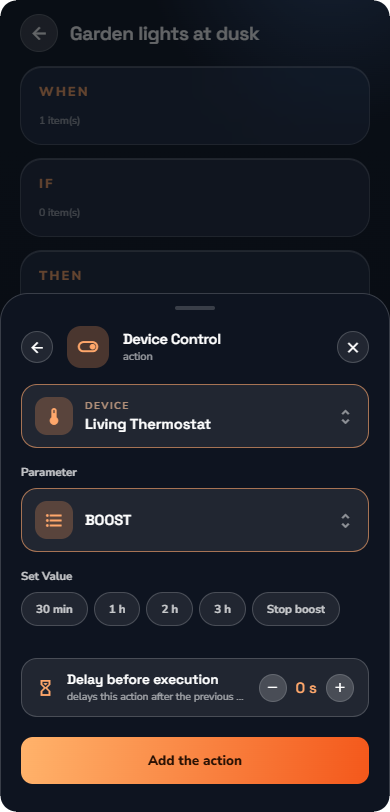
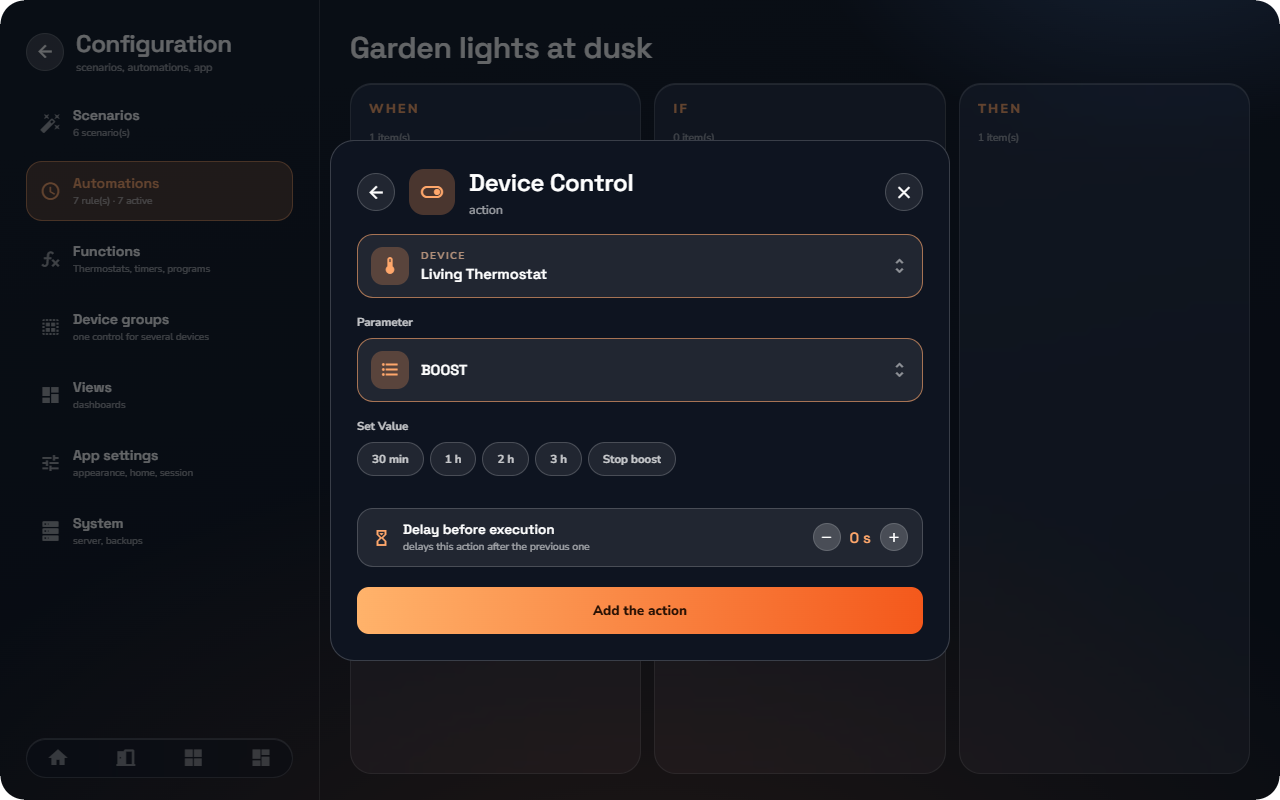
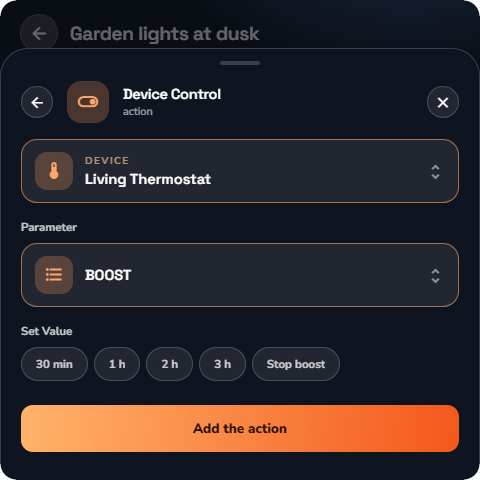
- Device Control — establecer un parámetro de un dispositivo en un valor. En un termostato, el parámetro Boost inicia un refuerzo de 30 min, 1 h, 2 h o 3 h (o Stop boost).
- Scenario — ejecutar una escena existente.
- Global Command — las luces o las persianas de una Room o Category completa de una vez.
- Notification — enviar una notificación push, con un Title y un mensaje, a la app HyperVisu de los usuarios seleccionados.
- E-mail — enviar un correo electrónico con un Subject y un Message personalizados a usuarios de HyperVisu. Requiere el servicio Email (véase «Email Service»): la acción E-mail no aparece en la lista hasta que ese servicio esté activado.
Solo los administradores eligen los destinatarios; una notificación o un correo creado por otro usuario se envía únicamente a ese usuario.
⚠️ Advertencia: Seleccione siempre los destinatarios. Una acción E-mail sin destinatario seleccionado se envía a todos los usuarios que tienen dirección de correo electrónico.
Cada acción tiene un Delay before execution opcional en segundos, que se muestra como una etiqueta en la acción. El retardo se cuenta desde el momento en que se ejecuta la automatización, no desde la acción anterior: dos acciones con retardos de 10 s y 30 s se ejecutan 10 y 30 segundos después del inicio.
Gestionar las automatizaciones
La lista de automatizaciones cuenta las reglas y las activas en su cabecera. Cada fila muestra el nombre de la regla, un resumen de una línea de su primer disparador, un icono de copia y un interruptor. Pulse una fila para abrir la regla.
- Pausar una regla — desactive el interruptor de su fila. Se guarda al instante y la regla permanece en la lista. El interruptor Enabled dentro de una regla hace lo mismo, pero solo cuando pulsa Save.
- Trigger — un botón en el editor de una regla guardada. Ejecuta de inmediato las acciones guardadas, sin confirmación, y omite todas las condiciones: «This will execute only the actions and bypass all conditions». Si ha cambiado la regla, pulse primero Save y vuelva a abrirla.
- Duplicate — pulse el icono de copia de la fila. La copia se guarda al instante, con el nombre seguido de «(copy)», y llega desactivada.
- Delete — abra la regla, pulse la papelera de su cabecera y confirme. Una regla eliminada no se puede restaurar.
- Cada automatización puede tener su propio icono (Choose an icon).
⚠️ Advertencia: Trigger no es una simulación: los dispositivos se mueven, las escenas se ejecutan, se envían notificaciones y correos electrónicos. Solo prueba las acciones — solo el disparador real comprueba las condiciones. Una regla desactivada no se ejecuta, aunque la app siga mostrando «Automation triggered».
📘 Nota: Una regla con un disparador Manual que ejecute desde la sección Manual Automations de la pantalla de inicio o desde una vista sí comprueba sus condiciones, a diferencia de Trigger en el editor.
La lista no muestra ni la última ejecución ni la siguiente, y la app no guarda historial de ejecuciones por regla. La línea «last run» bajo el nombre de una regla en el editor no es fiable. Para ver qué hizo una regla, un administrador abre en el panel de administración la Activity de un dispositivo que la regla controla (véase «Device Activity Log»).
Referencia de vocabulario de automatizaciones y escenas
El vocabulario completo del editor de reglas y de las programaciones de escenas (véase «Scenarios»), en tablas compactas.
Disparadores (WHEN)
Una regla se activa cuando se activa cualquiera de sus disparadores — varios disparadores se combinan con O.
| Disparador | Se activa cuando | Parámetros |
|---|---|---|
| Estado del dispositivo | El valor de un dispositivo cumple la prueba | Dispositivo + objeto, operador: igual · distinto · mayor · menor · cambia |
| Hora | El reloj alcanza una hora establecida | Diario, semanal (días de la semana elegidos) o una fecha concreta |
| Astronómico | Ocurre un evento solar | Uno de los 13 eventos solares ± desfase en minutos |
| Manual | Usted ejecuta la regla | — (la regla aparece en la sección Manual Automations de la pantalla de inicio y puede colocarse en una vista; ejecutada desde allí, sí comprueba sus condiciones) |
| Previsión meteorológica | La comprobación de previsión pasa a ser verdadera después de haber sido falsa | Valor de previsión, operador, umbral |
| Precio de la energía | La comprobación de precio pasa a ser verdadera después de haber sido falsa | Absoluto (operador + umbral) o estadístico (p. ej. In Cheapest N Hours) |
Condiciones (IF)
Las condiciones se comprueban después de que se active un disparador; la regla solo se ejecuta si se cumplen. A partir de la segunda condición, All true (Y) o Any true (O) se aplica a toda la lista.
| Condición | Se cumple cuando | Parámetros |
|---|---|---|
| Estado del dispositivo | El valor de un dispositivo cumple la prueba | Dispositivo + objeto, operador, valor |
| Intervalo horario | La hora actual está dentro de la ventana | Hora de inicio–fin + días de la semana |
| Periodo del año | La fecha de hoy cumple la regla de fecha | Intervalo de fechas, operador: es · no es · es anterior a · es posterior a |
| Estado astronómico | El estado del sol coincide (p. ej. después del atardecer) | Evento / estado solar |
| Previsión meteorológica | La previsión en una ventana coincide | Ventana: ahora · 1 h · 3 h · 6 h · 12 h · 24 h; agregación: media · mínimo · máximo; operador + umbral |
| Precio de la energía | El precio actual coincide | Operador + umbral |
Acciones (THEN)
Cada acción puede llevar un retardo opcional, en segundos, antes de ejecutarse. El retardo se cuenta desde el inicio de la ejecución, no desde la acción anterior.
| Acción | Qué hace | Parámetros |
|---|---|---|
| Control de dispositivo | Establece un dispositivo en un valor | Dispositivo + valor objetivo |
| Boost del termostato | Inicia (o cancela) un Boost en un termostato | Duración en minutos; 0 cancela un refuerzo en curso y restablece la consigna y el modo anteriores (con un programa semanal, se aplica el modo programado y no se restablece la consigna) |
| Escena | Ejecuta una escena | Escena que ejecutar |
| Comando global | Ejecuta un comando de sala o categoría | Sala o categoría; luces o persianas; encendido/apagado, subir/bajar |
| Notificación push | Envía una notificación a los teléfonos | Destinatarios (usuarios), título, mensaje |
| Correo electrónico | Envía un correo electrónico a usuarios de HyperVisu | Destinatarios (usuarios), asunto, mensaje — requiere el servicio Email (véase «Email Service»); sin destinatario seleccionado se envía a todos los usuarios que tienen dirección de correo electrónico |
Eventos astronómicos
Los 13 eventos solares, calculados a diario a partir de las coordenadas del servidor (véase «Network & Time Settings»). Todo disparador astronómico acepta un desfase de ± minutos.
| Evento | Significado |
|---|---|
| dawn | Comienza el crepúsculo civil de la mañana (sol a −6°) |
| sunrise | El borde superior del sol alcanza el horizonte |
| sunriseEnd | El sol entero está sobre el horizonte |
| goldenHourEnd | Fin de la golden hour de la mañana |
| solarNoon | El sol en su punto más alto |
| goldenHour | Inicio de la golden hour de la tarde |
| sunsetStart | El sol toca el horizonte |
| sunset | El sol está completamente bajo el horizonte |
| dusk | Termina el crepúsculo civil de la tarde (sol a −6°) |
| nauticalDusk | Crepúsculo náutico vespertino (sol a −12°) |
| night | Comienza la noche astronómica (sol a −18°) |
| nightEnd | Termina la noche astronómica |
| nauticalDawn | Crepúsculo náutico matutino (sol a −12°) |
Programaciones de escenas
| Propiedad | Valor |
|---|---|
| Programaciones por escena | Hasta 3 |
| Tipos de programación | Semanal (días de la semana elegidos + hora) o una fecha concreta + hora |
| Control por franja | Cada franja de programación se puede activar o desactivar por separado; una franja nueva empieza desactivada |
| Interruptor general | El interruptor Automatic de la escena debe estar activado para que se ejecute cualquier franja |
| Franja semanal | Necesita al menos un día |
| Horas | La hora local del servidor |