
Un escenario («escena») ajusta varios dispositivos a un estado determinado con una sola pulsación: «Noche de cine» atenúa las luces, baja las persianas y enciende el amplificador. Esta sección explica cómo ejecutar, crear y programar escenarios.
Ejecución de un escenario
Puede ejecutar un escenario desde tres ubicaciones:
- La lista Escenarios (menú Configuración → Escenarios): pulse el botón de reproducción en la fila del escenario.
- La tarjeta Escena del momento de la pantalla de inicio («pulsar para activar»).
- Cualquier vista en la que se haya colocado el escenario (consulte «Vistas personalizadas»).
Creación o edición de un escenario
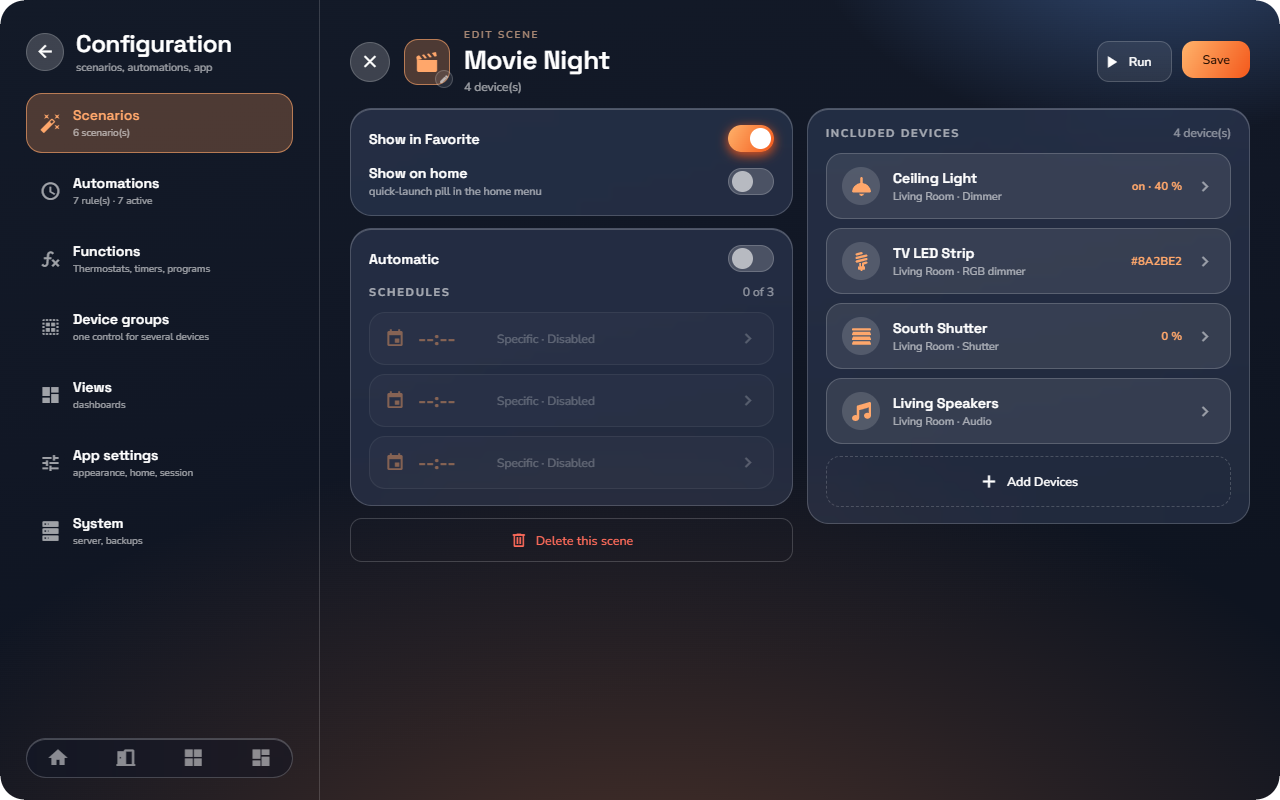
- Abra Configuración → Escenarios y pulse Crear un escenario (o pulse uno existente para editarlo).
- Asígnele un nombre y pulse el icono para abrir Elegir un icono.
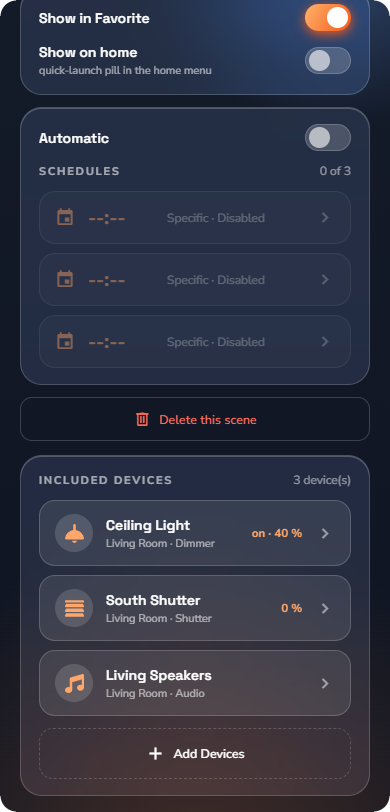
- Opcionalmente, active Mostrar en Favoritos y Mostrar en inicio (un botón de acceso rápido en el menú de inicio).
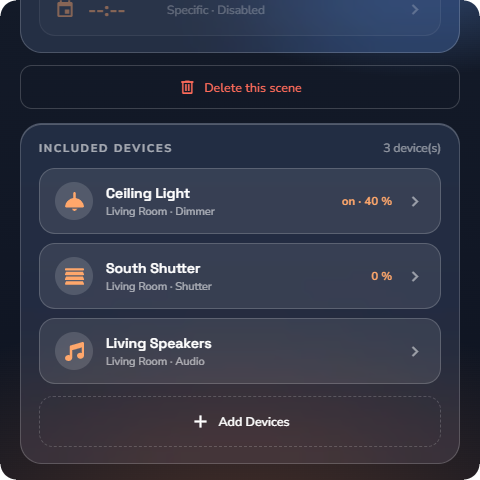
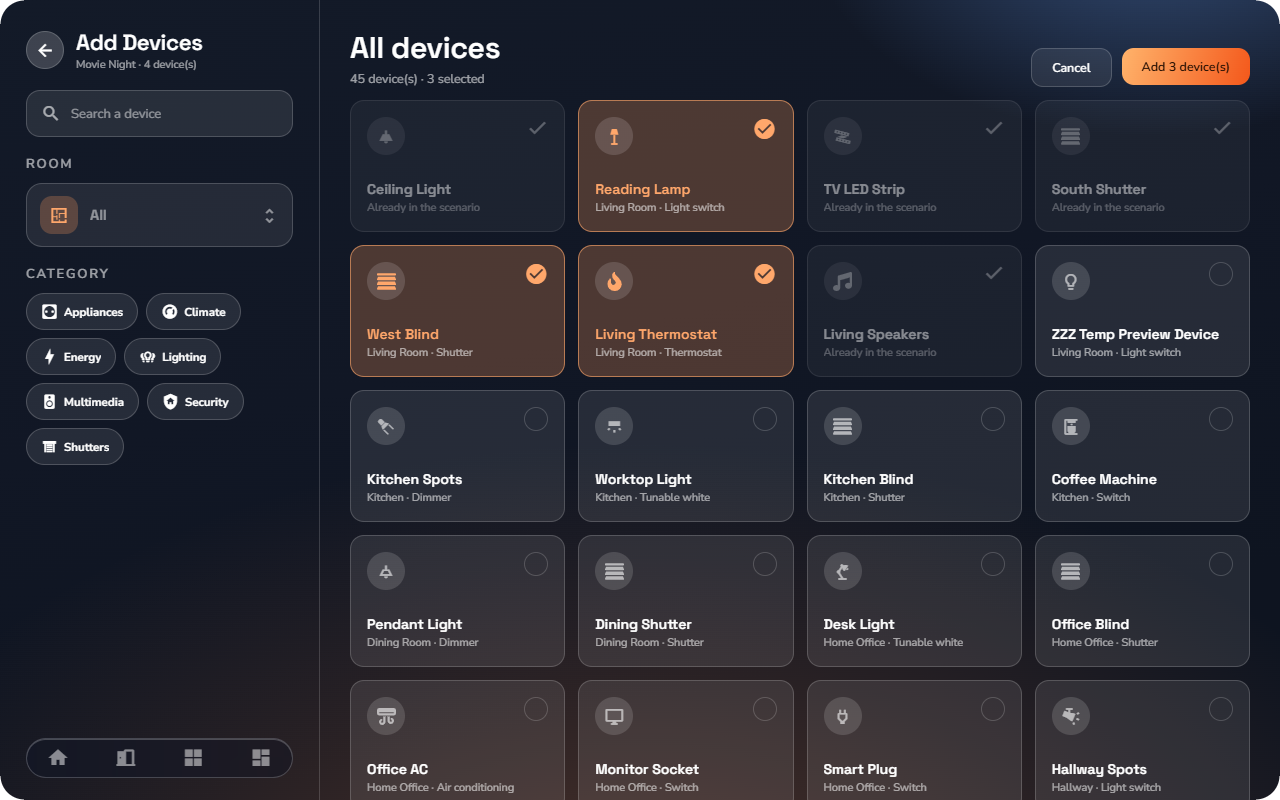
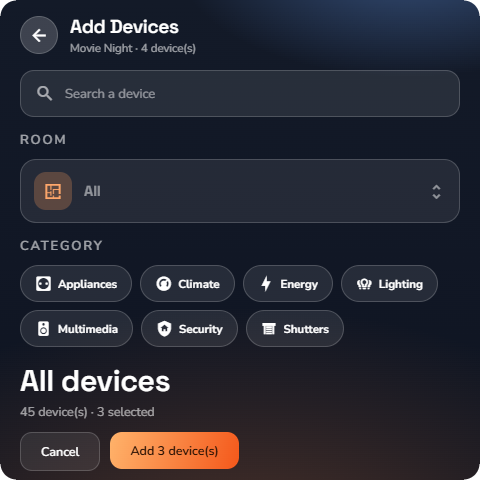
- En Dispositivos incluidos, pulse Añadir dispositivos.
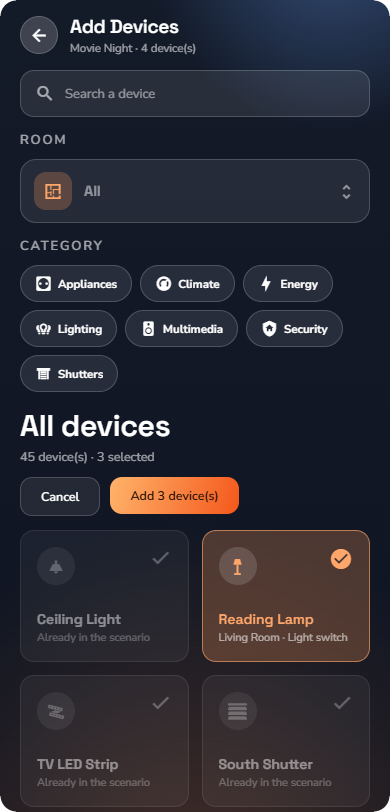
- Busque con Buscar un dispositivo o filtre la lista con las etiquetas de Estancia y Categoría, seleccione los dispositivos y pulse Añadir N dispositivo(s). Los dispositivos ya incluidos se marcan como «Ya en el escenario».
- Defina el estado deseado de cada dispositivo haciendo clic en los dispositivos de la lista. El editor se adapta al tipo de dispositivo: encendido/apagado, nivel en %, color, posición, modo (Confort / Standby / Noche), velocidad del ventilador (Baja / Media / Alta), volumen, estado de armado (Armado / Parcial / Desarmado), Bloqueado / Desbloqueado, Cargando, etc.
- Pulse Guardar. Utilice Ejecutar para probar el escenario inmediatamente.
Ejecución automática — programaciones
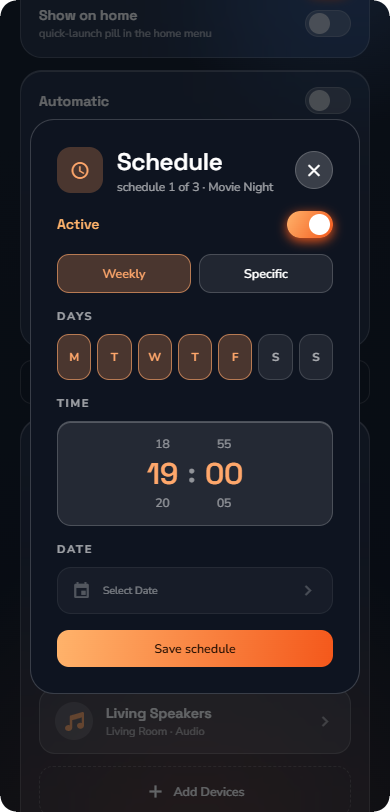
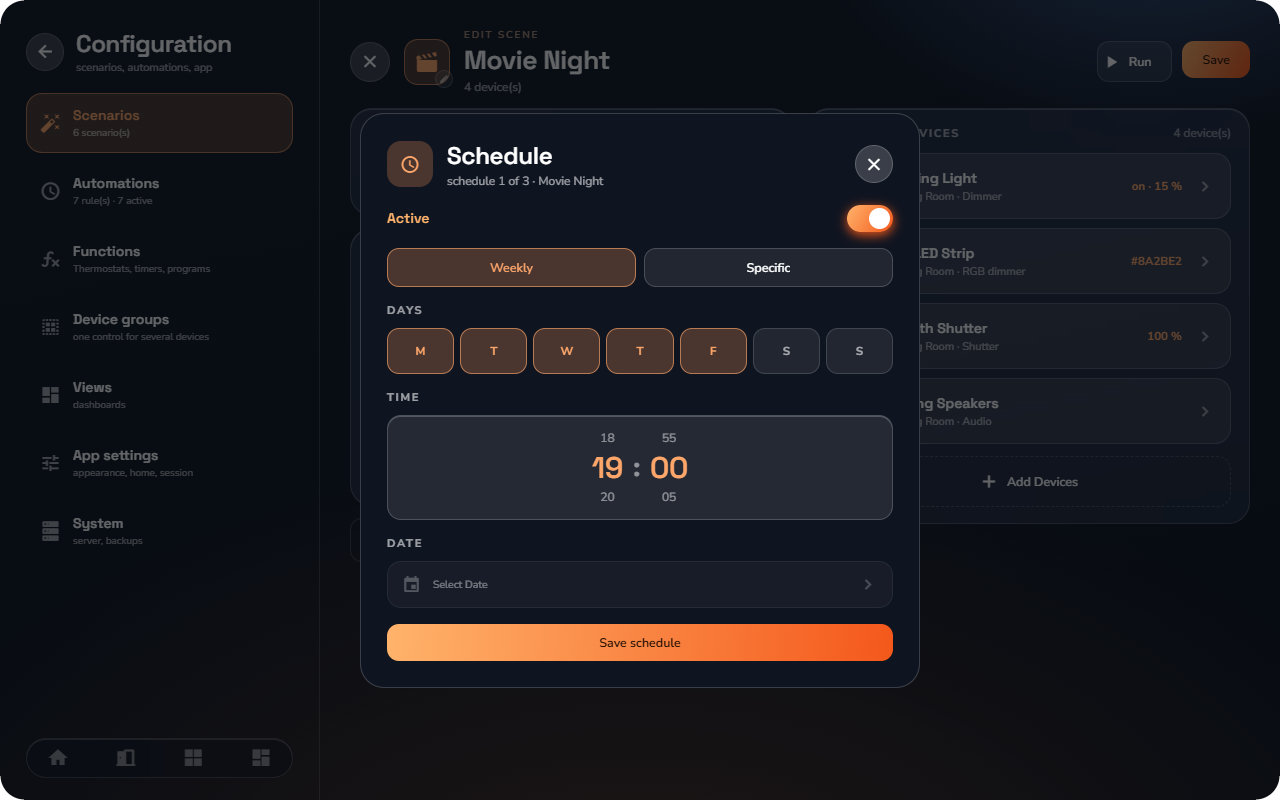
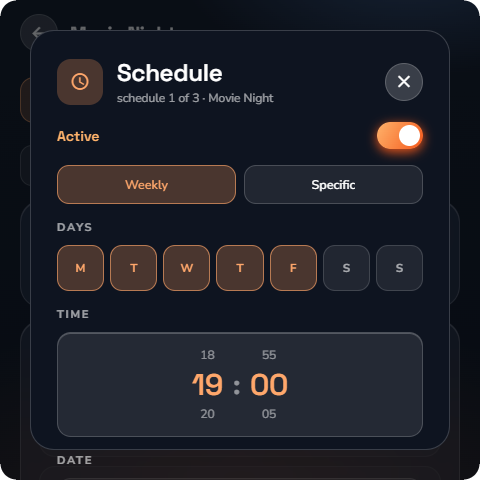
Un escenario puede ejecutarse automáticamente con hasta 3 programaciones. En el escenario, abra Programaciones (el contador muestra, por ejemplo, «1 de 3»).
Para cada ranura de programación:
- Elija el tipo: Semanal (seleccione los días en la barra semanal y una hora en la rueda; los minutos avanzan en intervalos de 5 minutos) o Específica (una fecha del calendario y una hora).
- Active la ranura como Activa o déjela como Desactivada; cada ranura se activa de forma independiente.
- Pulse Guardar.
La fila del escenario muestra su próxima ejecución («próxima ejecución Hoy a las 19:00»).
Duplicación y eliminación
Desde la lista de Escenarios, abra el menú de un escenario para Duplicar (una forma rápida de crear variantes) o Eliminar. Al eliminar se solicita confirmación: «Este escenario se eliminará de forma permanente.»