
Las funciones son los comportamientos automáticos creados por su instalador con el motor de lógica en el panel de administración: controles de termostato, control automático de persianas, temporizadores de escalera, valores calculados (consulte «Motor de lógica: conceptos y lienzo»). En la aplicación puede ver cómo funcionan y ajustar los parámetros que su instalador decidió exponer. Abra Configuración → Funciones.
La lista de funciones
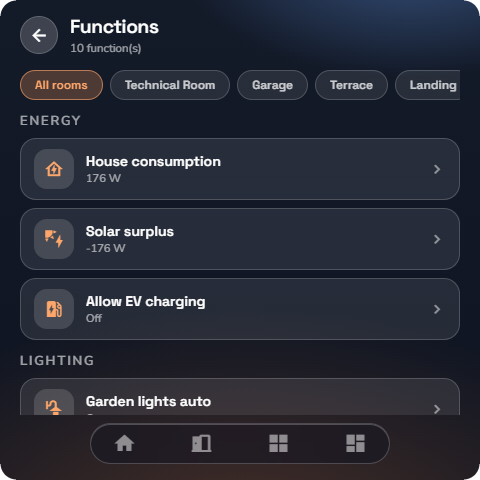
Las funciones se agrupan según las categorías de su edificio. Aparece en primer lugar un grupo Por revisar cuando alguna función presenta un error o está suspendida, para no pasar por alto ningún problema. Filtre por estancia con el selector Todas las estancias.
Si aún no se ha publicado ninguna función, la página indica: «Las funciones —termostatos, temporizadores, programas, valores calculados— son creadas y publicadas por su instalador. Aparecerán aquí en cuanto estén disponibles.»
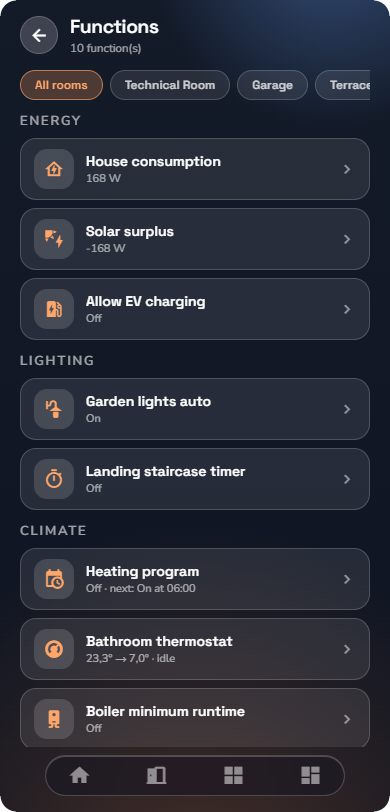
Página de una función
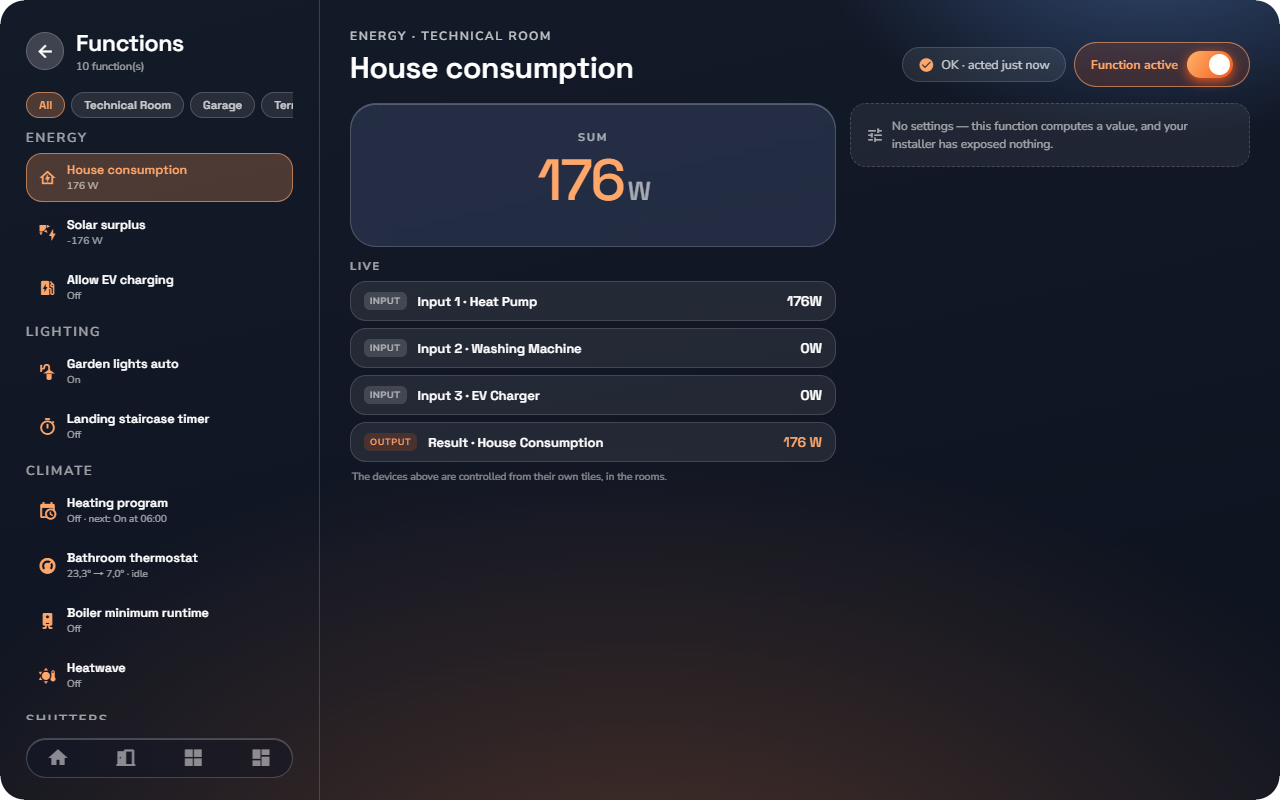
Pulse sobre una función para abrirla. La página se divide en tres partes:
La tarjeta de estado — el estado de la función en lenguaje claro:
| Estado | Qué se muestra |
|---|---|
| OK | «Funcionando normalmente · actuó hace 5 min» |
| Suspendida por un comando manual | Alguien accionó un dispositivo manualmente, por lo que la automatización se detiene temporalmente. La tarjeta indica el dispositivo, la hora, muestra la cuenta atrás de Reanudación automática y ofrece Reanudar ahora para devolver el control de inmediato. |
| Pausada automáticamente | «Esta función cambiaba su salida con demasiada frecuencia y se ha pausado brevemente para proteger los dispositivos.» |
| Desactivada | «La automatización ya no actúa. Los dispositivos que controla se pueden seguir manejando manualmente; los interruptores y mosaicos funcionan como de costumbre.» |
| Con error | Explicación en lenguaje claro del servidor sobre el problema y lo que ocurre mientras tanto; por ejemplo: «Mientras tanto, la salida Posición se mantiene en su último estado (40 %). El dispositivo se puede seguir manejando manualmente.» |
En directo — cada valor que la función lee y escribe, con el nombre del dispositivo real, en modo de solo lectura. «Los dispositivos anteriores se controlan desde sus propios mosaicos, en las estancias.»
Ajustes — el conmutador Función activa («Al desactivarla se detiene la automatización; los dispositivos se pueden seguir manejando manualmente.») junto con los parámetros que su instalador haya expuesto: una consigna, un umbral, un retardo. Los cambios se aplican de inmediato; no hay botón Guardar.
Lo que los residentes no pueden hacer
No es posible crear, eliminar ni reconfigurar conexiones de una función desde la aplicación; esto se ha diseñado así deliberadamente. Las funciones las crea y publica el instalador en el panel de administración (consulte «Motor de lógica: conceptos y lienzo»). Si una función debe comportarse de forma diferente, ajuste los parámetros disponibles o consulte con su instalador.