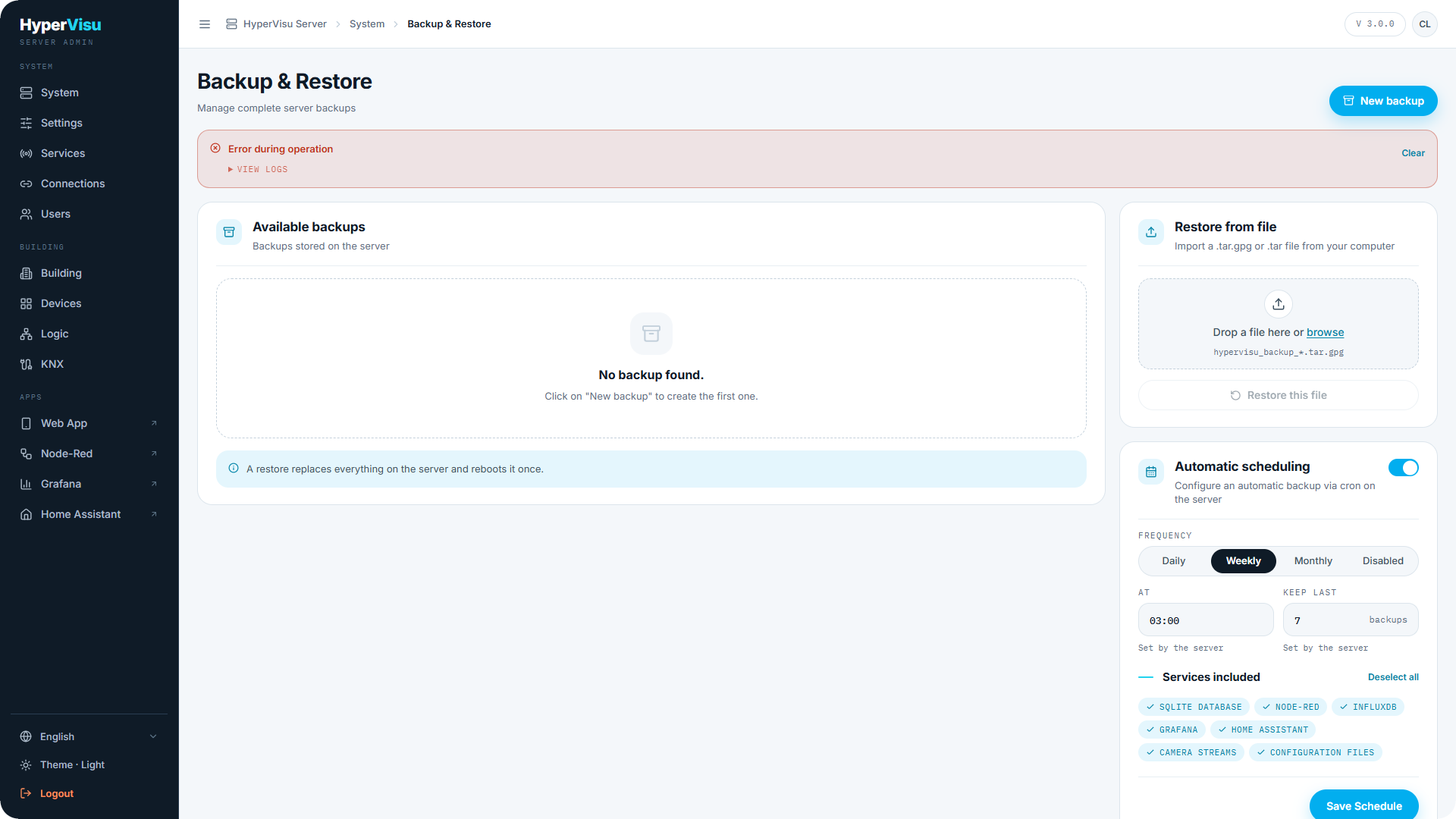
La página Backup gestiona las copias de seguridad completas del servidor: qué contienen, dónde se guardan, cómo se programan y cómo se restaura un servidor a partir de ellas. Una copia de seguridad es un archivo único que incluye los servicios seleccionados; realice una antes de cualquier cambio crítico y guarde una copia reciente fuera del servidor.
Creación de una copia de seguridad
- Abra Backup en la barra lateral y haga clic en New backup.
- En el cuadro de diálogo, seleccione los servicios que desea incluir. Todos están seleccionados por defecto:
- SQLite Database — toda la configuración de HyperVisu (dispositivos, estancias, usuarios, escenas, automatizaciones…)
- Node-RED — flujos
- InfluxDB — el historial de mediciones
- Grafana — paneles de control
- Home Assistant — la configuración de la instancia local
- Camera streams — la configuración del streaming de cámaras
- Configuration files — configuración a nivel de servidor
- Haga clic en Start backup.
La copia de seguridad se ejecuta en segundo plano; un banner de estado muestra Backup in progress… y puede abrir View logs para seguir el proceso. El banner indicará Backup complete (o un error) al finalizar; haga clic en Clear para cerrarlo.
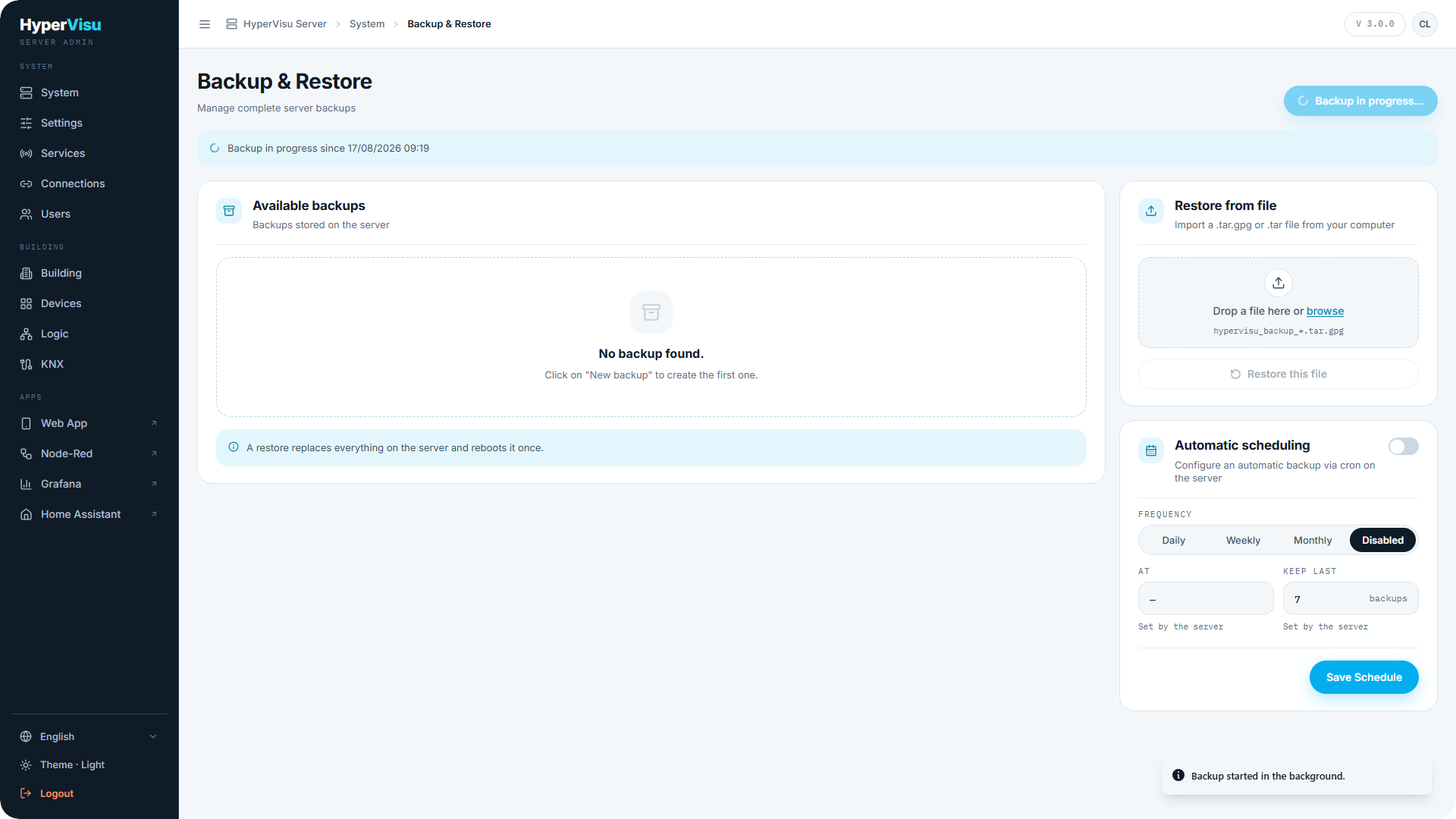
La lista de copias de seguridad
Available backups muestra cada copia de seguridad almacenada en el servidor con su nombre, Size y Version del servidor, además de etiquetas:
- Latest · scheduled — la copia de seguridad automática más reciente.
- Restore point — una copia de seguridad creada automáticamente antes de una restauración o una operación importante.
- Kept forever — excluida de la rotación automática.
Una línea debajo de la lista muestra el uso del espacio disponible (p. ej. 3 of 5 slots used) y el tamaño total en disco. Para cada copia de seguridad puede hacer clic en Download para guardarla en su ordenador, Restore para restaurarla o Delete para eliminarla.
💡 Consejo: Utilice Download regularmente para descargar una copia de seguridad reciente y conservarla fuera del servidor. Una copia de seguridad que solo existe en el equipo no le protege frente a la pérdida del propio dispositivo.
Restauración
Desde la lista del servidor: haga clic en Restore en una copia de seguridad. En el cuadro de diálogo, seleccione qué servicios restaurar (todos por defecto) y haga clic en Launch restore. Los datos actuales de los servicios seleccionados se sustituyen por los datos de la copia de seguridad; la operación puede tardar varios minutos y el servidor se reinicia una vez al finalizar.
Desde un archivo: utilice Restore from file para cargar una copia de seguridad desde su ordenador; arrastre o busque un archivo hypervisu_backup_*.tar o *.tar.gpg, seleccione los servicios e inicie la restauración.
⚠️ Advertencia: Una restauración sustituye los datos actuales de cada servicio seleccionado. Los datos anteriores se conservan como una instantánea previa a la restauración (ver abajo), pero trate cualquier restauración como una operación irreversible y lea atentamente el cuadro de diálogo.
La instantánea previa a la restauración
Antes de que una restauración sobrescriba información, el servidor guarda los datos anteriores como Pre-restore data. Si la restauración no es correcta, esta instantánea le permite regresar al estado anterior; contacte con su instalador o restáurela antes de eliminarla. La tarjeta Pre-restore data muestra su tamaño y los servicios que cubre, y ofrece la opción Delete pre-restore data.
⚠️ Advertencia: Eliminar los datos previos a la restauración es una acción permanente; después de hacerlo ya no podrá revertir la última restauración.
Copias de seguridad automáticas
En Automatic scheduling, seleccione una Frequency (Daily, Weekly o Monthly), la hora del día (At), cuántas copias conservar (Keep last N backups) y qué servicios incluir. Las copias de seguridad programadas antiguas se eliminan automáticamente por rotación cuando se llenan los espacios disponibles.
📘 Nota: En algunas instalaciones la programación se gestiona de forma centralizada y muestra Set by the server; en ese caso, los campos son de solo lectura.