
Tras crear el primer administrador, el asistente de configuración le guía a través de la puesta en marcha: qué tipo de proyecto es, dónde se ubica, cómo se conecta al bus KNX, qué servicios se ejecutan y qué contiene el edificio. También puede volver a ejecutarlo más adelante desde la página Sistema.
Cómo funciona el asistente
- No se escribe nada en el servidor hasta la aplicación final. Cada paso previo solo prepara un borrador.
- El borrador se conserva tras recargar la página: puede cerrar el navegador y volver; sus respuestas seguirán ahí.
- Omitir configuración: configurar más tarde y Guardar y salir siempre están disponibles en la cabecera. Ambas opciones salen del asistente y le llevan a la página Sistema; Guardar y salir conserva el borrador para más adelante.
- Navegue con Atrás y Continuar. La cabecera muestra su progreso ("Paso 2 de 7"; la opción ETS tiene un paso adicional, por lo que cuenta hasta 8).
Paso 1 — Modo de configuración
"¿Cómo desea crear este proyecto?" Tres opciones:
- Importar un proyecto ETS (Ruta más rápida): suba el archivo
.knxprojde la instalación y HyperVisu reconstruirá la visualización a partir de la información de ETS: los edificios y estancias se convierten en plantas y estancias, las direcciones de grupo se importan con su nombre y tipo, y las funciones de ETS se convierten en dispositivos con sus objetos de grupo ya asignados. - Configurar manualmente (No requiere archivo): describa el edificio usted mismo. Ideal cuando no se dispone de un proyecto ETS o cuando la visualización no debe seguir su estructura.
- Restaurar una copia de seguridad de HyperVisu: use Seleccionar archivo para restaurar un servidor completo (estancias, dispositivos, usuarios y servicios) y omitir el resto del asistente.
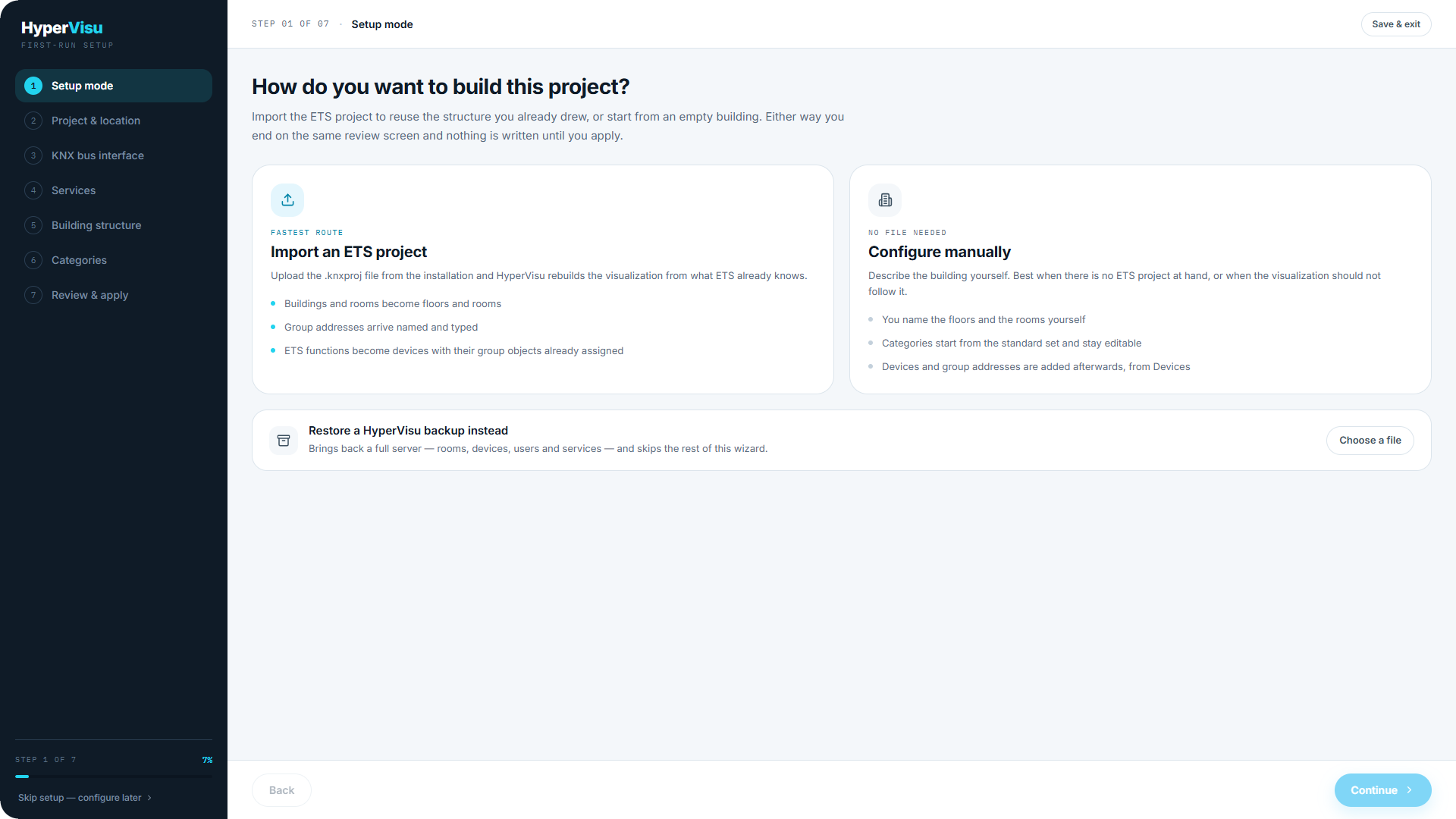
📘 Nota: Puede cambiar de opinión más adelante; cambiar de modo le devuelve al paso 4, ya que las dos pantallas siguientes pertenecen a la otra ruta. Lo que haya introducido en la ruta abandonada se conserva por si vuelve a ella.
Paso 2 — Proyecto y ubicación
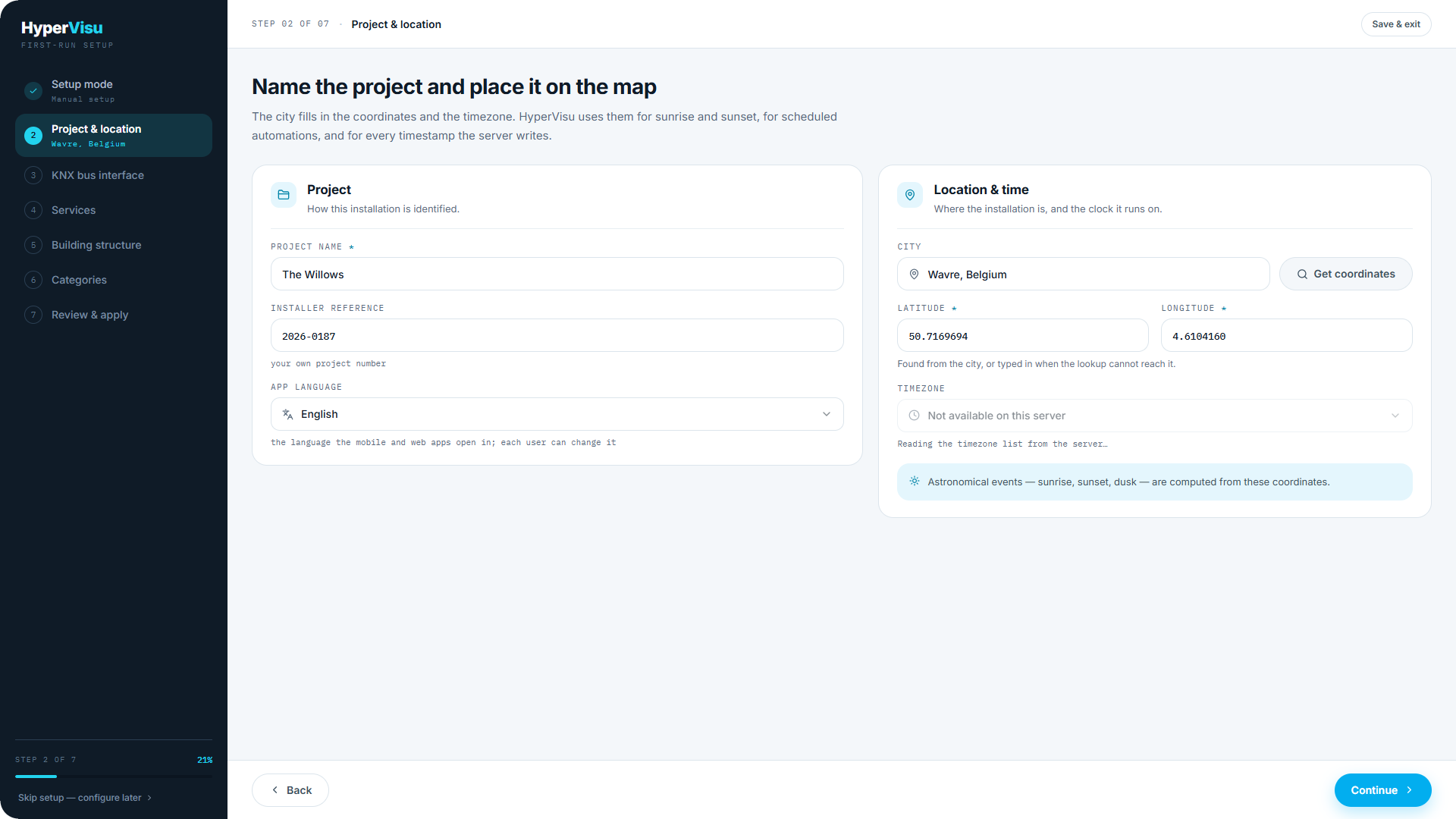
"Asigne un nombre al proyecto y sitúelo en el mapa."
| Campo | Finalidad |
|---|---|
| Nombre del proyecto | Cómo se identifica esta instalación |
| Referencia del instalador | Su propio número de proyecto |
| Idioma de la aplicación | Idioma en el que se abren las aplicaciones móvil y web; cada usuario puede cambiarlo |
| Ciudad → Obtener coordenadas | Escriba la ciudad y deje que el servidor busque la latitud y longitud |
| Latitud / Longitud | Completadas por la búsqueda o introducidas manualmente |
| Zona horaria | La hora en la que opera el servidor |
Las coordenadas y la zona horaria determinan las horas de salida y puesta del sol, las automatizaciones programadas y cada marca de tiempo que registra el servidor; configúrelas con precisión.
Paso 3 — Interfaz de bus KNX
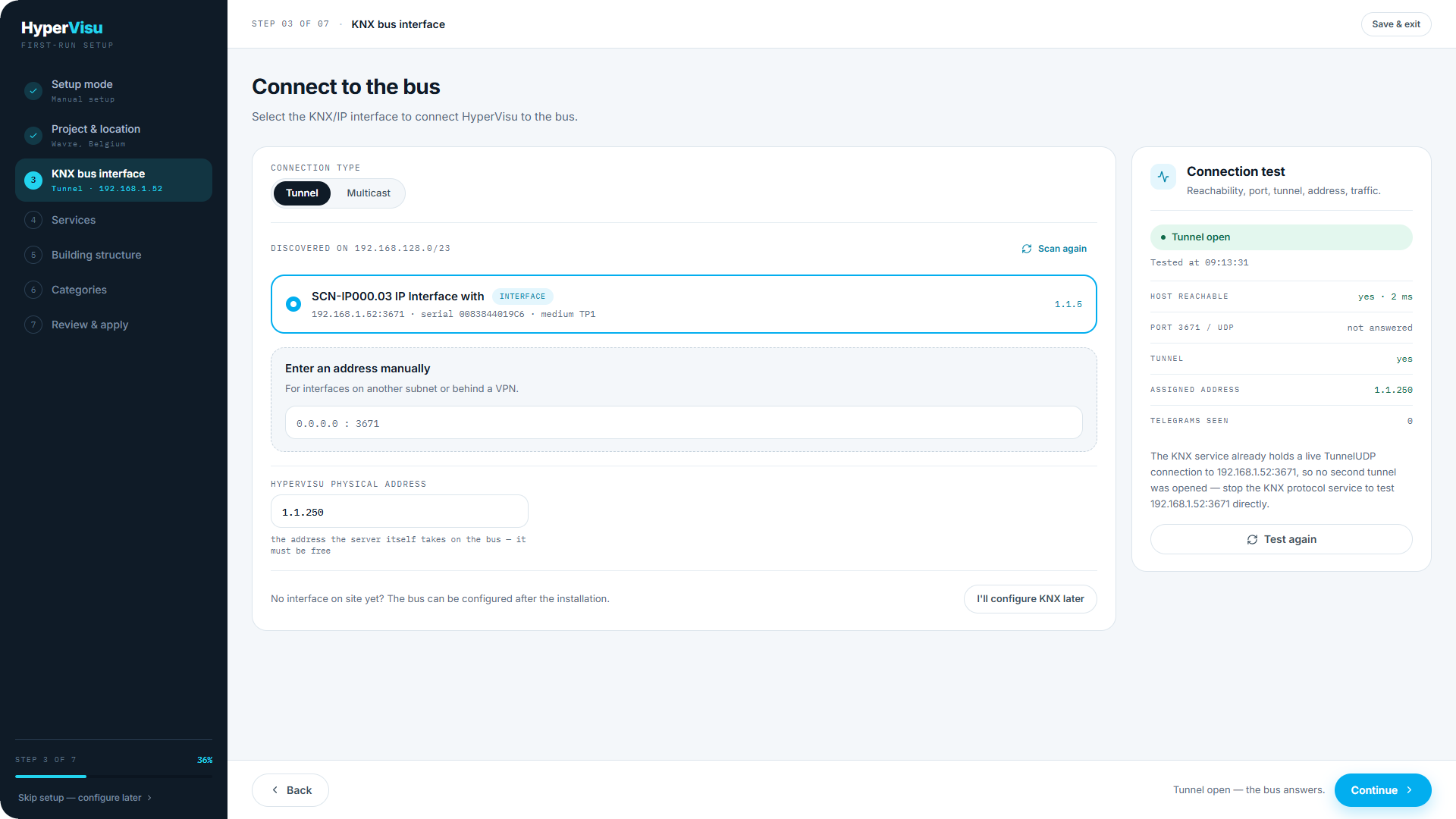
"Conectar al bus." El asistente busca interfaces KNX/IP en la red y lista las que han respondido en tarjetas que muestran el nombre, el tipo (Interfaz o Router) y el número de serie de la interfaz. Haga clic en Buscar de nuevo para repetir la detección.
Si ninguna responde, o si la interfaz está en otra subred o detrás de una VPN, utilice Introducir una dirección manualmente: IP y puerto de la interfaz (por defecto 3671).
Ajuste también:
- Tipo de conexión: Túnel (UDP, para una interfaz KNX/IP) o Multicast (para un router KNX/IP). Las entradas detectadas seleccionan automáticamente la opción correcta.
- Dirección física de HyperVisu: la dirección individual que toma el propio servidor en el bus. Debe estar libre.
La prueba de conexión. Haga clic en Ejecutar prueba de conexión para comprobar el estado del enlace a través de cuatro comprobaciones consecutivas:
- Host accesible
- Puerto 3671 / UDP
- Túnel
- Dirección asignada
Una secuencia totalmente en verde finaliza con "Túnel abierto: el bus responde".
Si la prueba falla, el asistente sugiere tres comprobaciones: tunelización activada en la interfaz, ningún otro cliente ETS ocupando todos los canales y el servidor y la interfaz en la misma VLAN.
¿Aún no hay bus in situ? Haga clic en Configuraré KNX más tarde. El asistente se aplica sin conexión de bus: las estancias, los dispositivos y los servicios se crean con normalidad, y cualquier elemento vinculado a KNX permanece inactivo hasta que se defina una interfaz en Conexiones (consulte "Conexiones").
Paso 4 — Servicios
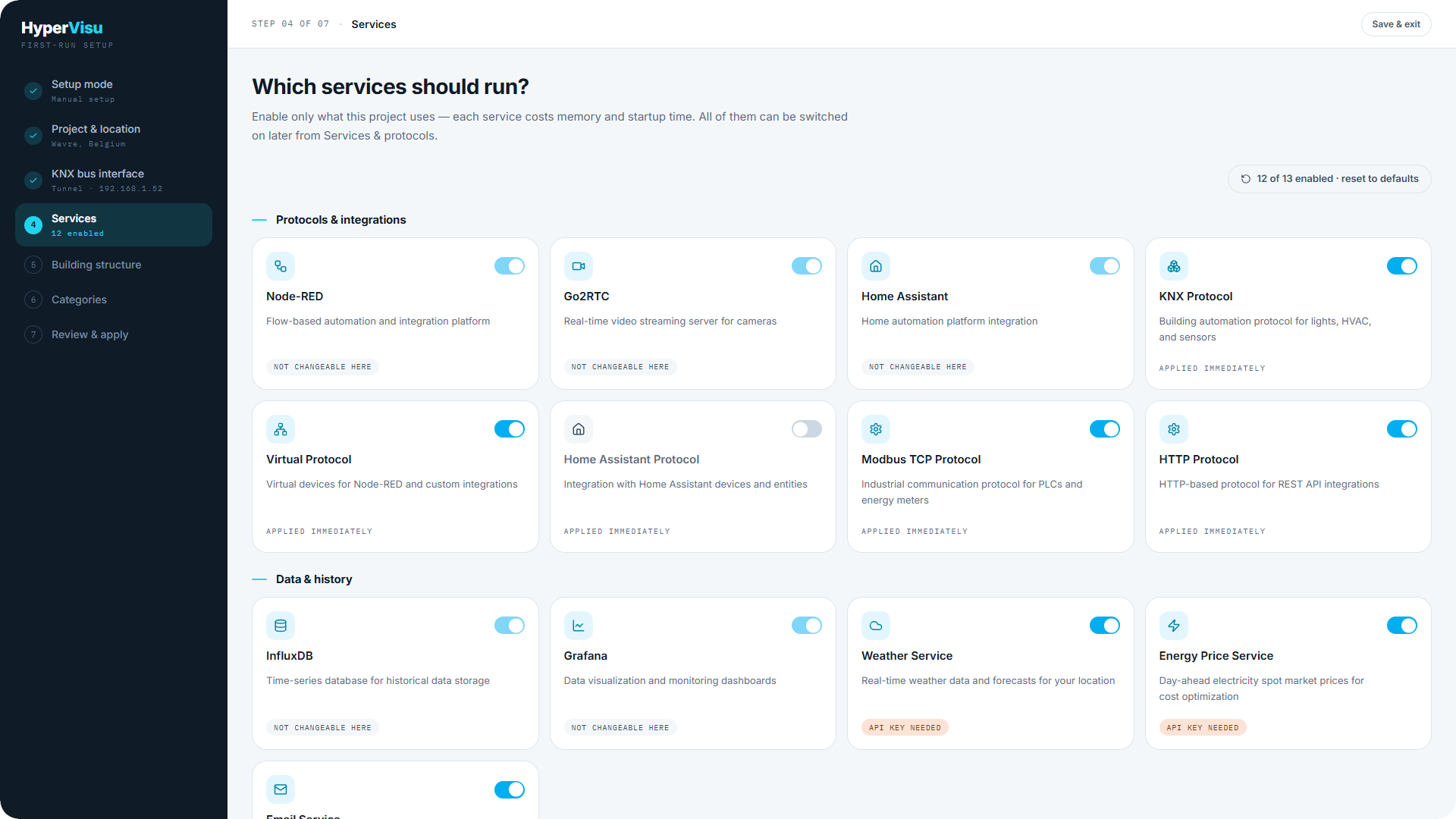
"¿Qué servicios deben ejecutarse?" Una cuadrícula de selectores en dos grupos: Protocolos e integraciones y Datos e historial. Activados por defecto: KNX, Virtual e InfluxDB (la base de datos de historial).
Cada selector incluye una etiqueta que indica las implicaciones de su activación:
- requiere reinicio: el servicio se inicia en el siguiente reinicio del servidor.
- aplicado inmediatamente: no requiere reinicio.
- clave API requerida: el servicio también necesita una clave o credenciales; configúrelo en la página Servicios después del asistente (consulte "Servicios y protocolos").
Active solo lo que utilice este proyecto; cada servicio consume memoria y tiempo de inicio. Todo se puede activar más tarde desde Servicios y protocolos.
Rama manual — Estructura del edificio
(Los pasos 5 y 6 dependen del modo de configuración. Esta pantalla y la siguiente aparecen en la ruta manual).
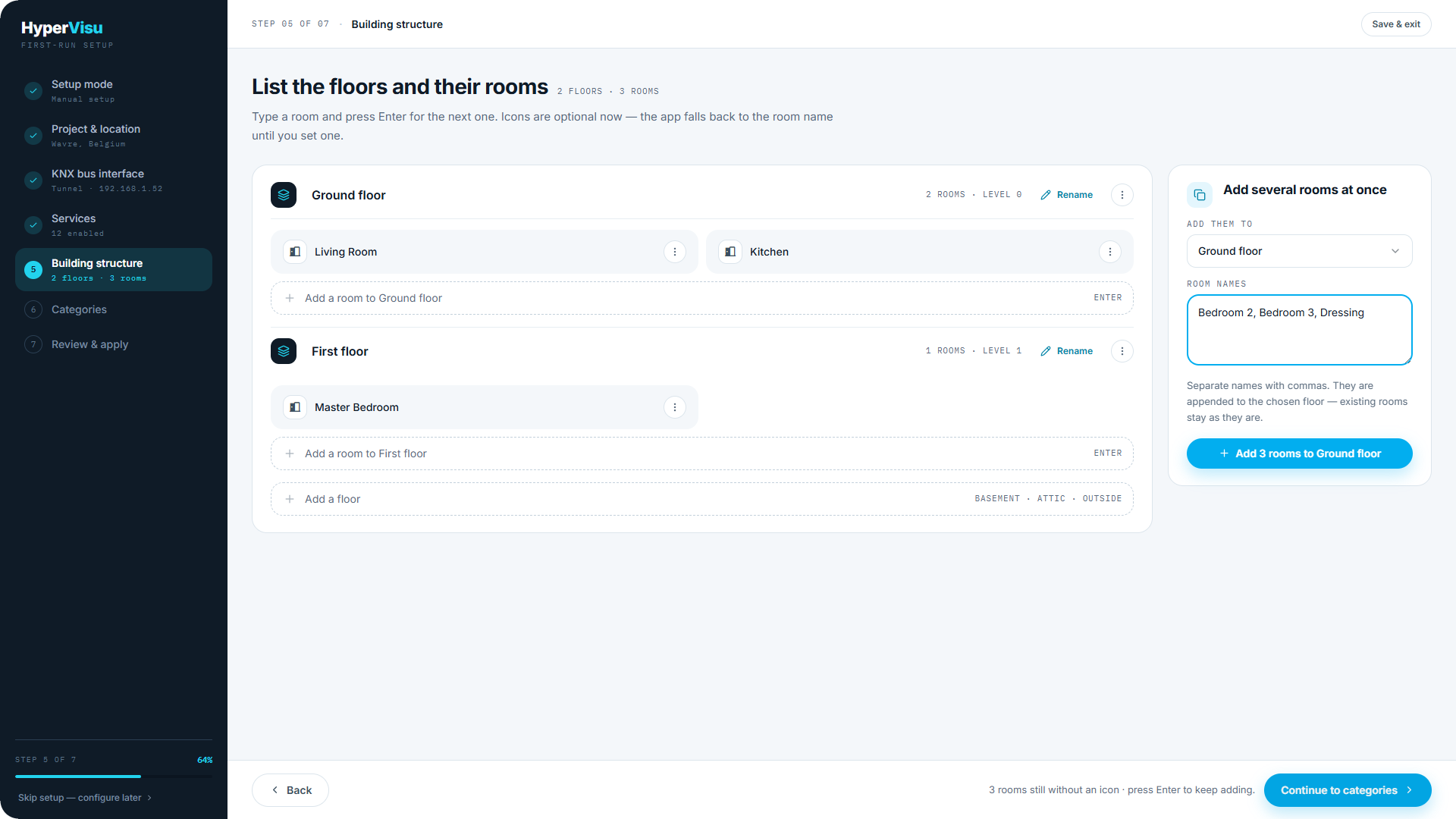
"Indique las plantas y sus estancias."
- El asistente comienza con una Planta baja (nivel 0). Haga clic en Añadir una planta para agregar más; los sótanos llevan números de nivel negativos y las plantas superiores, positivos.
- Escriba el nombre de una estancia y pulse Enter para añadir la siguiente: una estancia por línea, tan rápido como pueda escribir.
- Para añadir varias a la vez, utilice Añadir varias estancias a la vez: elija la planta, escriba los nombres separados por comas ("Dormitorio 2, Dormitorio 3, Vestidor") y haga clic en el botón de añadir.
- Los iconos son opcionales en este punto; la aplicación utiliza el nombre de la estancia de forma predeterminada hasta que configure uno.
Rama manual — Categorías
"Defina cómo agrupa los dispositivos la aplicación." Las categorías se convierten en los módulos de la pantalla de inicio de la aplicación y en los filtros de cada estancia; un dispositivo pertenece a una categoría y a una estancia.
El asistente propone siete categorías por defecto: Iluminación, Persianas, Calefacción, Enchufes, Escenas, Energía, Seguridad.
- Haga clic en un nombre para renombrarlo.
- Elimine las categorías que el proyecto no necesite.
- Añada una categoría propia (nombre + icono), por ejemplo, "Cine en casa".
📘 Nota: La ruta manual no crea dispositivos. Se añaden por estancia desde la página Dispositivos tras la configuración (consulte "El espacio de trabajo Dispositivos").
Rama ETS — Selección de importación
(Esta pantalla aparece cuando ha seleccionado "Importar un proyecto ETS").
"Elija qué importar."
- Arrastre el archivo
.knxproja la zona de subida (exportación de proyecto de ETS 5 o ETS 6) o use Examinar para buscarlo. - Si el proyecto está protegido con contraseña en ETS, introduzca la Contraseña del proyecto y haga clic en Desbloquear y leer. La contraseña solo se utiliza para leer el archivo y nunca se almacena.
- El asistente lee el proyecto y ofrece tres opciones seleccionables, cada una con los recuentos reales de su archivo:
- Estructura del edificio: las plantas y estancias descritas en el proyecto ETS ("3 plantas · 14 estancias").
- Direcciones de grupo: la tabla de direcciones completa, para que el monitor de bus y el selector de direcciones reconozcan cada dirección por su nombre; se muestran los recuentos con tipo y sin tipo.
- Dispositivos a partir de funciones ETS: cada función ETS se convierte en un dispositivo, ya vinculado a sus direcciones de grupo.
A continuación, la ruta ETS muestra la pantalla Categorías con las categorías generadas a partir del proyecto, una por cada tipo de dispositivo que describe. Renómbrelas, cambie los iconos o añada una que el proyecto no incluya, exactamente igual que en el modo manual.
Rama ETS — Revisar importación
"Compruebe lo que hemos encontrado." Esta es la fase de corrección sobre todo lo que creará la importación, organizado en un árbol de plantas, estancias y dispositivos. Antes de aplicar, puede:
- Renombrar estancias y dispositivos que aún conserven etiquetas de ETS; el nombre original de ETS permanece visible ("era … en ETS"), con una acción de Restablecer.
- Cambiar el tipo de widget de un dispositivo si la importación no lo determinó correctamente; las direcciones vinculadas limitan qué tipos son compatibles.
- Mover dispositivos a otra estancia o categoría, o Excluir aquellos que la aplicación no deba mostrar.
- Confirmar tipos de punto de datos deducidos: las direcciones sin un DPT en ETS reciben uno deducido marcado para confirmación.
- Revisar el grupo "Sin estancia asignada": dispositivos reales cuya estancia no se pudo determinar. Mueva cada uno a una estancia; los restantes se crearán sin ninguna asignada.
📘 Nota: Si el proyecto no declara funciones ETS, el asistente deduce los dispositivos a partir de los canales de los actuadores y marca cada uno como deducido; compruebe las estancias, los nombres y los tipos antes de continuar.
Los filtros ("Requiere atención", "Renombrado"), la búsqueda y el acceso directo "Siguiente estancia con incidencias" le permiten revisar proyectos grandes con rapidez. Puede aplicar los cambios aunque queden incidencias pendientes y corregirlas más tarde en Dispositivos.
Paso final — Revisión y aplicación
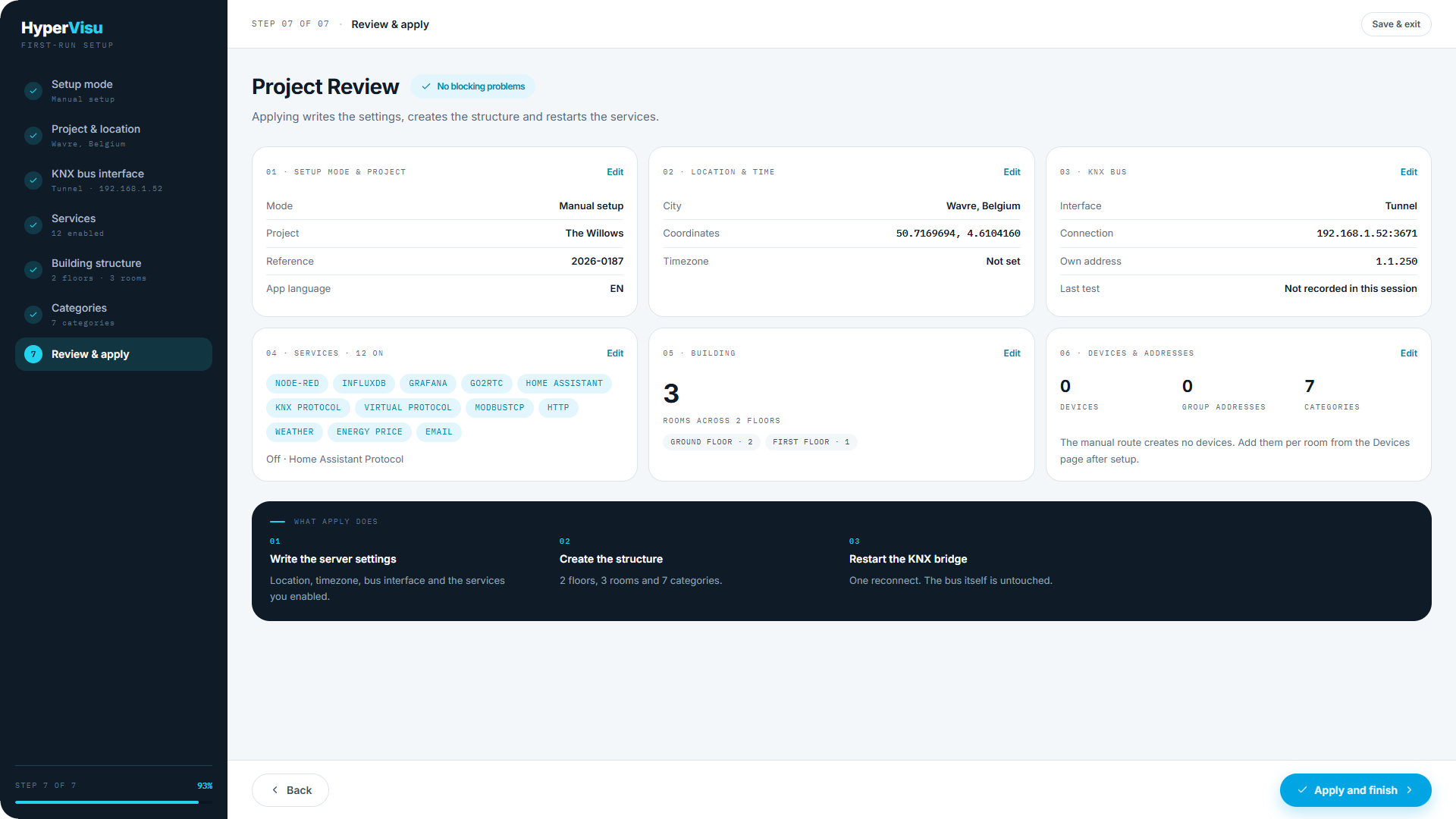
"Revisión del proyecto" resume todo en seis tarjetas (modo de configuración y proyecto, ubicación y hora, bus KNX, servicios, edificio, dispositivos y direcciones), cada una con un enlace Editar que regresa a su paso correspondiente.
Los problemas bloqueantes se muestran sobre las tarjetas (por ejemplo, "Sin coordenadas: la aplicación se detendrá en la fase de ajustes", "Sin estancias: la aplicación se abrirá vacía"). Corríjalos o confirme que son intencionados.
Qué hace la aplicación, por orden:
- Escribir los ajustes del servidor: ubicación, zona horaria, interfaz de bus y los servicios activados.
- Crear la estructura: plantas, estancias, categorías y (en la ruta ETS) dispositivos y direcciones de grupo.
- Reiniciar la pasarela KNX: una reconexión; el propio bus no se modifica.
Haga clic en Aplicar y finalizar. Un panel de progreso en tiempo real muestra las fases; una aplicación típica tarda unos 40 segundos y finaliza en la página del servidor.
Si algo falla: el proceso se detiene en la fase con error y se lo notifica. Lo que hayan escrito las fases anteriores permanece; Reintentar ejecuta todas las fases de nuevo, por lo que conviene comprobar primero el edificio en la página Servidor si el error se produjo en una fase avanzada. Si el servidor se reinició a mitad del proceso, el asistente indicará que la tarea se ha perdido; compruebe el resultado en la página Servidor y vuelva a ejecutar el asistente si falta la estructura.