
Su instalador ha configurado el sistema y ha creado una cuenta para usted. En diez minutos se familiarizará con la aplicación.
Obtener la app
- Teléfono o tableta: instale HyperVisu desde App Store (iOS) o Google Play (Android).
- Navegador: abra la aplicación web; solicite la dirección a su administrador; es la misma dirección del servidor que utilizará para conectarse a continuación.
Conectarse a su servidor
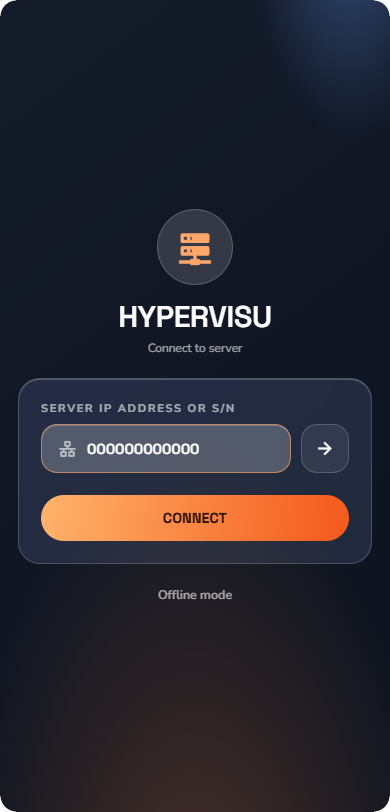
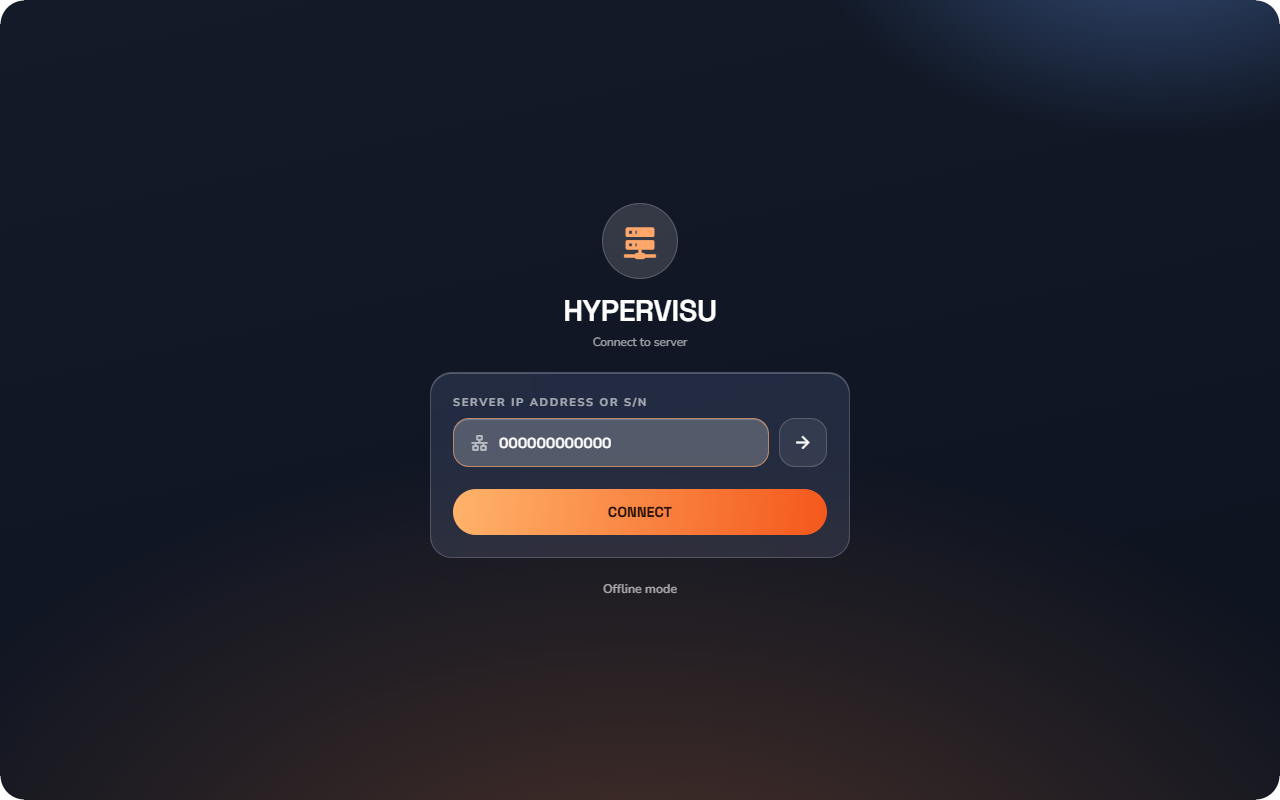
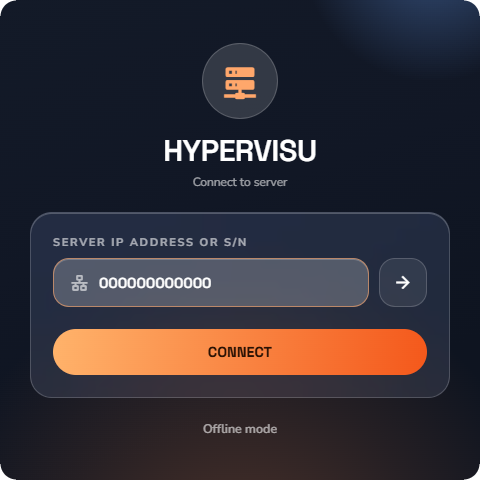
La primera pantalla es Conectar al servidor.
- En el campo Dirección IP del servidor o n.º de serie, introduzca la dirección IP local del servidor o su número de serie (ubicado en la etiqueta del servidor o en la página de sistema del panel de administración).
- Pulse Conectar. La app gestiona la conexión local o en la nube de forma automática: en casa utiliza la conexión local rápida, fuera de ella se conecta a través de la nube, y cambia automáticamente a la otra vía si una de ellas falla.
💡 Consejo: ¿Todavía no tiene servidor? Pulse Modo demo en la parte inferior para explorar la app con datos de demostración integrados, sin necesidad de conexión ni cuenta.
Iniciar sesión
Introduzca el nombre de usuario y la contraseña proporcionados por su administrador y pulse Iniciar sesión. La app cargará su vivienda: estancias, dispositivos, escenas y todo aquello a lo que tenga acceso.
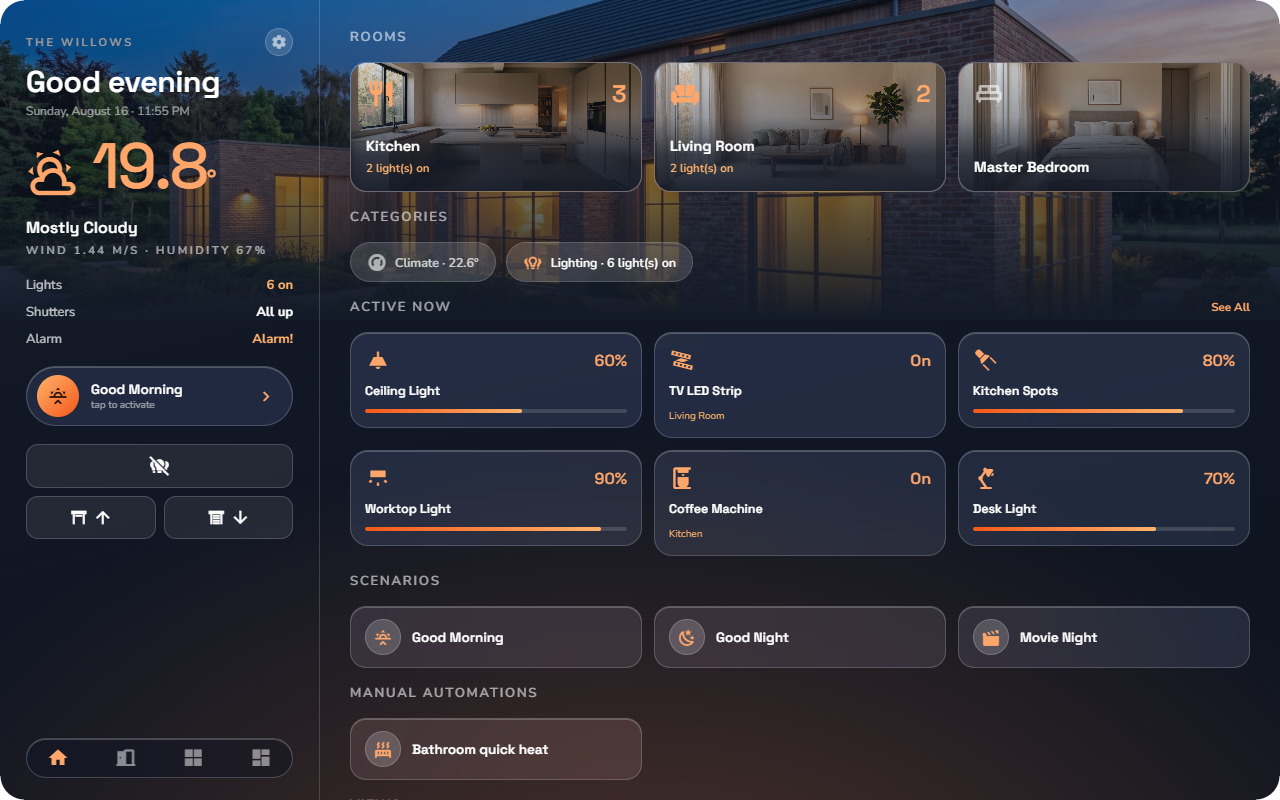
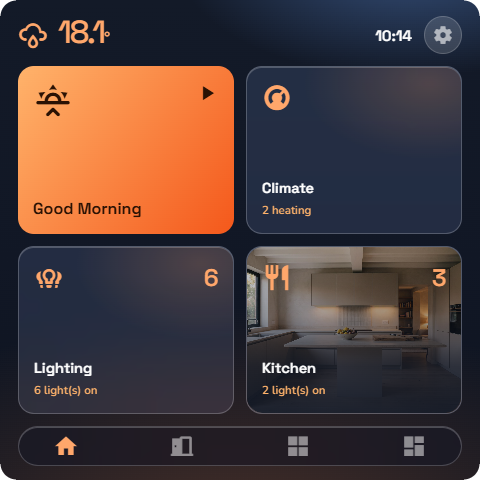
Primera vista de la pantalla de inicio
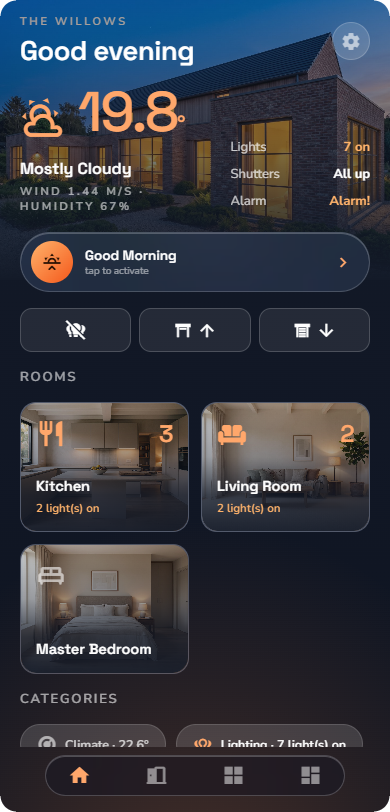
- En la parte superior: un saludo y una lectura en tiempo real (clima, temperatura o energía, según la configuración).
- Un resumen en directo del estado de la vivienda: luces encendidas, persianas, alarma.
- Secciones para sus estancias, escenas, categorías y los elementos activos en ese momento.
- Navegación inferior a Inicio, Estancias, Categorías y Vistas, además del menú de ajustes.
Puede consultar el recorrido completo en «La pantalla de inicio».
Cinco acciones para empezar
- Conmutar una luz: abra una estancia y pulse sobre una luz. Cambiará al instante y la app mostrará su estado en tiempo real.
- Ejecutar una escena: pulse el botón de reproducción de una escena («Noche de cine», «Buenos días»…) y observe cómo actúan varios dispositivos simultáneamente.
- Abrir una estancia: pulse en una estancia para ver todos sus elementos agrupados por categoría, junto con su resumen de estado en directo.
- Fijar un favorito: mantenga pulsado un dispositivo de uso frecuente para marcarlo como favorito; los favoritos aparecen en primer lugar (consulte «Ajustes de la app y personalización»).
- Abrir los ajustes: elija su idioma y tema visual para personalizar la app a su gusto (consulte «Ajustes de la app y personalización»).