
Connexions (groupe SYSTÈME dans la barre latérale) gère les liaisons configurées entre le serveur et l'extérieur. Une connexion est une liaison configurée : une interface KNX, un serveur Home Assistant, un appareil Modbus, un point de terminaison HTTP, un broker MQTT, un appareil BACnet ou un équipement TCP/UDP. Les appareils sont ensuite rattachés à une connexion (voir « L'espace de travail Appareils »).
Nombre de connexions autorisées par protocole :
- KNX, Home Assistant et Virtuel : exactement une seule connexion chacun.
- Modbus TCP, HTTP, MQTT, BACnet/IP et TCP/UDP : autant que nécessaire, soit une par appareil physique ou point de terminaison (une par broker pour MQTT).
Prérequis : le protocole doit être activé sur la page Services (voir « Services et protocoles »). Une connexion définie pour un protocole désactivé affiche Activer <protocole> dans Services à la place de l'état en direct.
La liste des connexions
La liste affiche chaque connexion avec son état en direct.
Pour chaque connexion, vous pouvez :
- Rechercher par nom, hôte ou appareil.
- Activer/désactiver la connexion concernée.
- Tester : lance un test de connexion en direct et indique Connexion réussie ou Échec de la connexion. Ce bouton est disponible pour KNX, Home Assistant, MQTT, TCP/UDP, BACnet/IP et Sonos.
- Dupliquer : copie la connexion (nommée « (copie) ») ; utile pour un second appareil Modbus ou TCP/UDP aux paramètres similaires.
- Supprimer : un avertissement indique le nombre d'appareils qui perdent leur source : les appareils sont conservés et marqués comme injoignables, ils ne sont pas supprimés.
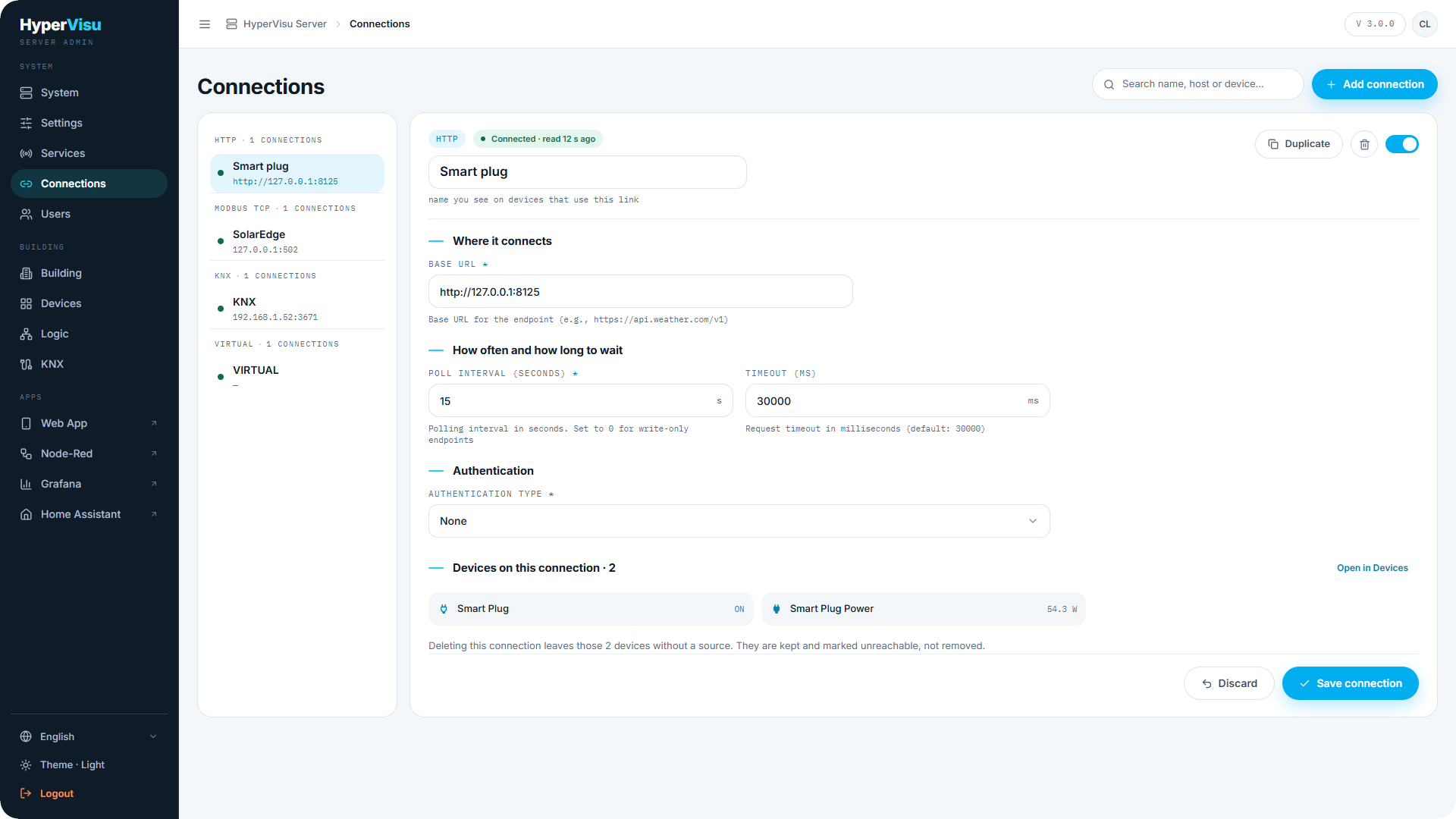
Sélectionner une connexion ouvre son panneau de détails :
- Cible de la connexion : les paramètres d'adresse spécifiques au protocole.
- Fréquence et délais : l'intervalle d'interrogation et le délai d'attente (timeout), lorsque le protocole les utilise.
- Appareils sur cette connexion : les appareils utilisant cette liaison, avec un raccourci Ouvrir dans Appareils.
Ajouter une connexion
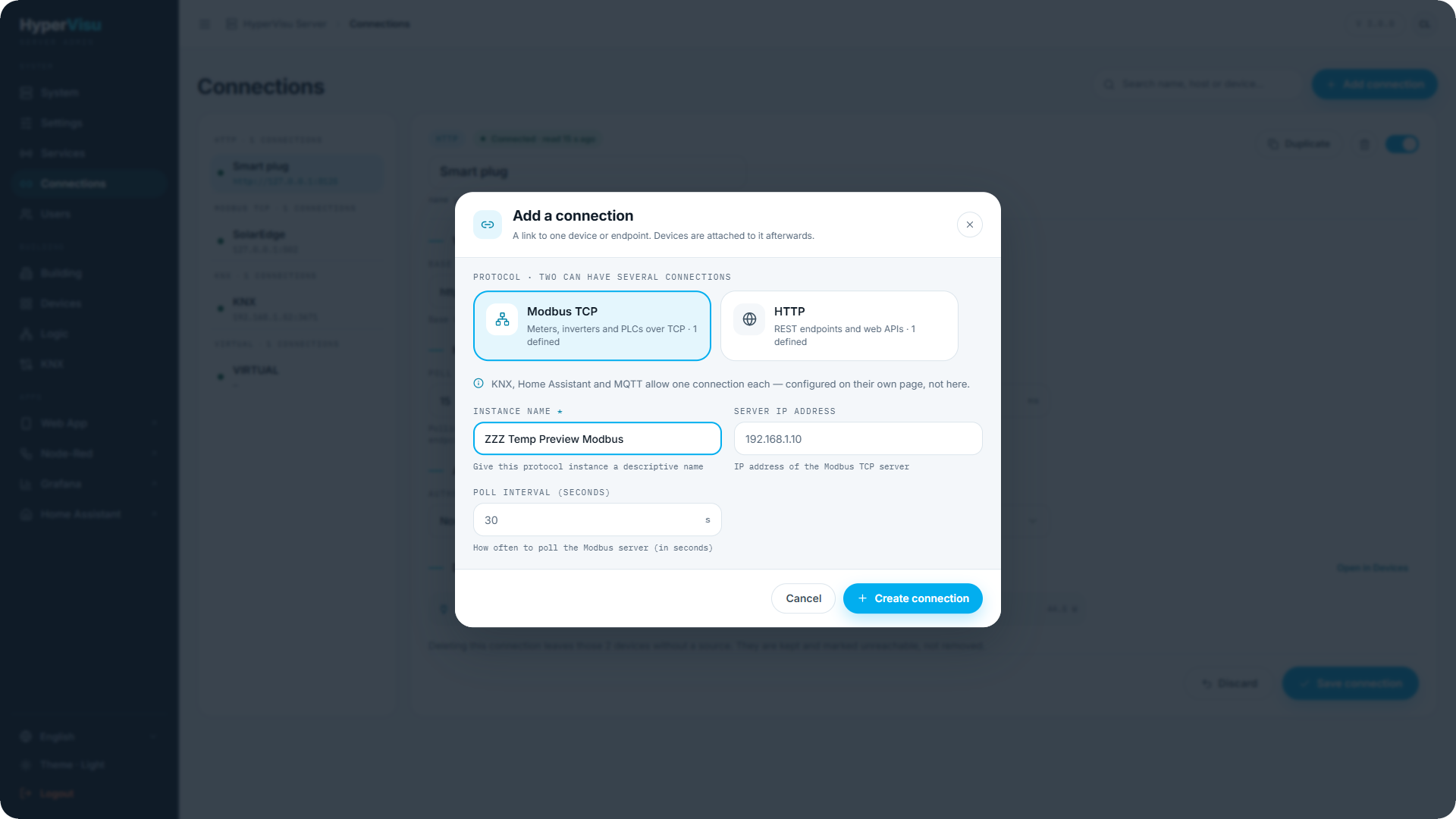
- Cliquez sur Ajouter une connexion.
- Choisissez d'abord le protocole. La boîte de dialogue n'affiche alors que les champs propres à ce protocole.
- Donnez un nom à la connexion : c'est le nom affiché sur les appareils rattachés à cette liaison.
- Renseignez les champs du protocole et cliquez sur Créer la connexion.
Paramètres par protocole
KNX
| Champ | Description |
|---|---|
| Adresse IP / Port | L'interface ou le routeur KNX/IP sur votre réseau local (LAN). |
| Adresse individuelle | L'adresse physique qu'utilise HyperVisu sur le bus. |
| Protocole de communication | Tunneling UDP (point à point vers une interface) ou Multicast (routage). |
| Date/Heure du bus | Optionnel : le serveur diffuse la date et l'heure actuelles sur le bus à une adresse de groupe, toutes les x secondes (cycle d'envoi). |
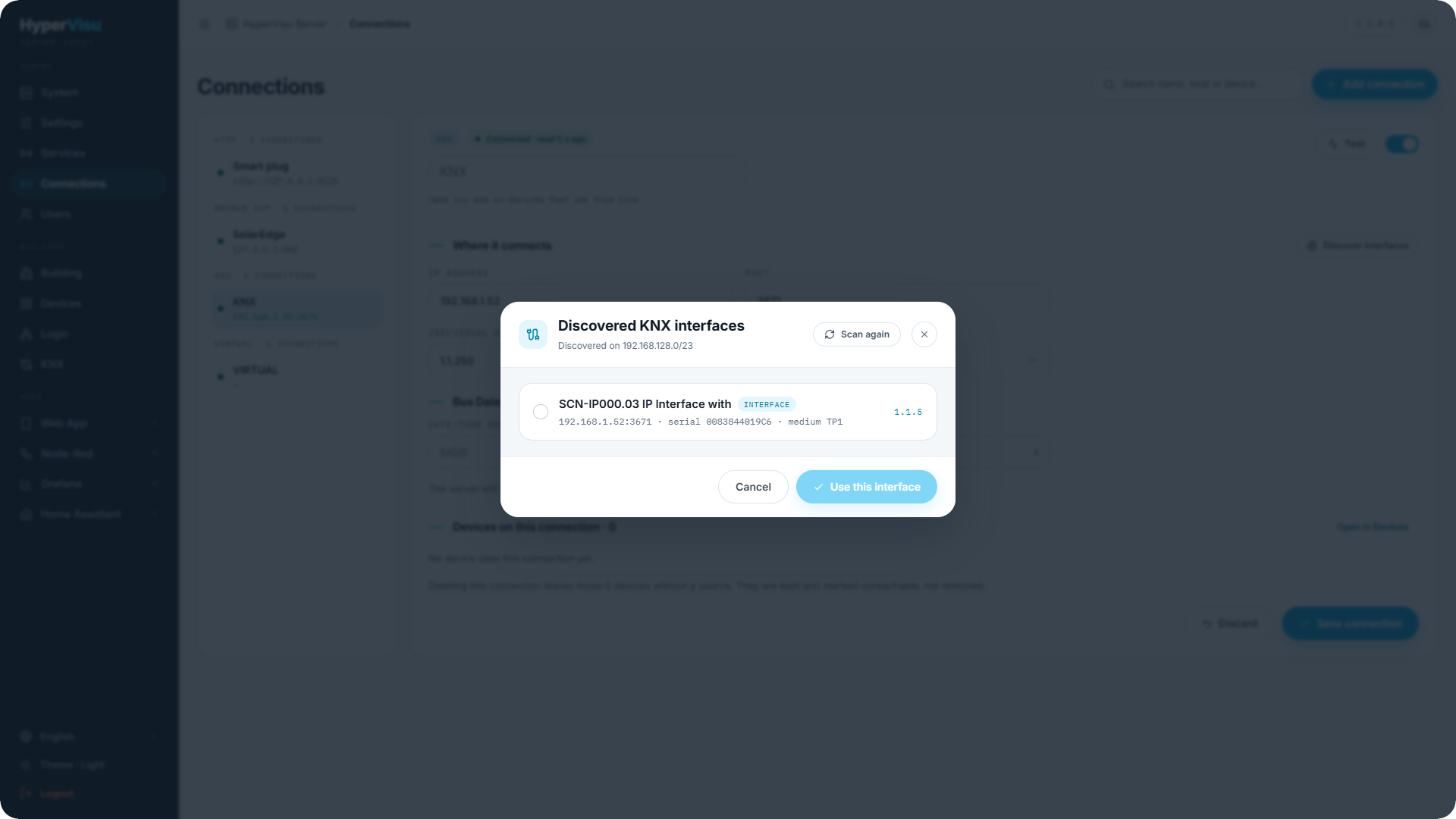
Cliquez sur Découvrir les interfaces pour analyser le réseau à la recherche d'interfaces KNX/IP. Sélectionnez-en une dans les résultats pour renseigner automatiquement les paramètres de connexion.
Home Assistant
| Champ | Description |
|---|---|
| URL Home Assistant | URL complète incluant http:// ou https:// ainsi que le port. |
| Jeton d'API | Jeton d'accès longue durée (Long-Lived Access Token), généré dans les paramètres utilisateur de Home Assistant. |
Modbus TCP
| Champ | Description |
|---|---|
| Adresse IP du serveur | L'appareil Modbus TCP. |
| Port | Valeur par défaut 502. |
| Intervalle d'interrogation | Fréquence de lecture des registres par le serveur, en secondes. |
HTTP
| Champ | Description |
|---|---|
| Nom d'affichage | Nom convivial pour le point de terminaison. |
| URL de base | Ex. https://api.example.com/v1. Les chemins des objets y sont ajoutés (voir « Intégration HTTP »). |
| Port | Optionnel ; généralement déduit de l'URL. |
| Intervalle d'interrogation | Secondes entre chaque requête. Indiquez 0 pour un point de terminaison en écriture seule. |
| Délai d'attente (timeout) | Délai d'expiration de la requête en millisecondes. |
| Authentification | Aucune, Clé API (En-tête), Clé API (Paramètre de requête), Authentification basique, Jeton Bearer ou En-têtes personnalisés (envoyés à chaque requête). |
MQTT
| Champ | Description |
|---|---|
| Adresse du broker | Hôte, ou URL complète (mqtt://, mqtts://, ws://, wss://) ; un simple nom d'hôte implique mqtt://. |
| Port | Valeur par défaut 1883 (8883 pour mqtts://). |
| Nom d'utilisateur / Mot de passe / Client ID | Identifiants si le broker l'exige ; laissez le Client ID vide pour en dériver un à partir de l'adresse MAC du serveur. |
| Accepter les certificats auto-signés / Certificat CA | TLS uniquement (mqtts:// / wss://) : désactivé par défaut ; collez le certificat PEM de l'autorité de certification lorsqu'elle n'est pas publique. |
| Options du broker | Keepalive (60 s), QoS par défaut (0/1/2), Topic de disponibilité (hypervisu/status) avec Annoncer la disponibilité d'HyperVisu, Clean session. |
Le bouton Tester se connecte au broker et attend son accusé de réception ; également disponible dans la boîte de dialogue d'ajout de connexion avant sa création (voir « Intégration MQTT »).
Lorsque le broker intégré est actif et qu'aucune connexion ne l'utilise encore, la page Connexions affiche un raccourci : un encart intitulé Le broker MQTT local est actif avec un bouton Utiliser le broker local, qui crée la connexion avec le compte géré automatiquement par HyperVisu — sans adresse ni mot de passe à saisir (voir « Le broker MQTT intégré »).
BACnet/IP
| Champ | Description |
|---|---|
| Adresse de l'appareil | Adresse IP de l'appareil BACnet, ou du routeur en amont. |
| Port | Port UDP d'écoute de l'appareil (standard 47808). |
| Instance d'appareil | Instance de l'objet Device (0–4194302) ; facultatif, vérifié par le test si renseigné. |
| Durée de souscription COV | Secondes avant le renouvellement d'une souscription sur changement de valeur (COV) ; vide = valeur par défaut du service (600 s). |
| Intervalle d'interrogation (secondes) | Fréquence de relecture des points sans souscription COV (par défaut 30). |
Cliquez sur Scanner le réseau pour envoyer une requête Who-Is en broadcast et sélectionner l'appareil parmi les réponses — l'adresse, le port et l'instance sont automatiquement renseignés (voir « Intégration BACnet/IP »).
TCP/UDP
| Champ | Description |
|---|---|
| Adresse de l'appareil / Port | L'équipement (AUDAC XMP44 : port 5001). |
| Intervalle d'interrogation (secondes) | Fréquence de relecture de l'appareil ; 0 pour un appareil transmettant spontanément son état. |
| Structure et temporisation des trames | Transport (TCP · connexion persistante / UDP · datagrammes), Délimiteur de trame (\r\n), Encodage de la charge utile (Texte ASCII / Octets HEX), Port d'écoute (UDP), Trame Heartbeat • Intervalle (TCP), Délai d'attente de connexion, Délai entre les commandes, Tout lire à la connexion. |
Les trames elles-mêmes sont configurées par objet (voir « Intégration TCP/UDP »).
Virtuel
Rien à configurer : les appareils virtuels résident exclusivement sur le serveur (voir « Appareils virtuels et Node-RED »).